

GladlyはAI返信をTeam Assist(エージェントが求めたときに、Answersナレッジベースと顧客履歴、リアルタイムの注文データから返信を書くパネル)で下書きします。自動では送信されず、エージェントがUseをクリックして編集画面で編集し、送信します。Gladlyの以前からあるAI Authoringは別のツールで、すでに入力済みのテキストを書き直すだけで、顧客プロフィールや過去の会話は読みません。Team Assistをエージェントが実際に使うかどうかを左右する設定が2つあります。Quick responsesパネルは最初空なので「Suggest a reply」ボタンを追加すること、そしてbrand voiceの例にポリシー上の数字を入れないことです。
Zendesk、Freshdesk、Gorgias、Help Scoutを使っているチームなら、eeselのAIチームメイトがエージェントがチケットを開く前に下書きを用意できます。Gladlyには接続しません。eesel CLIを使えば、AIコーディングエージェントが承認済みのヘルプ記事やマクロをアップロードし、何かが本番で動く前にテスト質問を送れますが、ヘルプデスクの接続自体は管理者が承認します。
GladlyはAIで返信を下書きするのに何を使っているか?
Gladlyはこれに2つの機能を使っていて、それぞれ役割が違います。一つは書くAIコパイロット、もう一つは書き直すものです。私はeeselのサポートチームで働いていて、下書きツールについて最初に聞くのは、書く前に何を読むかです。それが、その下書きがこの顧客を知っているのか、英語しか知らないのかを決めるからです。
| 機能 | エージェントが行うこと | 読むもの | どこにあるか |
|---|---|---|---|
| Team Assist | サイドパネルで下書きを求め、Useをクリックする | 公開・非公開のAnswers、顧客プロフィール、会話履歴、リアルタイムの注文データ | エージェントワークスペースの右側のパネル、チームごとに有効化 |
| AI Authoring | 返信を入力し、書き直しオプションを選ぶ | 編集画面内のテキストのみ | メールとメッセージング用の編集ツールバー |
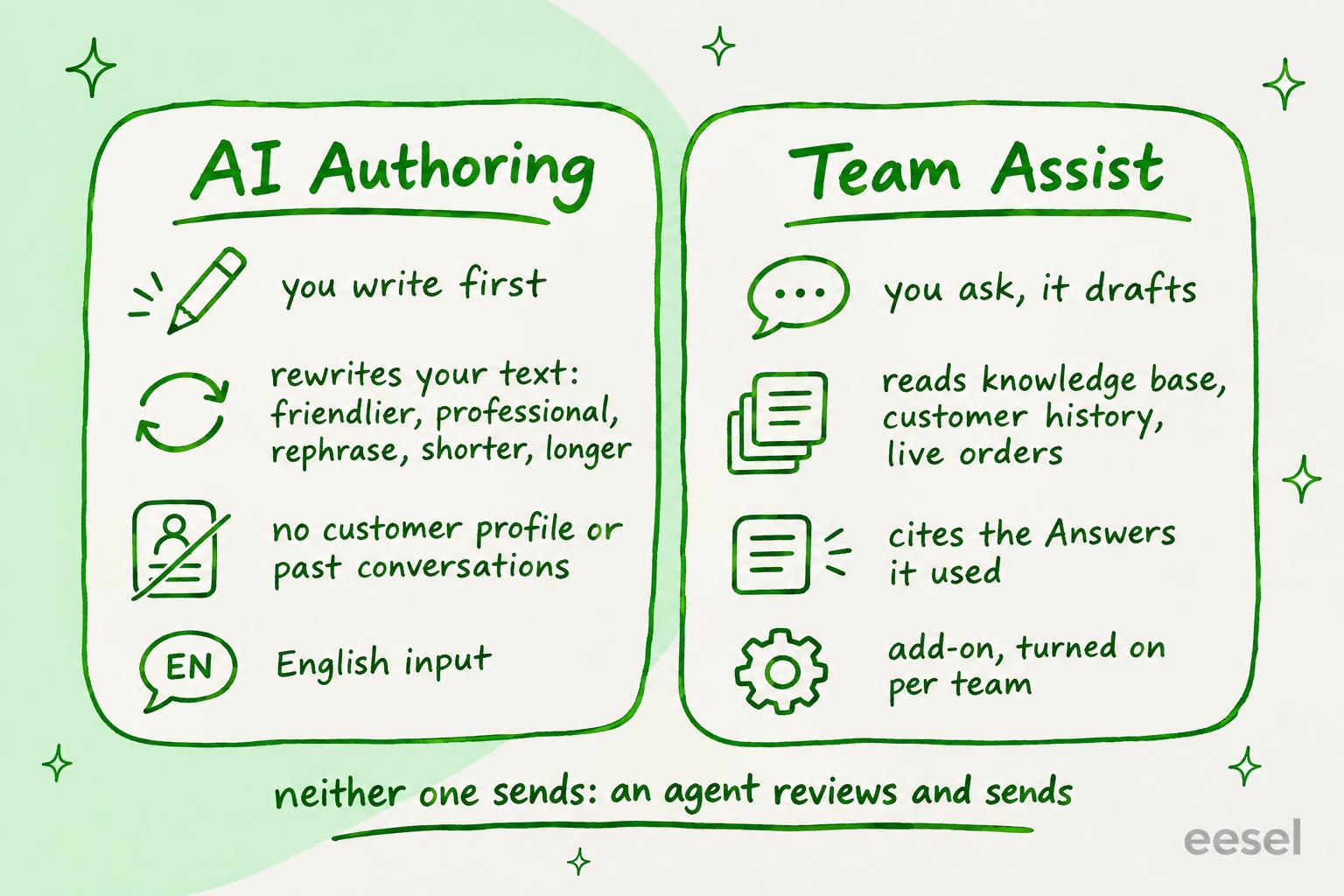
Gladlyには、チャット、メール、音声で顧客に直接答える顧客対応型AIエージェントもあり、対応できないときは要約を添えて担当者に引き継ぎます。これは別の製品で、GladlyのAIデフレクションの記事で取り上げています。この記事は人が送信する下書きについての話です。
Gladly Team Assistはどのように返信を下書きするか?
エージェントはChat with Gladly AIフィールドに「Help me draft a response to this message」や「Draft a response apologizing for the delay」のような依頼を入力し、Team AssistはGladlyのUse Team Assistガイドに従って、ナレッジベースとその顧客の会話に基づいた返信を書きます。そこからエージェントは次のことができます。
- Useを選んで下書きを該当チャネルの編集画面に読み込み、送信前に編集する
- Retryを選んで新しいバージョンを得る
- 「make it more apologetic」や「make it shorter」のような追加の依頼を入力し、良くなるまで続ける
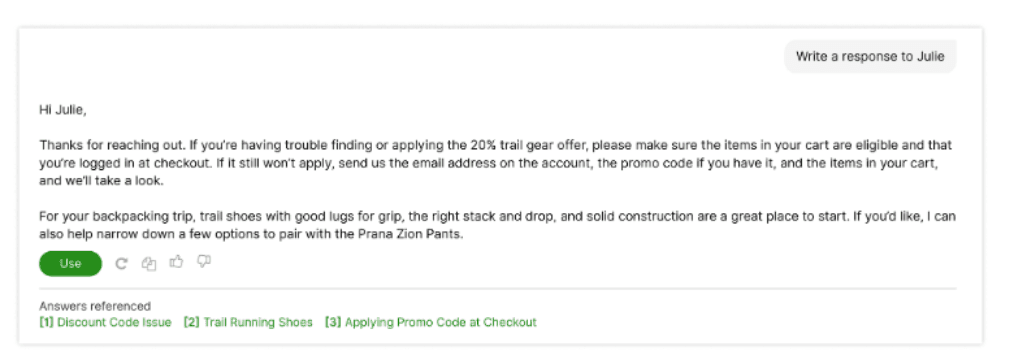
私が最も気に入っているのは、各返信の下にあるAnswers referencedのリストです。エージェントは送信前に下書きが根拠にした記事を開くことができ、間違ったポリシーを引用した下書きを見つける最も速い方法です。Team Assistは非公開のAnswersも読むため、社内限定のガイダンスが、顧客対応型のAIには一度も見られることなく下書きに反映されることがあります。Gladlyのagent assistページによるものです。
導入前に知っておくべき挙動がいくつかあります。すべてGladlyのWhat is Team Assistページからのものです。
- 求められたときにしか答えない。「It does not proactively generate responses or take any action on its own.」エージェントが会話を開いたとき、待っている下書きはありません。
- **セッションは非公開。**あるエージェントが聞いたことは、セッションリンクを共有しない限り、同じ会話の別のエージェントには見えません。シフトの途中での引き継ぎに便利です。
- **自動では送信しない。**エージェントが常に確認して送信します。
Gladlyは2026年7月22日、Team AssistをGladly Team向けのアドオンとして一般提供を開始しました。ローンチ記事によるものです。Gladlyのagent assistページによると、チームメンバーの64%が最初のセッション後に返信が速くなり、提案された下書きの54%がそのまま、または軽い編集で使われました。これらはベンダー発表の数字なので、予測としてではなく、パイロットの目標として扱うのがいいでしょう。
Gladly AI Authoringはどのように返信を書き直すか?
エージェントは先に何かを書き、それから編集画面の5つのオプションから一つを選びます。Friendly、Professional、Rephrase、Shorten、Make Longerです。何も選択していなければメッセージ全体が書き直され、一文を選択すればその部分だけが変わります。Tabで提案を確定し、Escで取り消し、retryで別の提案を求めます。
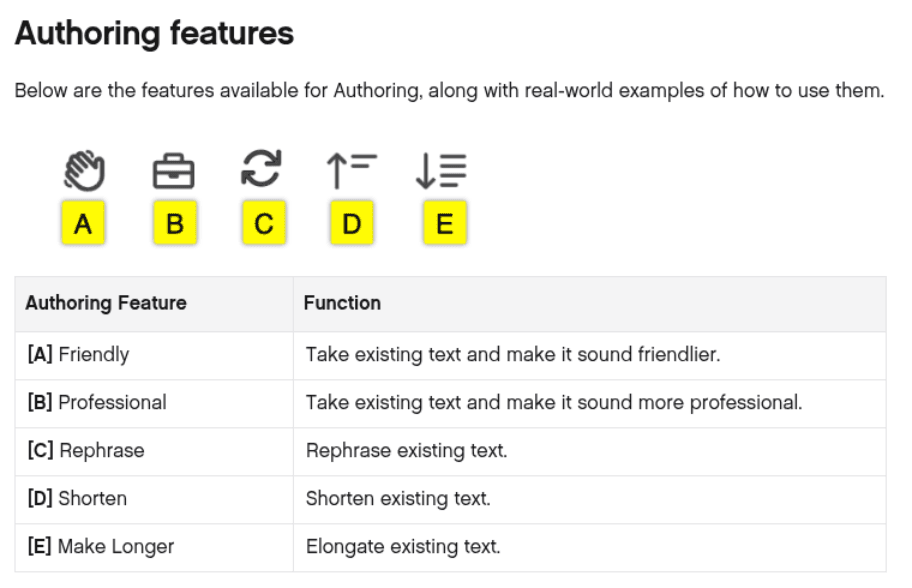
Gladlyのコツは、省略した形で入力し、Authoringに補わせることです。「Yes, can help, need one moment」は完全で親しみやすい一文として返ってきます。これは文章のばらつきがあるチームによく機能します。制限はAuthoringガイドに明記されています。
- 「Customer Profile details and past Conversations are not considered when generating responses.」
- メールでは、本文だけを選択しない限り、あいさつや署名も書き直します。
- Gladlyのgetting-startedページは「supports English input only」としており、他の言語は保証されていません。
つまりAuthoringはトーンを整えるだけです。返金期限やこの顧客が注文した内容は教えてくれません。それはTeam Assistの仕事です。
どのGladly下書きツールがあなたのチームに合うか?
自分の作業を選んで、どのGladly機能がそれを解決するか、そしてどんな落とし穴があるかを確認しよう。
Gladly Team Assistを返信下書き用に設定するには?
管理者がチームごとに有効化し、1つの設定ページで調整します。これらの手順はGladlyのSet Up Team Assistガイドに従っています。
- チーム向けに有効化する。 Settings > Teamsに行き、チームを開き、Enable featuresの下でTeam Assistにチェックを入れて保存します。複数のチームに所属するエージェントは、そのうち1つで有効にすれば十分です。
- 下書き用ボタンを追加する。 Settings > Agent Experience > Team Assistで、Quick responsesパネルは最初空なので、追加するまでエージェントにはショートカットが表示されません。Browse libraryを選んでSuggest a replyを追加します。これは「drafts a starting response based on the current Conversation and Customer context」というもので、Catch me upやSummarize this customerと一緒に追加できます。
- brand voiceを設定する。 Brand voiceで、自社の声の説明(500文字以内)、絵文字の設定、好む言い回しと避ける言い回し、状況とチャネルを添えた返信例を追加します。AIブランドボイスについての私のガイドで、良い例の作り方を解説しています。
- ナレッジの範囲を決める。 AudiencesでAnswersをブランド、地域、言語別に分けている場合、各受信箱やエントリーポイントをそのAudienceに割り当てます。割り当てられていないものはAnswersライブラリ全体から参照します。
- App Actionsを選ぶ。 GladlyのApp Platformでアプリを接続している場合、Team Assistが使えるアクションを決めます。注文のキャンセルや返金のようにデータを変更する新しいアクションは、管理者が有効にするまで無効のままで、上限は128個のツールです。この分け方は、AIエージェントの権限について私が一般的に考えていることと重なります。
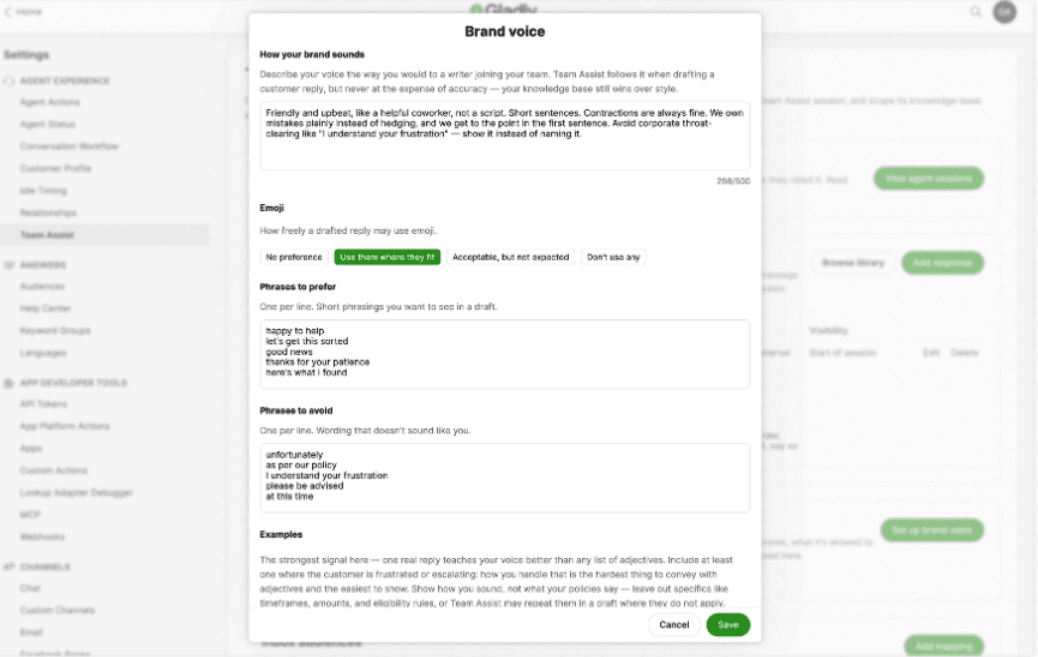
このガイドの2つの詳細は、多くの手直しを防ぎます。まず、Team Assistは「may repeat those details in a draft where they don't actually apply」ため、期限、ドル額、対象条件をvoiceの例から外しておくこと。次に、ボタンの依頼はセッションの一番最初のメッセージとして機能する必要があるため、「make it shorter」はエージェントが後で入力するものに入れ、ボタンには入れないこと。ボタンの依頼は1,000文字までです。
Team Assistからより良い下書きを得るには?
トーンとソースを指定しましょう。Gladlyのベストプラクティスガイドは「Draft a firm but empathetic reply」を「the single most reliable way to lift draft quality」と呼び、どこを見るべきか(「check the knowledge base」「look at their order history」)を伝えることを勧めています。
ほとんどの会話に対する標準的な進め方は短いものです。
- Catch me upをクリックする。
- 「What's our policy on [issue] for [situation]? Answer in 2-3 sentences.」と聞く。
- 「Draft a reply from the answer above.」と聞く。
- 「Make this reply shorter.」と聞く。
- 確認してから送信する。
eeselのサポートキューからの習慣を一つ付け加えたいと思います。下書きがポリシーを述べているときは、送信前に参照されたAnswerを開くことです。Gladlyも不明確なケースについて同じことを勧めています。「Is there a source for that answer, or is this your best guess?」と聞き、ソースがなければもっと詳しい人を呼ぶことです。自信満々に送られた間違った返金期限は、典型的なAIハルシネーションであり、確認にかかる1分よりも高くつきます。AIサポートの会話をレビューする方法についての私のルーティンで、毎週何を抽出すべきか解説しています。
うまく機能しているか確認するために、管理者は設定ページのTeam Assist Sessionsで、何が聞かれ、何が返ってきて、エージェントがどう評価したかを含むすべてのセッションを読むことができます。Reports > Gladly AIの下にあるFeedback and Usageレポートは、サムズアップとダウンの数、サムズダウンの理由、エージェントが最も使うボタンを数えます。Average handle timeやTeam Assistの有無によるファーストコンタクト解決率は、設定ガイドによると、依然としてGladlyのアカウントチームから入手するものです。
GladlyのAI下書きはどこで足りないか?
主に足りないのはタイミングと価格の透明性で、品質ではありません。
- 誰かが求めるまで何も下書きされない。 Team Assistは求められたときにしか答えないよう作られているため、エージェントは依然として会話を開き、パネルを開き、クリックする必要があります。Quick responseボタンはそれをワンクリックにしますが、なくすわけではありません。
- Authoringは何も見ずに書く。 トーンは改善しますが、顧客については何も読まないため、整えられた返信でも間違っている可能性があります。
- 公開された価格がない。 Team Assistはアドオンで、Gladlyはその価格を公開していません(公開されている情報は私のGladlyの価格のノートでまとめています)。そのため、セールスに話すまでコストはわかりません。エージェントあたりの価格と、App Actionsが追加費用になるかを聞いてください。
- インパクトの数字はGladly発。 フィードバックと使用状況はReports > Gladly AIにありますが、Team Assistの有無による処理時間とファーストコンタクト解決率は、依頼すればアカウントチームから得られます。
これは珍しいことではありません。Kustomerの自動返信も、求められたときに下書きするか先に下書きするかで自分たちなりの折り合いをつけていますし、Gorgiasの下書きも同様です。Gladlyの強みはコンテキストです。全チャネルを通じた顧客ごとの一生分の会話で、その会話ルーティングもそこに基づいています。AI要約も同じタイムラインに基づいています。エージェントの横に座る他のツールについては、ベストなAIエージェントアシストツールのリストで比較しています。
eeselはGladlyの下書きとどう関わるか?
eeselはヘルプデスクに参加し、誰かが頼む前に下書きできるAIチームメイトです。Zendesk、Freshdesk、Gorgias、Help Scoutで使えます。Gladlyには接続しないので、Gladlyを使い続けるなら、Team Assistを使い、他に使えるものとしてGladlyのベストなAIを見てください。
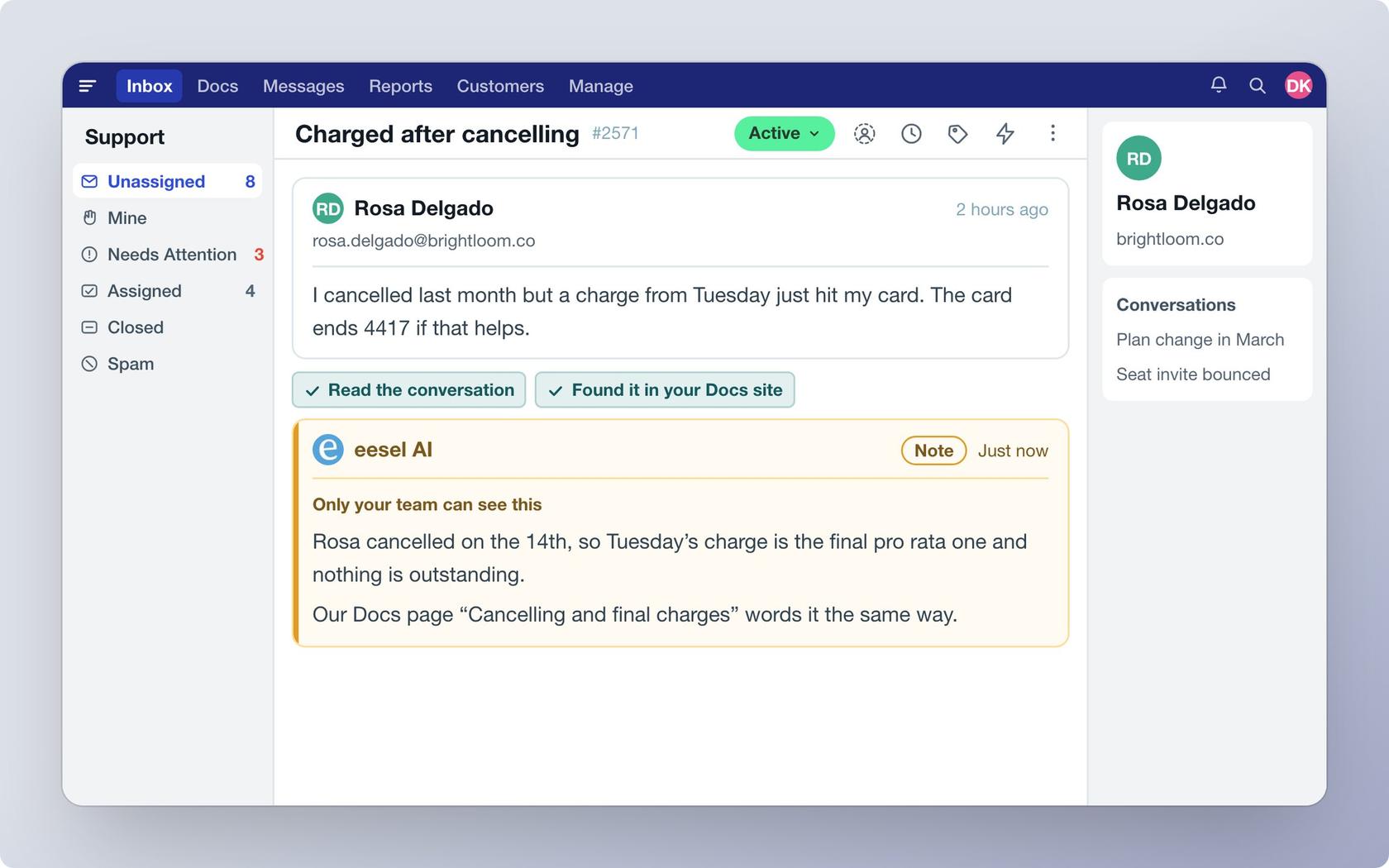
それらのヘルプデスクでは、チケットが届くとオートメーションがeeselを起動し、ヘルプセンターと過去のチケットから書き、送信を含む各アクションは、自動で実行するか、人のYesを待つか、オフにしておくかを選べます。例えばHelp Scoutでは、Leave draft replyアクションが未送信の下書きを会話に残し、チームメイトが確認できます。私のHelp ScoutのAI下書きの記事で詳しく説明しています。Gladlyから移行を検討しているなら、Gladlyの代替のまとめから始めるのがいいでしょう。直接比較するならKustomer vs Gladlyをご覧ください。
エージェントの準備ができたときに下書きも準備できているeeselを試す
エージェントが毎回のチケットの最初の1分をAIに下書きを頼むのに使っているなら、代わりに下書きを待たせておくことを試してみてください。eeselはナレッジベースと過去のチケットを読み、クローズ済みのチケットに対して実行し、実際の会話に触れる前に下書きを確認できます。プランはeeselの料金ページで月額299ドルから始まります。
eeselを試すのは無料で、まず自分の過去のチケットでテストしてみてください。