


En bref
Martin AI gère les e-mails de deux façons. À la demande, n'importe quel forfait vous permet de lui dire de lire, rédiger et répondre à des e-mails issus de jusqu'à 5 comptes Gmail et 5 comptes Outlook. En arrière-plan, Pro (30 $ par mois facturés à l'année) ajoute Email Triage, Proactive Drafts, Cc to Schedule et un récapitulatif quotidien, et c'est de là que vient l'impression que tout tourne sans vous. La configuration représente environ quatre écrans dans le tableau de bord, et une bonne première semaine consiste à : connecter une boîte, ajouter trois étiquettes de tri, continuer à relire les brouillons, puis élargir les règles.
Le point à anticiper : je n'ai trouvé aucun réglage de validation avant envoi documenté pour les tâches en arrière-plan, alors commencez par des e-mails sans enjeu. Et Martin est un assistant pour une seule personne. Si la boîte de réception est en réalité remplie de clients, mon choix est le coéquipier helpdesk AI d'eesel, qui répond à partir de votre centre d'aide et de vos réponses passées et peut être testé sur d'anciens tickets avant d'envoyer quoi que ce soit.
Je travaille sur la file de support d'eesel, donc je lis « l'AI gère vos e-mails » autrement que la plupart des testeurs. Un responsable CX qui traite environ 7 000 tickets par mois sur Gorgias a résumé tout le problème en une phrase lors d'un appel de démo :
"I need an AI who is only handling the tickets that it's confident to handle and all the other ones, leave them alone."
C'est le bon test pour tout outil de boîte de réception, personnel ou non : qu'est-ce qu'il touche, qu'est-ce qu'il laisse tranquille, et qui valide ce qui part ? Ce guide soumet Martin à ce test. Pour le verdict sur le produit dans son ensemble, voyez mon avis sur Martin AI.
Que fait réellement Martin de vos e-mails ?
Martin est un agent AI personnel que vous joignez par téléphone, SMS, WhatsApp, e-mail ou Slack. Ses fonctions e-mail se répartissent en deux groupes : ce que vous demandez, et ce qu'il fait tout seul. Voici chaque fonction e-mail de la documentation de Martin, et où elle se trouve :
| Fonction | Ce qu'elle fait | Forfait | Où la configurer | Où atterrit le résultat |
|---|---|---|---|---|
| E-mail à la demande | Lit, rédige, répond, transfère sur demande | Tous les forfaits | Carte de la boîte, « Connect Gmail » ou « Connect Outlook » | Votre boîte de réception |
| Email Triage | Étiquette le courrier par sujet, puis peut vous envoyer un SMS ou ajouter une tâche | Pro | Settings, « Email Triage » | Étiquettes (Outlook : dossiers) et l'app Inbox Display |
| Proactive Drafts | Écrit des brouillons de réponse par sujet que vous décrivez | Pro | Carte Proactive drafts, paramètres | Votre boîte de réception et l'app Proactive Drafts |
| Cc to Schedule | Trouve un horaire de réunion dans un fil où vous le mettez en copie | Pro | Rien à configurer, mettez martin@trymartin.com en copie | Le fil d'e-mails et votre calendrier |
| Récapitulatif e-mail quotidien | Envoie chaque jour un résumé de votre boîte de réception | Pro | Paramètres de la boîte, app web | Vos messages |
| Briefings par e-mail | Briefing quotidien ou hebdomadaire par e-mail sur les sujets de votre choix | Non indiqué comme réservé à Pro sur sa page de documentation | Carte Briefings, paramètres | Votre e-mail |
| Forward to Martin | Ajoute à votre calendrier les événements d'un e-mail transféré | Non indiqué comme réservé à Pro | Ajouter un e-mail principal vérifié | Votre calendrier |
Tout ce qui est marqué Pro porte la mention « only available for Pro Users » sur sa page de documentation. Les pages des briefings et du transfert n'ont pas cette note, alors vérifiez-les pendant l'essai avant de compter dessus avec Basic.
Comment configurer Martin pour les e-mails ?
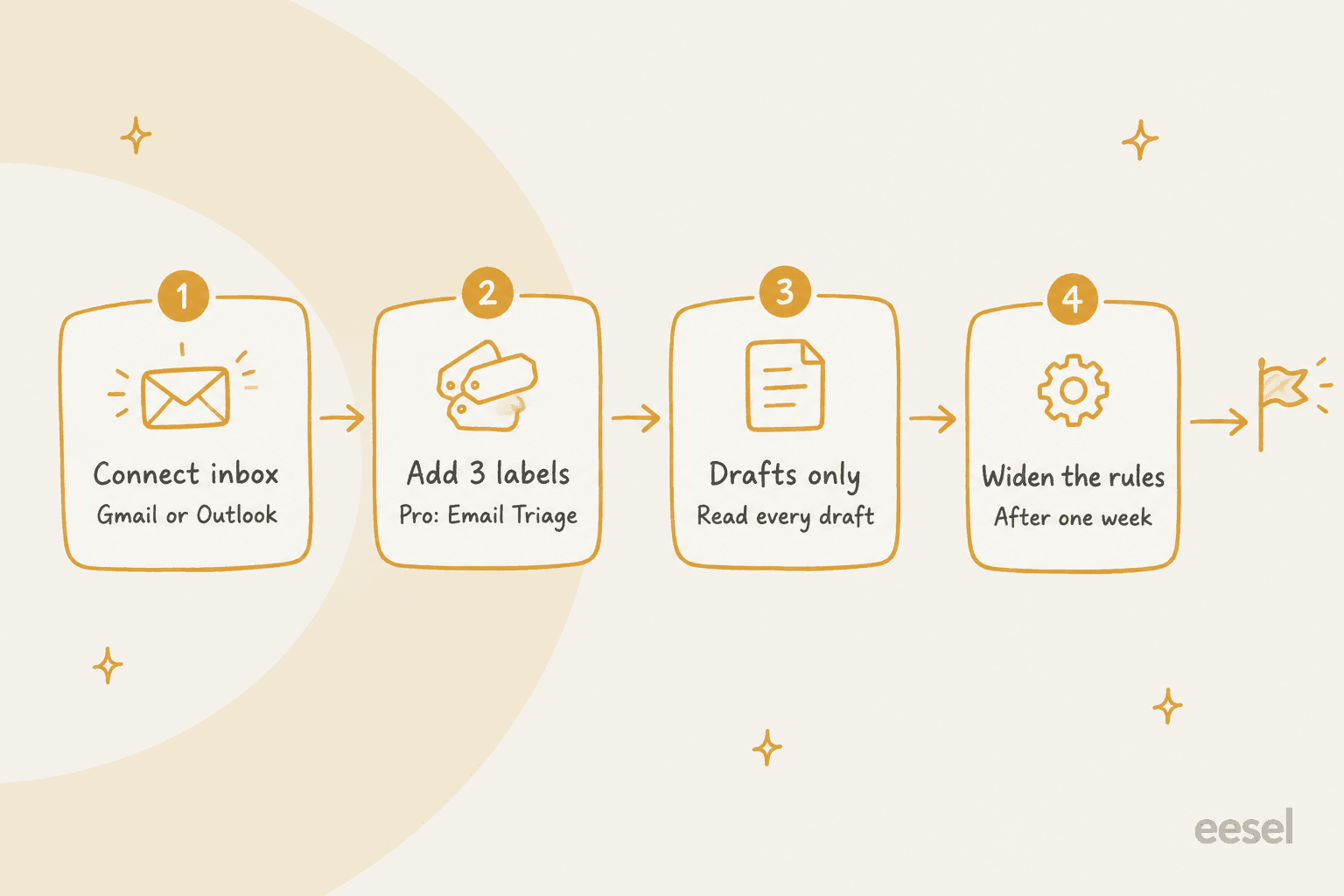
Comptez environ 15 minutes. Voici l'ordre que j'utiliserais, avec les écrans exacts de la documentation.
- Connectez une boîte de réception. Dans le tableau de bord de Martin, ouvrez la carte de la boîte, cliquez sur le bouton des paramètres et choisissez « Connect Gmail » ou « Connect Outlook ». Vous vous connectez du côté de Google ou de Microsoft. La documentation de la boîte autorise jusqu'à 5 comptes de chaque type. Je commencerais par un seul, et pas votre compte principal.
- Ajoutez un e-mail principal si vous voulez écrire à Martin. Selon la documentation de l'interface e-mail, cliquez sur l'icône de compte en bas de la barre latérale, choisissez « Add a primary email » et vérifiez-le avec le code envoyé par Martin. Ensuite, vous pouvez lui transférer des e-mails contenant des événements et « he'll add them all to your calendar. »
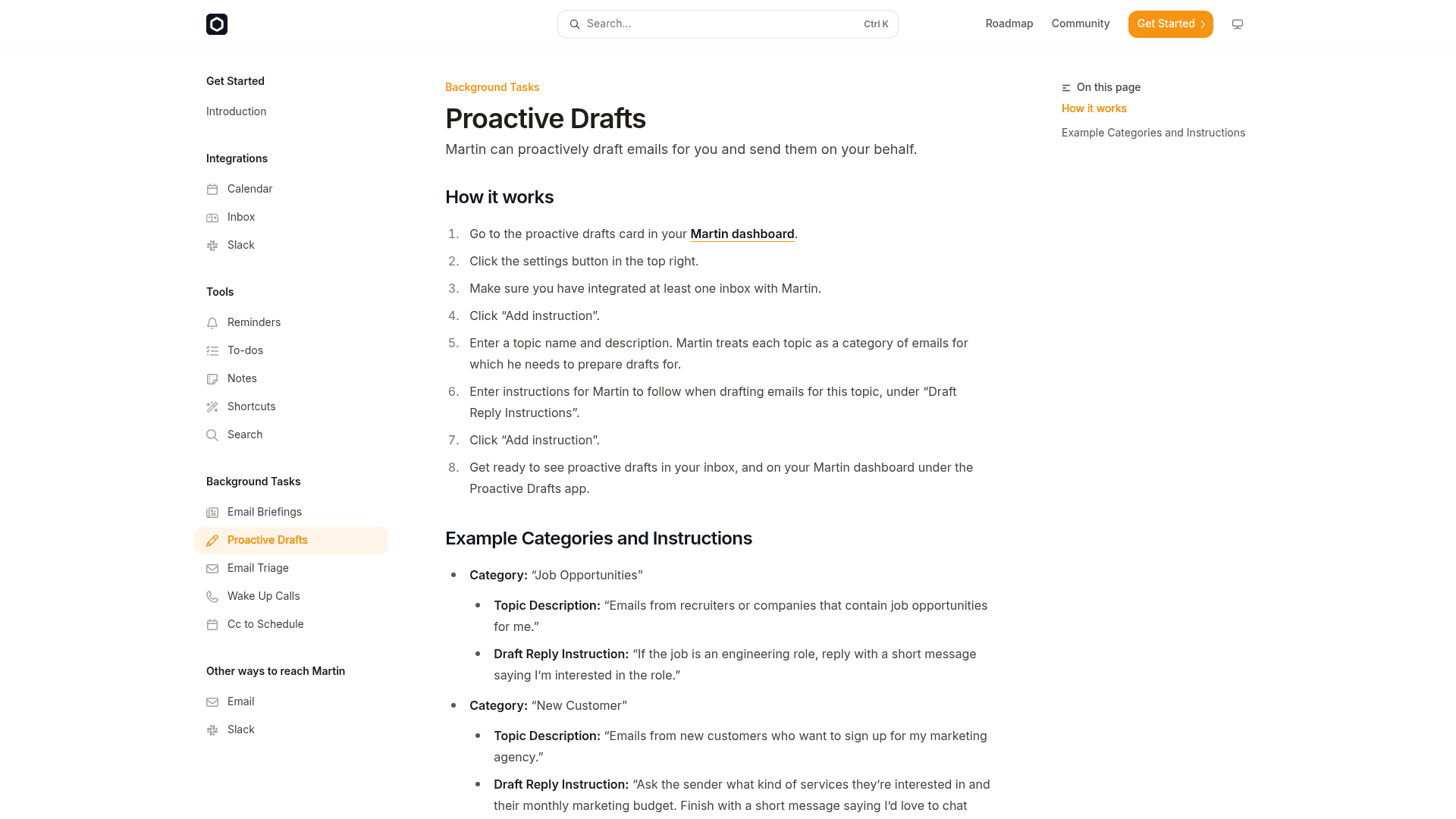
- Ajoutez trois étiquettes Email Triage (Pro). Dans Settings, faites défiler jusqu'à « Email Triage » et cliquez sur « Add instruction ». Chaque étiquette reçoit un nom et une description, plus des « Additional Steps » facultatifs comme vous envoyer un SMS ou ajouter une tâche.
- Ajoutez un sujet Proactive Drafts (Pro). Ouvrez la carte des brouillons proactifs, cliquez sur les paramètres, vérifiez qu'une boîte est connectée, puis saisissez un nom de sujet, une description et des « Draft Reply Instructions ».
- Mettez Martin en copie d'un vrai fil de planification (Pro). Aucune configuration. C'est la tâche en arrière-plan la moins risquée à essayer en premier, car le résultat est un horaire de réunion, pas un jugement.
- Facultatif : activez le récapitulatif et un briefing. Le récapitulatif se trouve dans les paramètres de la boîte dans l'app web. Les briefings demandent une fréquence et une liste de sujets, comme « Important emails from my team. »
Deux petites choses que je ferais avant l'étape 3. Rédigez les descriptions des étiquettes comme vous briefiez un nouvel assistant, en une phrase simple sur qui l'envoie et ce qu'il veut. Et gardez un petit nombre d'étiquettes : Basic donne « 2 tasks at a time », et même avec Pro, un jeu d'étiquettes flou rend le tri difficile à auditer.
Comment fonctionne Email Triage, et que faut-il étiqueter ?
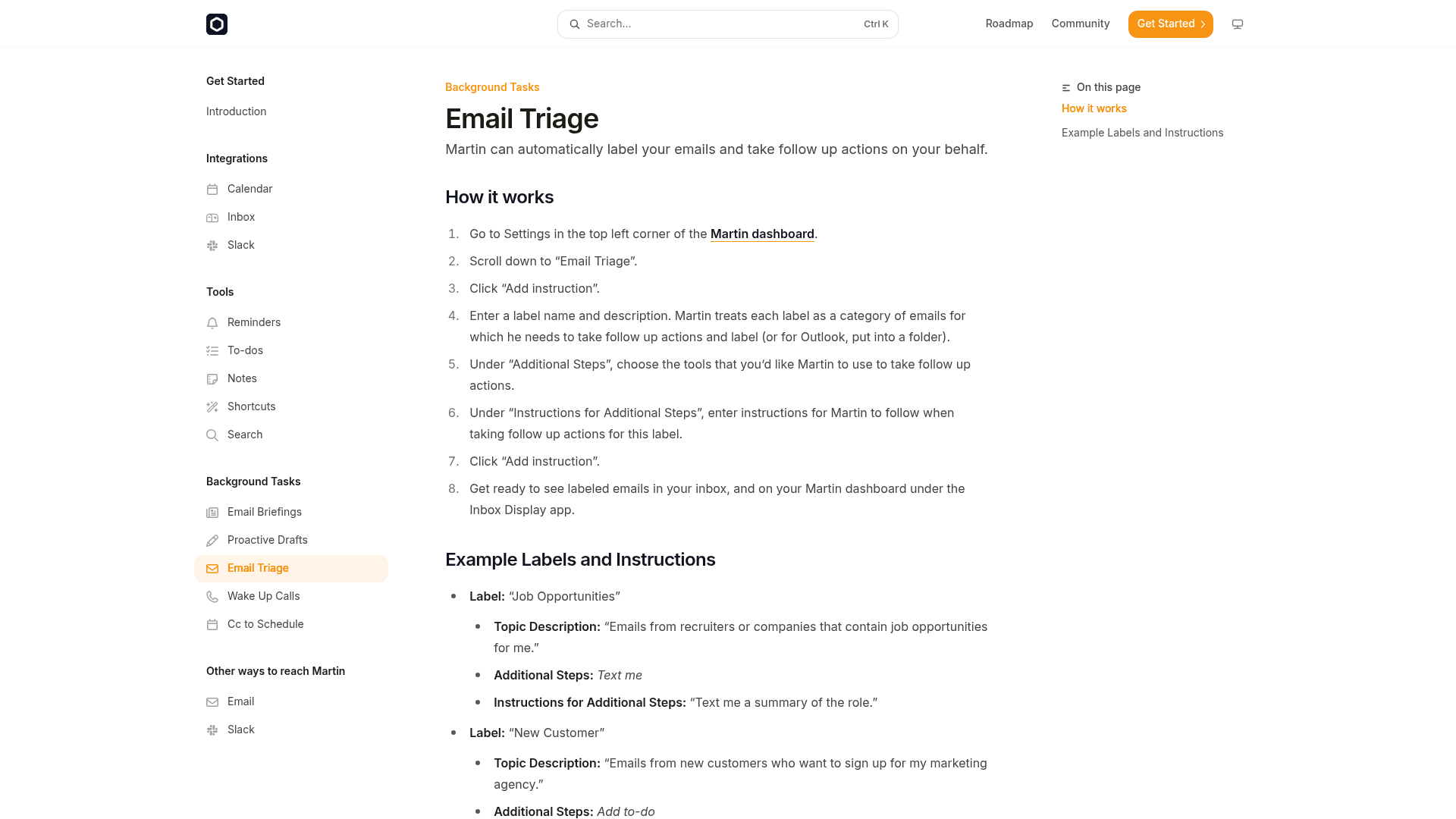
Le tri dans Martin, c'est une étiquette plus une action de suivi. Martin « treats each label as a category of emails for which he needs to take follow up actions and label », selon la documentation du tri. Les exemples de la documentation sont « Job Opportunities » (m'envoyer par SMS un résumé du poste) et « New Customer » (ajouter « reply to the sender's name » à ma liste de tâches).
Voici un jeu de départ que j'écrirais pour un indépendant ou le propriétaire d'une petite entreprise, dans le même format. Ce sont mes exemples, pas les valeurs par défaut de Martin :
| Étiquette | Description à saisir | Étape supplémentaire | Pourquoi elle mérite sa place |
|---|---|---|---|
| Client Urgent | « E-mails de mes clients actuels qui mentionnent une échéance, un problème ou "ASAP". » | Text me | La seule étiquette autorisée à vous interrompre |
| Invoices | « Factures, reçus et rappels de paiement qui me sont adressés. » | Add to-do | Sort le courrier d'argent du tas sans réponse |
| Meeting Requests | « Personnes qui demandent à planifier un appel ou une réunion avec moi. » | None | Se combine avec Cc to Schedule pour la réponse |
Trois étiquettes, c'est voulu. Une étiquette qui vous envoie un SMS est une notification que vous finirez par ignorer si elle se déclenche dix fois par jour, alors réservez « Text me » à une seule catégorie. Pour en savoir plus sur le comportement des règles de tri en général, mon guide du tri d'e-mails par AI présente le schéma, et l'explication sur l'automatisation des réponses e-mail montre où s'arrêtent les règles simples et où commence l'AI.
Comment fonctionnent Proactive Drafts et Cc to Schedule ?
Proactive Drafts, c'est un sujet, une description et une consigne de réponse. L'exemple de la documentation pour un sujet « Meeting Request » est : "Tell the sender I'd love to chat with them more on a call this week. Ask them what time works best for them." Les brouillons apparaissent alors « in your inbox, and on your Martin dashboard under the Proactive Drafts app. »
Qu'est-ce qui fait une bonne consigne ? Les exemples de la documentation sont courts et littéraux, donc j'écrirais la version prudente de la réponse, pas la version astucieuse :
- Dites ce que la réponse ne doit jamais contenir. « Do not quote prices » vaut mieux que d'espérer que ça reste vague.
- Un seul résultat par sujet. « Ask what they need and their budget » fonctionne. « Handle new customers » invite à l'improvisation.
- Choisissez un sujet auquel vous répondriez toujours de la même façon. Les sollicitations de recruteurs, les demandes de réunion et les démarchages de fournisseurs conviennent. Les litiges et les remboursements non.
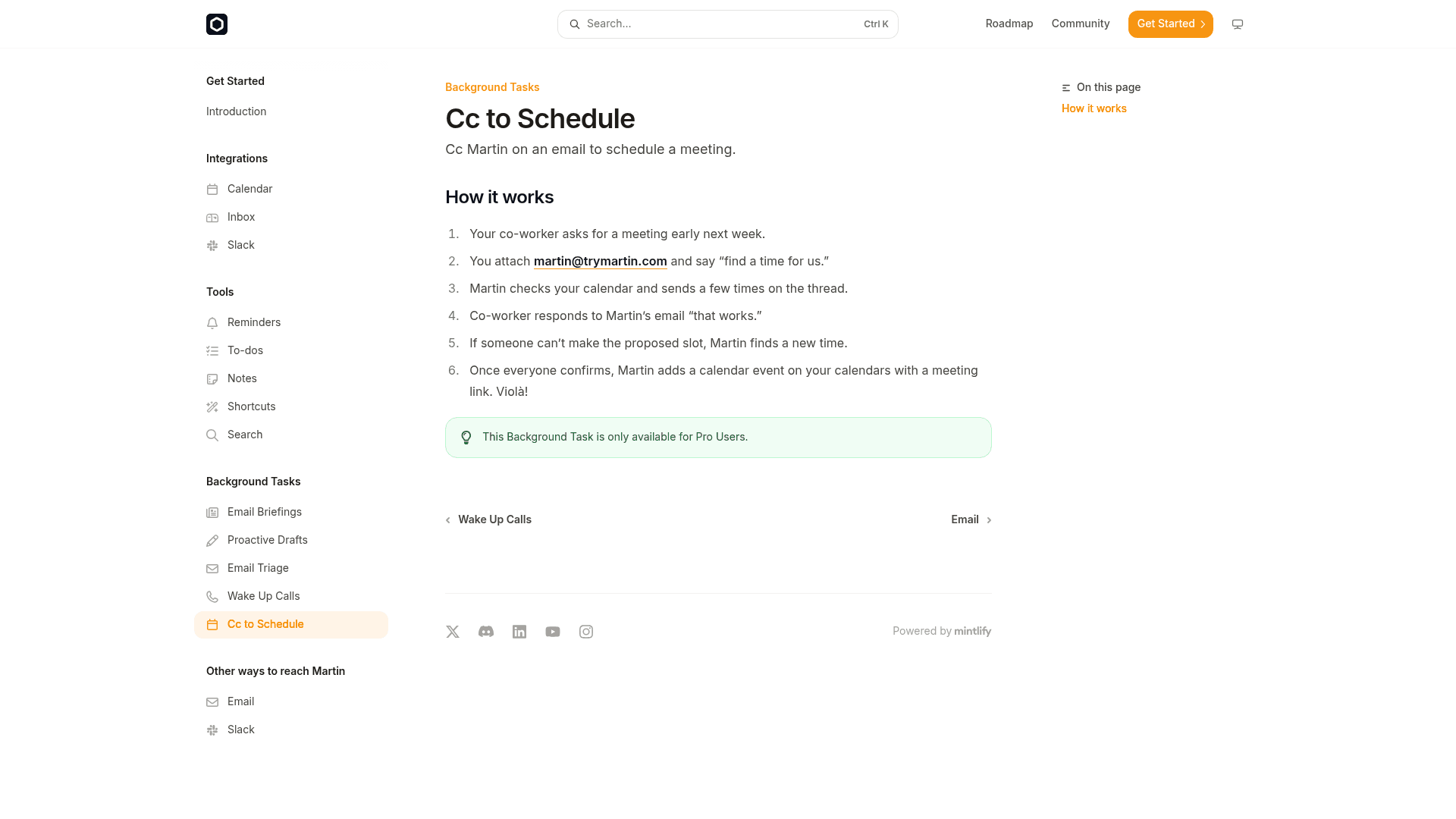
Cc to Schedule est le flux le plus autonome. Un collègue demande une réunion, vous mettez martin@trymartin.com en copie et dites « find a time for us », et Martin vérifie votre calendrier et envoie quelques créneaux dans le fil. Si quelqu'un ne peut pas, il en trouve un nouveau, et « once everyone confirms, Martin adds a calendar event on your calendars with a meeting link » (documentation de cc to schedule). Les calendriers pris en charge sont Google, Apple (iCloud) et Outlook, jusqu'à 5 de chaque, selon la documentation du calendrier. Pour des outils conçus uniquement pour cela, mon guide de l'assistant de planification AI sert de comparaison.
À quoi ressemble une journée avec les fonctions e-mail de Martin ?
La documentation ne publie pas l'heure d'arrivée du récapitulatif, voici donc ma routine suggérée, qui n'utilise que des fonctions décrites dans la documentation :
- Le matin. Parcourez le récapitulatif et les SMS de votre unique étiquette « Text me ». Si vous avez configuré un briefing e-mail, il arrive par e-mail sur les sujets choisis.
- En milieu de journée. Ouvrez l'app Proactive Drafts sur le tableau de bord. Lisez chaque brouillon, modifiez-le et envoyez-le depuis votre propre boîte.
- Quand une demande de réunion arrive. Mettez Martin en copie et passez à autre chose.
- Une fois par semaine. Vérifiez dans l'app Inbox Display les e-mails que Martin a étiquetés et que vous n'auriez pas étiquetés. Supprimez ou affinez toute étiquette qui s'est trompée.
Tout ce que vous n'avez pas placé derrière une étiquette reste dans la boîte normale, et vous pouvez toujours demander à la volée : « Draft a reply to Dawson's new email saying I can meet tomorrow at 9am » est l'une des commandes d'exemple de la documentation. Cela fonctionne aussi à la voix, d'après l'exemple « Read me the email about the project plan out loud. »
De quel forfait avez-vous besoin pour votre flux e-mail ?
Basic coûte 21 $ par mois facturés à l'année (35 $ au mois) et Pro 30 $ à l'année (49 $ au mois), d'après la page des tarifs telle que je l'ai consultée le 7 octobre 2026. Pour l'e-mail, la différence est nette : Basic est l'assistant à la demande, et Pro est celui qui a des tâches en arrière-plan. Cela fait 252 $ contre 360 $ par an en facturation annuelle, soit 108 $ d'écart, ou 420 $ contre 588 $ si vous payez au mois.
Choisissez la tâche pour laquelle vous voulez le plus d'aide et le sélecteur ci-dessous vous dit où elle se place.
Quel forfait Martin correspond à votre tâche e-mail ?
Touchez ce qui compte le plus pour vous.
Si la réponse est Basic, rappelez-vous que ce forfait est un assistant utile à la demande, pas un assistant toujours actif. Si c'est Pro, mettez ces mêmes 360 $ en regard de ce que vaut votre courrier. Mes listes d'assistants personnels AI et des meilleurs assistants AI montrent où se situe ce prix sur le marché.
Où gardez-vous la main avant tout envoi ?
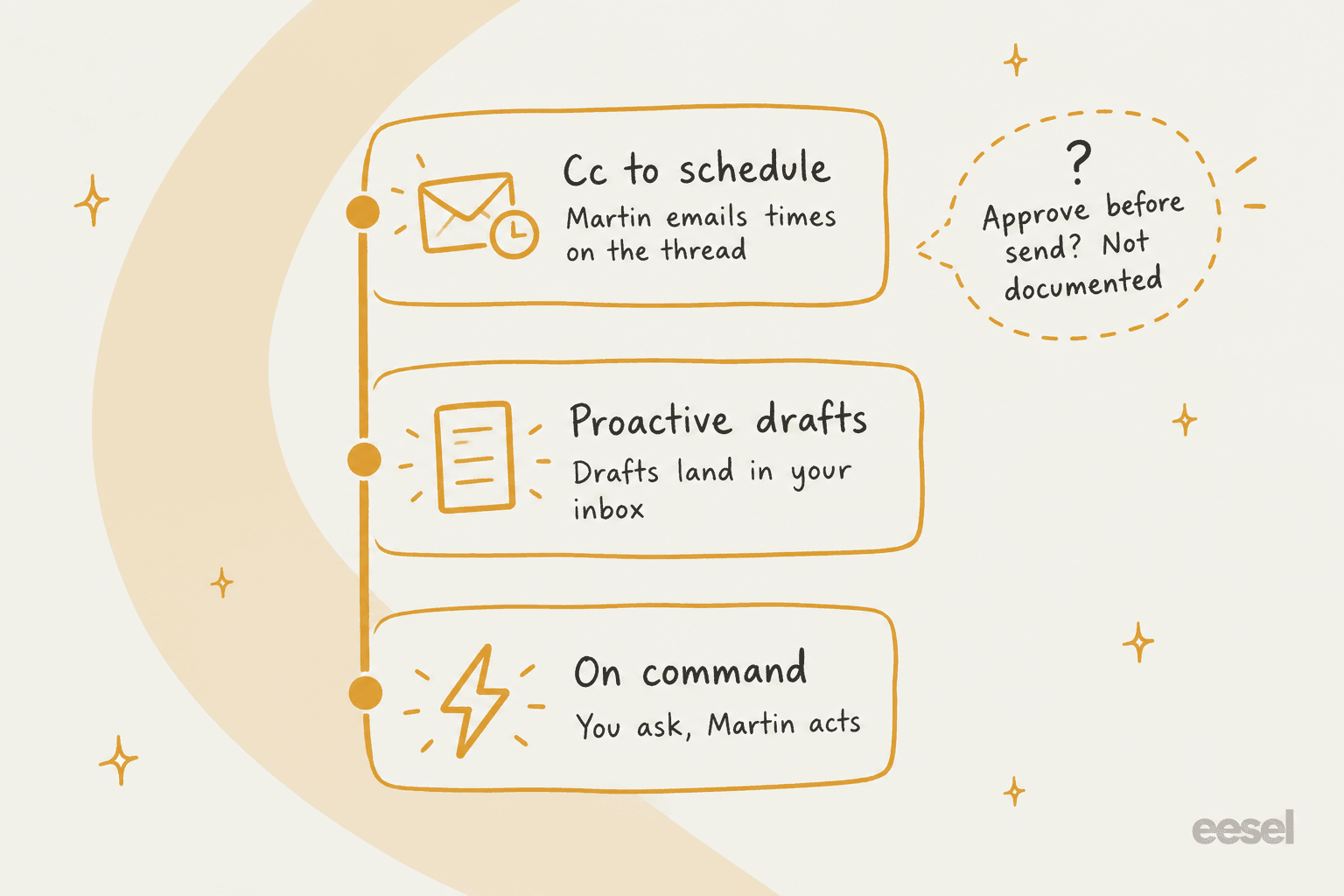
C'est le point à régler avant d'ajouter une deuxième étiquette. L'index de la documentation de Martin décrit Proactive Drafts comme un agent qui peut « proactively draft emails for you and send them on your behalf. » La page pratique elle-même parle de brouillons qui apparaissent dans votre boîte. Entre ces deux phrases, je n'ai trouvé aucun réglage qui dise « demandez-moi avant d'envoyer ». C'est une lacune de la documentation, pas la preuve que le produit n'en a pas, donc le plus juste est de le tester.
Un des premiers commentateurs du fil de lancement a posé directement la question :
"Will I always be notified before new texts / calls / actions are taken on my behalf?"

Les fondateurs ont dit que Martin « reports back to you via a notification and a text » et que vous pouvez suivre ses messages dans l'app. Ils ont aussi écrit que le principal retour reçu était « I don't trust AI to take actions like sending texts/emails on my behalf if it's not 100% reliable », en ajoutant que le taux d'échec de Martin « is now a lot lower than before » (Show HN, novembre 2024). Un journal est utile, mais un journal n'est pas une étape de validation.
C'est un schéma qui revient dans les appels de démo d'eesel : les équipes commencent avec l'AI qui rédige pour un humain, et ne passent à l'envoi autonome qu'une fois la confiance établie. Voici comment je l'appliquerais à Martin :
- Utilisez d'abord un compte jetable ou secondaire. Connectez une boîte où une mauvaise réponse ne coûte rien.
- Envoyez-vous vous-même l'e-mail de test. Écrivez trois messages qui correspondent à vos sujets et observez ce que fait Martin, y compris si quelque chose quitte la boîte.
- Gardez les sujets d'argent, juridiques et clients à l'écart. Aucune étiquette ni consigne de brouillon ne devrait les toucher.
- Demandez la réponse par écrit à l'équipe de Martin. Si la validation avant envoi existe, la documentation devrait le dire. Sinon, vous voulez le savoir avant de vous y fier.
Pour voir comment d'autres outils définissent ce réglage par défaut, mon article sur folk pour la gestion des e-mails présente un outil qui demande avant d'envoyer, et l'article sur Instinct pour la gestion des e-mails présente la conception opposée.
Quelles limites faut-il connaître ?
Une fonction manquante est un fait, voici donc celles qui comptent pour l'e-mail, chacune tirée de la documentation ou des pages de Martin :
- Conçu autour d'une seule personne. Je n'ai trouvé dans la documentation aucune fonction de boîte partagée, d'attribution ou de file d'équipe. Les 5 emplacements Gmail et 5 Outlook sont tous destinés à des comptes qui vous appartiennent.
- Gmail et Outlook uniquement. Les autres fournisseurs de messagerie ne sont pas nommés dans la documentation de la boîte.
- Les tâches en arrière-plan sont réservées à Pro. Le tri, les brouillons, cc-to-schedule, le récapitulatif et les appels de réveil portent tous cette note.
- Les détails sur la confidentialité sont minces. Les adresses /privacy, /terms et /faq de trymartin.com renvoyaient « Page Not Found » quand j'ai vérifié, et les commentaires du PDG sur Hacker News en 2024 sont les seules déclarations de conformité que j'ai trouvées. Mon avis sur Martin AI les liste, et mon guide sur la confidentialité des données en AI liste ce qu'il faut demander à tout fournisseur.
- Pas d'app Android dans le dernier mot des fondateurs. En novembre 2024, ils ont dit qu'elle n'était pas encore sortie, donc confirmez l'état actuel si vous en avez besoin.
Rien de tout cela ne fait de Martin un mauvais choix pour la boîte d'un fondateur. La première citation d'utilisateur que je mettrais en avant est la plus pratique : "I use Martin to manage my todo list while i'm coding (on an hourly basis)... It's very nice to have a cloud-based agent that can access my todo whichever device/app i'm on" (xhhaha, Hacker News). Si c'est cette portée multicanal qui vous attire, vous êtes au bon endroit.
Et si les e-mails à traiter sont des e-mails de clients ?
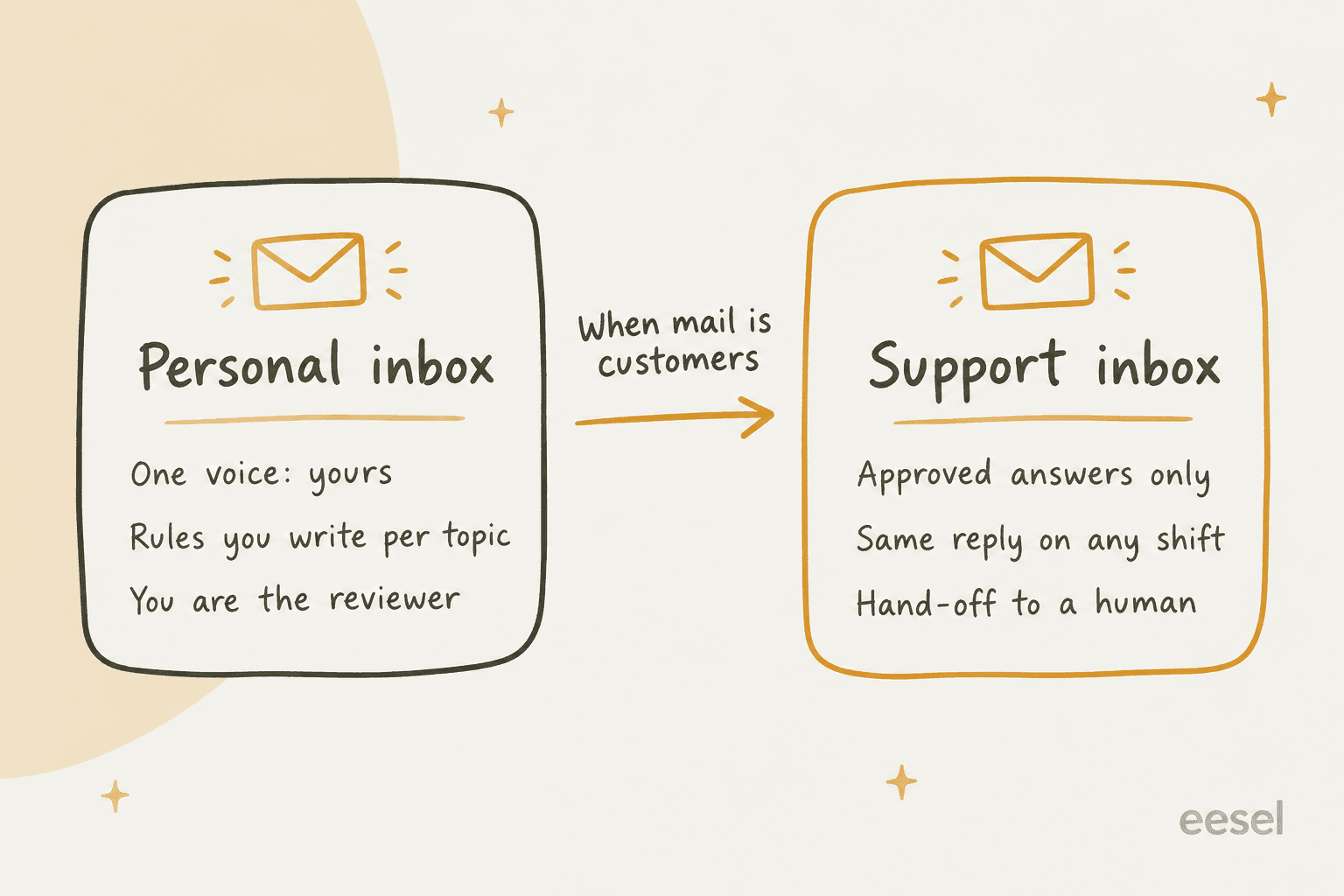
Je le vois chaque semaine du côté du helpdesk. Quelqu'un s'inscrit à un assistant personnel parce que « les e-mails sont hors de contrôle », et le courrier se révèle être des clients qui posent des questions sur des remboursements, des connexions et des livraisons, et qui arrivent dans le même compte Gmail ou Outlook. Un assistant personnel convient mal pour trois raisons. Il écrit avec la voix d'une seule personne à partir de règles que cette personne a saisies. Les réponses viennent de consignes, pas de votre centre d'aide. Et la personne qui relit chaque brouillon est déjà celle qui est submergée.
Une boîte de support demande la forme inverse : des réponses issues de connaissances validées, la même réponse quel que soit le créneau, et un relais propre vers un humain quand l'AI n'est pas sûre. C'est exactement le test « ne traite que ce dont tu es sûr » du début de cet article, et c'est pourquoi mes guides sur l'AI pour le support par e-mail et l'automatisation du support par e-mail ont l'air si différents d'une configuration d'assistant personnel.
Si votre équipe dépasse une boîte unique, voici les lectures suivantes : boîte partagée ou système de tickets, le meilleur logiciel de boîte partagée et les meilleurs helpdesks pour petites entreprises. Si vos clients écrivent aussi sur des applications de chat, mon guide du chatbot WhatsApp en parle.
Martin face aux autres assistants de boîte de réception
Si vous comparez avant de vous engager, voici comment je classerais le marché pour le travail sur les e-mails. Les détails sont dans mes articles liés :
- Veut un assistant auquel on écrit, avec validation d'abord : folk et ses alternatives.
- Veut un style iMessage : Orchid, avec un comparatif d'alternatives et un guide des relances clients.
- Veut un constructeur : Lindy et ses alternatives.
- Veut de l'aide dans Gmail ou Outlook : Fyxer, ainsi que les fonctions intégrées de Gmail Help me write et nudges.
- Veut un agent qui agit pour lui : Instinct, ou les solutions open source OpenClaw et Hermes Agent.
Pour la catégorie dans son ensemble, assistant personnel AI est le point de départ, et agents AI et chatbots explique pourquoi « il agit dans vos comptes » est la vraie différence.
Essayez eesel
Martin est un assistant personnel pour votre propre boîte de réception. eesel est un autre type de recrutement : une plateforme de coéquipiers AI où vous accueillez des coéquipiers prêts à travailler pour des tâches précises. Aujourd'hui, ce sont un coéquipier helpdesk AI pour le support client et un rédacteur de blog AI pour le contenu.
Si le courrier de vos clients arrive déjà dans Gmail, le coéquipier helpdesk travaille directement là. Vous connectez le compte et décrivez en mots simples quels e-mails il doit traiter, et selon la documentation Gmail d'eesel, il ignore tout ce que vous n'avez pas décrit, de sorte que vos fils personnels restent les vôtres. Il apprend de votre centre d'aide et des réponses passées de votre équipe, si bien que les brouillons ressemblent à votre équipe et pas à un bot générique.
La partie que je signalerais à un utilisateur de Martin, ce sont les tests. Avant qu'eesel réponde à un client, vous l'exécutez sur vos tickets historiques et vous lisez ce qu'il aurait dit. Commencez en mode brouillon et n'activez l'envoi que lorsque vous lui faites confiance, ce qui est l'étape de validation que je n'ai pas trouvée pour les tâches en arrière-plan de Martin. Les tarifs sont un prix mensuel fixe, à partir de 299 $ pour 500 crédits, où un ticket vaut 1 crédit, et l'essai gratuit comprend 100 crédits sans carte. Si ce sont vraiment les e-mails clients qui remplissent votre boîte, essayez eesel dessus.
Comment connecter mes e-mails à Martin AI ?