


En bref
Il n’existe aucune intégration native entre Aircall et Calendly. Aucune des deux applications ne répertorie l’autre, donc la connexion passe par un intermédiaire. Mon choix : connectez les deux au CRM que vous utilisez déjà. L’intégration HubSpot d’Aircall est disponible dans tous les forfaits et celle de Calendly commence à $10 par utilisateur et par mois, donc les appels et les réservations arrivent sur la même fiche contact sans aucun outil d’automatisation. Ajoutez Zapier ou Make uniquement pour les tâches qu’un CRM ne peut pas accomplir, principalement envoyer un lien de réservation par SMS après un appel manqué. Si vos réservations génèrent aussi des demandes de report et des questions du type « que dois-je apporter ? » dans un outil de support, eesel rédige ces réponses à partir de vos anciens tickets.
Existe-t-il une intégration native entre Aircall et Calendly ?
Non. J’ai vérifié des deux côtés le 4 novembre 2026. Le répertoire des intégrations d’Aircall répertorie 250+ applications de CRM, de support et de productivité, et Calendly n’en fait pas partie. L’URL à laquelle on s’attendrait, aircall.io/integrations/calendly, renvoie vers la page "Oh no!" d’Aircall. De l’autre côté, la page des tarifs de Calendly cite ses connecteurs (HubSpot, Mailchimp, Zapier, Salesforce, Marketo, Microsoft Dynamics), et Aircall n’y figure pas non plus.
Je développe des intégrations chez eesel, c’est mon métier, alors voici mon avis honnête : vous n’avez probablement pas besoin d’une connexion directe. Aircall est un système de téléphonie et Calendly est un outil de planification. Leur point de rencontre est la fiche contact, et les deux alimentent déjà les deux CRM qu’utilisent la plupart des équipes. La connexion directe entre Aircall et Calendly ne compte que pour quelques tâches, que je vais détailler ci-dessous.
Cela vous laisse trois possibilités :
| Méthode | Ce qui les connecte | Idéal pour | Temps de configuration |
|---|---|---|---|
| CRM central | HubSpot ou Salesforce, avec l’intégration native de chaque application | Voir les appels et les rendez-vous dans une seule chronologie de contact | Un après-midi |
| Zapier | Des Zaps entre les déclencheurs et les actions d’Aircall et de Calendly | SMS après un appel manqué, relances après une absence, création de contacts | Une heure par scénario |
| Make | Des scénarios avec des routeurs et des filtres | Liens de réservation à usage unique, logique conditionnelle | Quelques heures |
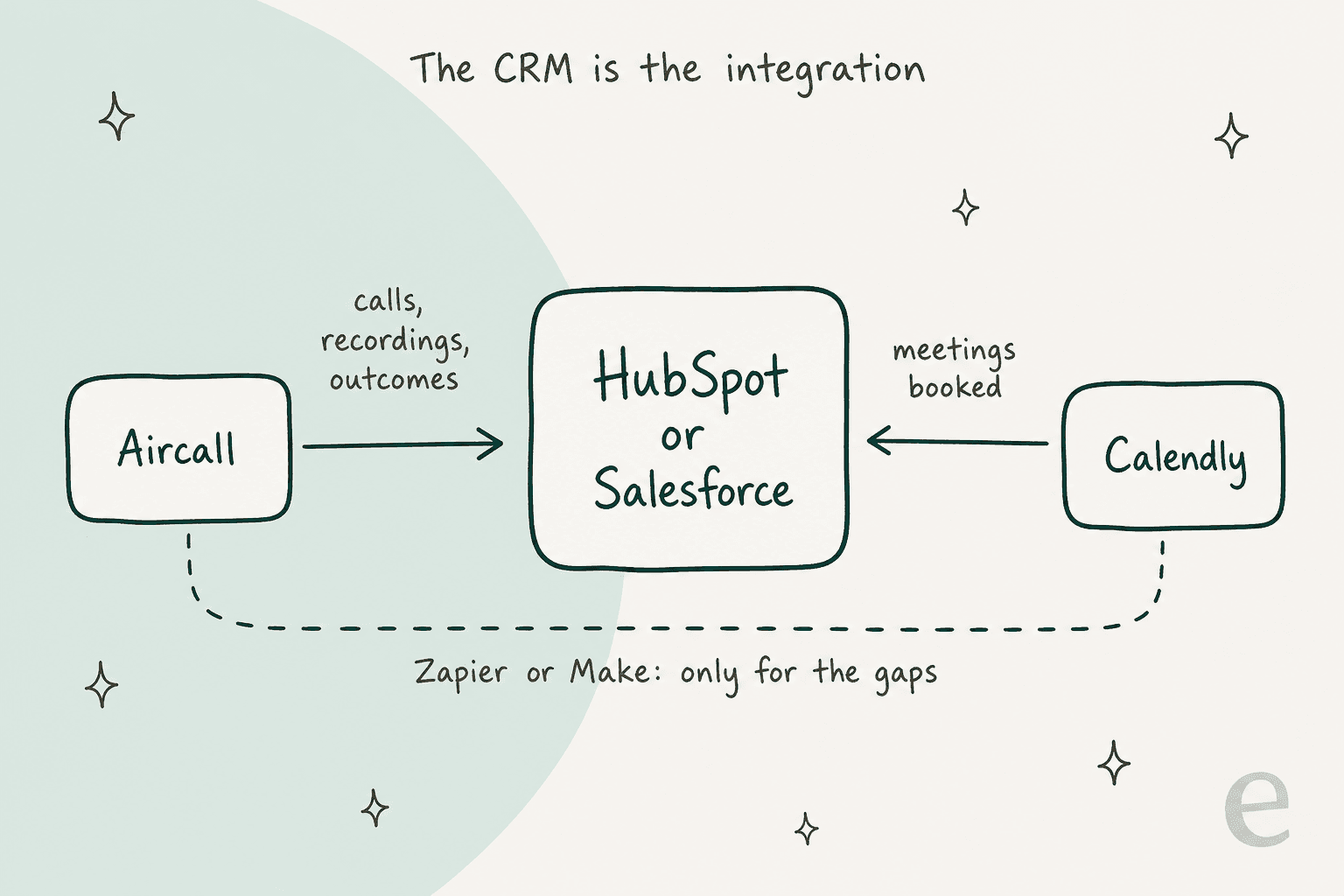
Comment connecter Aircall et Calendly via HubSpot ?
Installez l’intégration HubSpot propre à chaque application et faites de HubSpot leur point de rencontre. C’est la méthode que je conseillerais à toute équipe pour commencer, car elle ne demande aucune maintenance d’automatisation et reste opérationnelle si l’un des fournisseurs modifie son API.
Côté Aircall, l’intégration HubSpot est incluse dans tous les forfaits, à partir d’Essentials, selon la page des tarifs d’Aircall. Elle consigne les appels et les SMS dans les contacts, les transactions et les tickets, affiche les données HubSpot dans une Insight Card avant que l’agent ne réponde, et renseigne des propriétés de contact personnalisées que vous pouvez utiliser pour déclencher des workflows HubSpot.
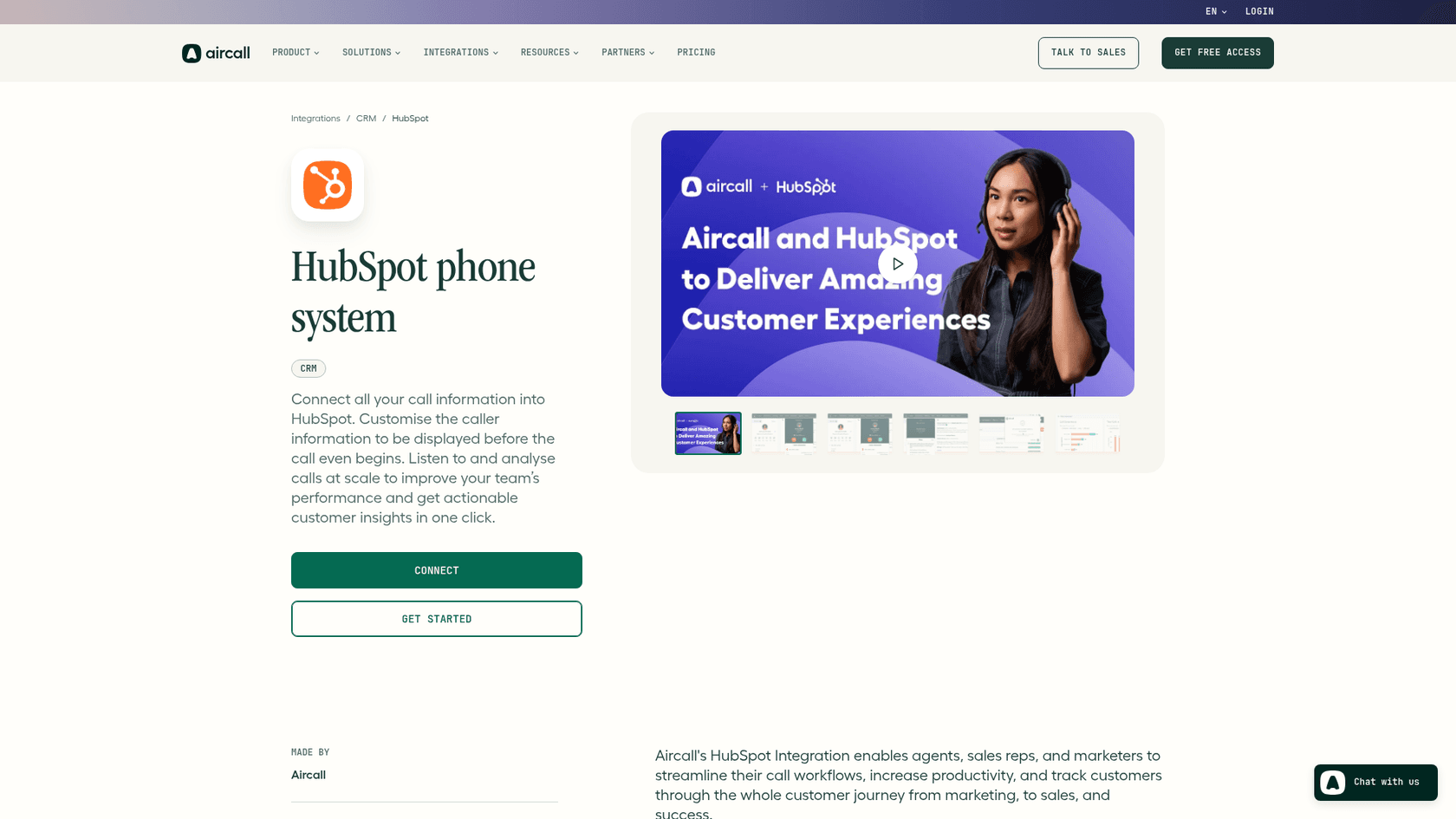
Côté Calendly, "Connect Hubspot" figure dans le forfait Standard, et le forfait gratuit ne l’inclut pas. Une fois les deux connectés, un contact qui réserve une démo puis appelle votre ligne principale voit les deux événements apparaître dans une seule chronologie.
Voici trois détails de configuration tirés du guide de configuration HubSpot d’Aircall qui posent souvent problème :
- Seuls les numéros connectés sont consignés. Les appels provenant d’un numéro Aircall que vous n’avez pas ajouté à l’intégration n’arrivent jamais dans HubSpot. Si votre ligne de réservation utilise un numéro distinct, ajoutez-le.
- La mise en pause entraîne une perte de données. Les appels passés pendant que l’intégration est inactive ne sont pas consignés rétroactivement lorsque vous la réactivez.
- Les résultats proviennent des tags. Les résultats d’appel personnalisés ne sont pas pris en charge dans les paramètres standard. Vous associez plutôt les tags Aircall aux résultats HubSpot, de sorte qu’un tag comme « Réservé sur Calendly » peut devenir un véritable résultat exploitable dans vos rapports.
Une fois les données dans HubSpot, vous pouvez y créer le suivi : par exemple, un workflow HubSpot qui envoie votre lien Calendly par e-mail lorsqu’un appel est consigné avec le résultat « Sans réponse ». Mon guide sur l’IA dans HubSpot CRM explique ce que ces données peuvent aussi permettre, et la sélection d’outils qui s’intègrent à HubSpot répertorie d’autres extensions.
D’autres systèmes de téléphonie adoptent la même approche. L’intégration CloudTalk HubSpot fonctionne à peu près de la même façon, et Dialpad consigne aussi les appels dans HubSpot, donc cette méthode reste valable si vous changez un jour d’outil d’appel.
Et Salesforce ?
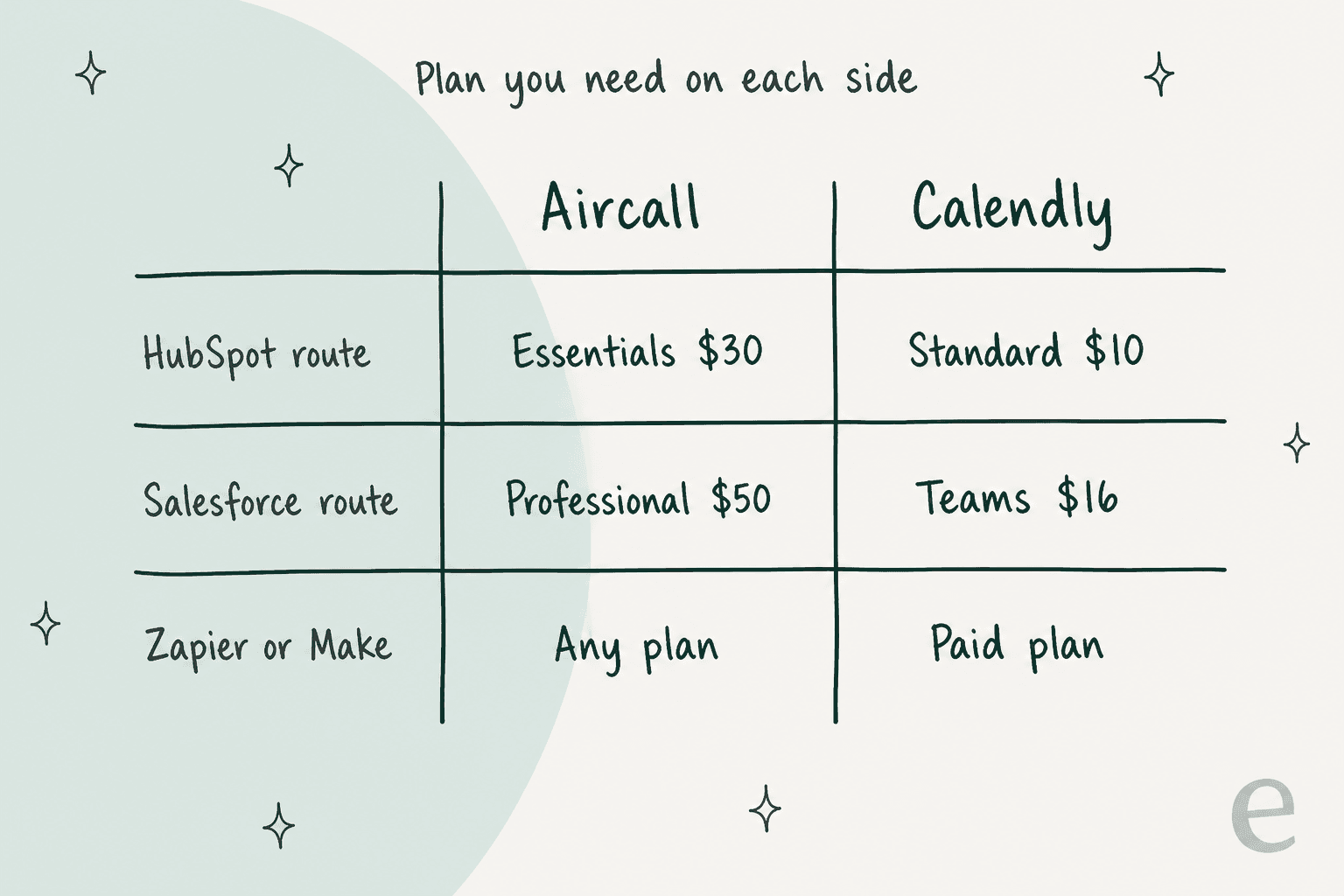
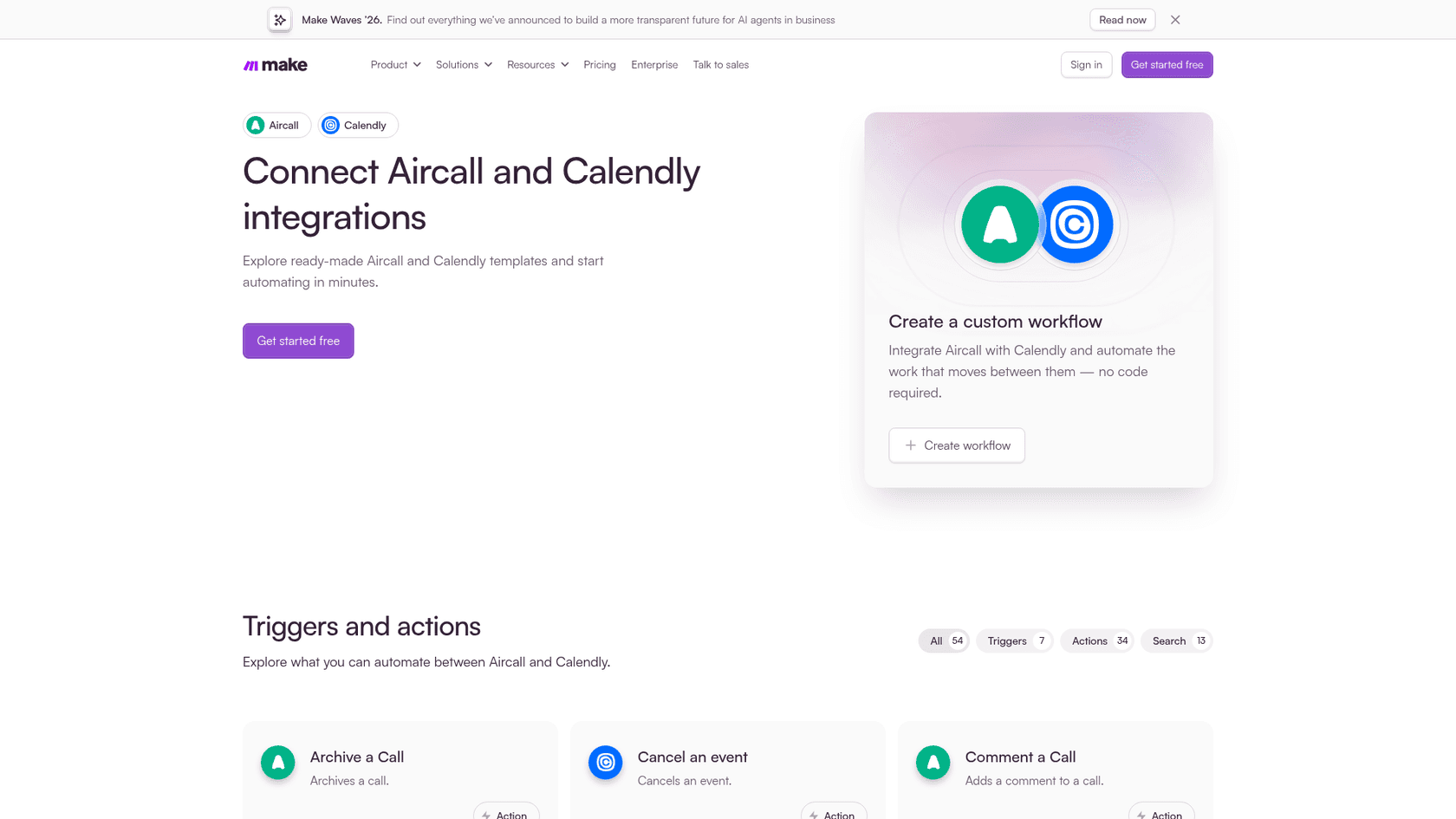
Même idée, avec des forfaits supérieurs. Les intégrations Salesforce Service Cloud et Sales Cloud d’Aircall ne sont pas incluses dans Essentials, il vous faut donc Aircall Professional ($50 par licence et par mois avec facturation annuelle). L’option "Send meetings to Salesforce" de Calendly se trouve dans son forfait Teams, à $16 par utilisateur et par mois avec facturation annuelle ou $20 en facturation mensuelle.
Si votre entreprise utilise déjà Salesforce, ma sélection d’outils d’IA pour Service Cloud compare les extensions pour cet environnement, et l’article sur les résumés d’appels vocaux Salesforce approfondit le volet téléphonie.
Le guide de l’IA pour Service Cloud explique ce qui change lorsque les appels et les rendez-vous partagent une seule fiche.
Quels forfaits vous faut-il de chaque côté ?
Voici les prix catalogue actuels des deux outils, vérifiés le 4 novembre 2026.
| Forfait | Aircall, par licence/mois | Calendly, par utilisateur/mois | Ce qu’il débloque pour cette intégration |
|---|---|---|---|
| Free | Aucun | $0 | Calendly : un type d’événement, pas de webhooks, pas de HubSpot, pas de Zapier |
| Aircall Essentials | $30 en facturation annuelle / $40 en facturation mensuelle | API et webhooks, HubSpot, 250+ intégrations | |
| Aircall Professional | $50 en facturation annuelle / $70 en facturation mensuelle | Ajoute Salesforce et la Messaging API | |
| Calendly Standard | $10 en facturation annuelle / $12 en facturation mensuelle | Webhooks, HubSpot, Zapier, types d’événements illimités | |
| Calendly Standard Plus | $18 en facturation annuelle / $24 en facturation mensuelle | Standard plus Notetaker et l’assistant Callie | |
| Calendly Teams | $16 en facturation annuelle / $20 en facturation mensuelle | Attribution à tour de rôle, routage, Salesforce | |
| Calendly Teams Plus | $24 en facturation annuelle / $32 en facturation mensuelle | Teams plus Notetaker et Callie | |
| Calendly Enterprise | À partir de $15k par an (50 utilisateurs) | Microsoft Dynamics, SSO, API de suppression des données |
Sources : tarifs Aircall et tarifs Calendly. Aircall impose un minimum de 3 licences, que mon analyse des tarifs Aircall détaille.
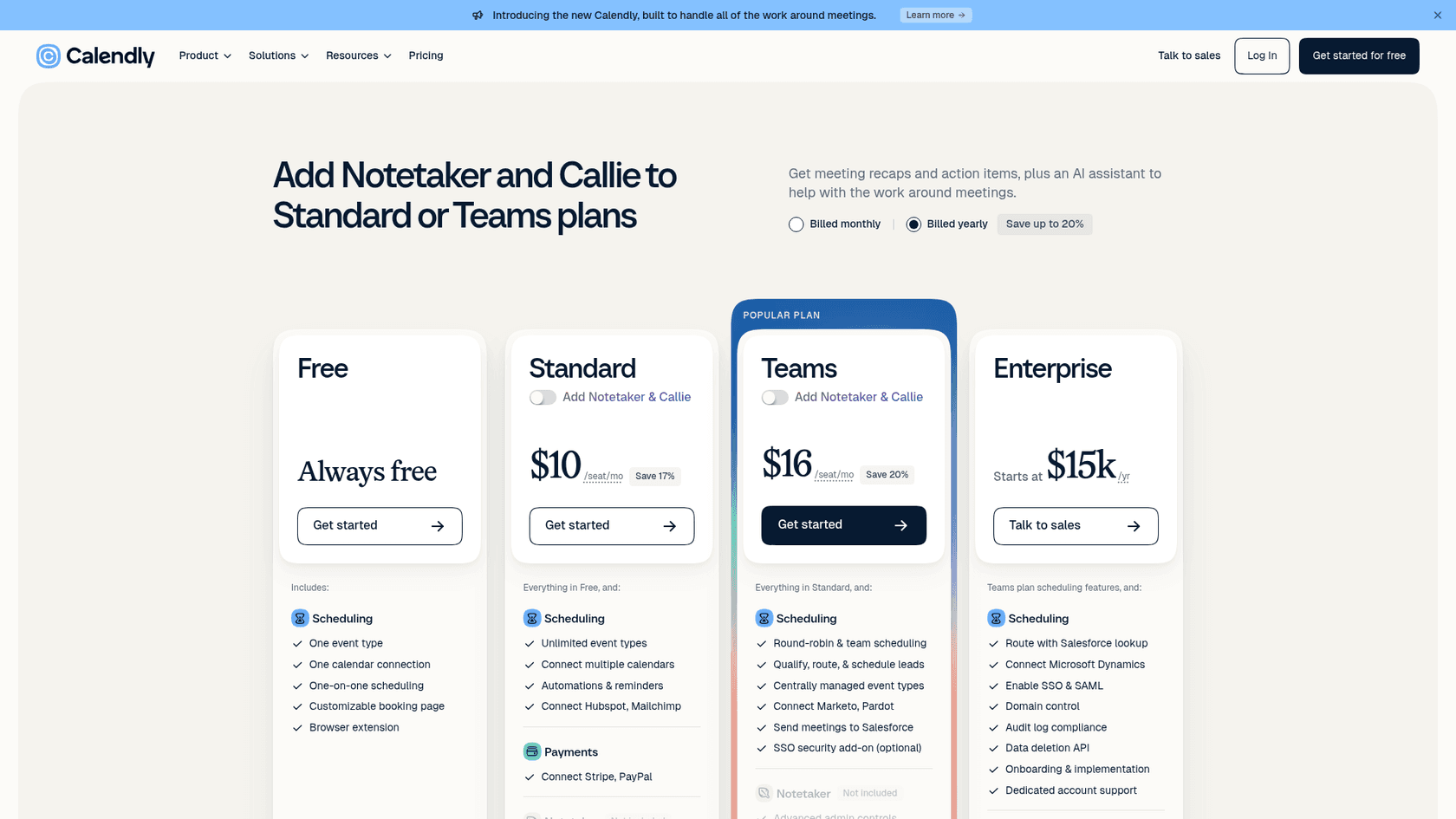
Le piège que je tiens à signaler : le forfait gratuit de Calendly ne peut être utilisé dans aucune de ces méthodes. La présentation des webhooks de Calendly ne répertorie que les familles de forfaits Standard, Teams et Enterprise, et la colonne du forfait gratuit sur la page des tarifs ne propose ni HubSpot ni Zapier.
Que peut faire Zapier entre Aircall et Calendly ?
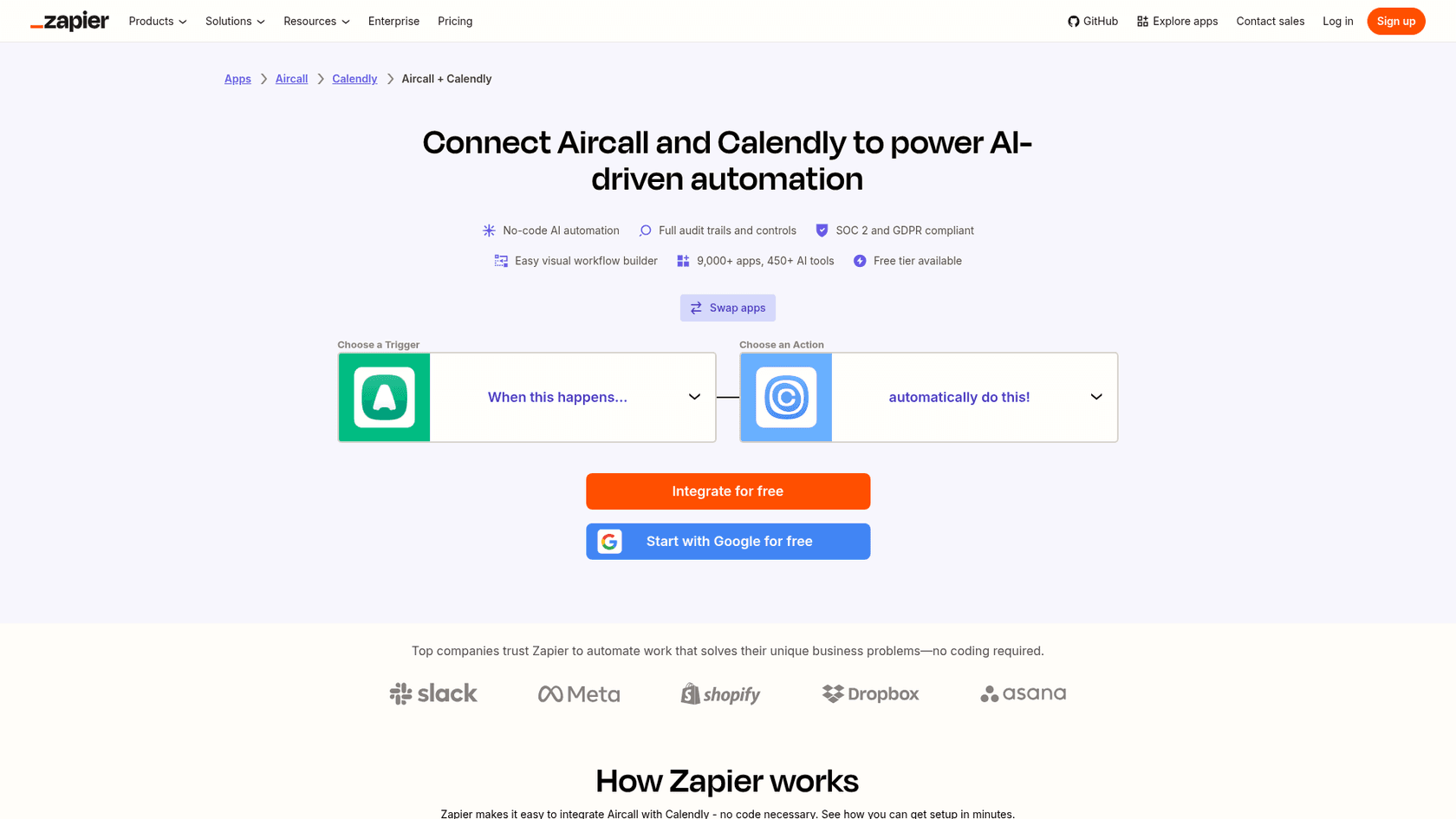
Beaucoup de choses côté Aircall, moins côté Calendly. La page Aircall et Calendly de Zapier répertorie les éléments suivants comme utiles pour la gestion des rendez-vous :
| Application | Type | Nom | Fonctionnement |
|---|---|---|---|
| Aircall | Déclencheur | Call Voicemail Left | Se déclenche environ 30 secondes après la fin d’un appel, si un message vocal est présent |
| Aircall | Déclencheur | Call Ended | Se déclenche à la fin de n’importe quel appel |
| Aircall | Déclencheur | AI Voice Agent Escalated | Se déclenche lorsque l’AI Voice Agent transfère un appel à une personne |
| Aircall | Déclencheur | AI Voice Agent Summary | Se déclenche avec les réponses aux questions préliminaires recueillies par l’agent IA |
| Aircall | Action | Send Message in Conversation | Envoie un SMS depuis un numéro Aircall |
| Aircall | Action | Create Contact | Crée un contact Aircall partagé (nécessite au moins un numéro de téléphone) |
| Aircall | Action | Show Insights Card | Affiche une fiche personnalisée à l’agent pendant un appel en cours |
| Aircall | Action | Add Tags to Call | Ajoute des tags à un appel |
| Calendly | Déclencheur | Invitee Created or Rescheduled | Se déclenche lorsqu’une personne réserve ou déplace un rendez-vous |
| Calendly | Déclencheur | Event Canceled | Vérifie les annulations, toutes les 15 min sur Zapier Free |
| Calendly | Déclencheur | Invitee No Show Created | Se déclenche lorsqu’un organisateur signale une absence |
| Calendly | Action | Mark Invitee as No Show | Signale une absence depuis une autre application |
| Calendly | Recherche | Find Invitee by Email | Renvoie jusqu’à 100 réservations récentes pour une adresse e-mail |
Les déclencheurs Aircall sont des webhooks instantanés. Le déclencheur Event Canceled de Calendly procède plutôt par vérifications périodiques, et la page des tarifs de Zapier indique un intervalle de 15 minutes sur Free, 2 minutes sur Professional et 1 minute sur Team.
Le forfait Zapier compte plus qu’il n’y paraît. Free coûte $0 pour 100 tâches par mois, mais uniquement des Zaps à deux étapes : un déclencheur, une action, aucun filtre. Professional commence à $19.99 par mois et ajoute les Zaps à plusieurs étapes et les filtres. Mon guide des abonnements Zapier et mon avis sur Zapier AI détaillent davantage les forfaits.
Les trois scénarios qui valent la peine d’être créés
Ce sont les tâches qu’un CRM ne peut pas accomplir seul, mais qu’une connexion directe permet. Je les créerais dans cet ordre.
1. Appel manqué, puis lien de réservation par SMS
Un appelant tombe sur la messagerie vocale. Dans la minute qui suit, il reçoit un SMS du même numéro Aircall avec votre lien Calendly. La rapidité compte ici, car l’appelant a encore son téléphone en main. C’est pour la même raison qu’existent les réceptionnistes téléphoniques IA et le support IA en dehors des heures d’ouverture, mais avec une configuration bien plus légère.
Le Zap :
- Déclencheur : Aircall, Call Voicemail Left.
- Action : Aircall, Send Message in Conversation. Associez le numéro de l’appelant au champ « À » et rédigez un message court : « Désolé d’avoir manqué votre appel. Choisissez un créneau ici et nous vous rappellerons : [votre lien Calendly] ».
Cela fait deux étapes, donc il fonctionne sur Zapier Free. Le hic : Call Voicemail Left ne se déclenche que si l’appelant laisse réellement un message vocal. Beaucoup de gens raccrochent. Pour les prendre en compte aussi, utilisez Call Ended avec un filtre sur les appels entrants manqués, ce qui en fait un Zap à plusieurs étapes et nécessite Zapier Professional.
Si vous souhaitez qu’une IA rédige la réponse plutôt que d’utiliser un modèle fixe, mon guide pour ajouter l’IA au support par SMS présente les options.
Encore deux vérifications avant de l’activer. Aircall ne répertorie sa Messaging API que sur Professional et Enterprise, donc confirmez que votre forfait permet l’envoi de SMS depuis une automatisation. Et vérifiez la réglementation locale sur les SMS automatisés dans votre pays avant d’envoyer un message à chaque appelant.
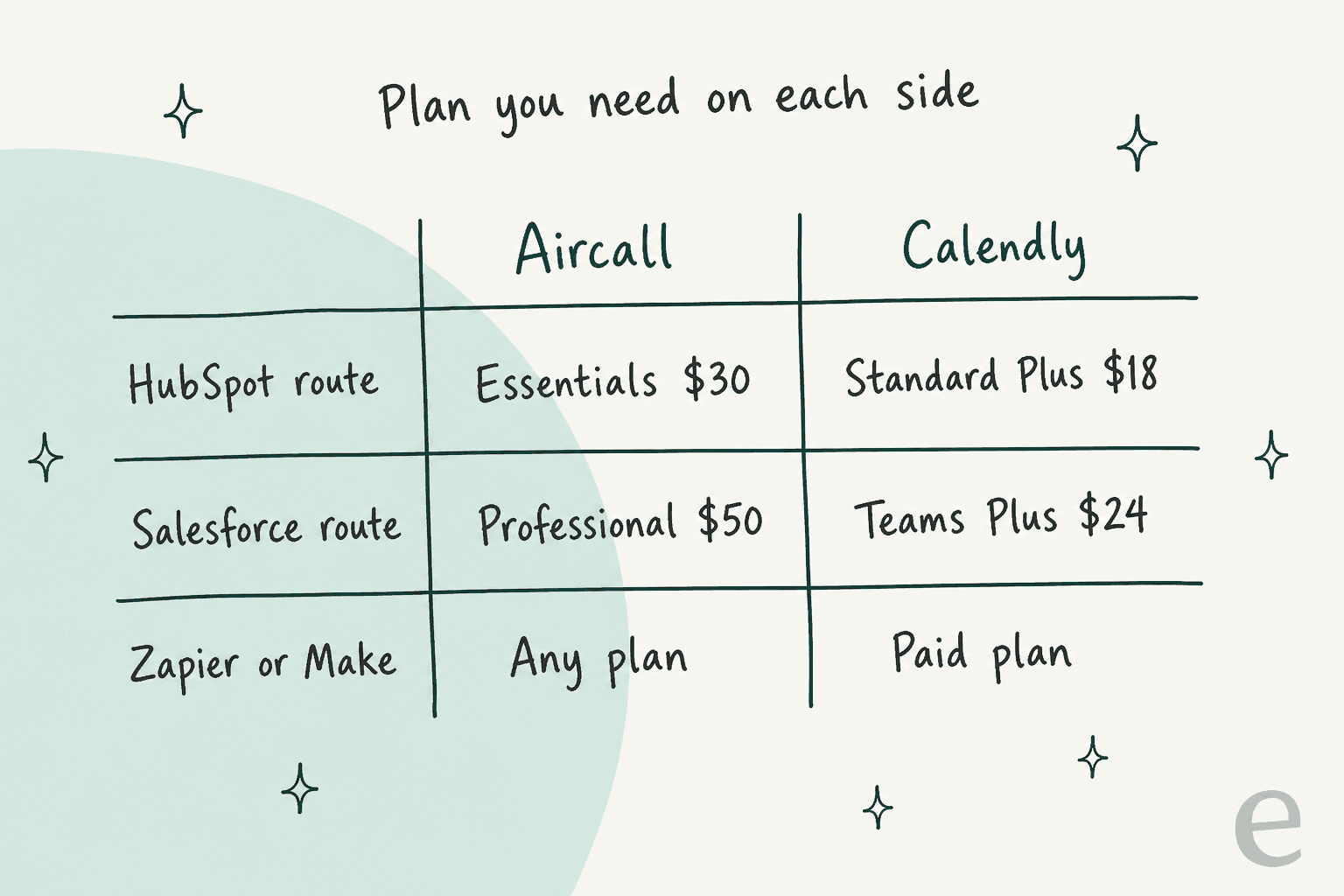
Si vous préférez envoyer à chaque appelant un lien qui ne peut être utilisé qu’une fois, la page Aircall et Calendly de Make répertorie une action Calendly "Create a single-use scheduling link". L’application Calendly de Zapier n’en répertorie pas.
Le forfait gratuit de Make inclut 1 000 crédits par mois avec un intervalle minimal de 15 minutes entre les exécutions planifiées, selon sa page des tarifs. Mon comparatif Make vs Zapier et mon analyse des tarifs Make vont plus loin.
2. Nouvelle réservation, puis contact Aircall
Lorsqu’une personne réserve, créez son contact dans Aircall pour que l’appel affiche un nom plutôt qu’un simple numéro.
- Déclencheur : Calendly, Invitee Created or Rescheduled.
- Action : Aircall, Create Contact.
L’action Create Contact d’Aircall nécessite au moins un numéro de téléphone, donc ajoutez d’abord une question obligatoire demandant le numéro de téléphone à votre type d’événement Calendly. Sans cela, le Zap échoue à chaque réservation. Si vous passez déjà par le CRM, inutile de créer ce scénario : les contacts HubSpot alimentent de toute façon l’Insight Card d’Aircall.
3. Absence, puis SMS pour reprogrammer
- Déclencheur : Calendly, Invitee No Show Created.
- Action : Aircall, Send Message in Conversation, avec votre lien Calendly et un message amical : « voulez-vous choisir un autre créneau ? »
Cela ne fonctionne que si vos organisateurs signalent les absences dans Calendly, ce qui relève d’une habitude, pas d’un paramètre. Si personne ne clique sur le bouton, rien ne se déclenche. Pour d’autres idées sans code dans le même esprit, consultez mon guide de l’automatisation du service client.
Quand une intégration directe est-elle préférable à la méthode CRM ?
Uniquement lorsque l’action doit avoir lieu côté téléphonie. HubSpot peut envoyer votre lien Calendly par e-mail, mais ne peut ni envoyer un SMS depuis votre numéro Aircall ni afficher une fiche à un agent en plein appel. C’est dans ces cas que Zapier ou Make sont utiles. Tout ce qui relève de la tenue des dossiers (qui a réservé, qui a appelé, ce qui s’est passé) a sa place dans le CRM.
L’autre cas concerne l’AI Voice Agent, surtout si vos appelants sont des prospects que vous souhaitez qualifier avant la réservation. Son déclencheur AI Voice Agent Summary vous transmet les réponses recueillies auprès de l’appelant, comme son nom et son adresse e-mail. Les utiliser pour envoyer un SMS avec votre lien Calendly permet de boucler le processus qu’un agent vocal seul laisse inachevé, puisque l’agent recueille les informations, mais le choix du créneau se fait toujours sur votre page Calendly. Ma sélection d’agents vocaux IA et mon guide des agents vocaux pour le support comparent la façon dont d’autres outils de téléphonie gèrent la réservation.
Combien cela coûte-t-il pour une équipe de cinq personnes ?
Voici la facture mensuelle pour cinq agents avec facturation annuelle, en utilisant les prix catalogue de chaque fournisseur :
| Poste | Méthode 1 : CRM central | Méthode 2 : CRM central plus Zapier |
|---|---|---|
Aircall Essentials, 5 licences à $30 | $150 | $150 |
Calendly Standard, 5 utilisateurs à $10 | $50 | $50 |
| Zapier | $0 | À partir de $19.99 |
| Total | $200 | À partir de $219.99 |
Le coût de votre CRM s’ajoute à cela, et il varie trop pour être chiffré ici (voir les tarifs HubSpot). Deux choses ressortent. La couche d’automatisation est le poste le moins cher de la facture. Et Aircall représente les trois quarts du total, ce qui explique pourquoi les personnes qui recherchent cette intégration finissent aussi par lire mon article sur les alternatives à Aircall.
Les utilisateurs acceptent généralement ce prix lorsque la synchronisation CRM fonctionne :
"Been using Aircall for almost 2 years. Doesn't come cheap, but it's the one that gives us better control of the activities."

Les intégrations ne sont toutefois pas parfaites. Un utilisateur travaillant avec Pipedrive et Help Scout l’a dit clairement :
"The Pipedrive and Help Scout integrations work OK but sometimes result in lots of undistinguishable call recordings."

C’est une bonne raison de tester chaque scénario sur quelques appels réels avant de l’activer pour toute l’équipe.
Que se passe-t-il une fois le rendez-vous réservé ?
La réservation génère son propre travail. Les gens répondent à la confirmation pour demander à déplacer le créneau, demandent ce qu’ils doivent préparer ou envoient par e-mail une question qui n’a pas été abordée pendant l’appel. Ces messages arrivent dans votre outil de support, pas dans Aircall ou Calendly, et aucune des deux intégrations ne les prend en charge. C’est la même lacune que mon guide sur l’intégration de l’IA aux outils de support aborde pour d’autres environnements.
C’est sur cette partie que je travaille. eesel est un coéquipier IA pour votre support : il rejoint votre file d’attente HubSpot ou Zendesk, apprend à partir de vos anciens tickets et de votre centre d’aide, et rédige des réponses que votre équipe peut envoyer.
Lesson Pro est l’exemple le plus proche que j’aie d’une équipe utilisant Aircall et Calendly. L’entreprise vend des cours particuliers dans tous les États-Unis, et son équipe de réservation travaille au quotidien sur la planification. eesel intervient sur ses deux comptes Zendesk : en un mois, il a traité environ 1,900 tickets, laissé environ 1,700 notes internes et rédigé environ 560 réponses que l’équipe pouvait envoyer. Lorsque l’équipe a besoin d’un professeur à proximité du lieu d’un cours, elle @mentionne eesel, qui recherche dans les anciens tickets des villes voisines les professeurs qui y ont enseigné. Un détail que j’aime bien : Lesson Pro demande délibérément à eesel d’ignorer les tickets de messagerie vocale, car ils sont destinés aux humains. C’est la même répartition que je ferais dans votre configuration Aircall.
eesel peut aussi répondre aux appels téléphoniques en direct lorsque l’équipe eesel active cette fonction, mais il ne réserve pas de rendez-vous pendant un appel. Votre lien Calendly continue de s’en charger. Si la réservation elle-même est le point de blocage, mes guides des outils IA de prise de rendez-vous et de la couverture le week-end comparent des outils qui le font.
Essayez eesel
Aircall sonne, Calendly réserve, et les questions qui suivent l’un comme l’autre finissent dans votre outil de support. Si vous utilisez HubSpot ou Zendesk, eesel rédige ces réponses à partir de vos propres anciens tickets pour que les demandes de report et les questions de préparation ne restent pas dans la file d’attente. Vous pouvez d’abord le tester sur vos anciens tickets et voir ce qu’il aurait rédigé. Essayez eesel gratuitement.
Comment envoyer un lien Calendly par SMS après un appel manqué sur Aircall ?