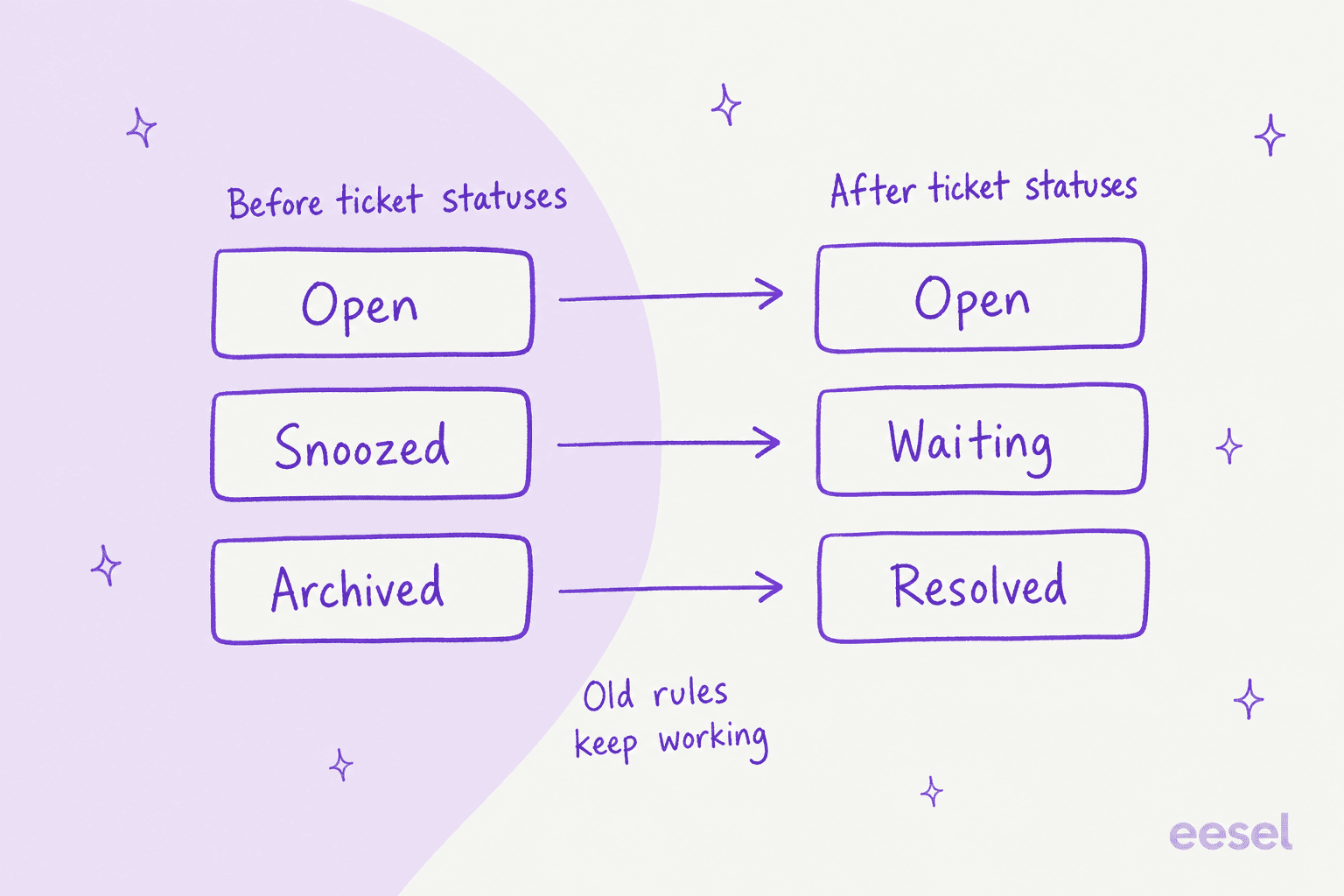
Los estados de ticket de Front son una capa sobre archivar y posponer: en cuanto los activas en una bandeja compartida, Archived pasa a Resolved, Snoozed pasa a Waiting y todo lo demás se queda en Open. Puedes añadir estados personalizados (hasta 10 activos) dentro de esas tres categorías, y las reglas pueden activarse con, comprobar o fijar un estado, que es como el propio ejemplo de Front cierra una conversación tras 5 días en Waiting. Las respuestas del cliente siguen reabriendo la conversación en la pestaña Open, y tus reglas antiguas de archivar y posponer siguen funcionando con el mismo mapeo.
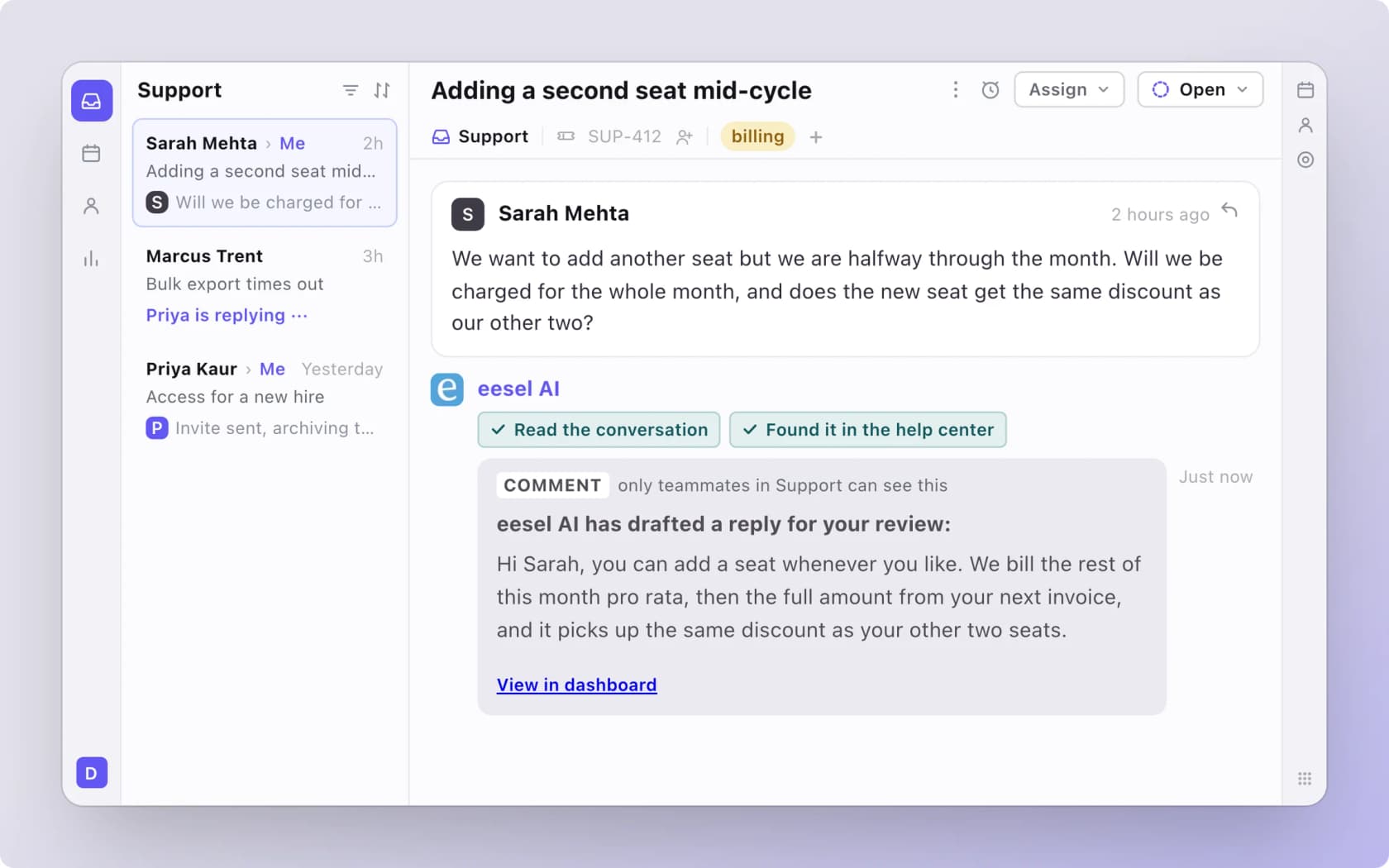
eesel puede redactar respuestas como comentarios internos en la misma bandeja, pero no encontré cambios de estado entre sus acciones documentadas en Front, así que una regla de estado sigue siendo dueña del paso a Resolved. Con la CLI de eesel, un agente de código puede subir conocimiento aprobado, como tu política de estados exportada y artículos del centro de ayuda de Front, y luego hacer preguntas de prueba antes de que nada salga en vivo. Aprobar la conexión con Front en sí sigue necesitando a alguien con acceso de admin.
¿Qué son los estados de ticket en Front?
Es la capa de ticketing de Front: Open, Waiting y Resolved, activable por bandeja compartida. El centro de ayuda de Front dice que introdujo el ticketing el 8 de octubre de 2024, y describe los estados como una forma de "track, organize, and resolve complex customer requests at scale". Antes de eso, una conversación estaba abierta, pospuesta o archivada, y nada más.
Yo construyo las integraciones de helpdesk en eesel, Front incluido, así que paso mis días leyendo cómo modela cada herramienta lo que es "terminado". El modelo de Front es parecido al de una bandeja: el estado no es un campo en un formulario de ticket, es un reetiquetado de estados que tu equipo ya usa. Eso también lo hace fácil de hacer mal, porque los comportamientos antiguos no desaparecen.
Tres detalles de la guía de estados de ticket de Front marcan todo lo que sigue:
- Las pestañas Unassigned y Assigned cuentan como Open. Si muestras esas pestañas en una bandeja compartida, ambas caen bajo Open.
- Funciona en todos los canales. El FAQ de Front dice que los estados de ticket son compatibles con todos los tipos de canal.
- Es por bandeja. Activarlo en una bandeja compartida deja a las demás en archivar y posponer.
Si estás comparando Front con una herramienta basada en formularios, mi artículo bandeja compartida vs. sistema de ticketing explica el dilema, y zendesk vs front compara ambos directamente.
¿Cómo activo los estados de ticket?
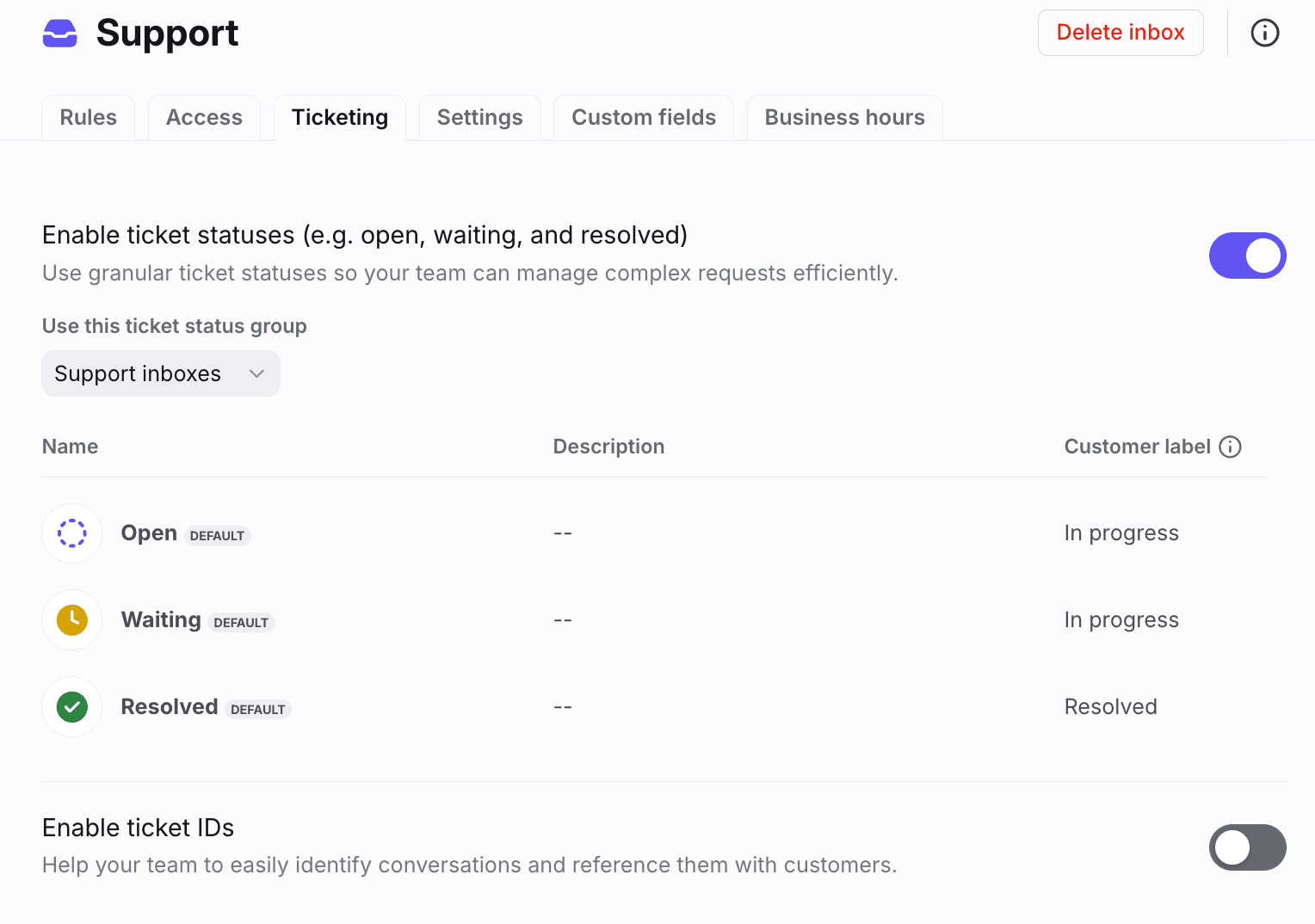
Abre la configuración del workspace como admin del workspace, ve a Inboxes, elige la bandeja, haz clic en la pestaña Ticketing y activa Enable ticket statuses. Los pasos de Front luego te dejan elegir un grupo de estados de ticket, o elegir None para que los compañeros vean todos los estados personalizados que tu empresa haya configurado.
Dos atajos ayudan. Puedes seleccionar varias bandejas en la lista y activar estados de ticket (o IDs de ticket) en una sola acción. Y en el redactor, Front añade Send as resolved más un menú de flecha para los otros estados, así que cerrar una conversación toma un clic en lugar de enviar y luego archivar.
El botón de enviar tiene una peculiaridad. Front dice que no puedes elegir un estado personalizado como el predeterminado, pero tu preferencia existente sí se mapea a un estado: Send pasa a enviar como Open, Send & archive pasa a enviar como Resolved, y Send & snooze no cambia, con los tickets pospuestos apareciendo en la pestaña Waiting.
¿Qué significan Open, Waiting y Resolved?
Open significa que tu equipo debe el siguiente movimiento, Waiting significa que alguien más lo debe, y Resolved significa que no se necesita nada más a menos que el cliente escriba de nuevo. Front detalla cuándo usar cada uno:
| Estado | Indicación de Front | Uso típico |
|---|---|---|
| Open | No trabajada aún, o en curso y el cliente necesita una respuesta | Conversaciones nuevas y activas |
| Waiting | Esperando al cliente y piensas hacer seguimiento, o esperando a un compañero antes de poder responder | Solicitudes de información, escaladas internas |
| Resolved | La solicitud está completa, o espera al cliente pero no hace falta ninguna acción a menos que responda | Trabajo terminado, hilos en silencio |
La definición de Waiting tiene dos mitades, y la división importa. Si planeas perseguir al cliente, es Waiting; si no lo vas a hacer, es Resolved. Meter cada hilo de "pregunté, aún sin respuesta" bajo Waiting puede dejar un montón que nadie revisa. El propio Front apunta a su informe de resolución para medir cuánto tiempo pasan las conversaciones en Waiting, una pista educada de que ahí es donde las colas se quedan viejas.
Posponer tiene un trabajo distinto. Front dice que sigas posponiendo una conversación cuando necesites hacer seguimiento en una fecha concreta, porque posponer es el único estado con temporizador. Posponer mueve una conversación a la pestaña Waiting, y cuando el temporizador termina, se reabre en Open.
¿Cómo funcionan los estados personalizados y los grupos de estado?
Los estados personalizados añaden detalle dentro de las tres categorías, y los grupos decían qué bandejas ven qué estados. Los estados de ejemplo de Front son "Waiting for Approval" y "Waiting for Finance", y sus grupos de ejemplo son "Support team statuses" y "Sales team statuses".
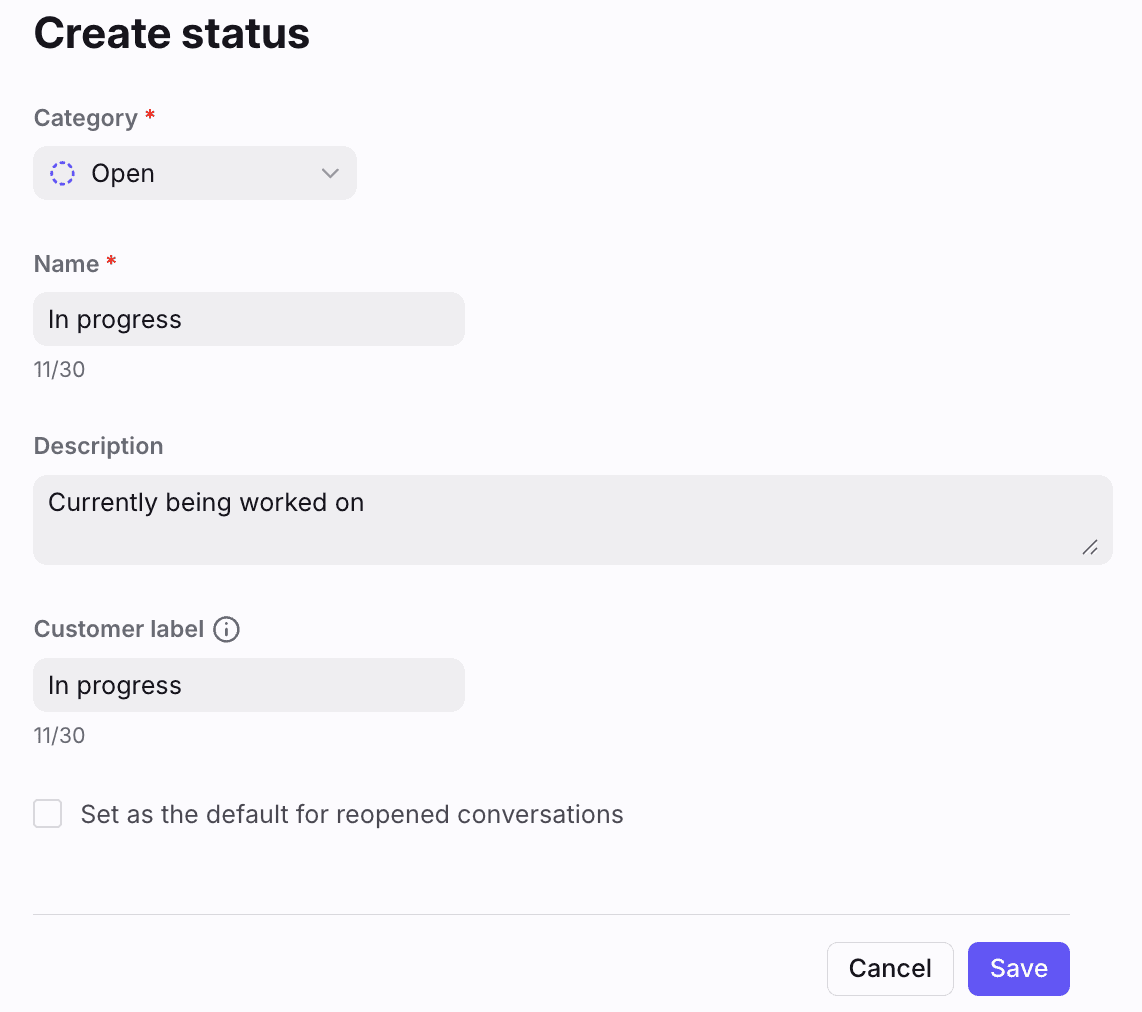
El formulario de creación, según el artículo de estados personalizados de Front, tiene cinco campos:
- Categoría. Open, Waiting o Resolved, y no se puede cambiar después de crear el estado.
- Nombre. Lo que ven los compañeros en botones y bandejas. El formulario en la captura limita los nombres a
30caracteres. - Descripción. Texto opcional de tooltip que dice a los compañeros cuándo usarlo.
- Etiqueta de cliente. Opcional, se muestra a los clientes en el portal de clientes de Front.
- Predeterminado al reabrir. Solo estados Open. Asigna ese estado cuando una conversación se reabre.
Límites que conviene saber antes de diseñar una lista:
- Hasta 10 estados activos en la configuración de la empresa.
- Los estados por defecto no se pueden renombrar ni archivar.
- No hay reordenamiento. Los estados se ordenan alfabéticamente dentro de cada categoría, luego Open, Waiting, Resolved.
- Un grupo contiene hasta 10 estados, con al menos uno por categoría.
- Sin grupo significa todo. Una bandeja sin un grupo seleccionado muestra todos los estados personalizados, lo que se vuelve ruidoso rápido.
El propio consejo de Front es construir un grupo "default" primero y aplicarlo a cada bandeja de ticketing, para que los estados nuevos no se filtren a bandejas que nunca los pidieron. Un estado personalizado tampoco se puede archivar mientras está dentro de un grupo, lo que hace que retirar uno sea un trabajo de dos pasos.
¿Qué estado debo elegir para esta conversación?
Elige una situación y el widget muestra lo que dice la indicación de Front.
¿Qué pasa con mis reglas antiguas de archivar y posponer?
Siguen funcionando. El FAQ de Front dice que las reglas y macros mapean conversaciones por estado: una acción de archivar resuelve la conversación, un trigger o condición de archivar ahora se refiere a Resolved, y posponer se refiere a Waiting. Desactiva los estados de ticket y el mapeo se invierte, así que Resolved vuelve a mapearse a Archived.
Las macros tienen un detalle más. Si una macro usa Update ticket status to en una bandeja sin estados de ticket, Open se mapea a Open, y tanto Waiting como Resolved se mapean a Archived. Una macro compartida usada en bandejas mixtas puede entonces comportarse distinto de una bandeja a otra, y yo la probaría en una bandeja descartable antes de desplegarla.
Si tu equipo lleva tiempo escribiendo macros, mis notas sobre macros 101 cubren los hábitos, y macros con IA muestra cómo generarlas a partir de respuestas pasadas.
¿Qué triggers, condiciones y acciones usan el estado de ticket?
Front añadió un trigger de estado, dos condiciones de estado y una acción de estado, y las macros comparten la acción. Como la persona que construye integraciones aquí, leo esto como hooks que puedes encadenar.
| Bloque | Nombre en Front | Qué hace | Reglas | Macros |
|---|---|---|---|---|
| Trigger (When) | Ticket status is changed to | Se activa cuando una conversación se fija a uno de los estados elegidos | Sí | No |
| Condición (If) | Ticket status is | La conversación tiene el estado elegido | Sí | No |
| Condición (If) | Ticket status is not | La conversación no lo tiene | Sí | No |
| Acción (Then) | Update ticket status to | Fija un estado | Sí | Sí |
El artículo de reglas y macros de Front da cuatro ejemplos resueltos. Tres son reglas y uno es un par de macros:
- Avisar a los managers tras 48 horas. Una regla en Ticket status is changed to Open avisa a un grupo de compañeros de Managers cuando una conversación ha estado Open más de 48 horas.
- Mover trabajo sin resolver a otra bandeja. Si se añade la etiqueta Billing y la conversación está Open o Waiting en Support, la regla la mueve a la bandeja Billing.
- Resolver automáticamente hilos silenciosos en Waiting. Combina el trigger de Waiting con la condición Time passed since trigger is y una acción Update ticket status to Resolved.
- Macros que fijan un estado. Una macro "Password reset" comenta, envía una plantilla y fija Resolved; una macro "Outage" etiqueta, comenta y fija Waiting, lo que vacía la cola Open.
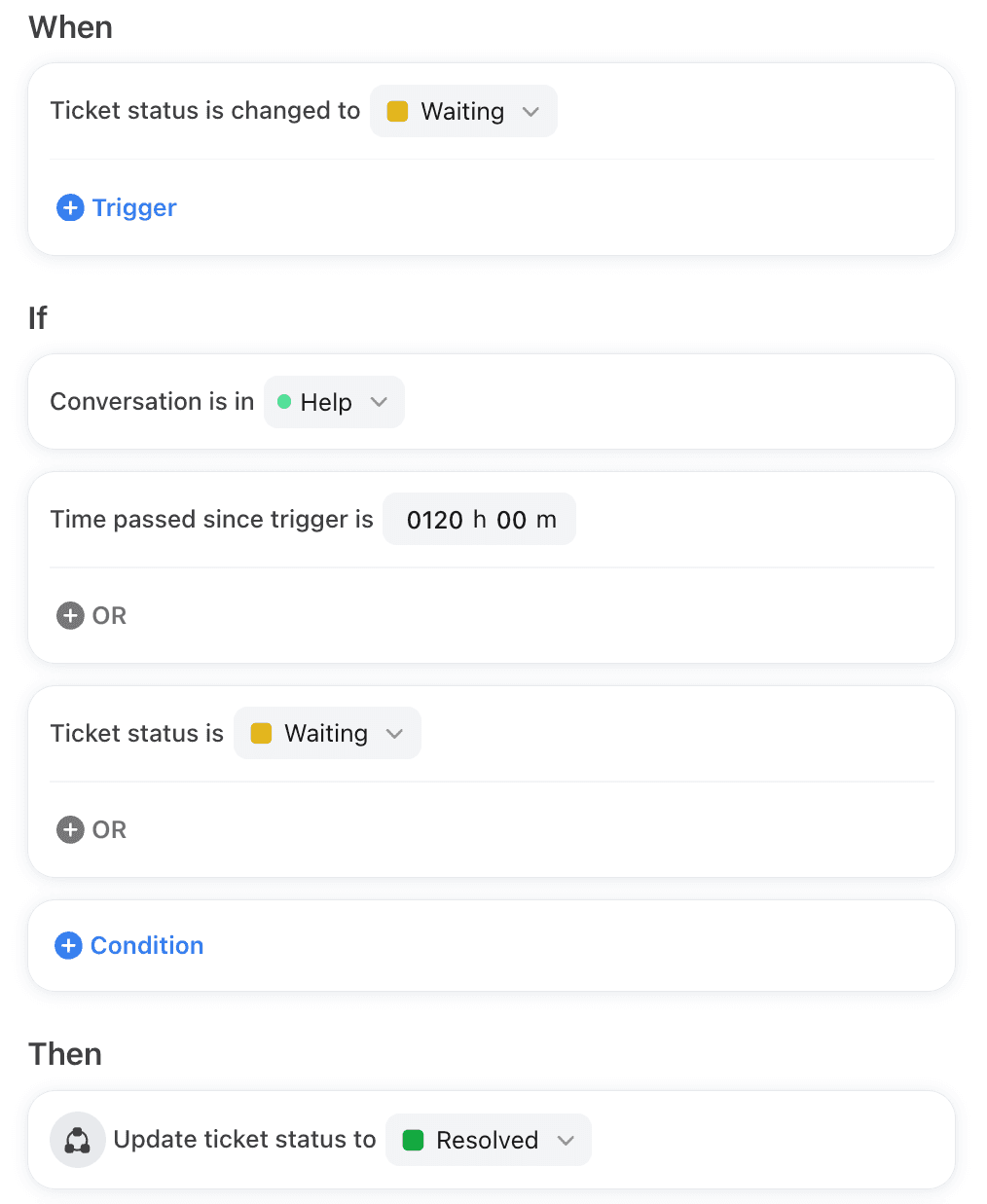
La captura es la propia regla de auto-resolución de Front. La condición dice 120 h 00 m, que son los 5 días del texto de Front. Esta única regla es la diferencia entre una pestaña Waiting que es una cola y una que es un cementerio.
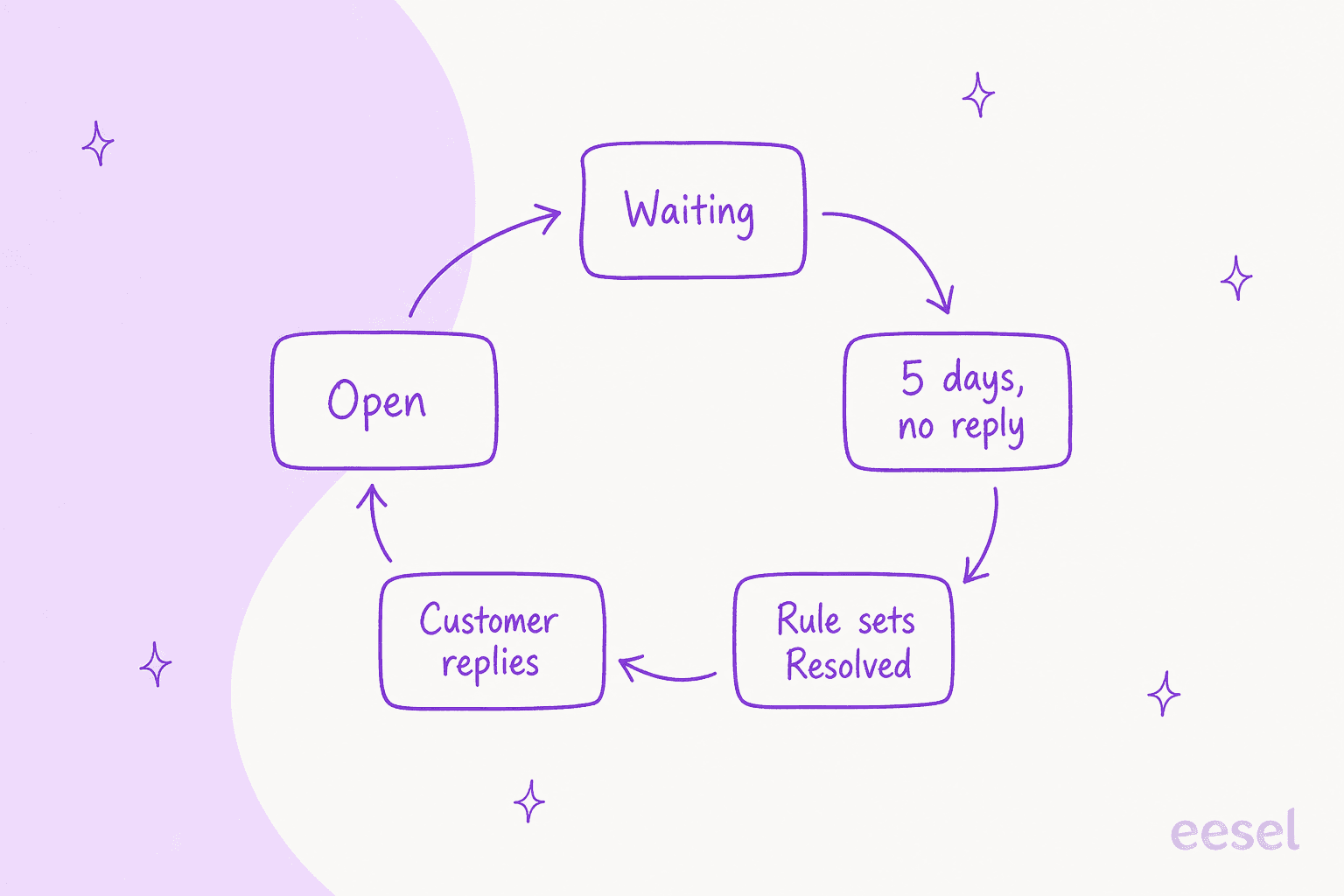
El bucle es seguro porque una respuesta devuelve la conversación directo a Open. Un cuarto patrón, en el artículo de tiempo de asignación de Front, añade un estado Open personalizado llamado "In progress" y dos reglas que alternan los tickets entre "Open" e "In progress" al asignarse o desasignarse. Eso separa el tiempo de espera sin asignar del trabajo activo en el informe de resolución, y Front lo lista como un flujo del plan Professional que solo aplica a tickets de aquí en adelante.
Para comparar con otros helpdesks, las reglas de automatización de Freshdesk y las reglas de Gorgias deciden cada una de forma distinta cuándo se activa un cambio de estado, y la automatización de tickets pendientes de Zendesk es la prima más cercana a la regla de Waiting de Front.
¿Qué pasa cuando responde un cliente?
La conversación se reabre en la pestaña Open, sea cual sea su estado. El FAQ de Front dice que las conversaciones se reabren según la configuración de bump de tu empresa, sin importar el estado del ticket, y un snooze que vence también aterriza en Open (o en las pestañas Unassigned y Assigned si las muestras).
Las configuraciones de bump son una elección a nivel empresa para admins, con cuatro opciones, según el artículo de bump de Front:
- Replies: hace bump cuando un compañero envía una respuesta saliente.
- Comments: hace bump cuando un compañero añade un comentario interno.
- Replies and comments: hace bump con cualquiera de los dos.
- Never: ninguno cambia el orden de las conversaciones.
Esas configuraciones deciden el orden y, por defecto, reabren conversaciones archivadas. Un detalle relacionado de la guía de posponer: si un temporizador de posponer vence mientras el asignado está fuera de la oficina, la conversación queda sin asignar para que otra persona la pueda tomar. Mi artículo propiedad de bandeja compartida en Front cubre ese comportamiento de desasignación con más detalle, y asignación por balanceo de carga explica cómo las conversaciones reabiertas pueden pasar a un compañero de su límite.
Una trampa de reporting: Front dice que los objetivos de tiempo no se reinician cuando una conversación se reabre tras Waiting o Resolved. Un cliente que responde el día seis tras una auto-resolución del día cinco sigue en el reloj original, así que tus números de SLA pueden verse peor de lo que se sintió el trabajo. Mi guía de buenas prácticas de SLA tiene formas de manejarlo.
¿Cómo se ven los estados en los informes?
A través del informe de resolución y el dashboard en vivo. Según la página del informe de resolución de Front, Time in ticket status es una de sus métricas listadas, así que puedes ver cuánto tiempo pasan las conversaciones en cada estado. El dashboard en vivo recibe un filtro de estado, una tarjeta de Waiting, una columna de Waiting en la tabla Workload by inbox y una columna de Status en la tabla Oldest conversations.
Dos consecuencias de ese diseño:
- Waiting es tan honesto como tus hábitos. Si los agentes aparcan conversaciones en Waiting para vaciar su lista de Open, el informe muestra un conteo de Open saludable y uno de Waiting inflado.
- Las métricas de resolución dependen del ticketing. La nota de migración de conversation stages de Front dice que si nunca activas el ticketing, las métricas basadas en resolución (conteos resolved y unresolved, tiempo de resolución, respuestas hasta la resolución, resuelto en la primera respuesta) dejan de poblarse una vez que las stages se dan de baja. También dice que elimines las reglas de conversation stages una vez que los estados de ticket estén activos.
Front dice que CSAT es compatible con los estados de ticket, así que enviar encuestas al llegar a Resolved es un siguiente paso natural. Si sigues el tiempo de resolución o el tiempo de primera respuesta, activa los estados antes de construir dashboards a su alrededor, porque los datos no son retroactivos.
¿Qué plan de Front necesito?
Los estados de ticket están desde Starter en adelante, pero varias de las piezas útiles no. El centro de ayuda de Front lista los estados de ticket desde el plan Starter actual, los grupos de estado y los estados personalizados en el portal del cliente desde Professional en adelante, y el flujo de asignación "In progress" desde Professional en adelante.
| Plan | Precio (facturado anualmente) | Reglas | Relevante para estados |
|---|---|---|---|
| Starter | $25 por puesto al mes, hasta 10 puestos | Hasta 10 reglas | Estados de ticket; sin macros listadas |
| Professional | $65 por puesto al mes, hasta 50 puestos | Macros y hasta 20 reglas | Grupos de estado, estados personalizados en el portal, macros de estado |
| Enterprise | $105 por puesto al mes | Reglas y macros ilimitadas | Reglas ilimitadas para todo flujo de estado |
Lee la columna de reglas dos veces. Cada uno de los cuatro flujos de ejemplo de arriba usa una regla o una macro, y un workspace Starter tope a 10 reglas compartidas con enrutamiento y etiquetado. Si quieres macros de estado, la página de precios de Front lista macros desde Professional. Cubro los costos por puesto en precios de Front, y alternativas a Front es la página a leer si el límite de reglas es el bloqueo.
¿Qué deja abierto la documentación?
Algunas cosas que no pude confirmar en el centro de ayuda de Front, que merecen una prueba en una bandeja descartable antes de confiar en ellas:
- Si el límite de 10 estados cuenta los tres por defecto. La documentación dice hasta 10 estados activos sin aclararlo.
- Si el temporizador de "time passed" se reinicia si una conversación sale de Waiting y vuelve.
- Si una regla de auto-resolución aplica a conversaciones que ya están en Waiting cuando la guardas, ya que el trigger es un evento de cambio.
- Cómo se mapean las acciones de un agente de IA. Front dice que las acciones de archivar resuelven una conversación, pero no pude confirmar qué termina fijando una herramienta de terceros que archiva por la API.
La Core API de Front expone estados de ticket con un ID, un nombre, una category de open, waiting o resolved y una descripción, y dice que los estados por defecto coinciden con el nombre de su categoría. Eso es útil si sincronizas el estado con un CRM o un dashboard, porque la categoría es la parte estable y los nombres personalizados no lo son.
¿Dónde encaja la IA junto a las reglas de estado?
Encaja en la cola Open, y las reglas de estado deciden cuándo algo la abandona. Una regla de estado puede resolver un hilo silencioso en Waiting, pero nada en ella escribe la respuesta que mueve una conversación de Open a Waiting en primer lugar.
El modo de fallo para el que me prepararía es exactamente el que un equipo pequeño en Ciudad del Cabo ya diseñó. Cape Coffee Beans usa eesel en Zendesk, no en Front, pero su problema es el gemelo de la pestaña Waiting: un ticket pendiente espera a un cliente sin una fecha para volver a él. Cada mañana eesel revisa Zendesk buscando tickets pendientes sin fecha de seguimiento y tickets sin grupo, y le manda al fundador una lista corta con un enlace a cada uno. Sus barridos más difíciles son solo de lectura, y unas 160 revisiones programadas de Zendesk y Google Drive corrieron en un mes. En Front, una regla que resuelve hilos en Waiting tras un periodo fijo juega el mismo papel, y yo añadiría una revisión matutina para conversaciones que han estado Open 48 horas, justo el propio ejemplo de alerta a managers de Front.
eesel trabaja dentro de Front, y según su documentación puede redactar respuestas como comentarios internos o enviarlas, añadir comentarios privados, enrutar a compañeros, actualizar etiquetas y gestionar plazos de SLA. Las actualizaciones de estado no están en esa lista, así que mantendría el paso a Resolved en una regla de Front y dejaría que la IA maneje el primer borrador. Si quieres primeros borradores sin tocar el estado, las guías de automatización de primera respuesta con IA y reducir el tiempo de primera respuesta cubren el enfoque.
Cuando una conversación deba salir por completo de la automatización, mis notas sobre escalada con IA y traspaso de agente de IA explican cómo parar en el momento correcto.
Una cola de soporte que llena Waiting más rápido de lo que la vacía también es una señal de personal, así que lee cómo reducir un atraso de tickets con IA y la entrada de glosario atraso de tickets antes de subir las metas de nadie.
Prueba eesel en tu bandeja de Front
Si tus reglas de estado mantienen Waiting ordenado pero cada conversación Open sigue empezando con una caja de respuesta en blanco, eesel está hecho para ese vacío en Front. Lee tu centro de ayuda y conversaciones pasadas, y luego redacta una respuesta como comentario interno en cada conversación nueva, así tu compañero empieza con algo que editar y tu regla de estado cierra el ciclo después. Empieza solo con borradores y amplía desde ahí. Mira mi resumen del mejor IA para Front y el resumen de Front AI para el conjunto completo de opciones.