Permisos de descarga de WooCommerce: por qué fallan los enlaces y cómo solucionarlo

Rama Adi

Katelin Teen
Última edición 5 de noviembre de 2026
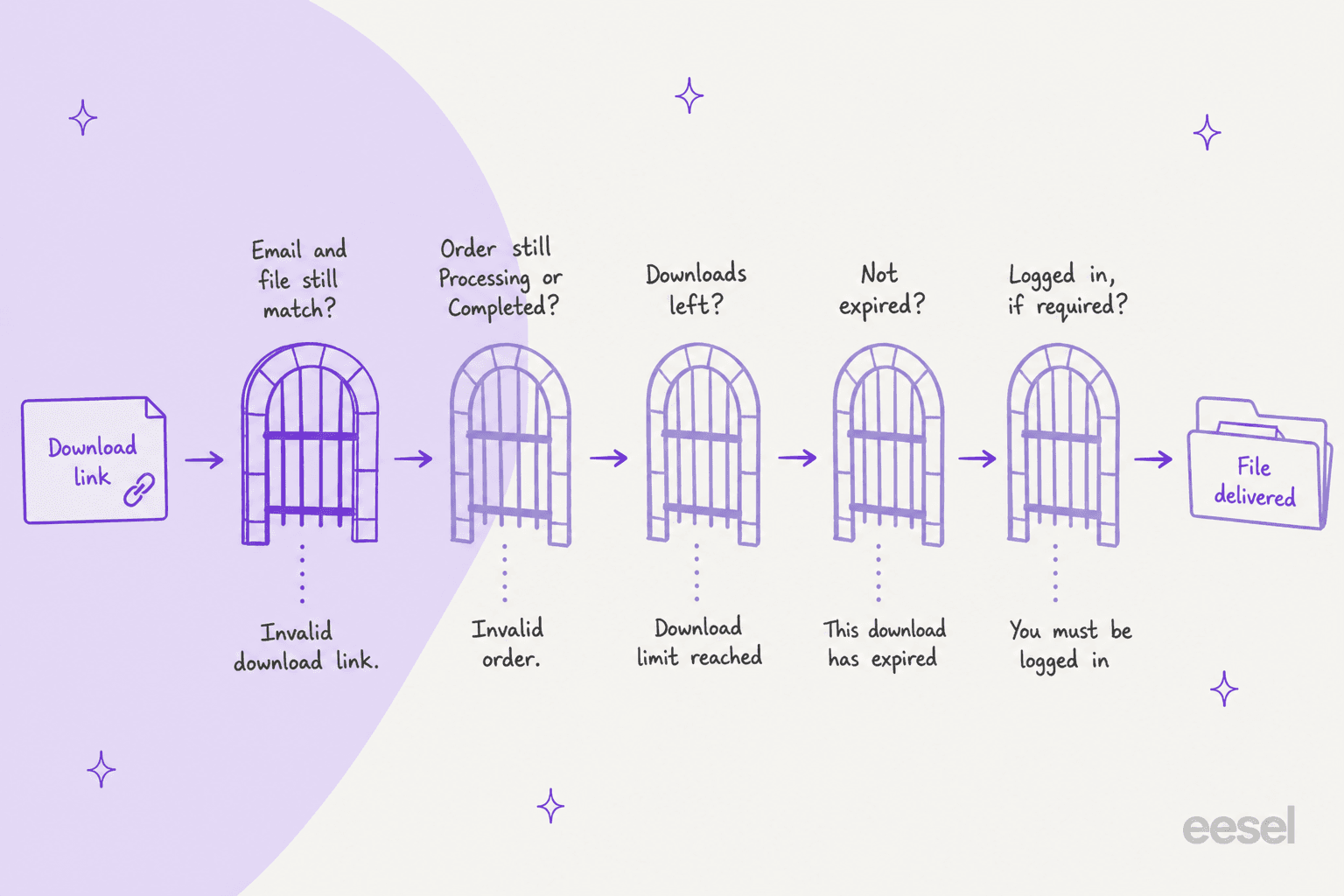
Un enlace de descarga de WooCommerce falla por uno de cinco motivos, cada uno con su propio mensaje: el pedido no está Procesando ni Completado, el límite de descargas está agotado, la fecha de caducidad ya pasó, se requiere iniciar sesión, o el correo y el archivo ya no coinciden con el permiso. Pida primero el texto exacto del error. Regenerar permisos de descarga borra contadores y registros, y no reinicia la caducidad en un pedido completado antiguo, así que edite el permiso en su lugar. eesel lee el pedido en vivo para explicar archivos bloqueados y pasa las ediciones de permisos a una persona. Con el CLI de eesel, un agente de código puede subir su política de descargas y probar las respuestas antes de que nada salga en vivo.
¿Cómo decide WooCommerce quién puede descargar un archivo?
Escribe un permiso por cada archivo cuando el pedido llega a un estado pagado, y comprueba ese permiso cada vez que se hace clic en el enlace. Yo construyo las integraciones de eesel, así que para esta guía leí el propio código de descargas de WooCommerce junto a la guía de WooCommerce sobre productos descargables. Todo lo de abajo se comprobó el 2026-11-06, cuando 11.2.2 era la versión estable.
La concesión ocurre en las funciones de pedido de WooCommerce, y se ejecuta en dos cambios de estado:
- Completado. Siempre concede acceso.
- Procesando. Solo concede acceso cuando Conceder acceso a productos descargables tras el pago está marcado. Esa opción está activada por defecto, lo que sorprende a los dueños de tiendas que asumen que los clientes esperan a Completado.
- Pago pendiente, En espera, Fallido. Sin acceso. Un cliente que paga por transferencia se queda en En espera hasta que alguien confirma el dinero, y su enlace todavía no existe.
Cuando se ejecuta la concesión, WooCommerce guarda la clave del pedido, el correo de facturación, el ID de usuario del cliente (cero para invitados), un contador de descargas restantes y una fecha de caducidad. Dos detalles importan para el soporte. El contador es el Límite de descarga del producto multiplicado por la cantidad comprada, así que un cliente que compra 2 copias de un producto con 3 descargas obtiene 6. Y la concesión se ejecuta solo una vez por pedido, así que los cambios de estado posteriores no la reconstruyen.
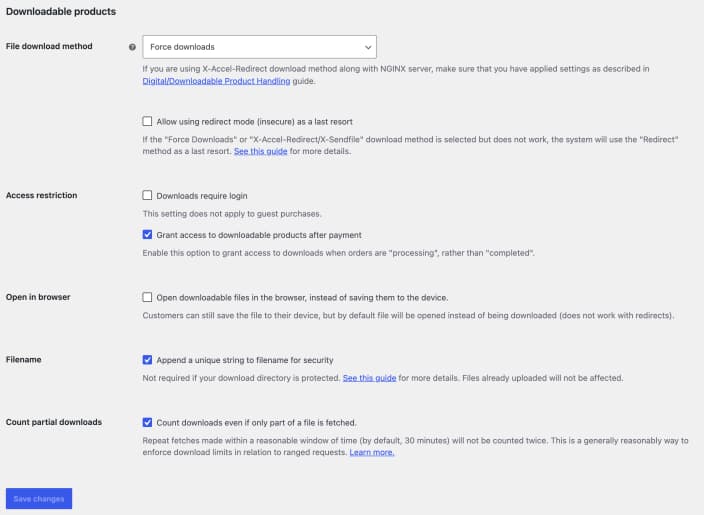
Hay un atajo. Un pedido que solo contiene productos marcados como Virtual y Descargable a la vez se salta Procesando y pasa directo a Completado una vez pagado. Un producto marcado solo como Descargable no lo hace, así que si la opción de tras el pago está desactivada, alguien tiene que marcar ese pedido como Completado a mano. Mi guía de estados de pedido de WooCommerce recorre cada estado, y la guía de reembolso manual explica por qué un pedido reembolsado pierde sus archivos.
¿Qué ajustes controlan el acceso a las descargas?
Dos grupos: ajustes de toda la tienda en WooCommerce > Ajustes > Productos > Productos descargables, y dos campos en cada producto. Los valores por defecto de abajo vienen del código fuente de los ajustes y del editor de productos.
| Ajuste | Dónde | Por defecto | Qué significa para un ticket |
|---|---|---|---|
| Método de descarga de archivos | Toda la tienda | Descargas forzadas | Cómo se entrega el archivo. Afecta a archivos grandes y a compartir enlaces (ver abajo) |
| Permitir el modo de redirección (inseguro) como último recurso | Toda la tienda | Desactivado | Recurre a exponer la URL del archivo cuando el método elegido falla en un archivo remoto |
| Las descargas requieren iniciar sesión | Toda la tienda | Desactivado | Los titulares de cuenta deben iniciar sesión. No aplica a compras como invitado |
| Conceder acceso a productos descargables tras el pago | Toda la tienda | Activado | Los archivos se desbloquean en Procesando en vez de en Completado |
| Añadir una cadena única al nombre de archivo por seguridad | Toda la tienda | Activado | Solo afecta a archivos subidos después de cambiarlo |
| Contar descargas parciales | Toda la tienda | Activado | Una descarga parcial cuenta como descarga, pero las repeticiones dentro de 30 minutos cuentan una vez |
| Límite de descarga | Cada producto | En blanco (ilimitado) | Número de descargas, multiplicado por la cantidad |
| Caducidad de descarga | Cada producto | En blanco (nunca) | Días antes de que el enlace deje de funcionar |
El reloj de Caducidad de descarga es el que causa discusiones. WooCommerce cuenta los días desde la fecha de finalización del pedido, o, si el acceso se concedió mientras el pedido aún estaba Procesando, desde ese momento. Una caducidad de 7 días en un pedido pagado el lunes puede agotarse antes de que el cliente abra el correo, si quedó en la carpeta de spam. Si su producto no es sensible al tiempo, deje la caducidad en blanco y confíe en un límite de descargas.
Los documentos de ajustes de productos cubren el resto de esa pantalla, y mi desglose de precios de WooCommerce y reseña de WooCommerce cubren lo que es gratis en el núcleo.
¿Qué significa cada error de descarga?
Cada clic pasa por un conjunto fijo de comprobaciones en el gestor de descargas, y cada fallo tiene su propio mensaje. Eso hace que las palabras exactas del cliente sean el diagnóstico más rápido que tiene.
| Lo que vio el cliente | Qué falló | Qué comprobar |
|---|---|---|
| "Enlace de descarga no válido." | El enlace no coincide con ningún permiso: correo equivocado, archivo eliminado o desactivado, o no hay fila de permiso | El correo de facturación del pedido, la lista de archivos del producto, el panel de permisos |
| "Pedido no válido." | El pedido ya no está Procesando ni Completado | ¿Se reembolsó, canceló o puso en espera? |
| "Lo sentimos, ha alcanzado su límite de descargas para este archivo" | Las descargas restantes llegaron a cero | El contador en el permiso |
| "Lo sentimos, esta descarga ha caducado" | La fecha de caducidad ya pasó | Caducidad del acceso en el permiso |
| "Debe iniciar sesión para descargar archivos." | Iniciar sesión es obligatorio y la compra se hizo con una cuenta | Pídale que inicie sesión en Mi cuenta |
| "Este no es su enlace de descarga." | Ha iniciado sesión con otra cuenta | Con qué cuenta ha iniciado sesión |
| "Aún no hay descargas disponibles." en Mi cuenta | No hay nada que listar | Vea abajo, este caso engaña |
Esa última fila confunde a la gente. La página Mi cuenta > Descargas construye su lista con una consulta que deja fuera en silencio las descargas caducadas y agotadas, junto con archivos de pedidos que no están Procesando ni Completado. Así, un cliente cuya descarga caducó ve "Aún no hay descargas disponibles.", no un mensaje de caducidad, y razonablemente piensa que nunca le enviaron nada. Los invitados no tienen página Mi cuenta en absoluto, así que su única ruta es el enlace del correo.
"Enlace de descarga no válido" tiene las causas más variadas. Desde la 11.2, la documentación dice que WooCommerce "añade comprobaciones que rechazan datos de pedido o correo mal formados en los enlaces de descarga". El enlace enviado por correo lleva un hash del correo de facturación, así que si alguien corrigió el correo de facturación después de enviarse el correo, el enlace antiguo falla, aunque WooCommerce haya actualizado el propio permiso. La solución es volver a enviar los datos del pedido. El código actual también rechaza cualquier enlace cuyo pedido no tenga correo de facturación, lo que rompe tiendas que usan plugins de caja solo por teléfono. Eso está reportado como un issue abierto en el rastreador de WooCommerce, a fecha de hoy. Si ve una ola repentina de estos tickets tras una actualización, compruebe eso primero.
Para el lado de identidad de estos tickets, mis guías de IA para recuperación de cuenta y solicitudes de restablecimiento de contraseña cubren la variante de "no puedo iniciar sesión para conseguir mi archivo".
¿Por qué dejó de funcionar una descarga después de cambiar el producto?
Porque un permiso apunta a una fila de archivo concreta del producto, no al producto como un todo. La documentación explica qué pasa cuando cambia archivos después de que la gente haya comprado:
- Editar una fila de archivo existente (nombre nuevo, URL nueva, o ambos) actualiza el enlace de compras pasadas y mantiene su caducidad y contador restante. Los compradores anteriores obtienen la nueva versión.
- Añadir una fila de archivo nueva no afecta a pedidos pasados. Solo los compradores nuevos obtienen el archivo nuevo.
- Eliminar una fila de archivo la quita de la lista de todos los clientes anteriores.
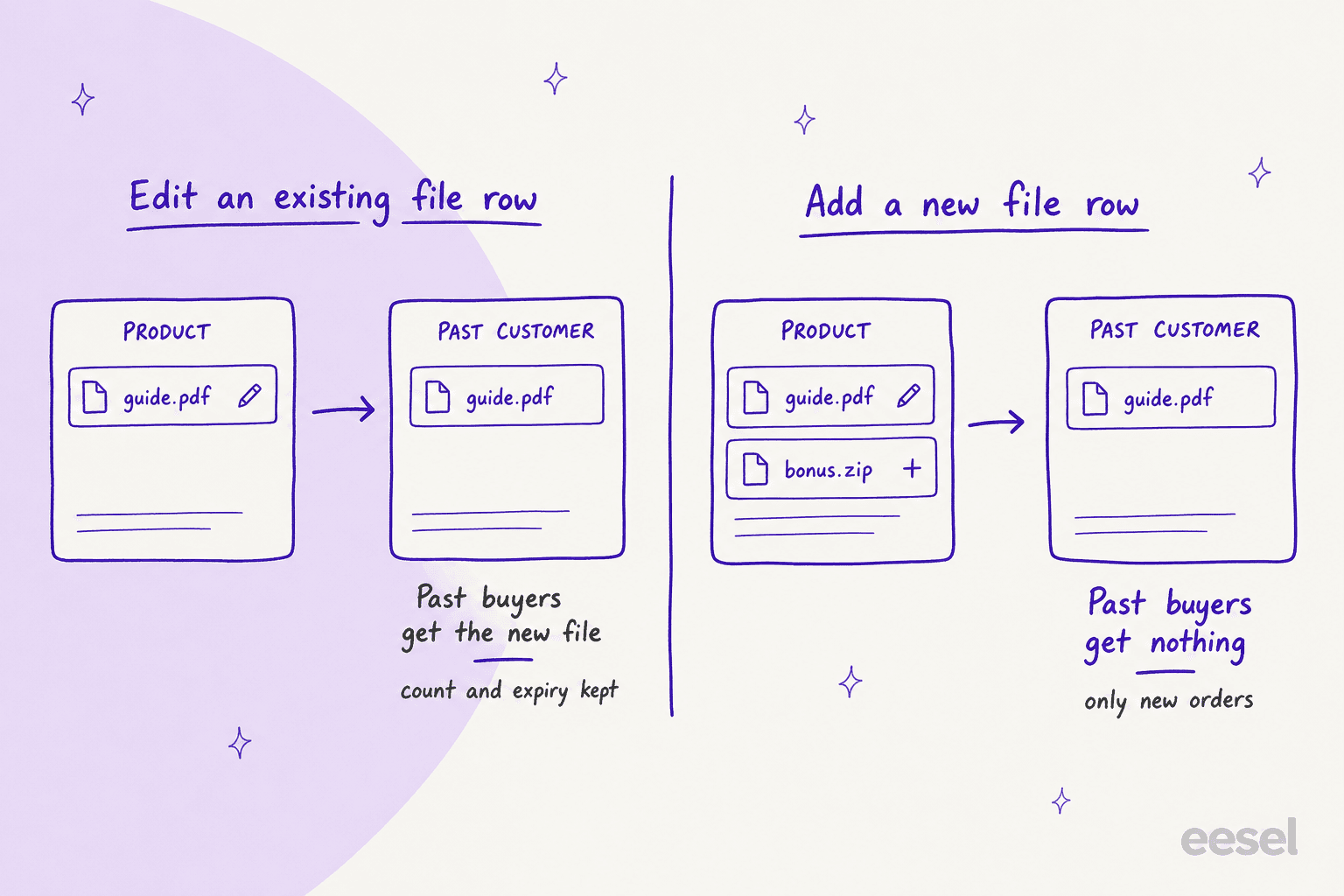
Así que si vende un paquete de plantillas y añade un archivo "bonus", los clientes que compraron el mes pasado le escribirán preguntando dónde está. O bien sustituya el archivo existente por un zip que incluya el bonus, o conceda el archivo nuevo en cada pedido antiguo. WooCommerce también publica un plugin en GitHub que restaura el comportamiento anterior.
La otra causa son los Directorios de descarga aprobados, añadidos en WooCommerce 6.5. Los archivos deben estar en una ubicación aprobada. Si alguien desactiva o elimina después la regla que cubre la ubicación de un archivo, la documentación dice que el archivo se marca como desactivado con un asterisco rojo, y los clientes pierden el acceso hasta que un administrador arregla la regla.

Un archivo desactivado muestra al cliente "Enlace de descarga no válido" y desaparece de su lista en Mi cuenta. Si las descargas de un producto se rompen para todos a la vez, compruebe esto antes que nada.
¿Cómo se vuelve a conceder o editar permisos de descarga en un pedido?
Desde la pantalla del pedido, pero puede que tenga que activar el panel primero. Desde WooCommerce 11.1, la caja de permisos de productos descargables está oculta por defecto. Estos son los pasos:
- Abra el pedido en WooCommerce > Pedidos.
- Haga clic en Opciones de pantalla arriba a la derecha y marque Permisos de productos descargables.
- Desplácese hasta el panel. Cada archivo muestra cuántas veces se descargó, con Revocar acceso al lado.
- Despliegue un archivo para editar Descargas restantes (en blanco significa ilimitado) y Caducidad del acceso (en blanco significa nunca), o haga clic en Copiar enlace para obtener el enlace del cliente.
- Para añadir un archivo que el cliente no tiene, busque el producto y haga clic en Conceder acceso.
- Guarde el pedido, y luego elija Enviar los datos del pedido al cliente en Acciones del pedido para que reciba un correo nuevo.

El menú de acciones del pedido también tiene Regenerar permisos de descarga, y es el botón al que la gente recurre primero. Es también el más brusco. La documentación avisa de que "elimina los permisos existentes y sus registros de descarga, y luego crea permisos nuevos". En el código de acciones del pedido elimina todos los permisos del pedido y ejecuta la concesión de nuevo desde cero. Conceder acceso, en cambio, se salta los archivos que el pedido ya tiene, así que los contadores existentes se quedan como están.
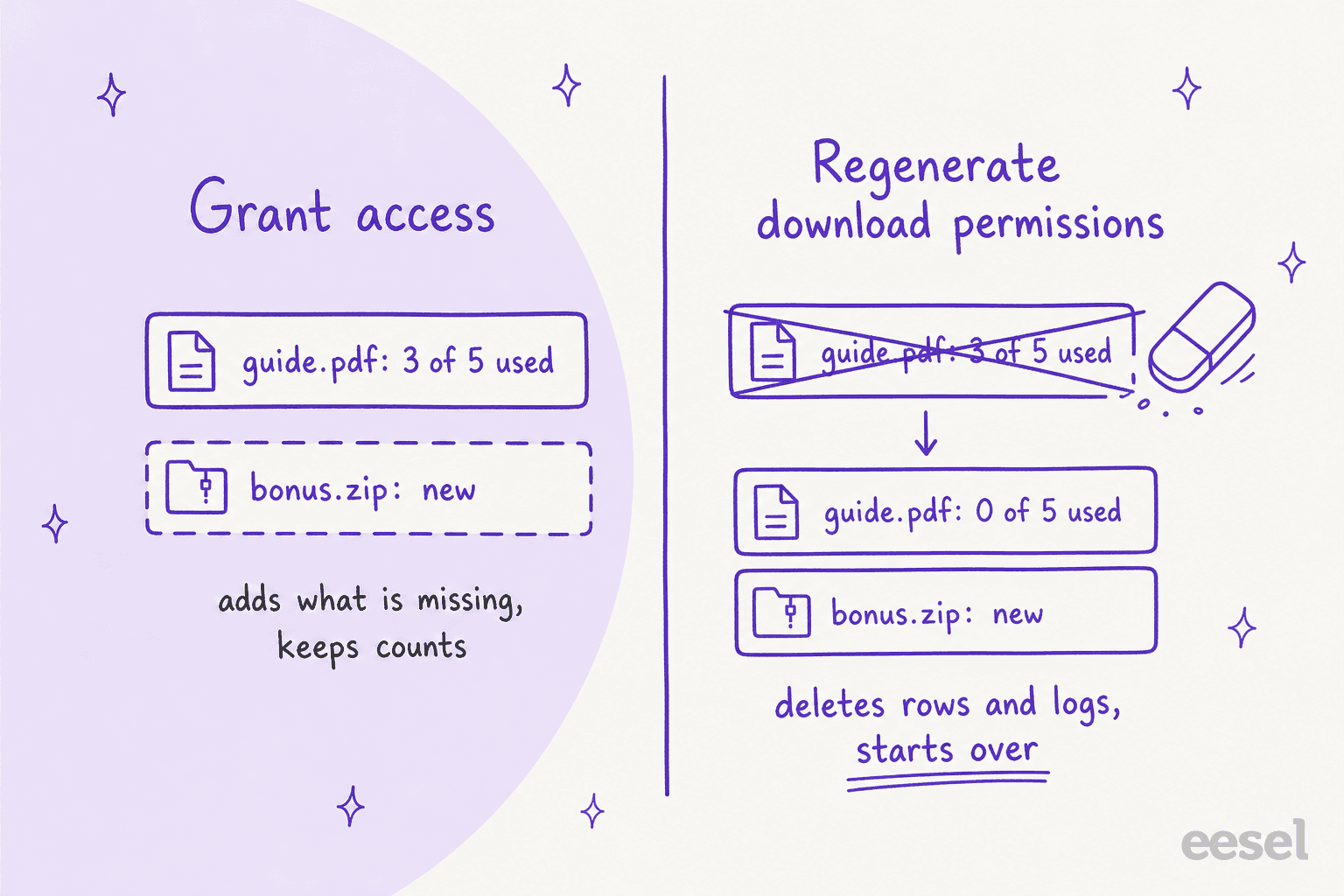
Hay una trampa que todo agente debería conocer. Regenerar sí reinicia el contador de descargas, pero la nueva caducidad sigue contándose desde la fecha de finalización del pedido. En un pedido completado hace 60 días con una caducidad de 30 días, Regenerar reconstruye un permiso que ya está caducado. Para darle a ese cliente una semana más, edite Caducidad del acceso directamente. Reserve Regenerar para el caso que describe la documentación: un permiso que falta o no coincide con el pedido.
Si necesita prueba de si alguien realmente descargó algo, el registro de descargas del panel enlaza al informe de descargas en WooCommerce Analytics. Eso es útil cuando un ticket de "nunca lo recibí" se convierte en una disputa de cobro o una pregunta de fraude.
¿Importa el método de descarga de archivos para el soporte?
Sí, para dos tipos de tickets: archivos grandes que fallan a mitad de camino, y enlaces compartidos con personas que no pagaron. La documentación describe los tres métodos:
- Descargas forzadas (por defecto). PHP entrega el archivo y la URL real queda oculta. Los archivos grandes en un servidor poco potente pueden agotar el tiempo de espera. Los archivos alojados de forma remota también necesitan
allow_url_fopende PHP. - X-Accel-Redirect/X-Sendfile. El servidor web entrega el archivo él mismo, lo que maneja mejor los archivos grandes. Necesita el módulo en su alojamiento, y NGINX necesita una regla de configuración explícita para proteger la carpeta de subidas.
- Solo redirección (inseguro). El cliente va directo a la URL del archivo. Cualquiera con esa URL puede descargarlo, con sesión iniciada o no.
Si los clientes reportan que una descarga grande se detiene a mitad de camino, eso es una cuestión de servidor, no de permisos, y X-Accel-Redirect/X-Sendfile es la solución habitual. Otra nota de seguridad de la misma página: los archivos elegidos desde la biblioteca de medios de WordPress son públicos. Súbalos desde la página de edición del producto para que acaben en la carpeta protegida woocommerce_uploads.
¿Qué debería decir el soporte en cada ticket de descarga?
Elija lo que reportó el cliente para ver la causa probable, qué comprobar, qué decir y qué arreglar.
El cliente dice...
Abra el que coincida con el ticket.
"Pagué pero nunca recibí un enlace de descarga"
"El enlace dice que ha caducado"
"Dice que he alcanzado mi límite de descargas"
"Dice Enlace de descarga no válido"
"Mi cuenta dice que no hay descargas disponibles"
"No tengo el archivo nuevo que añadieron"
"La descarga empieza y luego falla"
Dos hábitos hacen esto rápido. Pida primero el texto exacto del error, porque apunta directo a una comprobación. Y busque el pedido por correo en vez de confiar en Mi cuenta, ya que esa página oculta justo las descargas que el cliente está preguntando. Escribir estas respuestas una vez como macros, respaldadas por un breve artículo de base de conocimiento sobre su política de descargas, ahorra mucho volver a escribir.
¿Puede un agente de IA responder tickets de descarga?
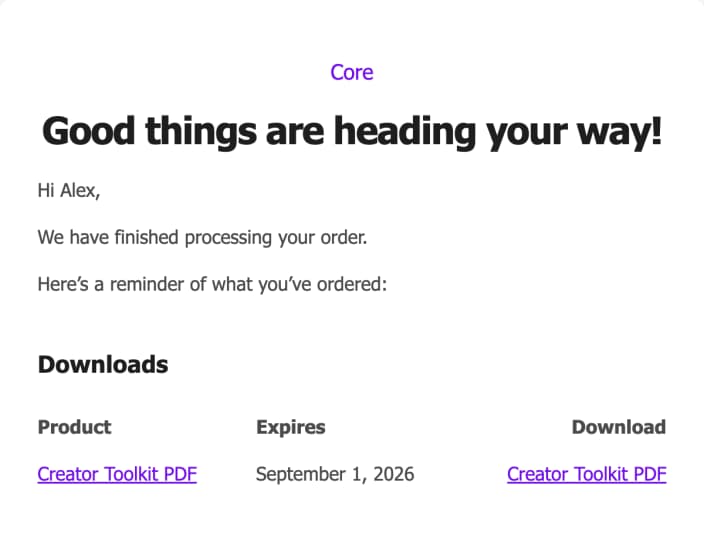
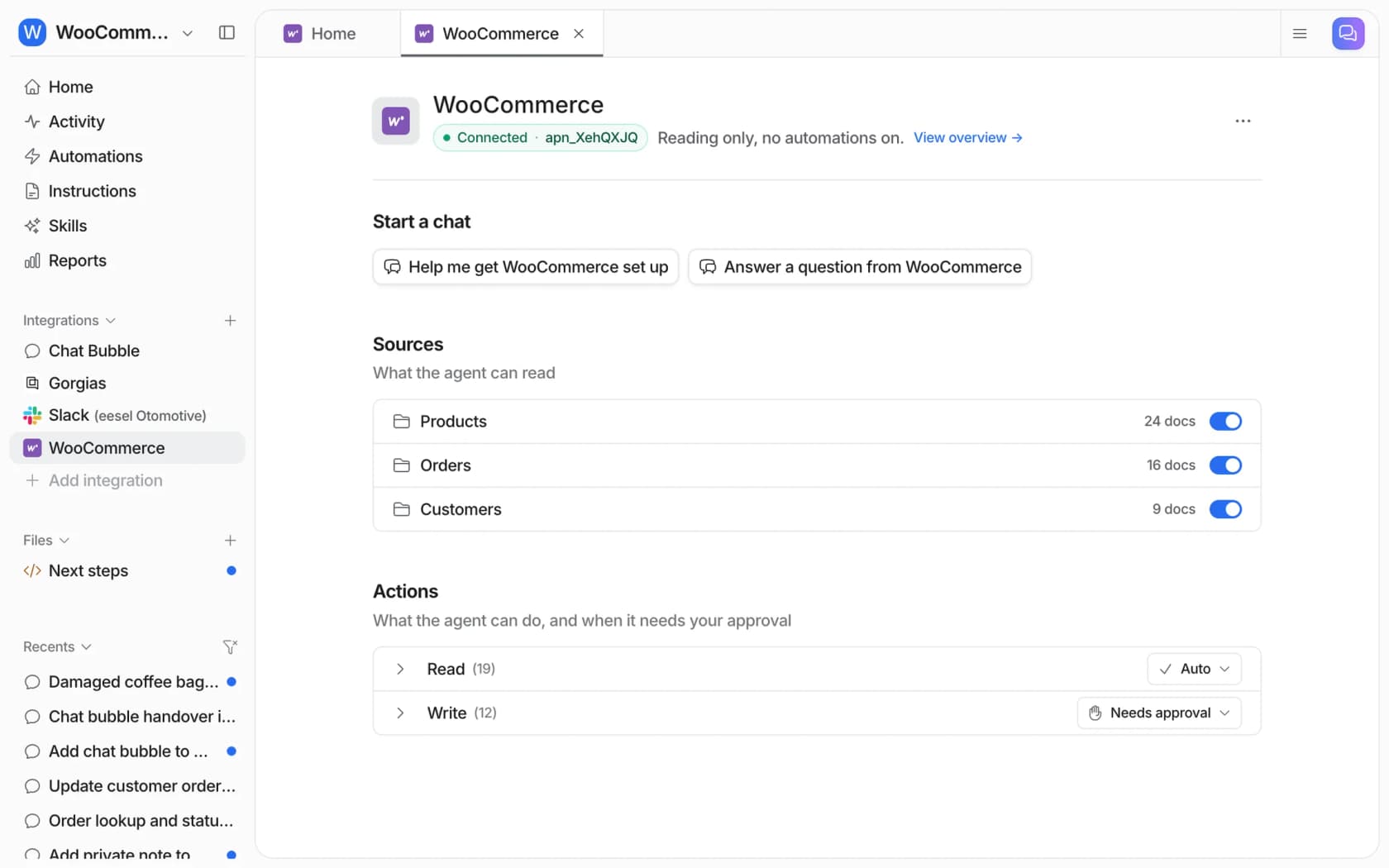
Puede responder el "por qué" a partir del pedido en vivo y derivar la solución, lo que cubre la mayor parte del ida y vuelta. La integración de WooCommerce de eesel se conecta mediante el plugin gratuito de eesel AI o una clave de la API REST. Su acción Buscar pedidos lee un pedido "con sus artículos, totales, estado y notas", así que el agente puede decirle a un cliente que su pedido todavía está En espera y que los archivos se desbloquean cuando se confirme el pago, en lugar de enviar una respuesta genérica de "revise su spam".
Los límites honestos, según la propia documentación de eesel:
- Sin acciones sobre permisos. Editar descargas restantes, cambiar una caducidad, conceder un archivo y regenerar permisos no están entre las acciones documentadas de eesel para WooCommerce. Eso va a una persona.
- Completar un pedido es posible, con aprobación. Actualizar estado del pedido puede mover un pedido a Completado, lo que concede acceso a un pedido que aún no lo tenía. Cada acción de escritura sigue la regla de aprobación que usted fije, y la documentación señala que un cambio de estado puede enviar un correo al cliente.
- Una nota privada es el traspaso limpio. Añadir nota al pedido puede dejar una nota privada en el pedido para quien se encargue de la edición del permiso.
El patrón que funciona es el mismo que ya ejecutan dos clientes de eesel en otras plataformas. Dokument 24 vende documentos legales que llegan por correo en minutos, y "dónde está mi documento" es una de sus preguntas habituales. Entre el 8 de agosto y el 8 de septiembre de 2026, eesel preparó unos 680 tickets de Zendesk para el equipo y dejó unas 670 respuestas borrador como notas internas, y cuando nada cubre la pregunta, la nota lo dice en vez de adivinar. MentorShow vende acceso por suscripción a masterclasses en video, y su agente comprueba el registro del miembro antes de responder, porque el acceso termina en la fecha de renovación. Los reembolsos, comprobaciones de facturación y cambios de cuenta van directo a una persona. Ninguna de las dos tiendas funciona con WooCommerce, pero esa división, la IA explica y una persona cambia el acceso, se traslada directamente a los permisos de descarga.
Conectar la tienda sigue necesitando a alguien con acceso de administrador de WordPress que lo apruebe, y el CLI no sustituye ese paso. Si su helpdesk es Gorgias, lea primero Gorgias con WooCommerce y IA de Gorgias para WooCommerce.
Para una elección más amplia, vea mejor IA para soporte de ecommerce, o, si vende cursos y membresías, mejor IA para negocios de suscripción.
¿Qué ajustes evitan más tickets de descarga?
Estos son los que comprobaría primero en una tienda que vende archivos, en el orden aproximado de cuántos tickets evitan.
- Deje activado Conceder acceso tras el pago. Es el valor por defecto por una razón. Desactivarlo significa que cada pedido solo con productos descargables espera a que una persona haga clic en Completado.
- Marque los productos digitales como Virtual además de Descargable. Los pedidos se completan solos entonces, al pagarse.
- Prefiera un límite de descargas a una caducidad corta. La caducidad corre tanto si el cliente abrió el correo como si no. Un límite de
5sin caducidad detiene el abuso sin castigar a un lector lento. - Entregue actualizaciones sustituyendo el archivo existente. Los compradores anteriores lo reciben, sin volver a conceder nada.
- Compruebe los directorios de descarga aprobados tras cualquier cambio de almacenamiento. Una regla desactivada corta de golpe a todos los compradores anteriores de ese archivo.
- Avise al soporte de que la caja está oculta. Desde la 11.1 está detrás de Opciones de pantalla, y los agentes que no la encuentran recurren a Regenerar.
Los tickets de descarga son parte de una cola mayor de "dónde están mis cosas". Los datos de tasa de contacto de soporte en ecommerce muestran lo grande que llega a ser esa cola, y automatización WISMO cubre el lado físico.
Para productos enviados, también está IA para seguimiento de pedidos, y para automatizaciones fuera del soporte, WooCommerce con n8n. Si todavía está valorando la plataforma, empiece con alternativas a WooCommerce.
El mismo detalle del lado de la tienda recorre mis guías de Shopify frente a WooCommerce, disponibilidad de stock por variación y restricciones de uso de cupones.
Pruebe eesel para preguntas de descarga de WooCommerce
Los tickets de descarga se reducen a un puñado de comprobaciones, y la mayor parte de la respuesta es explicar cuál falló. eesel lee el pedido de WooCommerce antes de responder, así que "nunca recibí mi archivo" obtiene el motivo real, un pago en espera o un estado que no avanzó, y una corrección de permiso llega a su equipo como nota privada en lugar de una suposición. Se integra con su helpdesk, una burbuja de chat en su tienda o Slack.
Prueba eesel en su tienda.
¿Quiere ver primero al agente? Lea cómo funciona el agente de IA de WooCommerce, o añada IA a WooCommerce paso a paso. ¿Nuevo en estos términos? Aquí tiene lo que es un agente de IA.
Para una mirada más amplia al soporte de tienda, vea la guía de helpdesk de ecommerce, chatbots de IA para ecommerce y automatización del servicio al cliente.