Ajustes de reservas en WooCommerce: qué muestra cada opción al cliente y qué responder

Rama Adi

Katelin Teen
Última edición 5 de noviembre de 2026

WooCommerce tiene tres ajustes de reservas por producto, y el que provoca tickets de soporte es el simple Permitir. Acepta el pedido cuando el stock está en cero y no le dice nada al cliente: ni una etiqueta en la página de producto, ni nada en el carrito, ni una línea "En reserva" en su pedido. Permitir, pero avisar al cliente hace las tres cosas. Si vendes cosas que todavía no tienes, elige el aviso, y responde a "¿dónde está mi pedido?" con la fecha de reposición antes de que pregunte dos veces.
Un agente de IA puede responder bien a esto en cuanto lee el pedido real en vez de adivinar. eesel lee pedidos, notas y stock de WooCommerce, responde las preguntas sencillas de "¿está en stock?" por sí mismo, y deja todo lo relacionado con fechas de envío o reembolsos como borrador para tu equipo.
¿Qué hacen realmente los ajustes de reservas de WooCommerce?
Deciden si un cliente puede comprar un producto cuando su stock está en cero o por debajo, y si alguien se lo dice. Encontrarás ¿Permitir reservas? en la pestaña Inventario de cada producto, y por variación en los productos variables. Solo se muestra cuando ¿Gestionar inventario? está marcado, porque WooCommerce restablece las reservas a "no" en cualquier producto que no gestione stock.
Las tres opciones, tal cual aparecen en el código de WooCommerce, son No permitir, Permitir, pero avisar al cliente y Permitir. La documentación de productos variables resume la idea central con sencillez: si una variación permite reservas, "el stock puede bajar de cero".
En eesel construyo integraciones con tiendas como esta, así que fui a la fuente en vez de a la pantalla de ajustes. Las etiquetas hacen que Permitir y Permitir, con aviso suenen casi idénticas. En el código están muy lejos:
| Dónde aparece | No permitir | Permitir, pero avisar al cliente | Permitir |
|---|---|---|---|
| Página de producto con stock en cero | Agotado, no se puede comprar | "Disponible en reserva" | Nada |
| Carrito clásico | No se puede añadir | "Disponible en reserva" | Nada |
| Bloques de carrito y pago | No se puede añadir | Insignia de reserva | Nada |
| Línea del artículo en el pedido | no aplica | "En reserva: 2" | Nada |
| Nota de pedido "Niveles de stock reducidos" | no aplica | Sí, el stock se vuelve negativo | Sí, el stock se vuelve negativo |
| Correo de la tienda por reserva | no aplica | Se envía si está activado | Se envía si está activado |
El texto de la página de producto sale de una sola línea: con stock gestionado, el código de disponibilidad devuelve "Disponible en reserva" solo si el producto exige aviso, y una cadena vacía en caso contrario. La plantilla del carrito clásico y el flag de la API de tienda show_backorder_badge del carrito en bloques usan la misma comprobación, igual que el código que escribe la línea En reserva en el artículo del pedido.
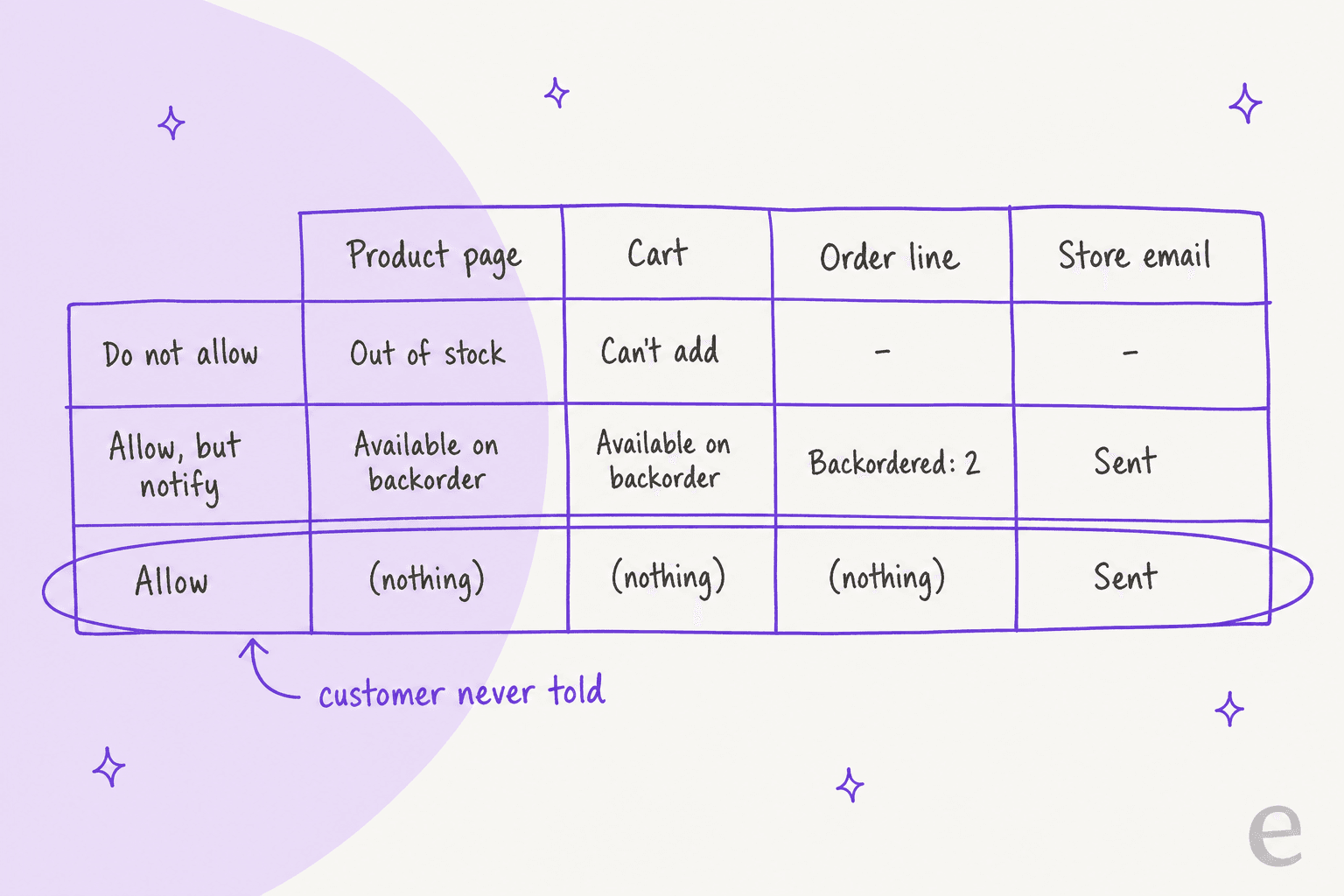
Así que Permitir es una reserva silenciosa. El pedido se completa, el cliente recibe la confirmación normal, y los únicos que lo saben son quienes leen el correo de la tienda. Un propietario de tienda preguntó justo sobre esto:
"I want visitors on my store to see that a product is out of stock but that a backorder is possible with longer lead time. My settings are correct but it still won't show on the product page."

Nueve de cada diez veces, eso es Permitir cuando se quería Permitir, pero avisar al cliente.
¿Qué ajuste de reservas deberías elegir?
Elige Permitir, pero avisar al cliente para todo lo que vayas a reponer, No permitir para todo lo que no puedas, y deja el simple Permitir solo para el caso poco frecuente en que la espera no le importa al comprador. La decisión va, en el fondo, de quién responde a "¿dónde está?": la página de producto o tu equipo de soporte.
Mis reglas prácticas:
- Fabricado por pedido o con fecha de reposición conocida: Permitir, pero avisar. Después edita la descripción corta del producto para decir cuánto dura la espera, porque "Disponible en reserva" por sí solo no da una fecha.
- Descatalogado, tirada limitada o un proveedor en el que no puedes confiar: No permitir. Una reserva que no puedes cumplir se convierte más adelante en un ticket de reembolso, y los reembolsos te quitan más tiempo que una venta perdida.
- Piezas que de todos modos salen dentro de tu plazo normal de envío: Permitir está bien. Si nadie notaría la diferencia, no hace falta decírselo a nadie.
- Paquetes con decenas de componentes: piénsalo dos veces. Un propietario de tienda cuyos paquetes tienen "casi 80 productos" recibió "casi 80 correos" por pedido debido al aviso de reserva. Desde WooCommerce 11.0 existe el filtro de correo
woocommerce_should_send_backorder_notification, que un desarrollador puede usar para silenciarlo por producto.
No hay límite a lo lejos que puede llegar una reserva. WooCommerce deja que el stock sea tan negativo como los clientes pidan, y esa brecha aparece en un hilo de la comunidad que pregunta "Is there a way to limit backorder quantities?" sin respuesta del núcleo. Si aceptas preventas en volumen, un plugin o un tope de stock manual es la única protección.
Elige abajo un ajuste para ver qué vio tu cliente y qué enviarle:
¿Cómo sabes que un pedido tiene un artículo en reserva?
Mira primero la línea del artículo, luego las notas del pedido. WooCommerce no tiene un estado de pedido "En reserva", así que un pedido pagado con un artículo en reserva queda en Procesando junto con todos los demás (la guía de estados de pedido enumera el conjunto completo). Es una queja habitual; un propietario de tienda quería un estado propio para que su app de envíos no importara el pedido:
"Pirateship imports all orders with the status "processing", but I don't want it to import "backordered" ones."
Aquí es donde está realmente la evidencia, en el orden en que la reviso:
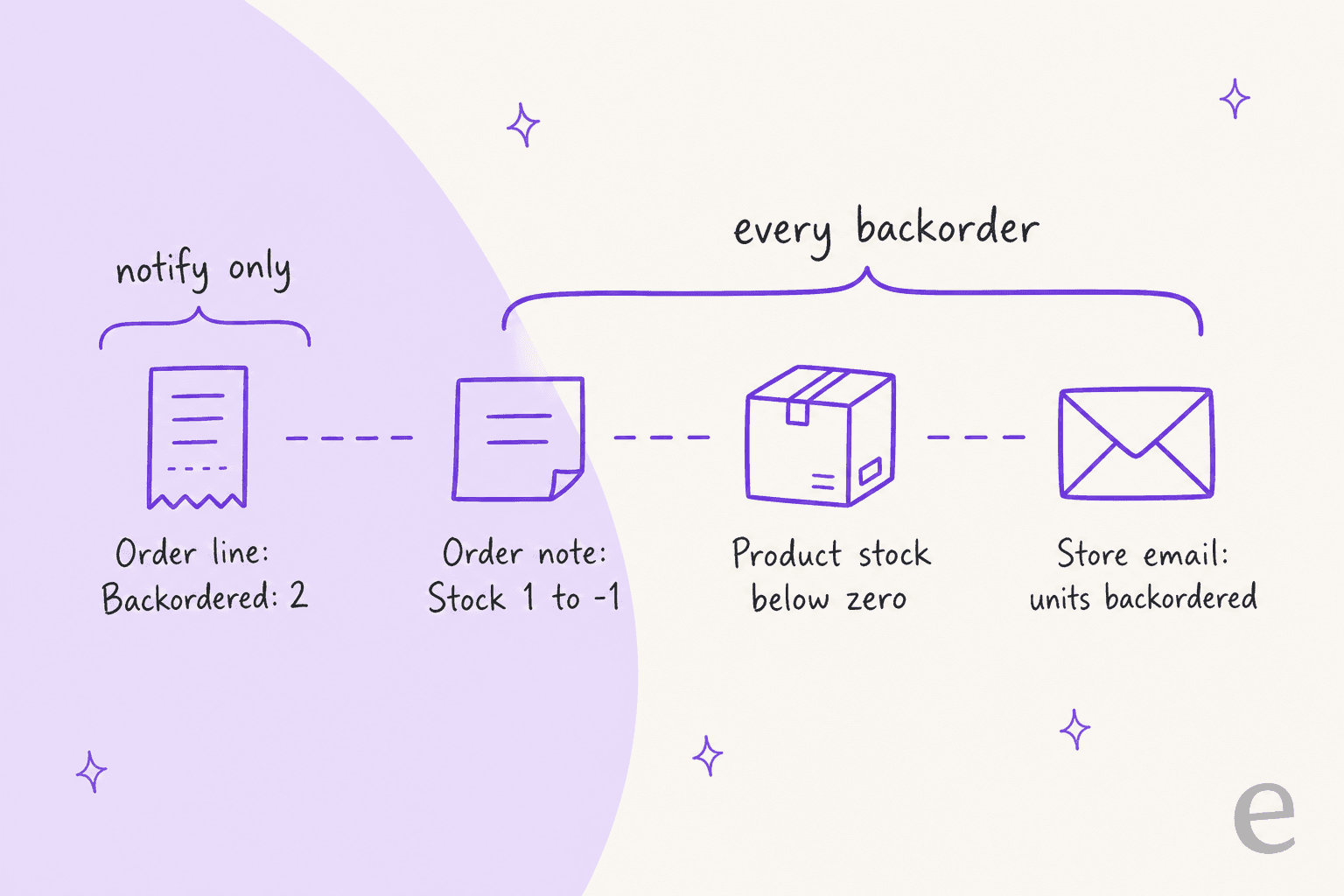
- La línea del artículo. Con Permitir, pero avisar al cliente, el artículo lleva una línea "En reserva" con la cantidad que falta: pide 3 con 1 en stock y muestra 2. La misma línea aparece en la página de pedido del cliente. El simple Permitir no la escribe.
- La nota "Niveles de stock reducidos". Todo pedido con stock gestionado recibe una nota del sistema que enumera el stock de cada producto antes y después, algo como "Hoodie - M (1→-2)". Un número por debajo de cero significa que ese pedido entró en reserva. Esto funciona para ambas opciones de Permitir, así que es la comprobación en la que confiar. Mi guía de notas de pedido explica cómo se diferencian las notas del sistema de las que escribe tu equipo.
- El stock del producto. Un número negativo en el producto significa que se han vendido más unidades de las que tienes. No te dice en qué pedidos, eso te lo dicen las notas del pedido.
- El correo de la tienda. Si Activar notificaciones de reservas está activado (lo está por defecto), la documentación de los ajustes de inventario dice que WooCommerce envía "un correo de notificación de reserva cuando un pedido genera una reserva". El correo en sí lleva el asunto "Product backorder" y dice "2 units of Hoodie - M have been backordered in order #1234."
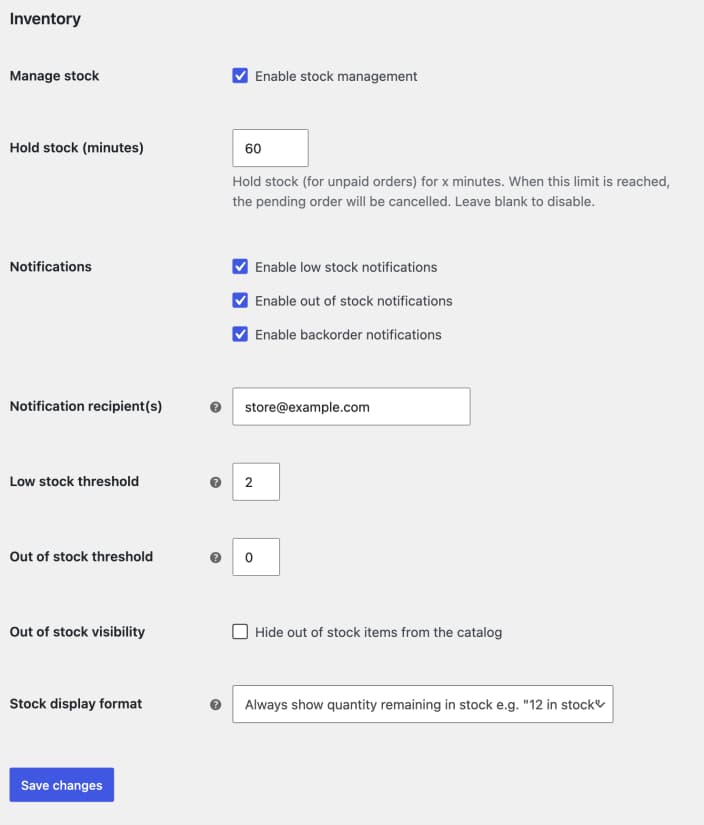
Ese correo va al campo Destinatario(s) de notificación, no al cliente. Si los clientes dicen que reciben correos de "Product backorder", alguien ha puesto una dirección de cara al cliente en ese campo, o un plugin lo está reenviando. Un equipo lo buscó en Ajustes > Correos y no lo encontró, porque vive en la pestaña Inventario.
Vale la pena conocer dos casos raros antes de fiarte del correo como prueba. Un propietario de tienda recibió un correo de reserva por un pedido que no encontraba, en un producto que no permitía reservas. Otro vio a WooCommerce poner en reserva 2 unidades de una última talla de camiseta con las reservas desactivadas. Ambos son motivos para no tomar el correo como prueba por sí sola. Cuando el correo y la lista de pedidos no coinciden, la nota de stock en el pedido es tu criterio de desempate.
¿Por qué un producto dice en reserva si todavía tienes stock?
Tu Umbral de agotado está por encima de cero. WooCommerce solo marca un producto con stock gestionado como En stock cuando su cantidad está por encima de ese umbral. En ese valor o por debajo, el producto pasa a En reserva si las reservas están permitidas, o a Agotado si no lo están.
Así que con un umbral de 3 y Permitir, pero avisar al cliente, un producto con 3 unidades en el almacén muestra "Disponible en reserva". El cliente lee eso como "no lo tienen", escribe a soporte, y tu almacén dice que está ahí mismo. Las tiendas usan el umbral para guardar unas unidades para devoluciones dañadas o mayoristas, lo cual es razonable. Solo hay que saber que la etiqueta cambia en ese número, no en cero.
Otros dos ajustes interactúan con las reservas de maneras que sorprenden:
- Ocultar productos agotados del catálogo no oculta los productos en reserva. WooCommerce trata En reserva como comprable, y la documentación de productos variables dice que una variación que permite reservas "seguirá visible aunque la cantidad de stock llegue a cero". La guía de stock por variación explica qué variaciones sí se ocultan.
- Los filtros de la tienda tratan la reserva como stock disponible. Una tienda con la mitad de su catálogo bajo pedido especial descubrió que filtrar por "En stock" mostraba "prácticamente todo mi catálogo". Si los compradores no pueden saber qué se envía hoy, espera más preguntas antes de la venta.
Si desactivas la gestión de stock y pones manualmente el estado de un producto en En reserva, la página de producto siempre dice "Disponible en reserva". Pero como no se guarda ningún número, no hay aviso en el carrito, ni línea En reserva, ni nota de stock, ni correo. Soporte no tiene nada en el pedido en qué apoyarse.
¿Qué debería responder soporte a un cliente con una reserva?
Dale una fecha y una opción. Un cliente que pidió un artículo en reserva suele querer saber tres cosas: cuándo se envía, si el resto del pedido espera, y cómo salir si la espera es demasiado larga. Las respuestas más rápidas resuelven las tres en el primer mensaje, para que el ticket no vuelva.
Lo que pondría en cada respuesta, según la situación:
| El cliente pregunta | Qué revisar primero | Qué responder |
|---|---|---|
| "¿Está en stock?" antes de comprar | Stock del producto y ajuste de reservas | En stock ahora, o la fecha de reposición y que puede pedirlo igualmente |
| "¿Por qué no ha salido mi pedido?" | Línea En reserva o nota de stock en el pedido | Qué artículo espera, la fecha prevista, y si el resto se envía primero |
| "¿Pueden enviar lo que tienen ahora?" | Tu política de envíos divididos y el franqueo extra | Sí o no, y cualquier coste adicional, antes de prometerlo |
| "No quiero esperar" | Estado del pedido y pago | Cancelar y reembolsar el artículo, u ofrecer un cambio por algo en stock |
| "Me cobraron por algo que no tenían" | Si el producto usaba el simple Permitir | Disculparse, dar la fecha y ofrecer cancelar; luego cambiar el producto a aviso |
Dividir el pedido es lo único en lo que el núcleo de WooCommerce no ayuda. Una tienda cuyas reservas "pueden tardar varios meses en llegar" quería que los clientes eligieran en el pago si los artículos en stock se enviaban primero, y el núcleo no tiene opción para eso. Hasta que añadas un plugin, es una decisión de una persona en cada pedido.
Los clientes tampoco oyen nada después de pedir, ni siquiera con el aviso activado. WooCommerce no tiene un correo de "tu artículo está en reserva" para el cliente, y un propietario de tienda ya lo pedía en 2018. Una nota pública en el pedido funciona como solución provisional, porque WooCommerce se la envía por correo al cliente en el momento en que la añades. Mi guía de notas de pedido explica cómo se comporta esa nota. Para un retraso que afecte a muchos pedidos, la guía de notificaciones de retraso en el envío tiene frases que puedes tomar prestadas, y el soporte proactivo explica por qué conviene escribir antes de que lo hagan los clientes.
¿Cómo puede un agente de IA gestionar preguntas sobre reservas en WooCommerce?
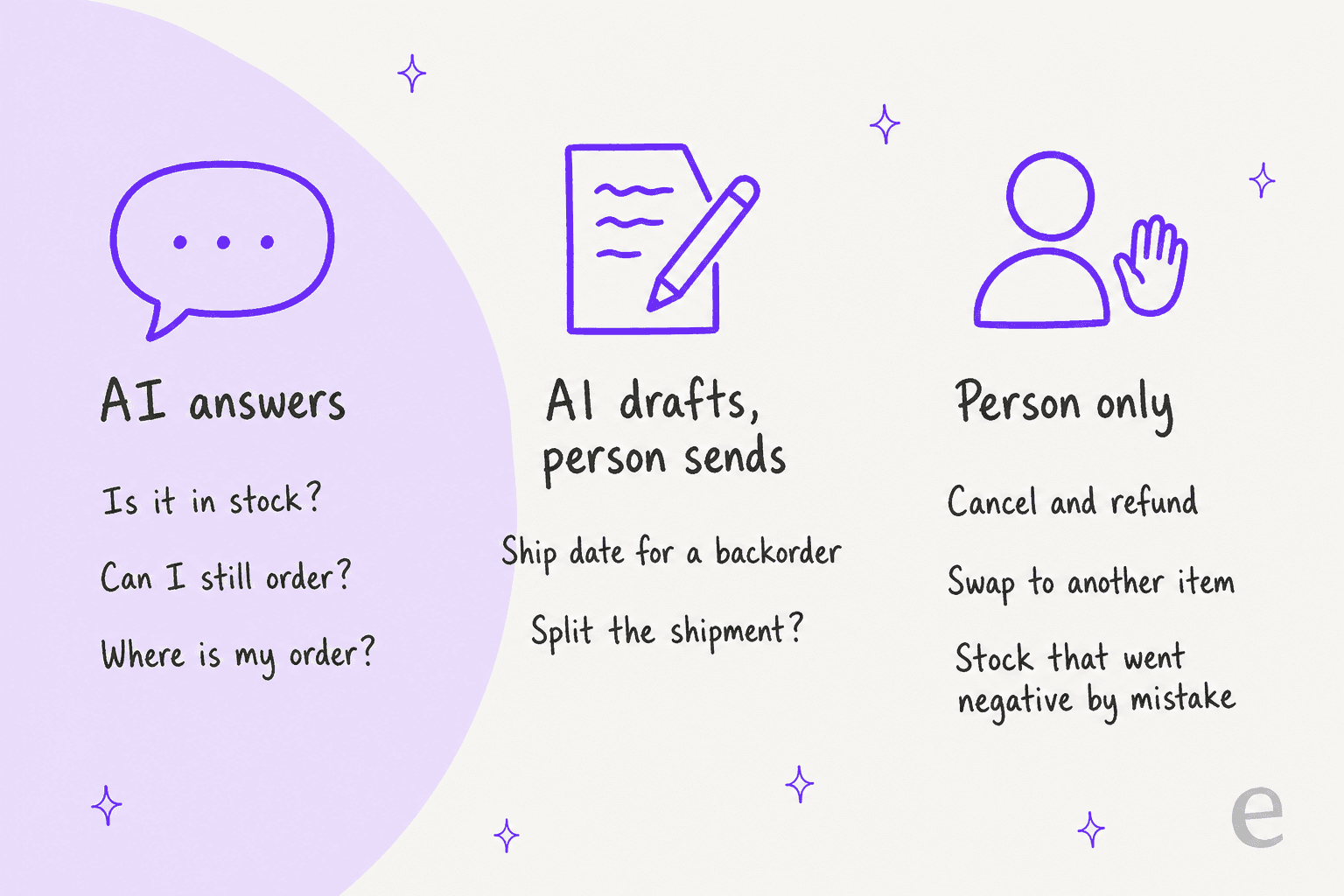
Puede responder por sí mismo las preguntas de stock y redactar las preguntas de fecha para una persona, siempre que lea el pedido real en vez de un artículo de ayuda. Las reservas son un caso en el que una respuesta equivocada pero segura de sí misma te cuesta dinero, porque "se envía el viernes" se convierte en una promesa en el momento en que se envía.
La integración de eesel con WooCommerce se conecta mediante un plugin gratuito de WordPress o una clave de API REST. Su fuente Productos guarda "tu catálogo, con SKU, precios, stock y variaciones", y su acción Consultar pedido lee un pedido "con sus artículos, totales, estado y notas". Así que cuando un cliente pregunta por qué no se ha enviado su pedido, el agente puede ver la línea En reserva y la nota "Niveles de stock reducidos" antes de responder.
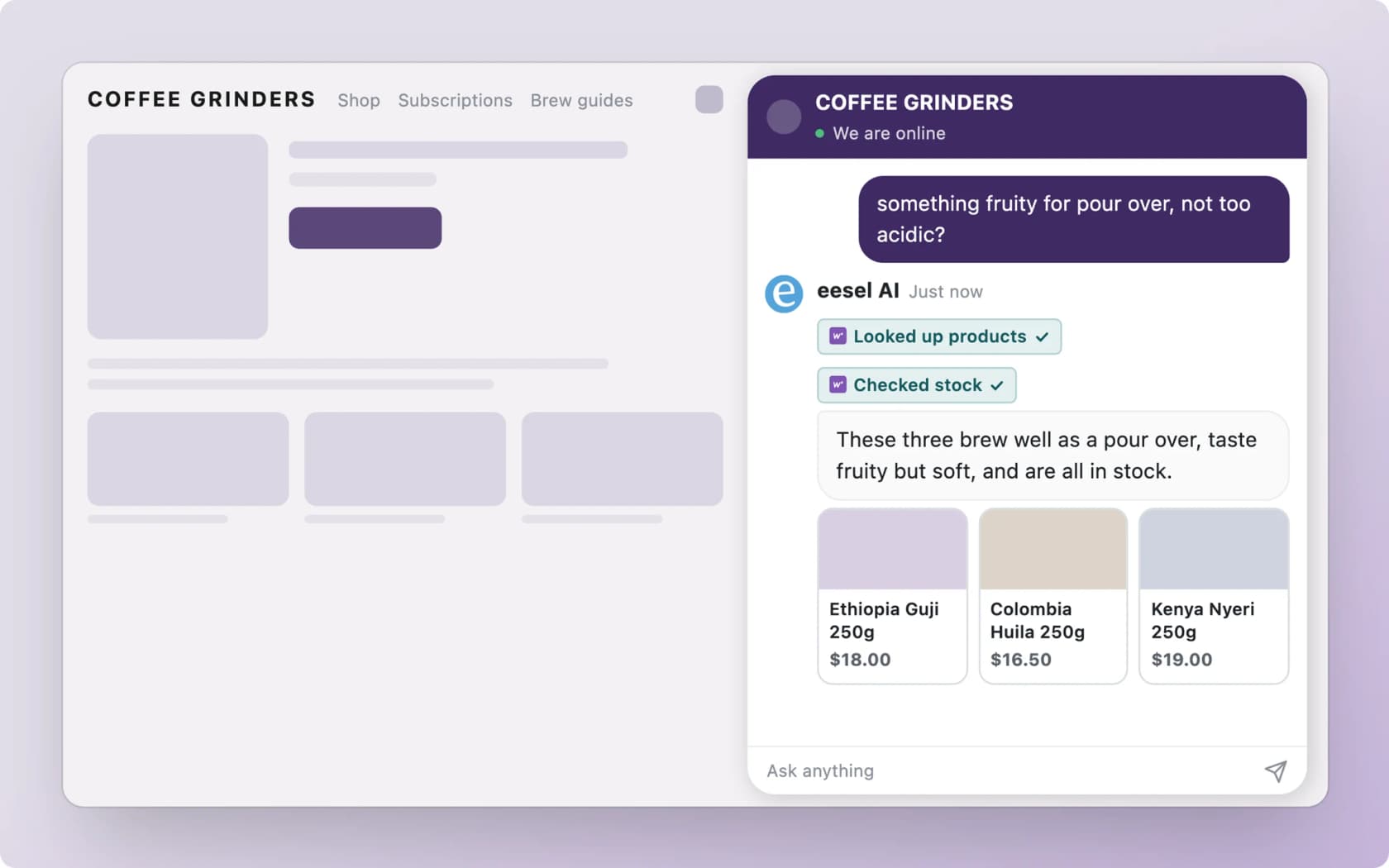
La división de la imagen de arriba es lo que yo montaría: que el agente responda preguntas de stock y consultas de pedidos, que redacte todo lo que lleve fecha, y que las cancelaciones se queden con tu equipo. Las acciones de escritura de eesel, como Añadir nota al pedido y Crear reembolso, pueden esperar a que una persona las apruebe, así que una nota de reserva de cara al cliente no sale hasta que alguien ha revisado la fecha.
Así es como lo lleva Rúngne, una marca noruega de ropa de escalada, en Shopify y Gorgias. Un agente de eesel responde solo los temas que el equipo ha elegido, incluidos stock y reservas, y otro revisa el stock por talla en el almacén correcto antes de dejar un borrador para una persona. En un mes, eso fueron unos 2.100 tickets gestionados, 580 borradores dejados al equipo y 440 respuestas públicas enviadas. Las cancelaciones y los artículos dañados nunca llegan al agente que responde. Plataforma de tienda distinta, misma división, y se traslada directamente a las reservas de WooCommerce.
También está la CLI de eesel. Con ella, un agente de codificación con IA puede subir tu política de reposición y tus plantillas de respuesta para reservas como conocimiento, y luego hacer preguntas de prueba como "¿cuándo se envía mi sudadera en reserva?" y comprobar las respuestas antes de que el agente salga a producción. Conectar la tienda en sí sigue necesitando a alguien con acceso de administrador de WordPress para instalar el plugin o crear la clave de API.
Si todavía estás comparando herramientas, mi resumen la mejor IA para soporte en WooCommerce va más allá, y la guía de configuración explica cómo conectar una tienda. El resumen WooCommerce AI cubre lo que viene incluido, y si usas Gorgias en WooCommerce, el mismo patrón de borrador para aprobación funciona ahí también. Para la categoría más amplia, mira IA para gestión de inventario y automatización WISMO.
Errores habituales con las reservas de WooCommerce
Estos son los que se convierten en tickets, más o menos por frecuencia:
- Usar Permitir cuando se quería el aviso. El cliente se entera al no recibir su pedido. Revisa cada producto con stock por debajo de cero y cámbialo a Permitir, pero avisar al cliente, salvo que la espera realmente no importe.
- Decir "en reserva" sin fecha. La etiqueta por defecto no da ningún plazo. Pon la espera prevista en la descripción corta, o cambia el texto de la etiqueta para los productos fabricados por pedido, como hizo una tienda.
- Olvidar el umbral. Un Umbral de agotado por encima de cero muestra "Disponible en reserva" mientras todavía quedan unidades en el almacén.
- Suponer que el ajuste de ocultar cubre las reservas. No lo hace, así que los productos en reserva siguen en el catálogo y en la búsqueda.
- Enviar los artículos en stock sin preguntar. Un envío dividido puede costarte un segundo franqueo. Decide la política y avisa al cliente antes de hacerlo.
- No dejar ninguna nota en el pedido. Cuando prometas una fecha, añade una nota privada con lo que prometiste. La siguiente persona que atienda el ticket, o un copiloto de IA, la leerá antes de responder.
Si tu equipo responde esto a menudo, las respuestas predefinidas o las macros de IA para los tres tipos de respuesta (fecha, división, cancelación) eliminan la mayor parte del ir y venir. Etiquetar los tickets de reserva también ayuda, para que veas qué productos los causan; la guía de etiquetado de tickets lo explica. Si una reserva termina en cancelación, las guías de retención de cancelaciones y gestión de devoluciones toman el relevo desde ahí.
Prueba eesel para las reservas de WooCommerce
¿Quieres una IA para WooCommerce que distinga una reserva de un paquete perdido? eesel es un compañero de IA para helpdesk que lee los artículos, el estado y las notas de cada pedido, y el stock de cada producto, antes de responder. Responde "¿está en stock?" por sí mismo y redacta respuestas sobre fechas de envío y notas de reserva para que tu equipo las apruebe. Funciona en tu burbuja de chat, tu helpdesk o Slack, y puedes probarlo gratis con tus propios pedidos.
