Pedidos de productos agrupados en WooCommerce: por qué el grupo nunca aparece

Kira

Katelin Teen
Última edición 5 de noviembre de 2026
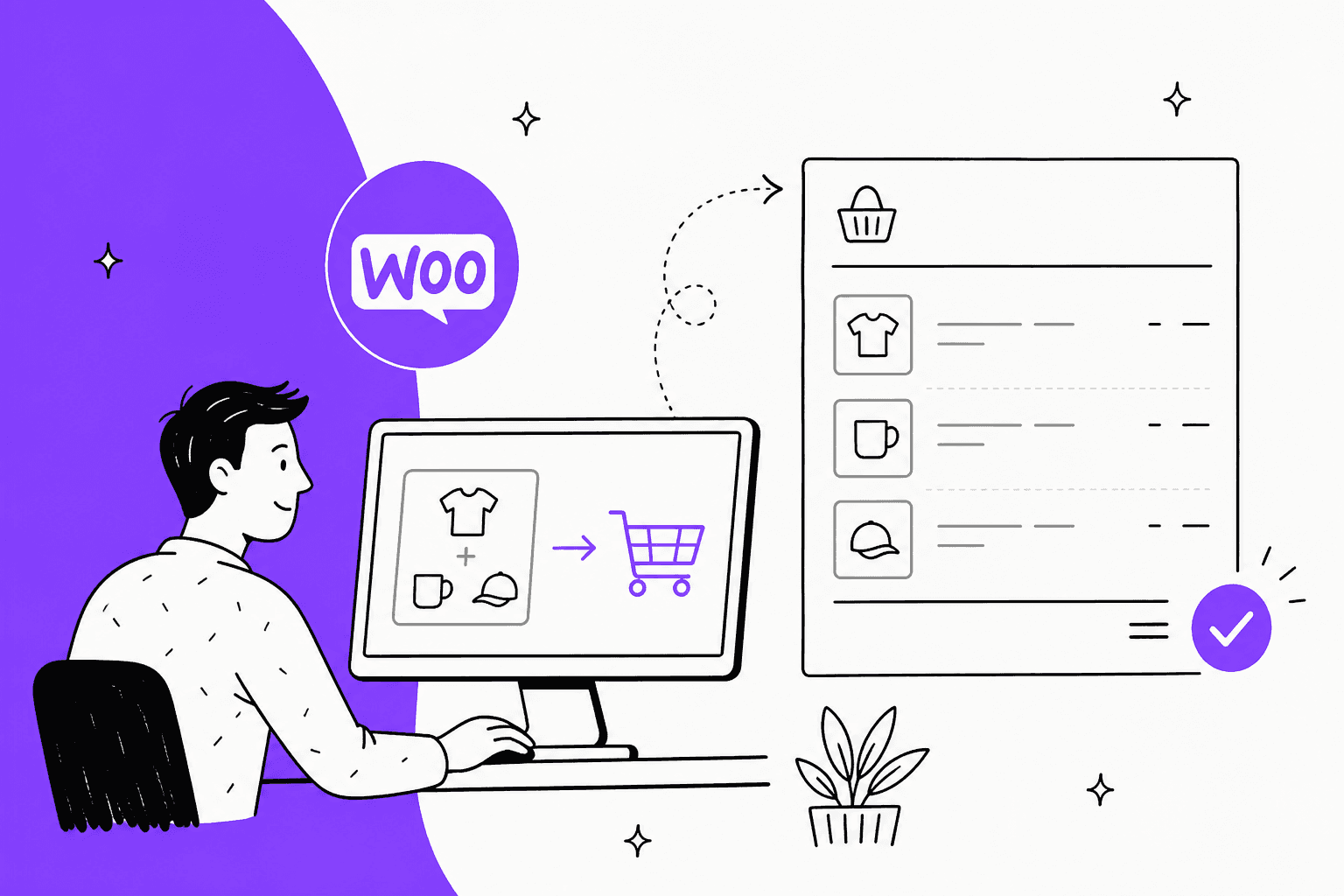
Un producto agrupado de WooCommerce nunca llega al pedido. El pedido solo contiene los productos hijos que el cliente eligió, cada uno como su propia línea a su propio precio, sin nada que los vincule de vuelta a la página del grupo. Dos cosas confunden a los equipos de soporte: un artículo que falla la verificación de stock queda fuera mientras el resto pasa, y no hay un precio fijo que reembolsar. eesel lee cada pedido línea por línea, así que puede decirle a un cliente exactamente qué artículos compró. Con la CLI de eesel, un agente de código puede subir su política de "sets" y probar respuestas antes de salir en vivo.
¿Qué es un producto agrupado en WooCommerce?
Es una página de producto que lista otros productos, y nada más. La propia documentación de WooCommerce dice que los productos agrupados "no tienen precios ni cantidades de stock propios, ya que son esencialmente listas de otros productos de su tienda". Construyo funciones para los agentes de eesel, y leo el código antes de confiar en una página de documentación, así que para esta guía revisé la documentación de productos agrupados y el código fuente de 11.2.2. Todo aquí se verificó el 2026-11-06, cuando 11.2.2 era la última versión estable.
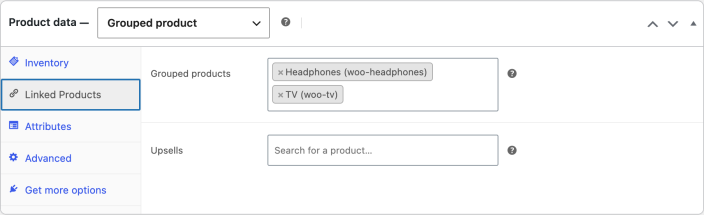
Se crea uno eligiendo Producto agrupado en el cuadro Datos del producto, y luego eligiendo los hijos en el campo Productos agrupados de la pestaña Productos vinculados. Los campos de precio desaparecen al cambiar el tipo, algo que la documentación de WooCommerce llama "normal".
En la tienda, la página del grupo muestra una tabla: una fila por hijo, cada una con un campo de cantidad (vacío, marcador 0), su nombre y su precio. El precio propio del grupo es solo un rango. La clase de producto agrupado calcula el hijo más barato y el más caro y muestra "$4 - $39", o un solo precio si coinciden. En las páginas de tienda y categoría, el botón dice Ver productos, no Añadir al carrito.
La guía de agrupación de WooCommerce es honesta sobre para qué sirve esto: los productos agrupados son "más sobre la presentación del producto" y no implican "ninguna regla de compra distinta". Su ejemplo es una tienda de muebles que muestra un sofá, un sofá cama, un sillón y un taburete de una misma gama en una sola página. Ese es el modelo mental correcto para el soporte de ecommerce: un grupo es un estante, no una caja.
¿Cómo se ve un pedido de un producto agrupado?
Parece que el cliente visitó cada página de hijo y los añadió uno por uno. El grupo no tiene línea, ni precio, ni mención en el pedido.
La razón está en una línea de código. La clase de producto agrupado fija is_purchasable() en false, así que el grupo en sí nunca puede entrar en un carrito. Cuando un cliente hace clic en Añadir al carrito en la página del grupo, el manejador del formulario recorre los campos de cantidad, omite cualquiera en cero y llama al añadir-al-carrito normal para cada hijo con una cantidad. Lo que termina en el carrito, y luego en el pedido, es una lista de productos comunes.
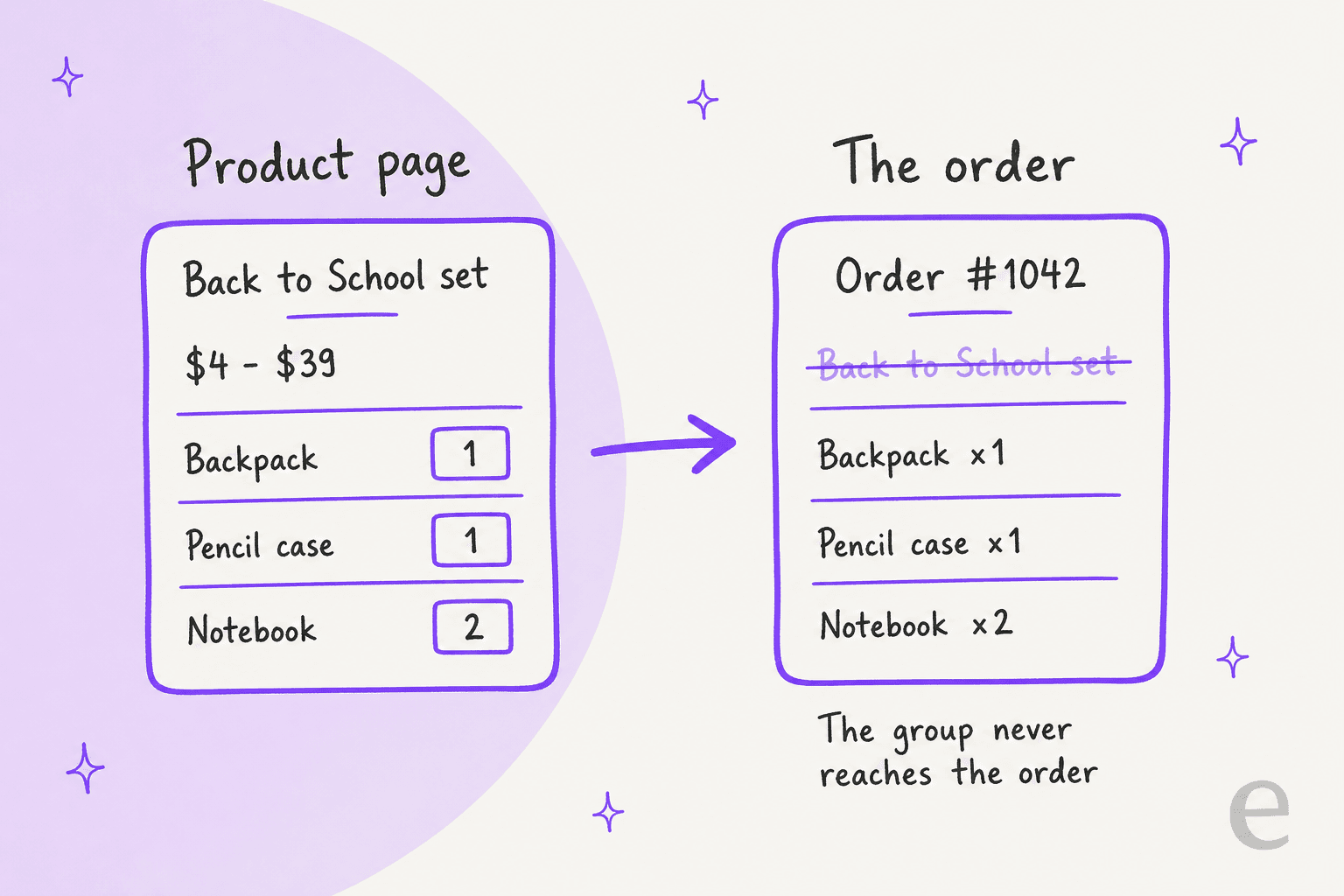
Así que cuando un cliente escribe "Compré el set de vuelta al colegio, ¿dónde está el resto?", esto es lo que realmente se ve en la pantalla del pedido:
- Líneas separadas. Mochila x1, Estuche x1, Cuaderno x2. Cada una con su propio precio, impuesto y casilla de reembolso.
- Ningún nombre de grupo por ningún lado. Ni en el pedido, ni en los correos del pedido, ni en la página de seguimiento del pedido del cliente.
- Movimiento de stock normal. El stock se descuenta de cada hijo, porque ahí es donde vive el stock. El grupo no tiene ninguno que reducir.
La primera respuesta útil es una lista simple: "Su pedido tiene estos tres artículos." La mayoría de los tickets de "dónde está el resto" vienen de un cliente que esperaba un set fijo y compró una selección libre, o de alguien a quien se le cayó un artículo del carrito, que es la siguiente sección.
¿Se puede ver de qué grupo vino un artículo del pedido?
No, y el pedido no puede hacerse decirlo después. Desde WooCommerce 3.0, el grupo guarda la lista de sus hijos, y un hijo puede pertenecer a cualquier cantidad de grupos. Un producto no sabe en qué grupos está, y una línea del carrito no registra de qué página vino.
Ese fue un cambio deliberado. Cuando un desarrollador pidió una forma de encontrar el grupo de un hijo, un desarrollador del núcleo de WooCommerce respondió en el issue de GitHub:
"The whole idea is to make this a many to 1 relationship. There is not way to determine the parent, because there can be multiple parents."
Tres efectos secundarios para soporte y reportes:
- Las ventas quedan en los hijos. Otro issue de GitHub señala que el total de ventas propio del grupo se queda en cero, porque no se puede comprar. Su "set" más vendido no aparecerá como bestseller.
- Los cupones necesitan los IDs de los hijos. La verificación de cupones de WooCommerce compara el ID propio del artículo del carrito y su ID padre. Un cupón limitado al producto agrupado no coincide con nada, ya que el grupo nunca entra al carrito. Límitelo a los hijos o a una categoría en su lugar (más en mi guía de restricciones de cupones).
- Su equipo no puede responder "¿de qué set era esto?" Si el mismo cuaderno está en un set escolar y en uno de oficina, el pedido no puede decir qué página lo vendió. Si eso importa para la preparación en almacén o una promoción, necesita una extensión de bundle, cubierta más abajo.
¿Por qué faltan algunos artículos agrupados en el pedido?
Porque cada hijo se verifica por separado, y un hijo que falla se omite mientras el resto entra. Nada detiene el checkout, así que un cliente puede pagar por dos de tres artículos sin darse cuenta.
Este es el flujo clásico de la página de producto desde el manejador de formulario y el código del carrito:
- El cliente escribe cantidades junto a cada hijo y hace clic una vez en Añadir al carrito.
- WooCommerce ejecuta validación y verificación de stock para cada hijo por separado.
- Un hijo que falla muestra un error como "You cannot add that amount of "Notebook" to the cart because there is not enough stock (1 remaining)."
- Cada hijo que pasó entra al carrito de todas formas, y el mensaje de éxito solo lista esos.
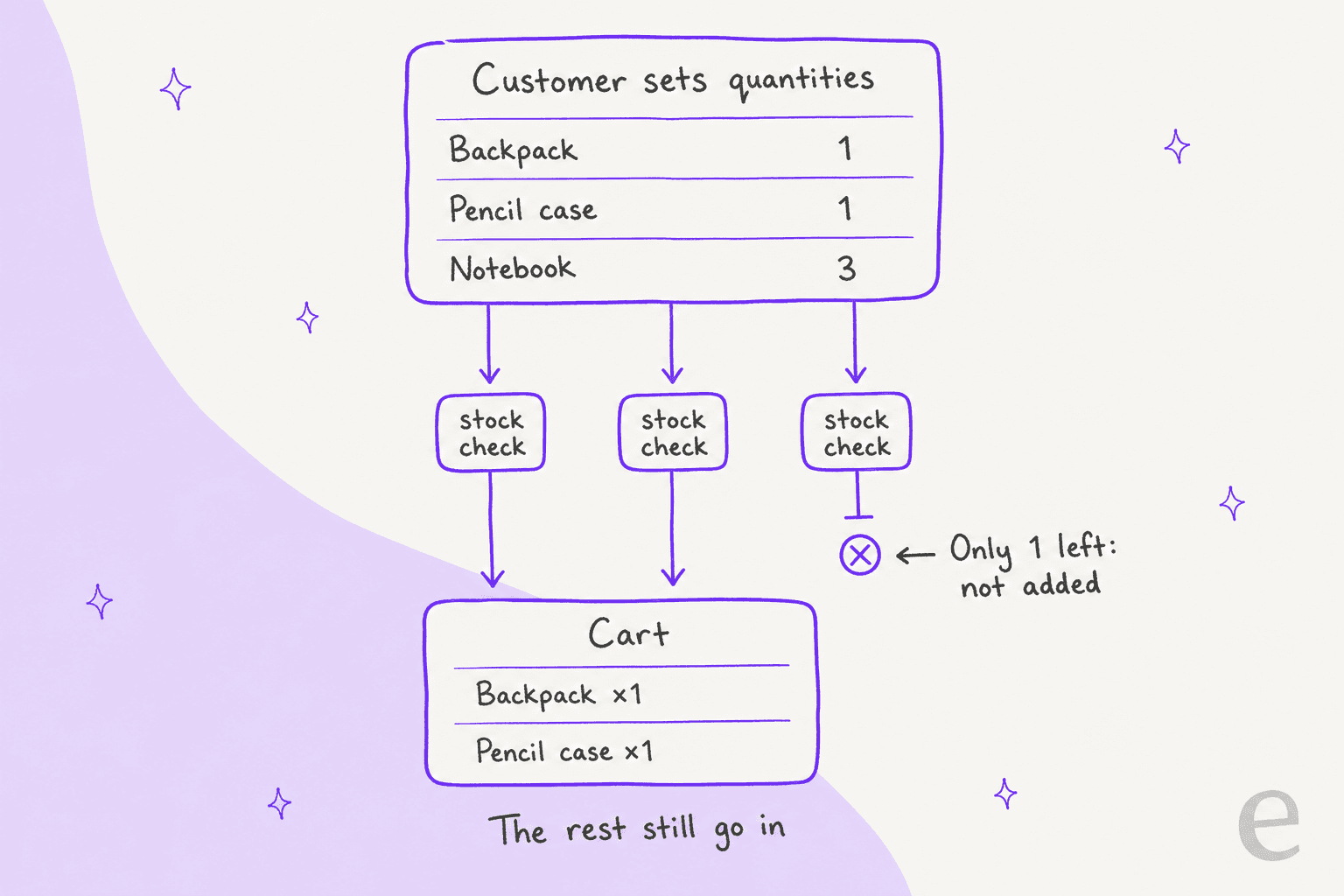
En una página concurrida con un mini carrito que se abre al añadir, el error es fácil de pasar por alto. La página de producto más nueva basada en bloques tenía una versión más aguda del mismo problema. Un issue de GitHub de 2025 sobre el bloque Add to Cart with Options encontró que el error solo se mostraba cuando todos los hijos fallaban. Si algún hijo entraba, el error del que no entró se perdía. La solución acordada en el hilo sigue añadiendo los artículos buenos y muestra el error junto a ellos, así que una adición parcial sigue siendo el comportamiento esperado, solo más visible.
Dos formas más en que un hijo nunca llega a la caja:
- No se puede comprar desde la página del grupo en absoluto. En la plantilla de agrupado, un hijo sin stock, un hijo con opciones para elegir (como una talla) y un hijo no comprable obtienen su propio botón en lugar de un campo de cantidad. Estos llevan a la página del hijo, y muchos clientes nunca vuelven. Es la misma trampa que el stock de variaciones en un producto individual.
- No es visible. El grupo solo lista hijos que el comprador tiene permiso de ver. Cambie un hijo a privado o borrador, y desaparece en silencio de la página del grupo.
Así que ante "se olvidaron de mi cuaderno", revise dos cosas antes de culpar al almacén. ¿Está el cuaderno en el pedido? Si no, ¿había stock ese día? Una línea faltante suele ser un carrito que nunca la tuvo, no un error de preparación.
¿Cómo funcionan los reembolsos y devoluciones en pedidos de productos agrupados?
Línea por línea, exactamente como cualquier otro pedido. Reembolsa los artículos que el cliente devuelve, y el resto queda como está. No hay un set que romper ni un descuento de set que deshacer, porque ninguno existió.
Eso es más simple que un bundle real, y vale la pena decirlo a los clientes que preguntan "¿pierdo el precio del bundle si devuelvo un artículo?" En un pedido de producto agrupado no hubo precio de bundle. Cada artículo se cobró al precio que decía su propia página de producto.
Algunas notas prácticas desde el lado del reembolso manual:
- Las devoluciones parciales son fáciles de registrar. Introduzca una cantidad en la casilla de reembolso de la línea devuelta, marque reponer stock si vuelve al estante, y deje el resto igual.
- El envío es el único costo compartido. Los artículos del grupo comparten la línea de envío del pedido, así que decida de antemano si una devolución parcial reembolsa algo de eso. Su política de devoluciones debería decirlo.
- Un reembolso no siempre es dinero de vuelta. Registrar un reembolso en WooCommerce solo mueve dinero si su pasarela de pago lo admite. Lo mismo aplica a las solicitudes de reembolso manejadas por cualquier herramienta.
¿Producto agrupado o bundle: cuál usa su tienda?
Compruébelo antes de responder una pregunta de precio o reembolso, porque la respuesta cambia. Un producto agrupado es gratis en el núcleo y muestra artículos uno junto a otro. Las extensiones de agrupación cambian lo que realmente termina en el pedido.
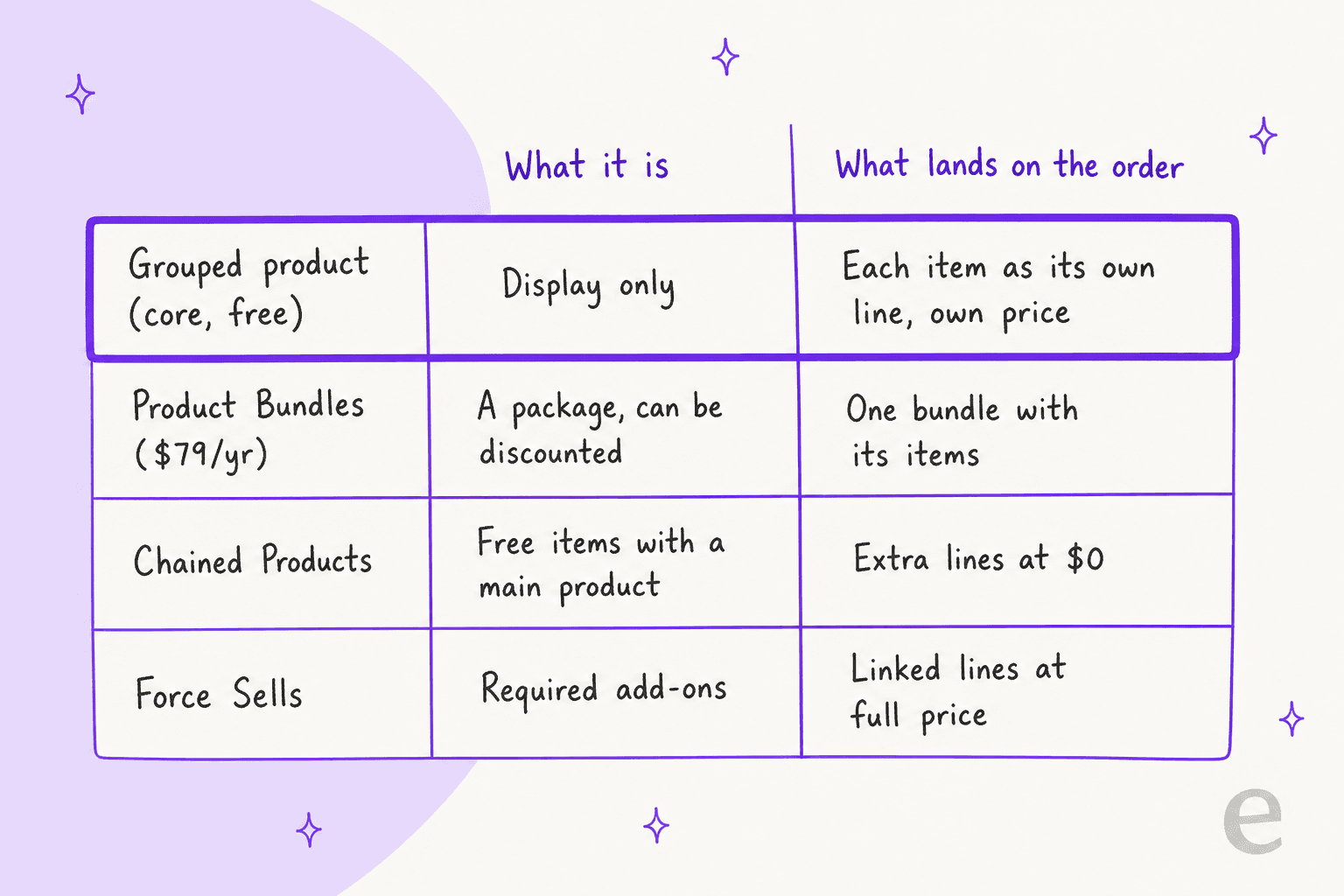
| Opción | Para qué sirve | Precio |
|---|---|---|
| Producto agrupado | Mostrar varios productos de una misma gama en una página, cada uno a su propio precio | Gratis, en el núcleo de WooCommerce |
| Product Bundles | Vender "paquetes de productos", incluyendo combos con descuento y cajas de pick-and-mix | $79 por un plan de 1 año |
| Chained Products | Añadir artículos gratis a un producto principal, a precio cero | Extensión de pago |
| Force Sells | Añadir productos obligatorios al carrito junto con un producto principal, cada uno conservando su precio | Extensión de pago |
Las descripciones vienen de la guía de agrupación de WooCommerce. Si una tienda sigue recibiendo tickets de "¿dónde está el precio de mi set?" o "¿qué set compré?", es una señal de que quería un bundle y construyó un grupo. Los dueños de tiendas se topan con esto cuando intentan vender un producto compuesto de varios artículos de stock:
"I want to sell a product (Product A) that is composed of 2 different SKUs (Product B and Product C). I only want to display Product A to the customer on the frontend, without them realizing that Product B and Product C are added to their cart when they place the order."

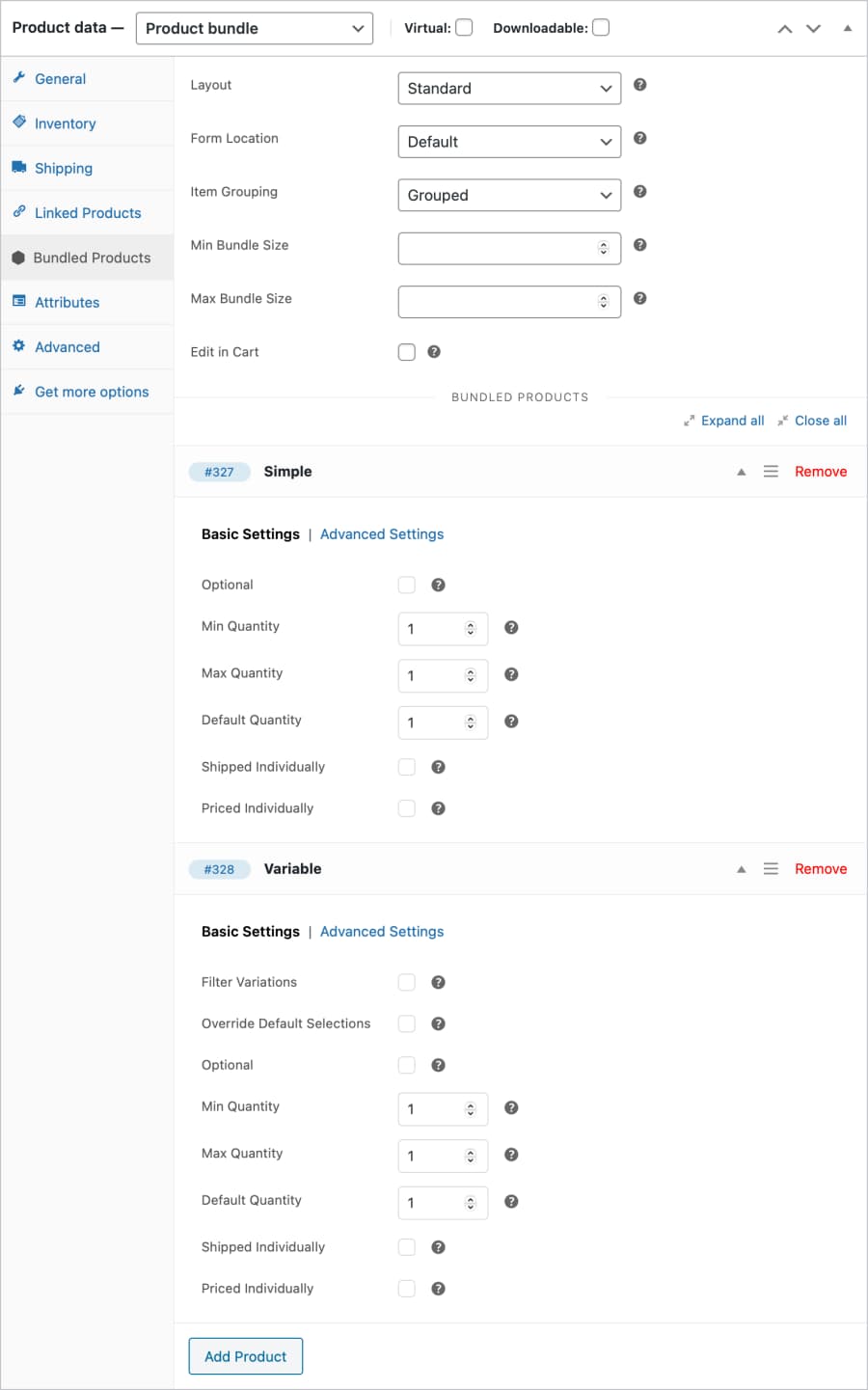
La primera respuesta fue corta: usar Product Bundles. Esa es la decisión correcta. Un producto agrupado no puede esconder a sus hijos, porque los hijos son lo único que el cliente compra jamás.
¿Cómo debería responder soporte a preguntas de productos agrupados?
Empiece siempre por las líneas del pedido. Aquí está la versión corta que le daría a un nuevo compañero, o a un agente de IA:
| El cliente dice | Comprobar | Respuesta habitual |
|---|---|---|
| "Pedí el set pero recibí la mitad" | Qué hijos están en el pedido | Listar los artículos que compró; ofrecer añadir el que falta |
| "Un artículo nunca llegó" | ¿Está en el pedido siquiera? | Si no, probablemente falló la verificación de stock al añadirlo al carrito |
| "¿Pierdo el precio del set si devuelvo uno?" | ¿Es un producto agrupado o un bundle? | Agrupado: sin precio de set, reembolsar solo ese artículo |
| "Su cupón no funcionó en el set" | A qué está limitado el cupón | El cupón debe apuntar a los productos hijos |
| "¿De qué set era esto?" | Nada en el pedido lo dice | Preguntar qué página usó; el pedido no puede decirlo |
Si su equipo usa respuestas predefinidas, las dos primeras filas valen cada una como respuesta guardada. Aparecen siempre que la página de un grupo tiene un hijo con poco stock, lo que en la mayoría de tiendas es siempre. También alimentan directamente su tasa de contacto, así que vale la pena arreglar también la página: mantener los niveles de stock visibles en cada fila de hijo, algo que la plantilla ya hace a través de su HTML de stock.
¿Puede un agente de IA responder preguntas de productos agrupados?
Sí, y es un buen ajuste, porque la respuesta siempre está en el pedido. Un agente que lee líneas del pedido no se confunde con un grupo que no está ahí.
La integración de eesel con WooCommerce se conecta a través del plugin de eesel AI gratuito o una clave de API REST. Su acción Buscar pedidos lee un pedido "con sus artículos, totales, estado y notas", y Buscar productos y categorías lee su catálogo, que la integración sincroniza con SKUs, precios, stock y variantes. Así que cuando un cliente pregunta dónde está el resto de su set, el agente puede listar lo que hay en el pedido, comprobar el stock del hijo que falta, y decirlo claramente.
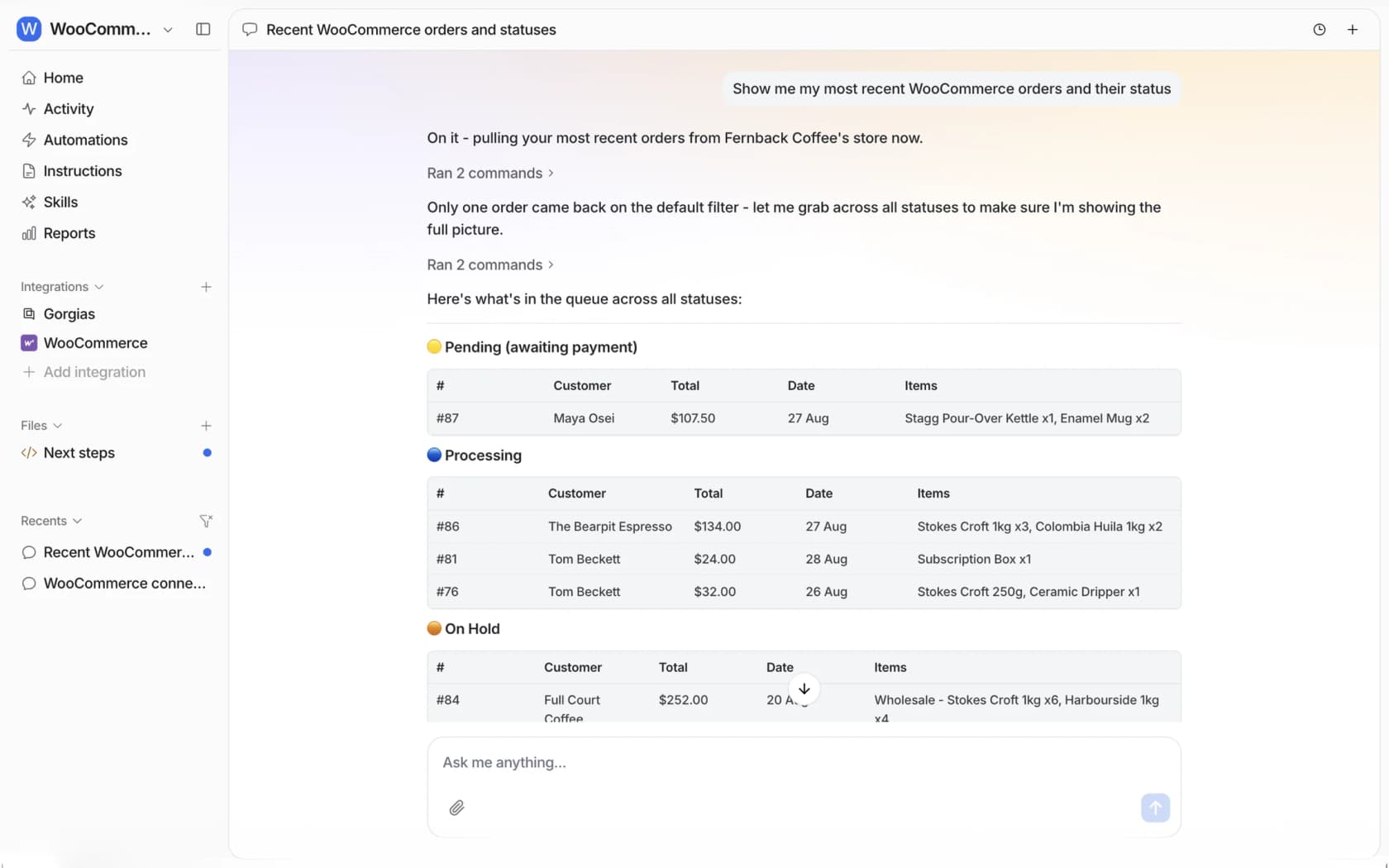
Lo único que no puede hacer es lo mismo que WooCommerce tampoco puede: decir de qué página de grupo vino un artículo. Escriba eso en las instrucciones del agente, junto con si su tienda usa grupos o bundles, para que no prometa un precio de set que nunca existió.
Así es como ya trabajan los clientes de ecommerce de eesel. Amagency gestiona el soporte de cuatro marcas desde una sola cuenta de Gorgias, y eesel dejó cerca de 900 notas internas en tickets en un mes, cada una con un borrador de respuesta y los detalles del pedido que encontró, para que una persona la enviara. Cape Coffee Beans tiene a su equipo pidiéndole a @eesel en una nota interna de Zendesk que busque un producto, un ticket pasado o un pedido. Ambos mantienen la búsqueda del pedido en manos del agente y la última palabra en el equipo.
Para la configuración, las publicaciones chatbot de WooCommerce y guía de configuración cubren cómo conectar una tienda.
Para una mirada más amplia, está el resumen de mejor IA para WooCommerce y la reseña de WooCommerce. Si usa Gorgias en WooCommerce, las mismas búsquedas de pedidos funcionan ahí también.
Errores comunes con pedidos de productos agrupados
Estos son los que causan más idas y vueltas:
- Buscar el set en el pedido. No está ahí. Leer las líneas.
- Asumir que un artículo faltante fue un error de preparación. Comprobar si estuvo en el pedido siquiera. Una verificación de stock fallida al añadir al carrito es la causa más común.
- Prometer un precio de set en devoluciones. Los productos agrupados no tienen uno. Reembolsar el artículo devuelto por lo que costó.
- Restringir un cupón al grupo. No coincide con nada. Usar los hijos o una categoría.
- Usar un grupo cuando se quería un bundle. Si quiere un precio, un descuento o componentes ocultos, eso es Product Bundles, no productos agrupados del núcleo.
- Despublicar un hijo sin comprobar el grupo. Desaparece de la página del grupo, y nadie se entera.
Si también está ordenando el resto de su flujo de pedidos, las guías sobre notas de pedido del cliente, zonas de envío y soporte de seguimiento de pedidos cubren los próximos tickets en la fila.
Pruebe eesel para soporte de WooCommerce
¿Quiere una IA para WooCommerce que sepa que un "set" en realidad son tres líneas de pedido? eesel es un compañero de IA para helpdesk que se conecta a su tienda mediante un plugin gratuito de WordPress, lee cada pedido línea por línea junto con el stock de sus productos, y responde a los compradores en su burbuja de chat, su helpdesk o Slack. Las acciones de escritura como notas y reembolsos esperan su aprobación hasta que confíe en ellas, y puede probarlo gratis en sus propios pedidos.