Coincidencia de zonas de envío en WooCommerce: cómo WooCommerce elige una zona

Rama Adi

Katelin Teen
Última edición 5 de noviembre de 2026
La coincidencia de zonas de envío en WooCommerce es simple una vez que conoces la regla: toma el país, el estado y el código postal de envío del cliente, y revisa tus zonas de arriba a abajo en la lista, y gana la primera coincidencia. La ciudad nunca se comprueba. Una zona que coincide sin métodos muestra "no hay opciones de envío" en lugar de pasar a la siguiente, y los clientes de EE. UU. que escriben un código ZIP+4 no cumplen las reglas exactas ni de rango de código postal. Así que la mayoría de los tickets de "envío incorrecto" son un problema de orden de zonas o de formato de código postal, y soporte puede responderlos solo con la dirección. eesel puede explicarle esto a los compradores si escribes tus reglas de zona donde pueda leerlas.
¿Cómo hace coincidir WooCommerce a un cliente con una zona de envío?
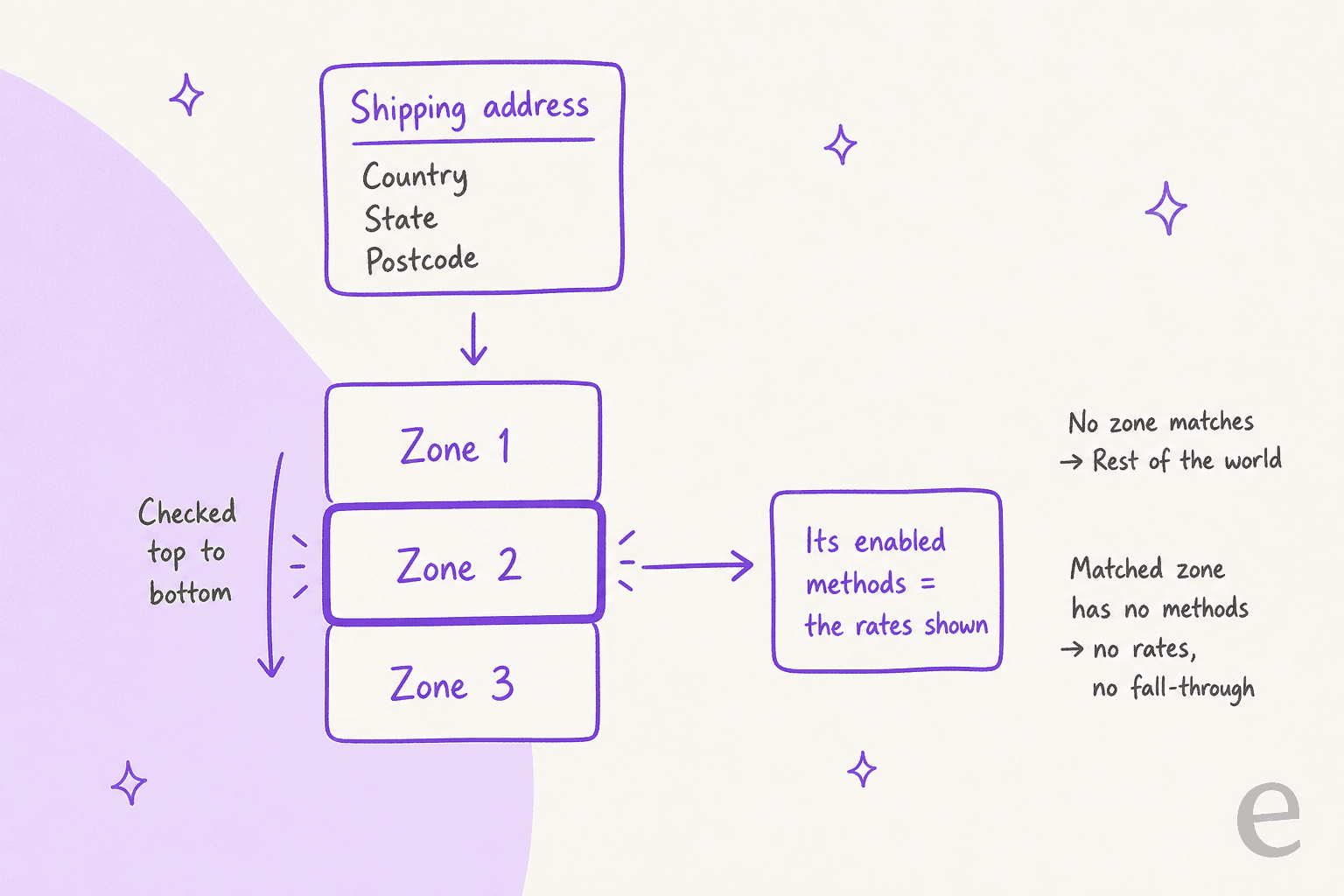
WooCommerce compara la dirección de envío del cliente con cada zona, en el orden en que están listadas tus zonas, y se detiene en la primera que coincide. La documentación de zonas de envío lo dice en una línea: las zonas se comparan "de arriba a abajo en la lista", y un cliente obtiene los métodos de esa única zona.
Yo construyo integraciones en eesel, incluida la de WooCommerce, y la forma más rápida que he encontrado para dejar de discutir sobre lo que WooCommerce "debería" hacer es leer la función que lo hace. Aquí es get_zone_id_from_package() en el núcleo de WooCommerce, y hace cinco cosas en orden:
- Limpia la dirección. El país y el estado se convierten a mayúsculas. El código postal se convierte a mayúsculas y se elimina cada espacio y guion, así que
cb2 3aase convierte enCB23AA. El continente se calcula a partir del país. La ciudad y la calle no se usan en absoluto. - Comprueba la región. Una zona pasa si cualquiera de sus regiones coincide: el país, el estado o el continente. Continente, país y estado no tienen jerarquía entre sí.
- Comprueba los códigos postales. Si una zona tiene reglas de código postal y ninguna coincide, se descarta. Una zona sin reglas de código postal no se ve afectada.
- Elige la primera superviviente. Las zonas se ordenan por su posición en la lista, y la de arriba gana. Si dos zonas comparten posición, gana la creada primero.
- Recurre al respaldo. Si nada coincidió, el cliente obtiene la zona 0, que el panel llama Resto del mundo.
Solo después de eso WooCommerce carga los métodos habilitados de la zona. El paso de coincidencia nunca mira los métodos, que es el dato más útil de este artículo, y volveré a él.
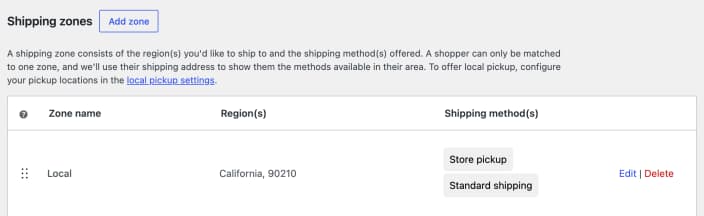
La pantalla de zonas dice lo mismo con sus propias palabras: un comprador solo puede coincidir con una zona, y WooCommerce usa su dirección de envío para mostrar los métodos de esa área.
Si eres nuevo en el resto de la configuración de la tienda, mi análisis de WooCommerce, la comparación Shopify vs. WooCommerce y la guía de precios de WooCommerce cubren lo que obtienes en el núcleo antes de añadir extensiones.
¿Con qué puede coincidir una zona de envío?
Cuatro cosas, y solo cuatro: continente, país, estado y código postal. Esto es lo que hace cada una en la práctica.
| Región de la zona | Cómo se compara | A qué prestar atención |
|---|---|---|
| Continente | Se calcula a partir del país del cliente | "Europa" incluye el Reino Unido, así que una dirección del Reino Unido coincide con ella |
| País | Código de país exacto | También debe estar permitido en Ubicación(es) de envío |
| Estado | País más estado, almacenado como US:CA | Solo para países para los que WooCommerce tiene una lista de estados |
| Código postal | Exacto, comodín * o rango ... | Estrecha una zona, nunca la amplía |
Los códigos postales son la única forma de bajar del nivel de estado. Por eso las zonas de entrega por ciudad confunden a la gente: WooCommerce no tiene un campo de ciudad en el editor de zonas, y la ciudad que escribe el cliente se ignora. Un dueño de tienda en los EAU descubrió que todos los clientes recibían la tarifa de Dubái:
"In checkout, all customers are charged with the "Dubai" shipping method (since its the first option row in backend so wc prioritizes it) Is there a solution to this?"

Sin códigos postales para estrechar, cada zona coincidía con el país, y ganaba la primera. La solución en ese hilo fue un plugin que añade estados personalizados.
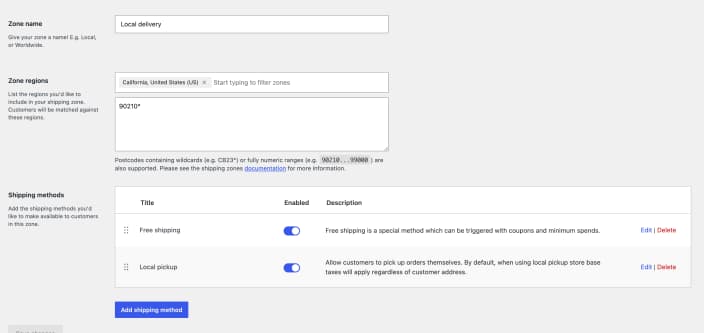
El campo de código postal acepta tres formatos, según la documentación de zonas de envío y el código de coincidencia:
- Exacto:
90210oCB2 3AA. WooCommerce lo compara con el código postal del cliente, con y sin el espacio o guion habitual del país, así quecb23aasigue coincidiendo conCB2 3AA. - Comodín: un
*al final, como902*oCB2*. Coincide con cualquier cosa que empiece con el texto anterior. Un*en medio (9*10) nunca coincide. - Rango: dos valores con tres puntos, como
90210...99000. Los rangos numéricos se comparan como números. La documentación dice claramente que los comodines en rangos, como902*...990*, no son compatibles.
Un modelo mental útil: la región mete al cliente en la zona, y los códigos postales solo pueden dejarlo fuera. Una zona con California y 902* coincide con una dirección de California que empieza por 902, no con cualquier dirección que empiece por 902.
¿Por qué una zona amplia le quita clientes a una zona más estrecha?
Porque gana la primera coincidencia, y una zona de continente o país coincide con todo lo que hay dentro. Si "Europa" está sobre "Reino Unido", un cliente del Reino Unido coincide primero con Europa y nunca llega a la zona del Reino Unido. Este es el ticket de tarifa incorrecta más común que veo en los hilos de r/woocommerce, y una fuente constante de contactos de soporte en ecommerce, y tarda días en encontrarse porque ambas zonas parecen correctas por sí solas.
"I added all EU countries separately, instead of just the whole of Europe option, and it has fixed the issue. Thank you so much for your help! It was such a simple fix, yet I spent days and days trying to figure it out"
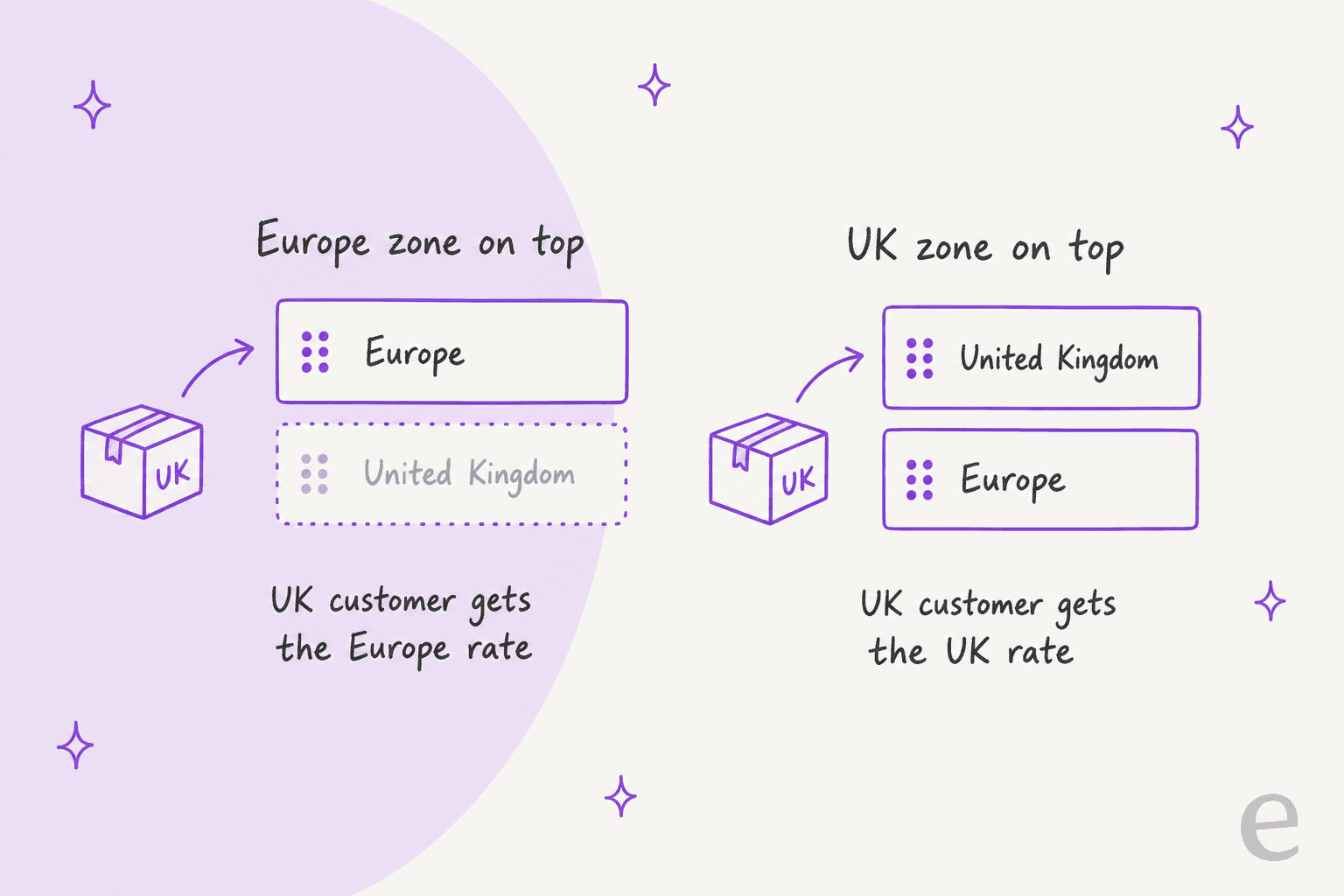
Hay dos soluciones, y la del orden suele ser la más limpia:
- Arrastra la zona estrecha sobre la amplia. Primero entrega local, luego estado, luego país, luego continente. La propia lista de ejemplo de la documentación sigue ese orden.
- O elimina el solapamiento de la zona amplia, como hizo OutdoorG al listar los países de la UE uno por uno en lugar de "Europa".
Desde WooCommerce 11.1, la pantalla de zonas ayuda aquí. Marca una zona que una zona anterior cubre por completo, con este mensaje:
This zone will not be matched because "%1$s" covers the same region earlier in the list. Move this zone above "%1$s" to make it available.
El problema es que solo compara continentes, países y estados. Si la zona anterior usa códigos postales, nunca avisa. La documentación de solución de problemas es honesta sobre esto: ninguna advertencia no significa que no haya solapamiento. Así que después de cualquier cambio, sigue probando una dirección por zona.
Las zonas de código postal también pueden solaparse. Una tienda dividió una ciudad por rango de código postal entre dos zonas, cada una con el método de entrega de un producto distinto, y se encontró con esto:
"The problem is, that the postcodes overlap in the two different zones. So if select variation B, and enter a postcode that exists in variation A's area, it says that shipping is not possible."
Eso es otra vez el orden de zonas: la primera zona ganó, y no tenía nada para la variación B. Las zonas tratan de dónde está un cliente. Si lo que envías depende del producto, eso pertenece a las clases de envío dentro de una zona, no a una segunda zona. La misma confusión de "depende del producto" aparece en las preguntas sobre stock de variaciones.
¿Por qué los códigos ZIP+4 de EE. UU. no cumplen las reglas de código postal?
Porque WooCommerce elimina el guion. Un cliente que escribe 90210-1234 se compara como 902101234, que no es igual a 90210 y no está entre 90210 y 99000 al compararse como número. La investigación para este artículo comprobó esto contra el código de código postal en PHP 8: tanto las reglas exactas como las de rango fallan, y solo un comodín como 902* o 90210* lo captura.
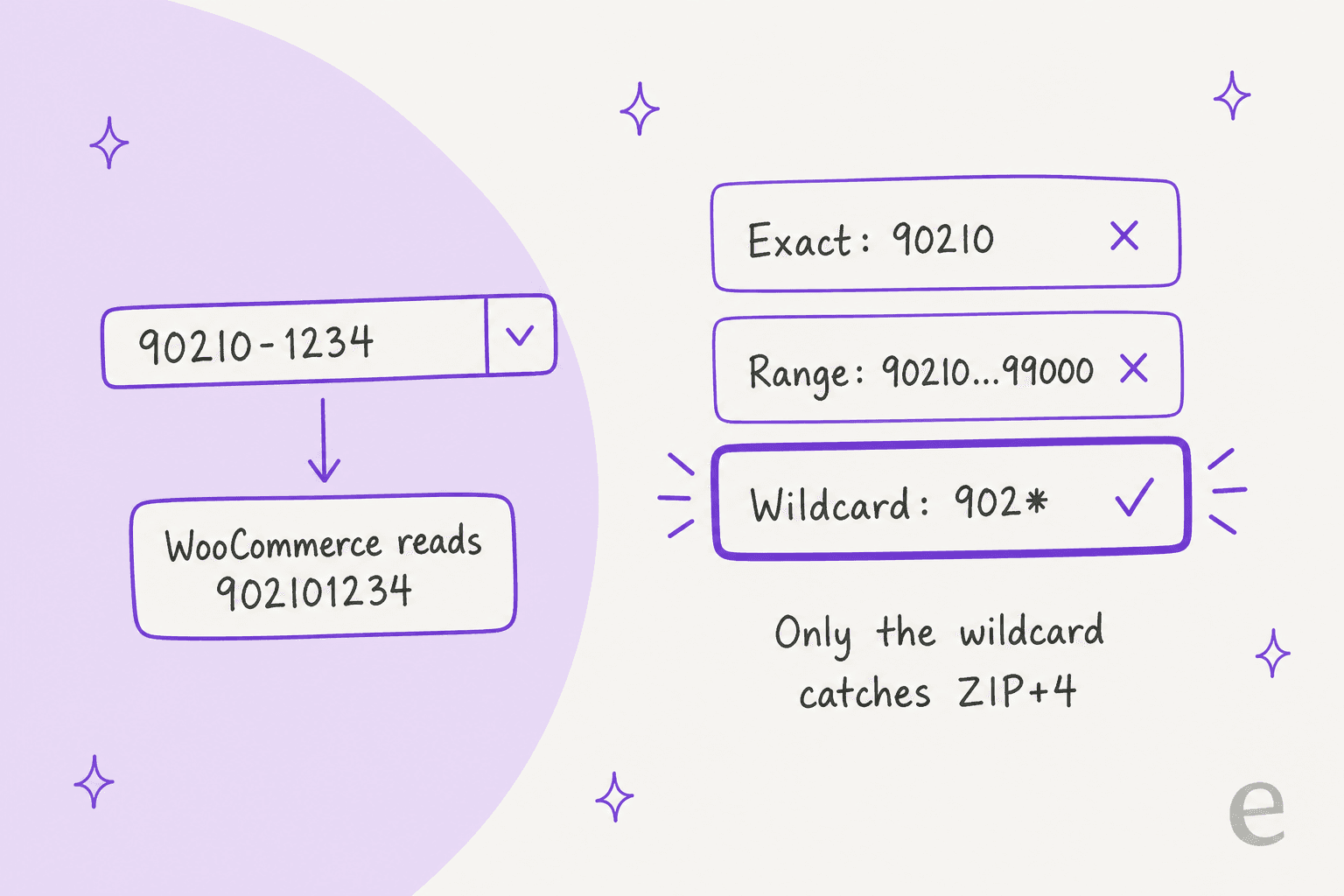
La documentación muestra un ejemplo con 902* que captura una dirección ZIP+4, pero no advierte que las reglas exactas y de rango no lo harán. Cuando fallan, el cliente cae a la siguiente zona, normalmente tu tarifa nacional o Resto del mundo, y nadie recibe un error. Así que el ticket llega como "¿por qué pagué 15 $ de envío cuando mi vecino pagó 5 $?", no como un error, y aterriza en tu helpdesk de ecommerce pareciendo una pregunta de facturación.
Si envías en EE. UU., usaría comodines para cualquier zona local, o revisaría algunos pedidos recientes para ver con qué frecuencia los clientes escriben los cuatro dígitos extra.
¿Por qué un cliente ve "no hay opciones de envío"?
Cuatro causas cubren casi todos los casos, y la primera es la que más sorprende a la gente.
1. La zona coincidió pero no tiene métodos habilitados. WooCommerce elige primero la zona y carga sus métodos después. Una zona sin métodos, o solo con desactivados, sigue ganando, no muestra tarifas y no envía al cliente a la siguiente zona ni a Resto del mundo. WooCommerce hace esto a propósito: la documentación sugiere añadir una zona vacía para detener el envío a una región. Eso es útil, hasta que alguien desactiva un método por un día y se olvida. Una venta perdida en el checkout así se convierte en preguntas previas a la venta en tu bandeja de entrada.
2. El único método tiene una condición que el carrito no cumple. Una zona con solo envío gratis y un mínimo de 50 $ no muestra nada a un carrito de 40 $. Lo mismo con los tramos de peso que dejan un hueco:
"Have you set up shipping methods with weights? If so make sure your weight marry up. I can across this when methods had been set 0-5kg and then 5.5kg+ the weight of the product was between the two."
3. El país no está permitido en absoluto. Antes de comprobar cualquier zona, WooCommerce compara el país con Ubicación(es) de envío en la configuración general. Si no está permitido, solo se calcula la recogida local, sin importar lo que digan tus zonas.
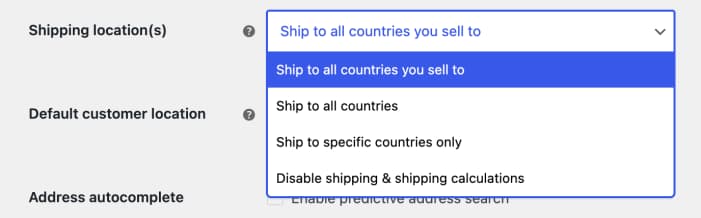
4. La dirección aún no está completa. El checkout recalcula mientras el cliente escribe, así que el mensaje puede aparecer a mitad de la dirección. Con Ocultar los costes de envío hasta que se introduzca una dirección activado, no se compara ninguna zona hasta que se completan el país y cualquier estado y código postal requeridos. Los clientes reales lo leen como "no envían a mi dirección":
"if you entered the zip code, but have not entered the city yet, it will show "No shipping options available". Then after entering the city it will select the matching shipping method and the error message disappears. [...] we have had customers message us that they can't order because of it"
Esa configuración también puede afectar a clientes registrados con una dirección guardada. Un dueño de tienda en WooCommerce 10.7 veía envío para clientes sin sesión iniciada pero ninguno para los que sí la tenían, y la solución fue desactivar la configuración (hilo).
El texto exacto te dice en qué checkout está el cliente, lo cual importa porque la página de solución de problemas solo cita la versión de bloques. Estos son los textos actuales en el núcleo:
| Dónde | Qué ve el cliente | Normalmente significa |
|---|---|---|
| Carrito clásico | "No shipping options were found for [address]." | La zona coincide, sin tarifas |
| Checkout clásico | "There are no shipping options available. Please ensure that your address has been entered correctly, or contact us if you need any help." | La zona coincide, sin tarifas |
| Checkout clásico | "Unfortunately, we do not ship to [country]. Please enter an alternative shipping address." | País fuera de Ubicación(es) de envío |
| Checkout clásico | "Please enter an address to continue." | Dirección incompleta con costes ocultos |
| Bloque de checkout | "No shipping options are available for this address. Please verify the address is correct or try a different address." | La zona coincide, sin tarifas |
| Bloque de checkout | "Enter a shipping address to view shipping options." | Dirección aún no completa |
| Bloque de checkout | "Sorry, we do not ship orders to the selected country" | País no permitido |
| Bloque de checkout | "Sorry, this order requires a shipping option." | Pedido realizado sin tarifa elegida |
Los textos clásicos vienen de cart-shipping.php y class-wc-checkout.php. En el checkout clásico puedes suavizar los dos primeros con los filtros woocommerce_no_shipping_available_html y woocommerce_cart_no_shipping_available_html, que un comentarista sugirió para detener el pánico (comentario).
¿WooCommerce usa la dirección de facturación o la de envío?
La dirección de envío, siempre. La documentación y el código del carrito coinciden. La dirección de facturación solo importa cuando se copia: cuando el cliente deja sin marcar Enviar a una dirección diferente, o cuando eliges Forzar el envío a la dirección de facturación del cliente. Entonces el checkout clásico copia cada campo de facturación en los campos de envío, y la coincidencia se hace sobre esos.
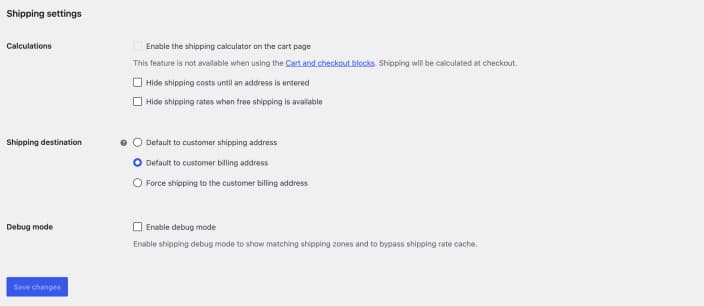
La versión de soporte: cuando un cliente dice "cambié mi país y el precio no cambió", pregunta qué dirección cambió. Los pedidos de regalo son el caso clásico, facturación en un país, envío a otro.
Dos cosas más de esa pantalla vale la pena saber. Activar la calculadora de envío en la página del carrito no se aplica a los bloques de carrito y checkout. Y si usas la versión de bloques de la recogida local, no está vinculada a ninguna zona en absoluto: muestra "independientemente de la ubicación del cliente". El método de recogida local más antiguo es un método de zona normal y necesita una coincidencia de zona.
¿Por qué mi corrección no se refleja de inmediato?
Normalmente sí se refleja. WooCommerce guarda las tarifas calculadas de cada cliente en su sesión, pero las tarifas guardadas se indexan por la dirección, el contenido del carrito, los cupones y una versión de la configuración de envío que cambia cuando guardas la configuración de envío. La caché de búsqueda de zonas también se reinicia cuando cambian las zonas. Así que una tarifa obsoleta tras una edición suele venir de fuera de WooCommerce: la documentación de solución de problemas nombra el caché de página del Carrito, Checkout y Mi cuenta como causa.
Para ver con qué coincidió una dirección de prueba, activa Activar modo de depuración. Omite las tarifas guardadas y muestra un aviso como Customer matched zone "Local". Dos peculiaridades:
- No se muestra en el checkout, durante actualizaciones AJAX, ni de forma fiable en los bloques de carrito y checkout. La página clásica del carrito es el lugar fácil para leerlo.
- Cuando gana la zona de respaldo, el aviso la nombra por su nombre interno, "Locations not covered by your other zones", no "Resto del mundo". Misma zona, etiqueta distinta.
Cuando la zona es correcta pero la tarifa sigue sin cambiar con el país, revisa el checkout en sí. Una respuesta en un hilo de septiembre de 2026 sugirió una prueba que yo copiaría:
"I'd first try testing it with the classic WooCommerce checkout instead of the Checkout Block. If the shipping cost changes correctly there, then you can probably narrow it down to the Checkout Block or a plugin/theme compatibility issue."
¿Por qué un cliente no ve envío gratis?
El envío gratis es un método dentro de una zona, así que el cliente primero tiene que coincidir con esa zona. Un cliente en Resto del mundo no verá el envío gratis que configuraste en "Estados Unidos", sin importar lo grande que sea su carrito.
Luego tiene que cumplirse la propia regla del método. Según la documentación de envío gratis, puede no necesitar nada, un cupón, un importe mínimo, un mínimo o un cupón, o ambos. El mínimo se mide después de los descuentos de cupón, a menos que marques Aplicar la regla de pedido mínimo antes del descuento del cupón. Así que un carrito de 55 $ con un código de 10 $ es un carrito de 45 $ para el envío gratis, y eso se convierte en un ticket. Es el primo de envío de las trampas en mi guía de restricciones de cupones de WooCommerce.
Por último, Ocultar tarifas de envío cuando el envío gratis está disponible ha sido una configuración del núcleo desde WooCommerce 9.9. Cuando el envío gratis califica, mantiene el envío gratis y la recogida local y elimina todo lo demás. Útil, pero si un cliente pregunta por qué desapareció el envío exprés en cuanto su carrito superó los 50 $, esa es la razón. (La documentación separada de ocultar otros métodos todavía dice que necesitas código o un plugin. No lo necesitas, desde la 9.9.)
Las zonas solo deciden la tarifa antes de la compra. Después de eso, los tickets se convierten en "dónde está mi pedido", lo que cubren mis artículos sobre automatización WISMO, seguimiento de pedidos de invitado en WooCommerce y IA para notificaciones de retraso de envío.
¿Cómo debería soporte revisar un ticket de zona de envío?
Pide tres datos, y luego recorre la lista. Cada respuesta de zona viene del país, el estado y el código postal de envío, así que puedes responder la mayoría de los tickets sin iniciar sesión como el cliente.
| Paso | Qué preguntar o comprobar | Por qué |
|---|---|---|
| 1 | País, estado y código postal de envío, exactamente como se escribieron | Es todo lo que usa la coincidencia. La ciudad no cuenta |
| 2 | ¿Marcó "Enviar a una dirección diferente"? | Si no, se usó su dirección de facturación |
| 3 | El mensaje exacto, palabra por palabra | Te dice si es clásico o bloques, y cuál es la causa |
| 4 | Recorre tus zonas de arriba a abajo | La primera zona cuya región y código postal coinciden es la respuesta |
| 5 | ¿Tiene esa zona un método habilitado que este carrito cumple? | Las zonas vacías o condicionales no muestran nada |
| 6 | Prueba la dirección con el modo de depuración en la página clásica del carrito | Confirma la zona, omite las tarifas guardadas |
La respuesta casi siempre es una consulta, y una buena para guardar como uno de tus macros de problemas de envío.
Lo que no es una consulta es la compensación: reembolsar la diferencia cuando a un cliente se le cobró de más, o eximir el envío en un reenvío. Eso es una decisión de dinero, como cualquier solicitud de reembolso, y debería pasar a una persona mediante una transferencia adecuada.
Así es como las tiendas con las que trabajo trazan la línea. Rúngne, una marca noruega de ropa de montañismo que envía los pedidos de EE. UU. desde un almacén en EE. UU. y todo lo demás desde Noruega, ejecuta eesel en Gorgias y Shopify sobre 2100 tickets al mes. Su agente de borradores comprueba el stock en el almacén correcto, pero un problema de entrega recibe una disculpa y una escalada, nunca una suposición sobre dónde está el paquete. Koffer.ch, una tienda suiza de maletas en Freshdesk, apunta a eesel hacia su página de entregas junto con sus términos y preguntas frecuentes, así que las respuestas de envío vienen de lo que la tienda publicó. Ninguna de las dos usa WooCommerce, y la configuración se traslada sin cambios: escribe la regla, deja que el agente la explique, mantén el dinero con una persona. Mi guía de flujos de aprobación cubre dónde trazar esa línea.
Cómo maneja eesel las preguntas de envío de WooCommerce
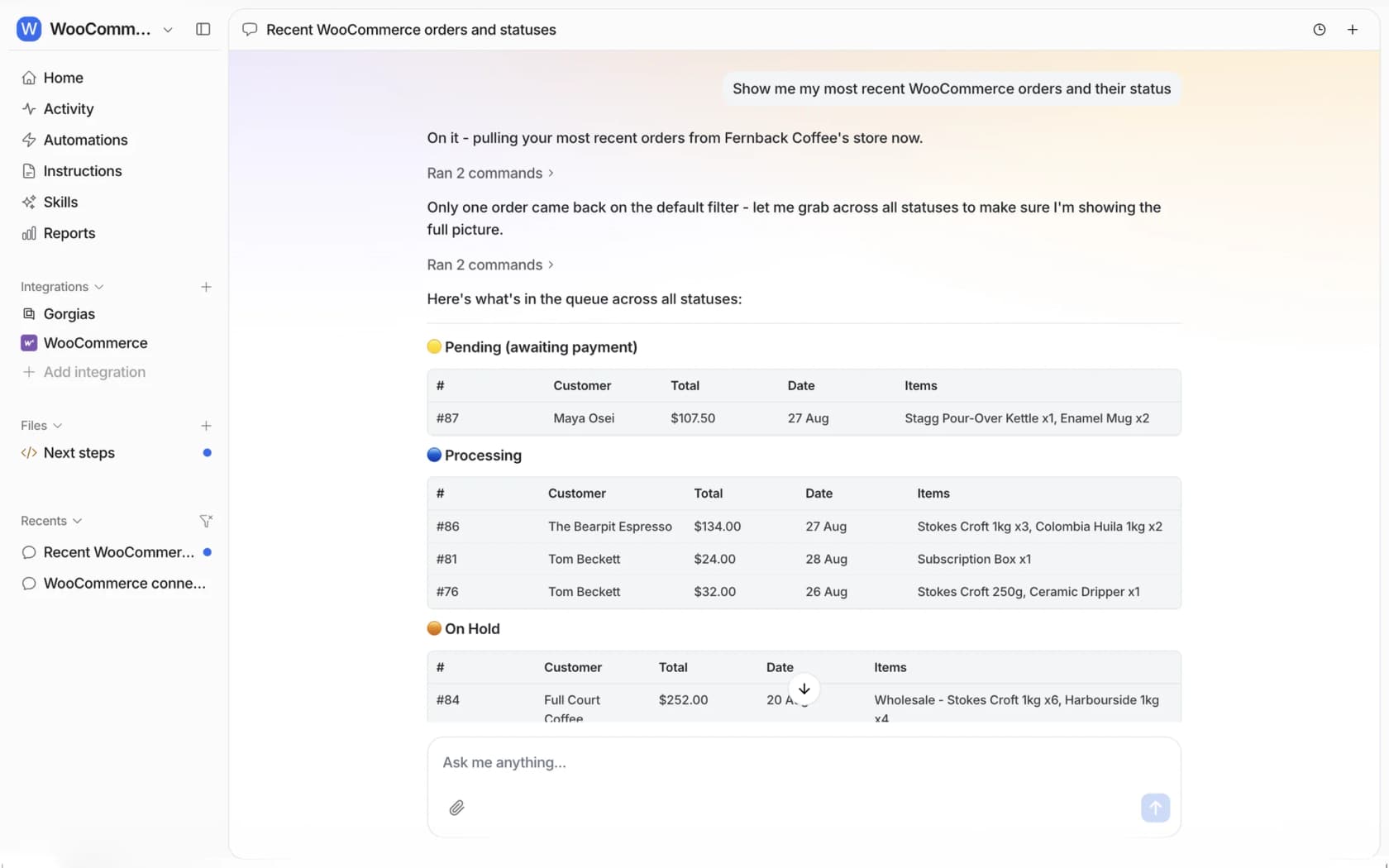
eesel se conecta a WooCommerce mediante el plugin gratuito de eesel AI o una clave de API REST, y responde en tu burbuja de chat, tu helpdesk (por ejemplo, Gorgias en WooCommerce) o Slack. Para los tickets de zonas de envío, esto es lo que puede y no puede ver, según la documentación de integración de WooCommerce:
- Buscar pedidos lee un pedido "con sus artículos, totales, estado y notas". Después de la compra, así es como comprueba lo que se le cobró a un cliente y dónde está el pedido, junto con el estado del pedido.
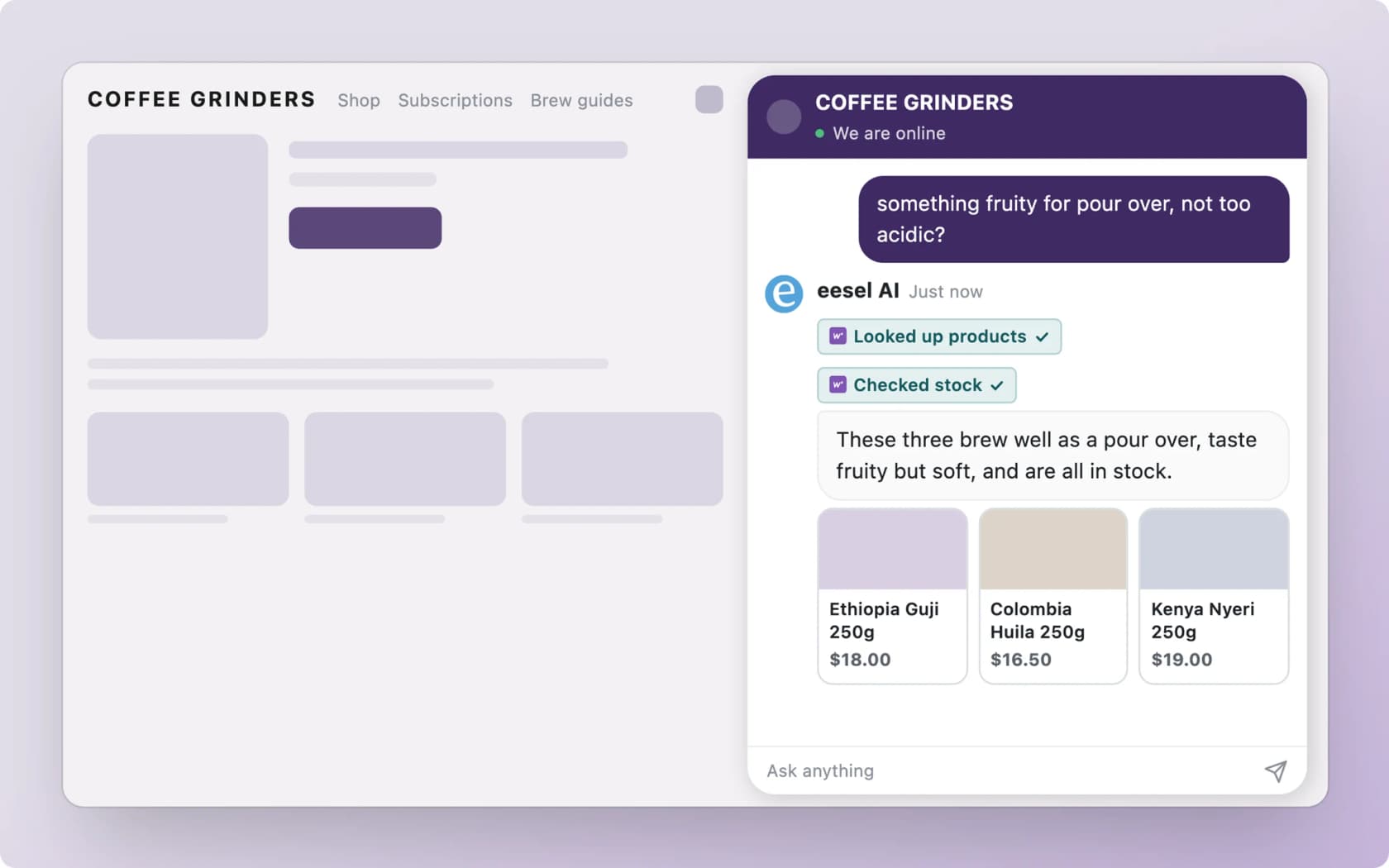
- Buscar productos y categorías lee tu catálogo en vivo, así que puede decirle a un comprador qué hay en stock antes de comprar.
- Tus reglas de zona vienen de lo que escribes. Las fuentes documentadas son productos, pedidos y clientes, no zonas de envío. La propia documentación de eesel dice que el contenido escrito, como tu política de envío, no está en WooCommerce, así que conecta tu sitio web. Yo escribiría cada zona en palabras claras en tu página de envío: qué códigos postales obtienen entrega local, el mínimo de envío gratis y si es antes o después de los cupones, qué países no cubres. Sin eso, el agente no puede conocer tus reglas, y no debería adivinar. Es la misma protección contra alucinaciones que establecería para cualquier pregunta de política.
- No puede ver el carrito ni la pantalla de zonas. Si un comprador dice "no muestra opciones de envío", el agente puede pedir su país, estado y código postal, comprobarlos contra las reglas que escribiste, y decirle con qué zona coincide o que no envías allí.
Cuando un comprador necesita a una persona, por ejemplo para un reembolso de envío, el agente puede dejar una nota de pedido privada con la dirección que dio y la regla que aplicó, para que quien la retome no tenga que empezar de cero. Con Slack conectado, esa nota espera aprobación en el hilo con los botones Aprobar y Rechazar.
Si prefieres configurar esto desde una terminal, la CLI de eesel permite que Claude Code o Cursor ejecuten eesel integrations connect woocommerce para imprimir el enlace de conexión, subir tus reglas de zona escritas y tu política de envío como conocimiento, y hacer preguntas de prueba como "¿entregáis localmente en 90210-1234?" para comprobar las respuestas antes de que algo salga en vivo. Un administrador de la tienda sigue teniendo que abrir ese enlace y aprobar la conexión en la propia pantalla de WooCommerce.
Dónde eesel no es la opción correcta: si tus tarifas vienen de un plugin de transportista en vivo o de una extensión de tarifas por tabla con docenas de reglas, el agente solo sabe lo que escribes sobre ellas, así que puede explicar la política pero no citar una tarifa exacta. Y una tienda que envía a un país a una tarifa fija probablemente no necesita IA para esto en absoluto. Para una visión más amplia, consulta mi guía de chatbot para WooCommerce, cómo añadir IA a WooCommerce, y mi resumen de opciones de IA para WooCommerce.
Prueba eesel en tus tickets de envío de WooCommerce
¿Quieres que "¿por qué no puedo pagar?" se responda con la regla de zona real en lugar de "por favor revisa tu dirección"? eesel es un compañero de equipo de IA para helpdesk, una de las principales herramientas de soporte para WooCommerce, que se conecta a WooCommerce en pocos minutos, lee el pedido y tu catálogo, aprende tus reglas de envío de tu sitio, y le dice al comprador con qué coincidió su dirección. Los reembolsos de envío se quedan con tu equipo, igual que un reembolso manual. El plan gratuito incluye 100 créditos, y los planes de pago empiezan en 299 $ al mes en la página de precios.
Prueba eesel en tu tienda, y luego ejecútalo contra los tickets de envío del mes pasado antes de que hable con un comprador.
Preguntas frecuentes
¿Cómo funciona la coincidencia de zonas de envío en WooCommerce?
¿Puede un cliente coincidir con más de una zona de envío de WooCommerce?
¿Por qué dice WooCommerce que no hay opciones de envío disponibles?
¿Cómo funcionan los rangos y los comodines de código postal en las zonas de envío de WooCommerce?
* al final coincide con cualquier código postal que empiece con el texto anterior, así que 902* coincide con 90210. Tres puntos forman un rango, como 90210...99000, que compara números. Los comodines dentro de rangos no son compatibles. Los clientes de EE. UU. que escriben un código ZIP+4 como 90210-1234 no cumplen las reglas exactas ni de rango, porque WooCommerce lo lee como 902101234, así que usa un comodín si tus clientes escriben ZIP+4.¿WooCommerce usa la dirección de facturación o la de envío para elegir una zona?
¿Puedo configurar una zona de envío de WooCommerce para una ciudad?
¿Cómo veo con qué zona de envío coincidió un cliente?
Customer matched zone en una carga de página normal, como la página clásica del carrito. No aparece durante el checkout, en actualizaciones AJAX ni de forma fiable en los bloques de carrito y checkout, así que pruébalo ahí con cuidado, y desactívalo después.