Restricciones de uso de cupones en WooCommerce: qué comprueba cada regla

Riellvriany Indriawan

Katelin Teen
Última edición 5 de noviembre de 2026
Las restricciones de uso de cupones en WooCommerce determinan para qué carritos funciona un código, y los límites de uso determinan con qué frecuencia. La mayoría de los tickets de "mi cupón no funciona" vienen de tres reglas que se comportan distinto a como lo sugiere la pantalla de ajustes: un solo artículo en oferta en el carrito bloquea todo un cupón de carrito fijo, los pedidos sin pagar y reembolsados siguen consumiendo el límite de uso de un cupón, y los invitados se cuentan por el email de facturación en el checkout. Lee el error exacto que vio el comprador, y sabrás qué regla se disparó. El agente de WooCommerce de eesel responde esto a partir del pedido y de tus reglas de cupón escritas, y el CLI de eesel permite que un agente de código pruebe esas respuestas primero.
¿Qué comprueba cada restricción de cupón de WooCommerce?
Cada campo en las pestañas Usage restriction y Usage limits es una prueba que el carrito debe superar. Si alguna prueba falla, WooCommerce rechaza el código y muestra un mensaje de error.
Trabajo en la cola de soporte de eesel, y paso mucho tiempo dentro de los helpdesks de ecommerce que usan los clientes de eesel. Los tickets de códigos de descuento son su propio género: el comprador está a mitad de checkout, un poco molesto, y con un código que le prometieron. Los equipos con los que hablo ponen "por qué no se aplicó mi descuento" junto a "dónde está mi pedido" en la lista de preguntas que responden todos los días. Así que para este artículo leí la documentación de gestión de cupones de WooCommerce y después el código del cupón en GitHub, porque los dos no siempre coinciden.
Si todavía estás eligiendo un plan, mi desglose de precios de WooCommerce cubre qué incluye el núcleo. Los cupones están en Marketing > Coupons, una vez que Enable the use of coupon codes está activado en WooCommerce > Settings > General. Cada cupón tiene tres pestañas:
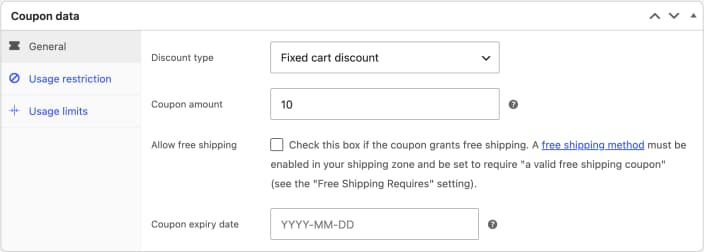
Aquí está cada restricción y límite, qué comprueba, y el mensaje predeterminado que ve un comprador cuando falla. Los mensajes vienen de la clase discounts y la clase coupon:
| Ajuste | Qué comprueba | Error predeterminado que ve el comprador |
|---|---|---|
| Minimum spend | Subtotal de artículos del carrito antes de cupones, sin envío ni cargos | "The minimum spend for coupon "%1$s" is %2$s." |
| Maximum spend | El mismo subtotal, como límite superior | "The maximum spend for coupon "%1$s" is %2$s." |
| Individual use only | Ningún otro cupón en el carrito | "Sorry, coupon "%s" has already been applied and cannot be used in conjunction with other coupons." |
| Exclude sale items | Sin artículos en oferta (carrito fijo) u omitiéndolos (porcentaje, producto fijo) | "Sorry, coupon "%s" is not valid for sale items." |
| Products, categories, brands | Los artículos elegibles están en el carrito | "Sorry, coupon "%s" is not applicable to selected products." |
| Exclude products, categories | Los artículos excluidos no están en el carrito (carrito fijo) | "Sorry, coupon "%1$s" is not applicable to the products: %2$s." |
| Allowed emails | El email de facturación o de la cuenta coincide con la lista | "Please enter a valid email to use coupon code "%s"." |
| Usage limit per coupon | Usos totales entre todos los clientes | "Usage limit for coupon "%s" has been reached." |
| Usage limit per user | Usos por este ID de usuario o email de facturación | El mismo mensaje, o una versión que remite a My account |
| Limit usage to X items | Cuántos artículos reciben un descuento de porcentaje o de producto fijo | Sin error, simplemente deja de descontar |
| Expiry date | La fecha de caducidad todavía no ha empezado | "Coupon "%s" has expired." |
Dos notas antes de pegar esto en una macro de IA. %s es el código del cupón y %2$s es el importe o la lista de productos. Y las tiendas pueden cambiar estos textos con una traducción o un plugin, así que comprueba qué dice realmente tu propio checkout.
¿En qué orden comprueba WooCommerce un cupón?
En un orden fijo, y el comprador solo ve siempre el primer fallo. La secuencia de validación sigue así: el cupón existe, el límite de uso general, el límite por usuario, caducidad, gasto mínimo, gasto máximo, productos y categorías incluidos, artículos excluidos, artículos en oferta, y por último emails permitidos.
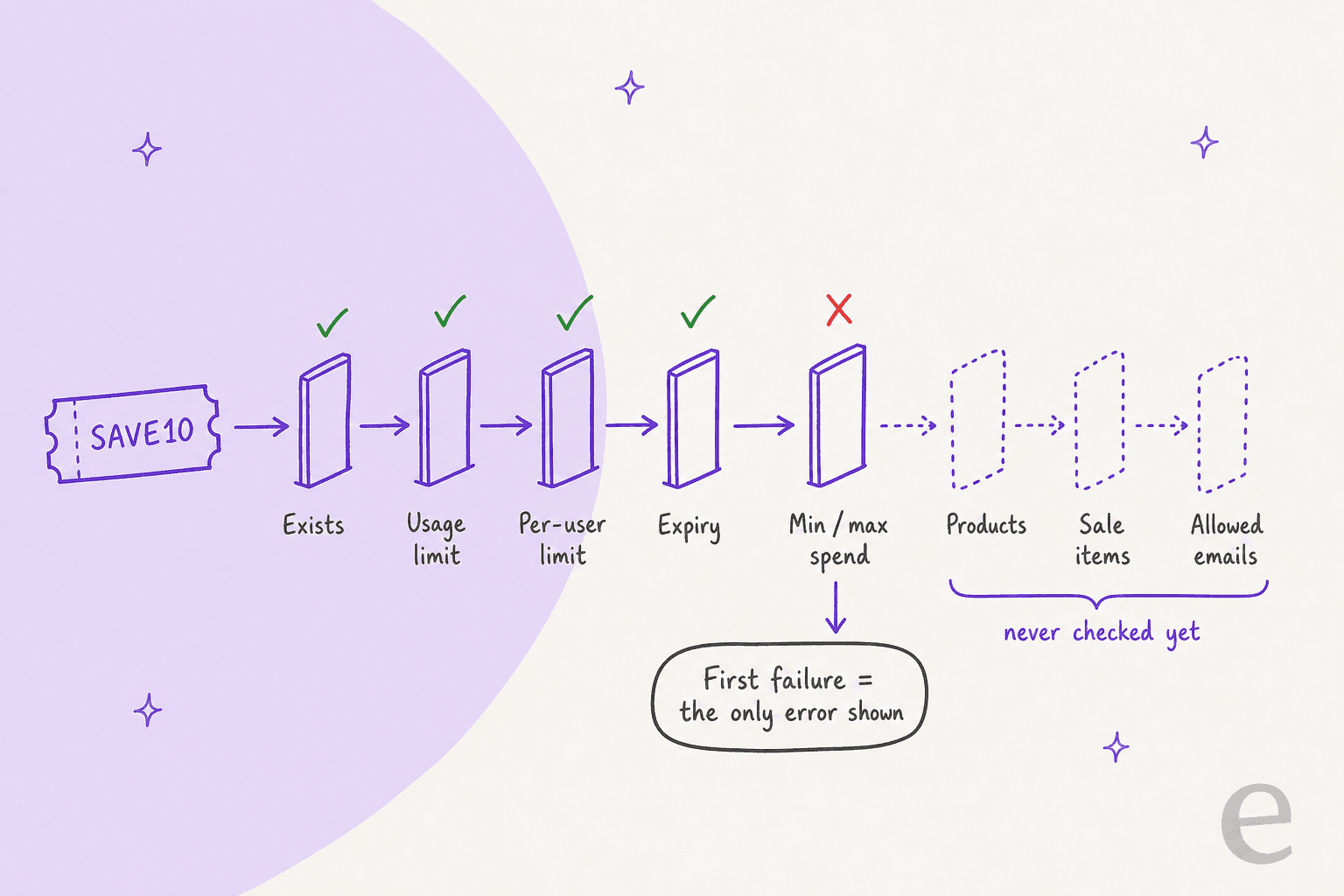
Ese orden explica un patrón de tickets que veo mucho. A un comprador se le dice que el gasto mínimo es de 50 $, añade un artículo en oferta para llegar a esa cifra, y luego recibe un segundo error distinto sobre artículos en oferta. No ha cambiado nada en el cupón. Simplemente pasó la primera barrera y chocó con la siguiente. Si arreglas una restricción para un cliente, prueba todo el carrito, no solo el error que reportó.
WooCommerce también vuelve a ejecutar las comprobaciones en cada carga del carrito y del checkout. Un cupón que pasó hace un minuto puede fallar ahora (el carrito cambió, la fecha avanzó), y el comprador ve: "Sorry, it seems the coupon "%s" is invalid - it has now been removed from your order." Ese mensaje no nombra ninguna regla, por lo que genera tantos correos de "tu código está roto", y cada uno se suma a tu tasa de contacto.
¿Por qué "Exclude sale items" bloquea un cupón de carrito fijo?
Porque en los cupones de carrito fijo, el código comprueba si hay cualquier artículo en oferta. En la clase discounts, validate_coupon_sale_items recorre el carrito y marca el cupón como no válido en el momento en que encuentra un artículo en oferta. Esa comprobación solo se ejecuta para cupones que no son de tipo producto, es decir, carrito fijo.
Los cupones de porcentaje y de producto fijo se comportan como la mayoría espera. Omiten los artículos en oferta, descuentan todo lo demás, y solo fallan cuando no queda nada elegible.
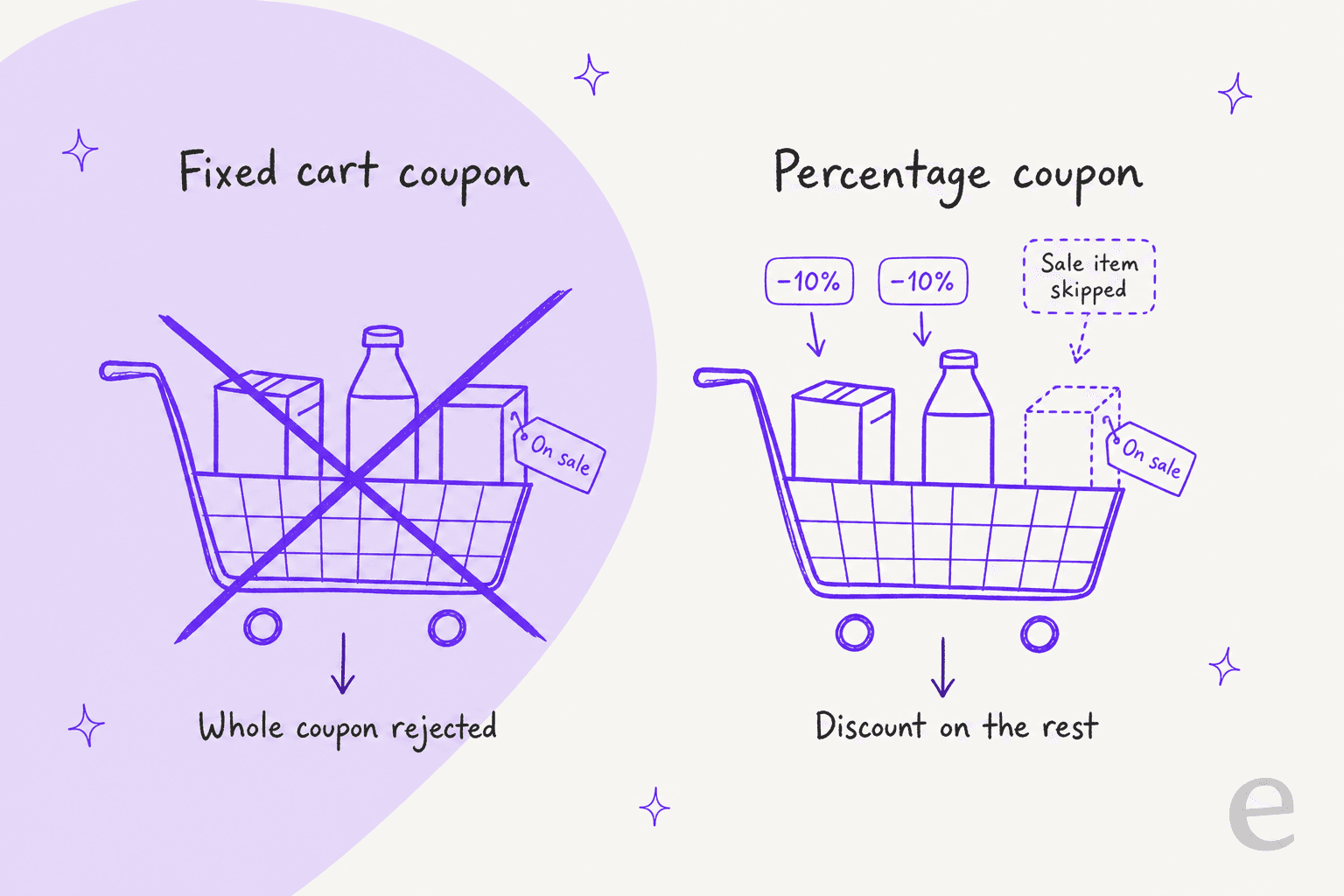
Aquí está la trampa. La documentación de WooCommerce describe el ajuste de otra forma: "A fixed cart discount can still apply when the cart contains eligible items that are not on sale." El texto de ayuda del campo de administración dice algo similar. En el código de trunk que leí el 6 de noviembre de 2026, eso no es lo que pasa. Un solo artículo en oferta rechaza todo el cupón de carrito fijo, con "Sorry, coupon "%s" is not valid for sale items."
Los productos y categorías excluidos funcionan igual en los cupones de carrito fijo: un artículo excluido en el carrito hace fallar el cupón y nombra los productos.
La solución depende de lo que querías:
- Querías "10 $ de descuento, pero no en artículos en oferta": usa un cupón de porcentaje o de producto fijo, que omiten los artículos en oferta.
- Querías "ningún cupón si compran existencias en oferta": conserva el cupón de carrito fijo y dilo así en los términos de la promoción.
- En cualquier caso: prueba un carrito con un artículo en oferta antes de enviar el código a toda tu lista.
Un propietario de tienda en r/woocommerce se topó justo con esto:
"I'm trying to set up a coupon that will give a $10 discount when $40 of full price products are in the cart. However when I set up the coupon code and select exclude sale items it invalidates the coupon if there is any sale item in the cart regardless of the total amount of full price items in the cart."

¿Cómo funciona "Usage limit per user" para invitados?
Cuenta por ID de usuario para compradores con sesión iniciada y por email de facturación para invitados. El texto de ayuda en el meta box de datos del cupón lo dice directamente: "Uses billing email for guests, and user ID for logged in users." La página de documentación no menciona a los invitados en absoluto, así que vale la pena saberlo.
Lo que el código realmente hace ocurre en tres momentos:
- Cuando un comprador con sesión iniciada aplica el código, WooCommerce comprueba los usos pasados de su ID de usuario.
- Cuando un invitado aplica el código, todavía no se comprueba nada. El invitado no ha dado un email.
- En el checkout y cuando se crea el pedido, WooCommerce vuelve a comprobar con el email de facturación, sumando los usos de ese email de facturación, el email de la cuenta, y cualquier cuenta cuyo email de facturación coincida. Esa última comprobación detecta a un comprador que usó el código como invitado y después inició sesión. Ve: "You have used this coupon %s in another transaction during this checkout, and coupon usage limit is reached. Please remove the coupon and try again."
Así que un invitado puede aplicar un código de uno por cliente, ver el descuento en el carrito, y perderlo solo cuando envía su email. Espera un ticket que empiece con "funcionaba hace un segundo". Vale una línea en tus plantillas de macros.
El otro lado: un nuevo email es un nuevo cliente a efectos de este límite. Los cupones de uno por cliente frenan repeticiones casuales, no a alguien con cinco alias de Gmail. Si el abuso de cupones aparece en tu cola, mi artículo sobre tickets de soporte relacionados con fraude explica cómo clasificarlo sin acusar a clientes reales.
Los propietarios de tiendas lo saben, por eso sigue apareciendo la misma pregunta:
"This coupon code will be a huge discount, like get your first meal free, or your first month for 50% off. But we don't want people using different email addresses and claiming this discount over and over."
¿Por qué un cupón dice que se alcanzó su límite de uso cuando nadie lo usó?
Porque los pedidos sin pagar cuentan. wc_update_coupon_usage_counts se ejecuta con estos cambios de estado, y añade o quita un uso según dónde termine el pedido:
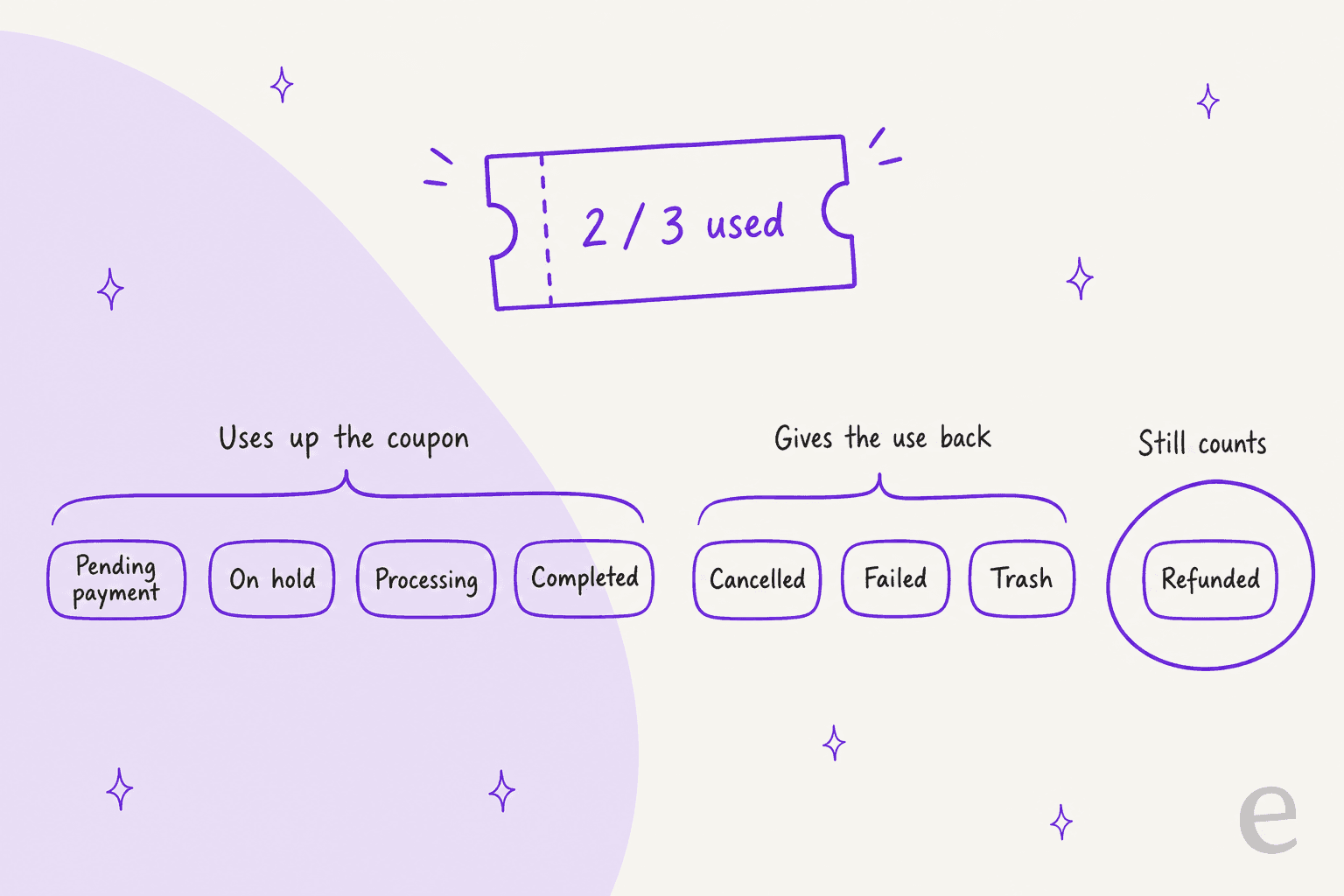
- Consume el cupón: Pago pendiente, En espera, En proceso, Completado.
- Devuelve el uso: Cancelado, Fallido, Papelera.
- Sigue contando: Reembolsado. Un reembolso no libera el cupón, así que un cliente al que reembolsaste no puede volver a usar un código de uno por cliente en su siguiente pedido. Mi guía de reembolsos manuales cubre qué cambia realmente un reembolso.
Además, el checkout reserva brevemente el cupón mientras se paga el pedido. La reserva dura lo mismo que tu ajuste Hold stock (minutes), con un mínimo de 1 minuto. Durante esa ventana, un cupón de 100 usos con 99 usos más una reserva está lleno. Un comprador con sesión iniciada que se encuentra con esto ve un mensaje que sugiere reintentar o cancelar el pedido desde su cuenta. Un invitado ve: "Usage limit for coupon "%s" has been reached. Please try again after some time, or contact us for help."
Esa reserva está detrás de un ticket que una tienda describió así:
"Recently we noticed that when we have single use coupons (per user) that if the checkout process fails, the customer would not be able to complete checkout with their coupon. This functionality appears to be linked to a _maybe_used_by_ coupon meta containing the user's email address."
La causa habitual de un ticket de "límite alcanzado" es un montón de pedidos con pago pendiente de intentos de tarjeta abandonados. WooCommerce solo los cancela automáticamente (y libera el cupón) cuando la gestión de inventario está activa y el tiempo de reserva está configurado. De lo contrario, se quedan ocupando plazas hasta que alguien los cancela. Mi guía de estados de pedido cubre con más detalle qué hacen Pending y Hold stock.
¿Cuándo caduca un cupón de WooCommerce?
A las 00:00:00 al comienzo de la fecha de caducidad, en la zona horaria de tu tienda. El tooltip de administración lo dice: "The coupon will expire at 00:00:00 of this date." La documentación lo plantea como que los cupones "expire/cannot be used on the date that is set."
Así que un código de Black Friday con caducidad el 1 de diciembre deja de funcionar en cuanto empieza el 1 de diciembre, no al final de ese día. Si la promoción dice "válido hasta el 30 de noviembre", pon la caducidad el 1 de diciembre. Y porque WooCommerce vuelve a comprobar el carrito en cada carga, un comprador que aplicó el código a las 23:58 y paga a las 00:01 lo pierde en el checkout.
Los compradores en otras zonas horarias lo sienten más, igual que con los emails de seguimiento de pedidos de invitados enviados en la hora de la tienda. Una tienda en hora de Sídney hace caducar cupones en mitad de la tarde en EE. UU., lo que genera muchos mensajes de "el email decía que era válido hoy".
¿Cómo funcionan "Allowed emails" e "Individual use only"?
Allowed emails limita un cupón a una lista de direcciones. La documentación dice que se "verified against customer's billing email" y admite comodines, así que *@university.edu cubre todo un dominio. El código comprueba dos veces: al aplicar el código (contra el email de la cuenta o el email de facturación guardado) y otra vez en el checkout contra el email de facturación que escribió el comprador. Si falla en el checkout, el cupón se elimina con "Please enter a valid email to use coupon code "%s"." Un estudiante que inicia sesión con su dirección universitaria pero escribe un Gmail personal en el checkout pierde el descuento en el último paso.
Individual use only detiene el apilamiento, pero es desigual. Según WC_Cart::apply_coupon:
- Aplica un cupón de uso individual en segundo lugar, y elimina en silencio todos los cupones ya presentes en el carrito, y después dice "Coupon code applied successfully." Sin avisar de que el primero desapareció.
- Aplica cualquier cupón después de uno de uso individual, y el nuevo se rechaza. El error nombra el cupón que ya estaba.
Así que un comprador con un código de bienvenida del 10% y un código de envío gratis puede terminar con solo uno de los dos y sin saber por qué. Si manejas promociones apilables, dile a los compradores en el email de la promoción qué código gana. Si todavía estás sopesando plataformas, mi comparación de Shopify frente a WooCommerce cubre las diferencias más amplias.
Un detalle más sobre el apilamiento: si Calculate coupon discounts sequentially está activado, WooCommerce 11.2 y posteriores rompe los empates entre cupones de la misma prioridad según el orden en que el comprador los introdujo, según la documentación de cupones. Los cupones tampoco tocan nunca el envío, salvo que el cupón conceda envío gratis.
¿Qué debería decirle soporte a un cliente cuyo cupón no funciona?
Ajusta la respuesta al error que vio, y dile qué cambiar. Una respuesta vaga como "los códigos pueden tener restricciones" recibe un segundo correo siempre. Esta es la tabla que le daría a cualquier agente, humano o de IA, en una cola de WooCommerce:
| Lo que vio el comprador | Qué significa | Respuesta |
|---|---|---|
| "The minimum spend for coupon X is $50" | Subtotal de artículos por debajo de 50 $, antes de descuentos y envío | "Tus artículos suman 42 $ antes del envío. Añade 8 $ más y el código funcionará." |
| "...is not valid for sale items" | Cupón de carrito fijo con un artículo en oferta en el carrito | "Este código no funciona cuando hay un artículo en oferta en el carrito. Quita [artículo] y se aplicará, o cómpralo por separado." |
| "...is not applicable to selected products" | No hay artículos elegibles, o están excluidos | Indica los productos o la categoría que cubre el código |
| "Usage limit ... has been reached" | Se agotaron los usos, o están retenidos por pedidos sin pagar | Comprueba primero si el cliente tiene un pedido pendiente propio, luego pásalo a una persona |
| "...has expired" | La fecha de caducidad ya empezó | Indica la fecha en que terminó. Cualquier código de compensación es decisión de una persona |
| "Please enter a valid email..." | El email de facturación no está en la lista permitida | "Este código está ligado a direcciones de [dominio]. Usa ese email en el checkout." |
| "...it has now been removed from your order" | Algo cambió desde que se aplicó | Pregunta qué hay ahora en el carrito y vuelve a comprobar |
La última columna es donde va la mayor parte del esfuerzo. Cada una de estas respuestas es una consulta contra una regla que ya escribiste. Lo que no es una consulta es la compensación: un código extra, una caducidad ampliada, un descuento manual en el pedido. Esa es una decisión sobre dinero, como el crédito de tienda o una disputa de facturación, y debería pasar a una persona mediante un traspaso adecuado.
Así es como lo organizan las tiendas con las que trabajo. STIL Classics, una marca de agendas en Gorgias y Shopify, hace que eesel prepare 320 tickets al mes como borradores de respuesta, después de consultar unos 230 pedidos. Su regla sobre descuentos es tajante: la cortesía es decisión humana, y el borrador nunca ofrece créditos ni códigos de descuento. El equipo los añade cuando quiere. SE Ranking fijó la misma línea en el chat en vivo en tres productos y 4.650 conversaciones al mes: responder al instante, pero nunca prometer un descuento que el equipo no aprobó. Ninguna de las dos usa WooCommerce, y la regla se traslada sin cambios: el agente explica la restricción, una persona decide la excepción. Mi guía de flujos de aprobación cubre dónde trazar ese límite.
Cómo gestiona eesel las preguntas sobre cupones de WooCommerce
eesel se conecta a WooCommerce mediante el plugin gratuito eesel AI o una clave de API REST, y responde en tu burbuja de chat, tu helpdesk (por ejemplo Gorgias en WooCommerce) o Slack. Para los tickets de cupones, esto es lo que puede ver y lo que no, según la documentación de la integración de WooCommerce:
- Look up orders lee un pedido "con sus artículos, totales, estado y notas". Después de la compra, así comprueba si se aplicó un descuento, o si un cliente tiene un pedido pendiente que retiene un uso de cupón.
- Look up products and categories lee tu catálogo en vivo, así que cuando un comprador nombra los artículos de su carrito, puede comprobar cuáles están en oferta o fuera de la categoría del cupón. No puede ver el carrito en sí.
- Tus reglas de cupón vienen de lo que escribes. Las fuentes documentadas son productos, pedidos y clientes, no cupones. Así que yo escribiría los términos de cada promoción vigente (gasto mínimo, artículos excluidos, caducidad, uno por cliente) en una página de promociones o en un documento, y conectaría tu sitio web para que el agente los aprenda. Sin eso, no puede conocer tus reglas, y no debería adivinar. Es la misma barrera contra alucinaciones que pondría para cualquier pregunta de política.
- Sin creación de cupones. Las acciones de escritura documentadas son notas de pedido, cambios de estado, reembolsos, pedidos, clientes, productos y suscripciones, cada una detrás de las aprobaciones que configures. Un código de cortesía es tarea de una persona.
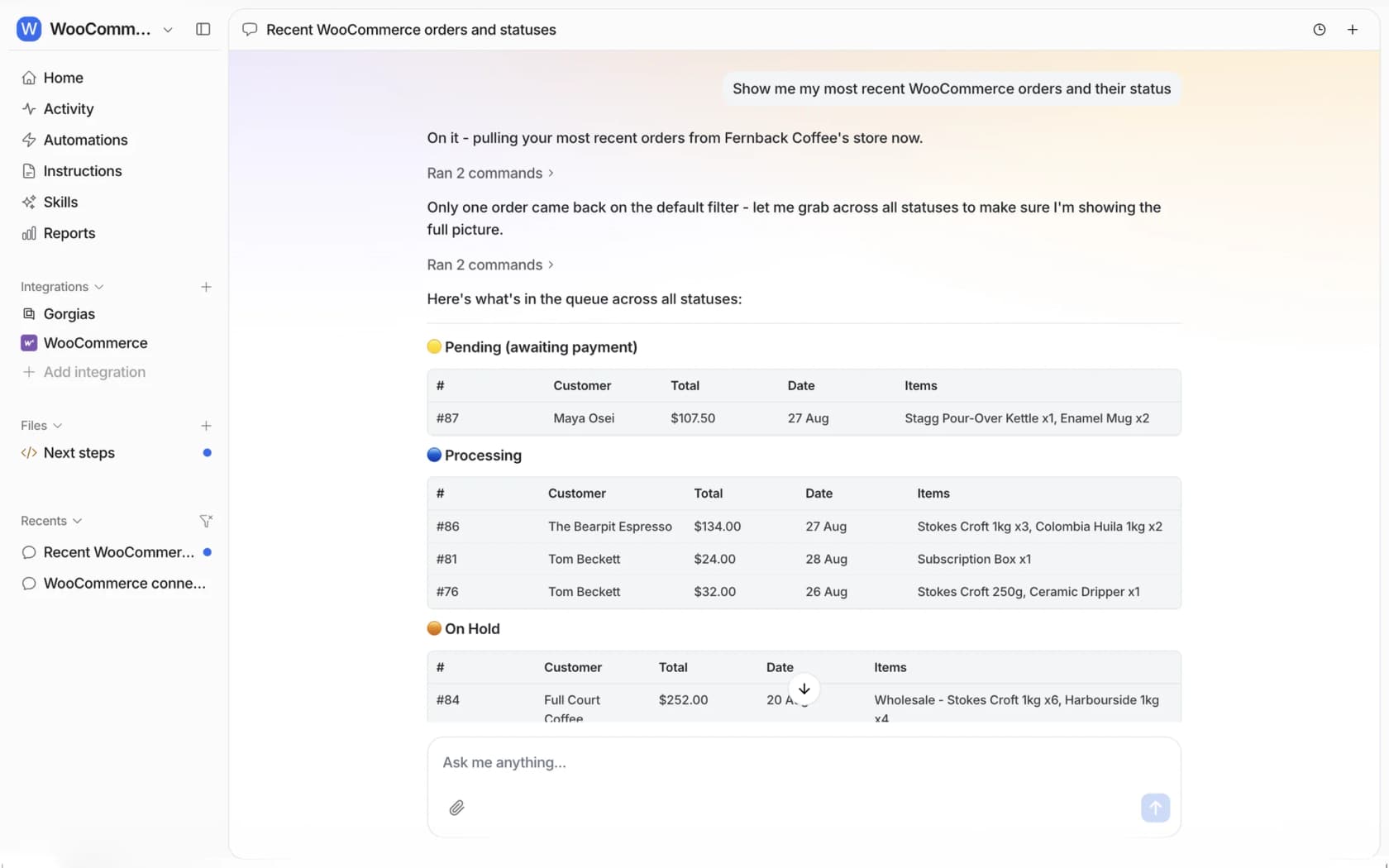
Esa vista de pedidos pendientes también es útil para los límites de cupones. Pídele al agente en el panel o en Slack tus pedidos con pago pendiente, y verás los abandonados que pueden estar retenidos usos de cupón antes de cancelar nada.
Cuando un comprador necesita a una persona, el agente puede dejar una nota de pedido privada con lo que preguntó y qué regla se disparó, para que quien la recoja no empiece de cero. Con Slack conectado, esa nota espera aprobación en el hilo con los botones Approve y Deny.
Si prefieres configurar esto desde una terminal, el CLI de eesel permite que Claude Code o Cursor ejecuten eesel integrations connect woocommerce para imprimir el enlace de conexión, subir los términos de tus promociones como conocimiento, y hacer preguntas de prueba como "¿por qué no funciona SAVE10 con un artículo en oferta en mi carrito?" para comprobar las respuestas antes de que nada salga en vivo. Un administrador de la tienda sigue abriendo ese enlace y aprobando la conexión en la propia pantalla de WooCommerce.
Dónde eesel no es la opción adecuada: si tus descuentos vienen de un plugin de cupones con sus propias reglas (BOGO, aplicación automática, cupones por URL), el agente solo sabe lo que escribas sobre ellos. Y una tienda con una promoción al año probablemente no necesita IA para esto en absoluto. Para una vista más amplia, consulta mi guía del chatbot de WooCommerce y mi resumen de opciones de IA para WooCommerce.
Prueba eesel en tus tickets de cupones de WooCommerce
¿Quieres que "¿por qué no funciona mi código?" se responda con la regla real en lugar de "los códigos pueden tener restricciones"? eesel es un compañero de IA para el helpdesk, una de las mejores IA de soporte para ecommerce, que se conecta a WooCommerce en pocos minutos, lee el pedido y tu catálogo, aprende los términos de tus promociones desde tu web, y le dice al comprador exactamente qué cambiar en su carrito. Los códigos de cortesía se quedan con tu equipo. El plan gratuito incluye 100 créditos, y los planes de pago empiezan en 299 $ al mes en la página de precios.
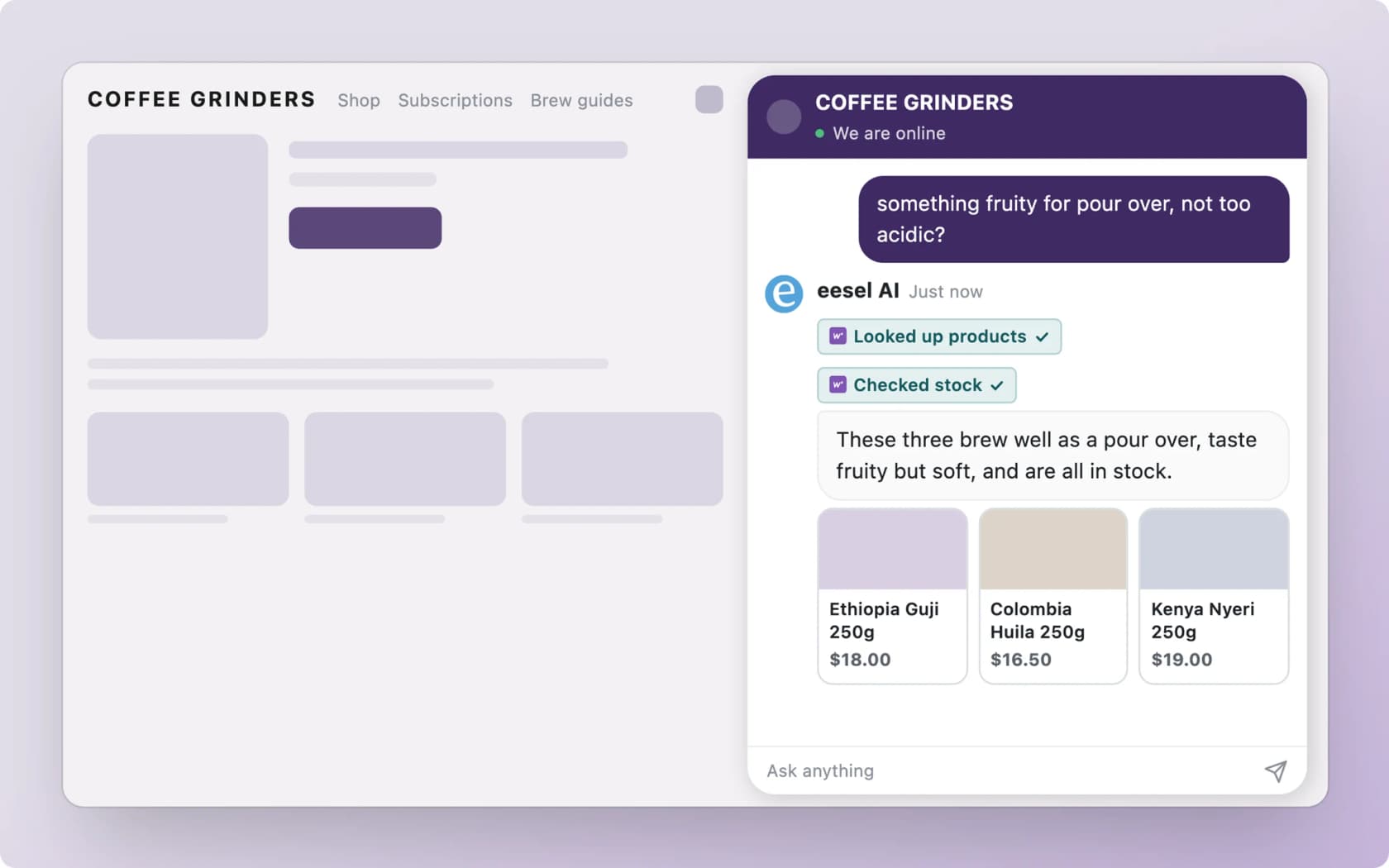
Prueba eesel en tu tienda, y luego pásalo por los tickets de cupones del mes pasado antes de que hable con un comprador.
Preguntas frecuentes
¿Qué son las restricciones de uso en un cupón de WooCommerce?
¿Cómo funciona el límite de uso por usuario de WooCommerce para invitados?
¿Por qué mi cupón de WooCommerce dice que se alcanzó el límite de uso?
¿Por qué mi cupón de WooCommerce no es válido para artículos en oferta?
¿A qué hora caduca un cupón de WooCommerce?
Coupon "%s" has expired.