Estado de reembolso manual en WooCommerce: qué cambia y qué no

Kira

Katelin Teen
Última edición 5 de noviembre de 2026
Un reembolso manual en WooCommerce cambia el pedido exactamente igual que un reembolso por pasarela: si reembolsa el valor total del pedido, el estado pasa a Reembolsado; si reembolsa solo una parte, el estado se queda en Completado o Procesando. La única diferencia es el dinero. "Reembolsar $X manualmente" registra el reembolso pero no envía nada, y aun así WooCommerce le envía un correo al cliente diciendo que su pedido "ha sido reembolsado". El estado por sí solo no le dice si el dinero se movió; eso solo lo saben las notas del pedido y el panel de su pasarela de pago. El agente de IA de eesel lee esas notas, así que le dice al cliente con precisión "registrado" o "enviado", y la CLI de eesel permite que un agente de código pruebe esas respuestas antes de salir en vivo.
¿Qué hace realmente "Reembolsar $X manualmente" en WooCommerce?
Escribe un registro de reembolso en el pedido, y ahí se detiene. Ningún dinero sale de su cuenta. La documentación de reembolsos de WooCommerce lo dice sin rodeos: los reembolsos manuales "no reembolsan al cliente a través de la pasarela de pago", y usted tiene que devolver los fondos desde el panel de su pasarela o por transferencia.
Yo construyo agentes de IA en eesel, y los tickets de reembolso son uno de los primeros lugares donde miro cuando las respuestas de un agente fallan. En implementaciones reales de ecommerce, un operador con varias marcas que gestiona más de 500 tickets al día le dijo al equipo de eesel que las solicitudes de reembolso, las cancelaciones de suscripción y el seguimiento de pedidos eran la mayor parte de su volumen. El estado del reembolso es una pregunta pequeña con un gran costo de confianza cuando la respuesta está mal. Por eso, para este artículo, fui más allá de la documentación de ayuda y entré en el código fuente de WooCommerce en GitHub para comprobar qué hace realmente cada botón.
Cuando abre el panel de reembolso de un pedido, ve hasta dos botones:
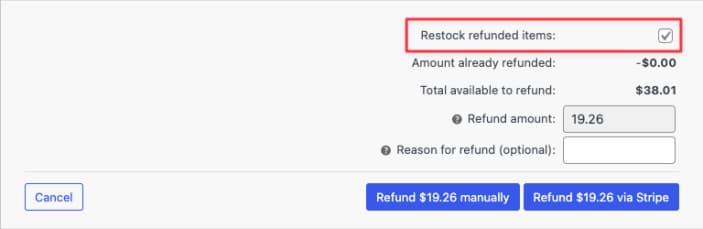
- Reembolsar $X vía [pasarela] solo aparece cuando la pasarela de pago del pedido admite reembolsos. Registra el reembolso y le pide a la pasarela que envíe el dinero, en un solo paso.
- Reembolsar $X manualmente siempre está ahí. Su tooltip en el código de la pantalla de pedido dice: "Deberá emitir manualmente un reembolso a través de su pasarela de pago después de usar esto."
WooCommerce espera que use el botón manual sobre todo para pasarelas que no pueden reembolsar por sí mismas, como contra reembolso o pagos con cheque. En la práctica, los equipos también lo usan cuando ya reembolsaron dentro de Stripe o PayPal y solo quieren que el pedido coincida. Si ha usado Magento, es la misma idea que una nota de crédito Refund Offline.
Por debajo, ambos botones llaman a la misma función, wc_create_refund. El único interruptor es si también llama a la pasarela. Todo lo demás, estado, correo y stock, sigue las mismas reglas en ambos casos.
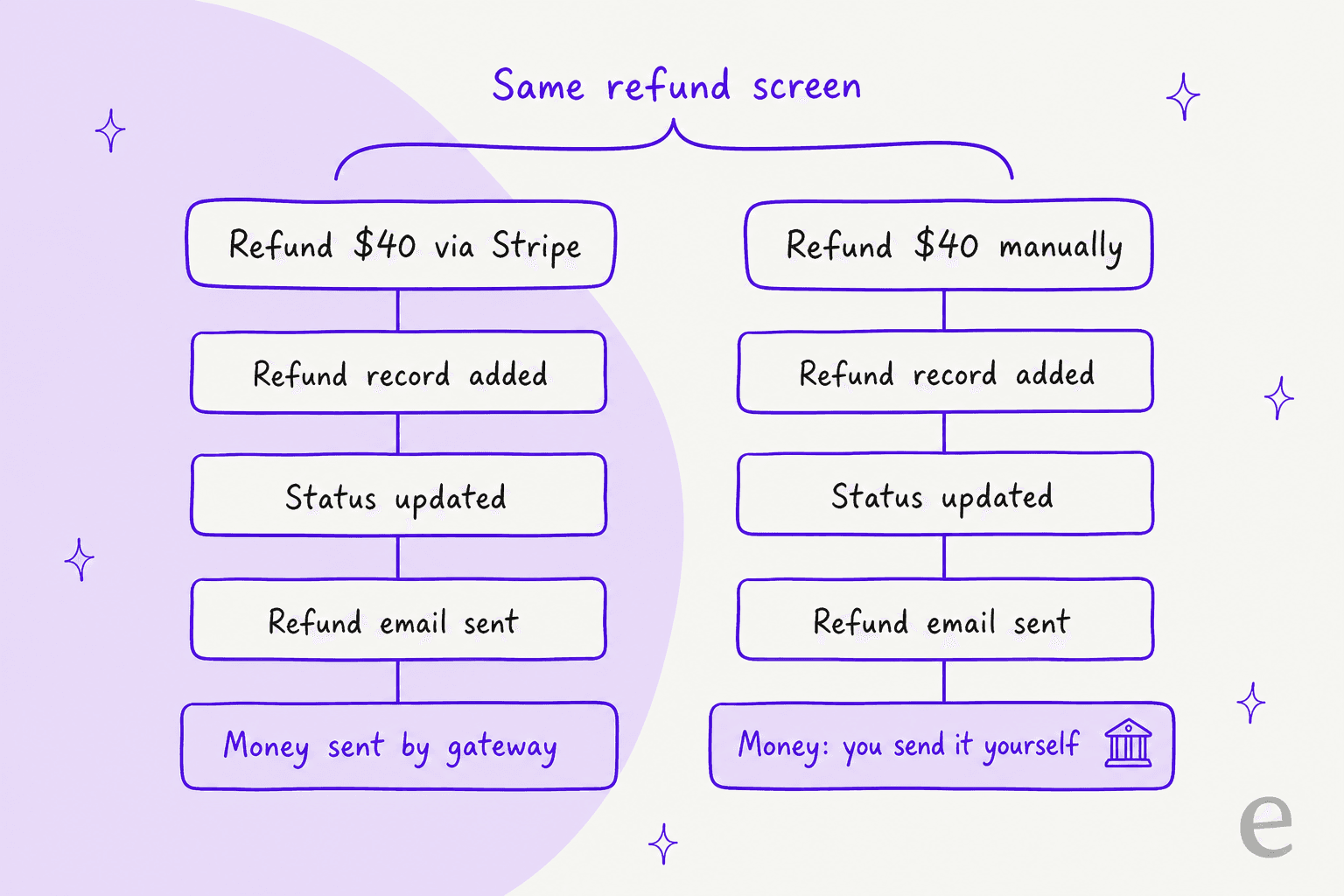
Esa última fila es todo el artículo. Todo lo que un cliente puede ver, el estado y el correo, se ve idéntico. El dinero es la única parte que difiere, y es la parte que le importa.
¿Un reembolso manual cambia el estado del pedido en WooCommerce?
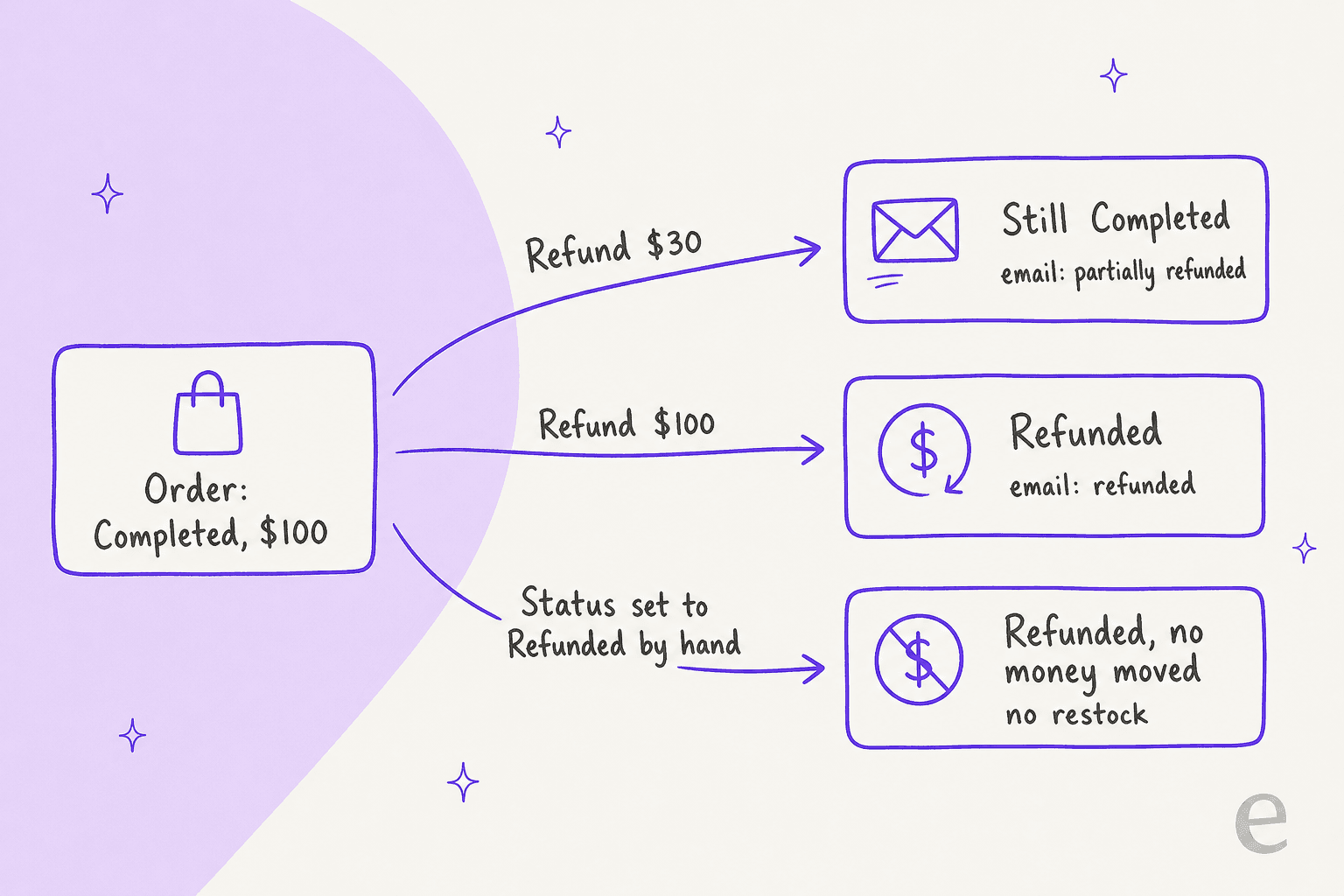
Sí, y con la misma regla que un reembolso por pasarela. WooCommerce comprueba cuánto queda por reembolsar del pedido:
- Valor total del pedido reembolsado: el estado cambia a Reembolsado. El código hace esto se haya llamado o no a la pasarela.
- Parte del pedido reembolsada: el estado no cambia. Un pedido Completado se queda en Completado, uno en Procesando se queda en Procesando. La documentación de WooCommerce confirma que si no se reembolsa el valor total, el pedido "no cambiará su estado a Reembolsado".
Esto hace tropezar a la gente en ambos sentidos. Un dueño de tienda reembolsa 30 $ de un pedido de 100 $ y se pregunta por qué no pasó nada con el estado. Otro reembolsa el monto completo manualmente y asume que "Reembolsado" significa que el cliente ya quedó resuelto.
En el propio pedido, las cantidades y totales reembolsados se muestran en rojo, con una línea "Reembolsado" en los totales, y el reembolso aparece listado con su nota y quién lo hizo:
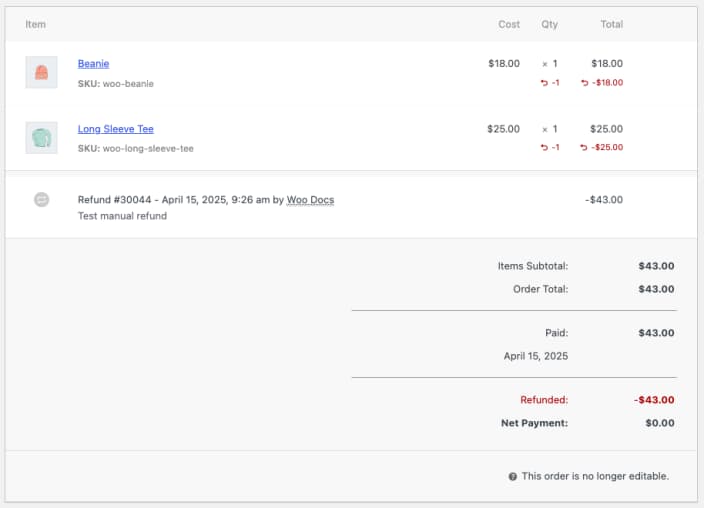
Note lo que esa pantalla no dice: si los 43 $ llegaron alguna vez al cliente. "Pago neto: 0,00 $" es la contabilidad de WooCommerce, no la de su banco.
La página de estados de pedido lo admite directamente en la fila de Reembolsado: "Si usa la opción de reembolso manual, el pedido puede alcanzar este estado sin que se hayan devuelto los fondos del cliente." Pegaría esa frase sobre cada helpdesk de ecommerce que responde tickets de WooCommerce.
¿Qué pasa si pone el estado del pedido en Reembolsado a mano?
Obtiene un registro de reembolso, una nota, y todavía nada de dinero. Cuando un pedido pasa a Reembolsado desde el desplegable de estado, WooCommerce ejecuta wc_order_fully_refunded, que crea un reembolso por el monto que quede y añade esta nota de pedido:
"Estado del pedido cambiado a reembolsado. Para devolver los fondos al cliente, deberá emitir un reembolso a través de su pasarela de pago."
Ese camino nunca llama a la pasarela ni repone artículos. La guía de reembolsos de WooCommerce advierte: "Cambiar directamente el estado de un pedido a Cancelled o Refunded no reembolsará automáticamente a su cliente."
Cancelado es la otra trampa. Según la página de estados, Cancelado devuelve stock al inventario cuando la gestión de inventario está activa, pero "puede que todavía necesite ser reembolsado". Tampoco mueve dinero. Los hilos de r/woocommerce sobre esto están llenos de dueños de tiendas y clientes que lo descubren por las malas:
"In Woo, cancelling an order does NOT automatically refund the payment. A refund only happens if you explicitly click Refund inside the order, enter the amount, and submit it."

Y desde el otro lado del mostrador, un cliente al que todavía le cobraron diez días después de cancelar su pedido:
"It had been 10 days. Was definitely processed and on my balance. Canceled isn't the same as refunded seems to be the TL;DR, I guess."
Ese cliente es la persona con la que está hablando su equipo de soporte. Si un agente, humano o IA, lee "Cancelado" o "Reembolsado" en el pedido y dice "se le ha reembolsado", el cliente revisa su banco, no ve nada, y vuelve más molesto, a veces con un contracargo ya presentado.
¿WooCommerce repone el stock cuando usted reembolsa?
Solo cuando usted le dice que lo haga, y el valor por defecto es sí. El panel de reembolso tiene una casilla Reponer artículos reembolsados. Dos detalles del código de la pantalla de pedido que la documentación no explica:
- La casilla solo aparece cuando gestionar stock está activado en su configuración de inventario. Sin gestión de stock, no hay casilla.
- Viene marcada por defecto. Si reembolsa un artículo dañado que va a la basura, desmárquela, o su conteo de stock dirá que tiene una unidad vendible que no tiene. Si las devoluciones dañadas son algo habitual para usted, mi guía de gestión de devoluciones cubre el flujo con más detalle.
La casilla funciona igual con ambos botones. La reposición solo aplica a las cantidades que usted escribe por línea, así que un reembolso tecleado directamente en el campo de monto, sin cantidades, no devuelve nada al estante. Y el camino del desplegable de estado de la sección anterior nunca repone stock.
Un efecto secundario más silencioso: cuando reembolsa la línea de un producto descargable, por cantidad o por monto, wc_create_refund elimina los permisos de descarga del cliente para ese producto. Vale la pena saberlo antes de que un cliente escriba diciendo que su enlace de descarga murió tras un reembolso parcial.
Para reembolsos parciales en una sola línea, la guía de WooCommerce tiene un truco útil: introduzca el reembolso como una fracción en el campo Cantidad (para 4 $ de un artículo de 15 $, 4/15 = 0,26666667) y los campos de impuestos se calculan solos.
¿Qué correo recibe el cliente?
El correo de pedido reembolsado, con dos versiones. La configuración de correos de WooCommerce describe una plantilla "para reembolsos parciales y totales", y los asuntos por defecto en la clase de correo son:
| Reembolso | Asunto por defecto | El cuerpo empieza con |
|---|---|---|
| Total | "Su pedido #{order_number} de {site_title} ha sido reembolsado" | "Su pedido en {store} ha sido reembolsado." |
| Parcial | "Su pedido #{order_number} de {site_title} ha sido reembolsado parcialmente" | "Su pedido en {store} ha sido reembolsado parcialmente." |
Aquí está la parte que casi nadie menciona. El correo también se dispara con el botón manual. Ambos botones pasan por wc_create_refund, que activa la notificación de reembolso total o parcial. Así que en el momento en que alguien hace clic en "Reembolsar $X manualmente", el cliente puede recibir un correo diciendo que su pedido ha sido reembolsado, mientras el dinero sigue en su cuenta.
Si su equipo registra los reembolsos manuales antes de pagarlos (algo común con transferencias bancarias y contra reembolso), haga una de estas cosas:
- Envíe el dinero primero, y registre el reembolso en WooCommerce después.
- Edite el texto del correo de pedido reembolsado en WooCommerce > Ajustes > Correos para que diga que el reembolso ha sido aprobado y cuándo esperarlo, en lugar de sugerir que ya ha llegado.
- Desactive el correo y envíe su propio mensaje una vez hecha la transferencia. Unas plantillas de macro de reembolso hacen esto rápido.
Para la mayoría de tiendas, yo elegiría la opción 1. Mantiene a WooCommerce, el correo y el banco contando la misma historia.
¿Cómo sabe que el dinero realmente volvió?
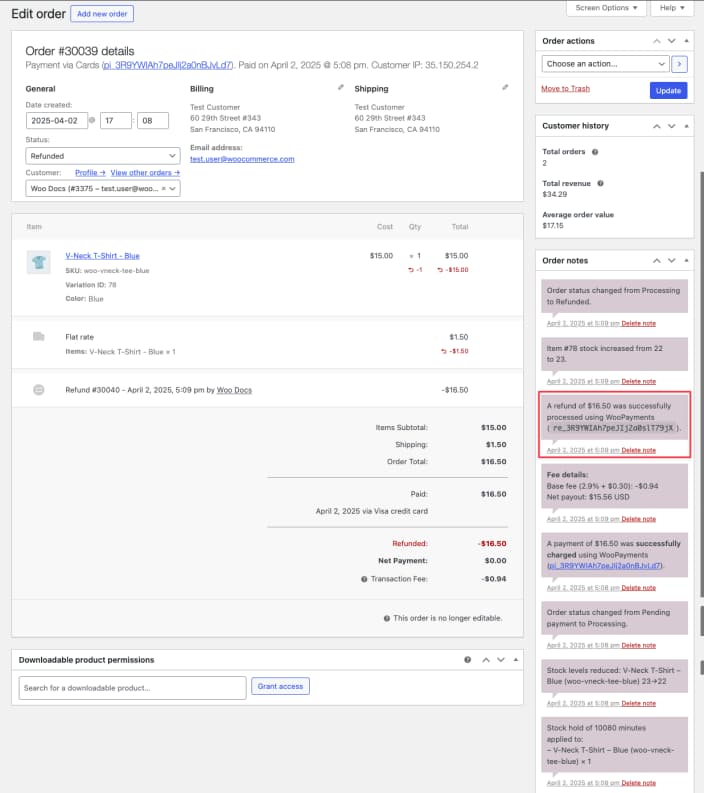
Lea las notas del pedido, no el estado. La guía de WooCommerce dice que cuando un reembolso por pasarela se completa, "la pasarela de pago suele añadir una nota de pedido indicando que los fondos han sido devueltos", y le dice que busque un mensaje de "reembolsado con éxito". Con WooPayments, la nota nombra el reembolso y su ID:
Un reembolso por pasarela también tiene un camino de fallo que vale la pena conocer. Si la pasarela rechaza el reembolso, el código elimina el registro de reembolso y muestra un error. No se registra nada, el estado no cambia, y no sale ningún correo. Así que si un reembolso por pasarela parece haber funcionado en WooCommerce, al menos la solicitud de dinero llegó a la pasarela.
Lo contrario puede desalinearse igual. Pasarelas como Stripe actualizan WooCommerce mediante webhooks, y los webhooks fallan:
"Check the original payment on stripe has been refunded. I had one show refunded on woo and not on the stripe account. It was clearly a failed web-hook or call."
Reembolsar directamente en el procesador y saltarse WooCommerce causa su propio desorden. Un dueño de tienda reembolsó solo el envío en su procesador de tarjetas y luego vio en los análisis de WooCommerce que el pedido aparecía "con saldo negativo". Otros reembolsan en Stripe a propósito y dejan que el webhook actualice el pedido, lo que funciona cuando la integración está sana. En cualquier caso, el panel de pagos es la fuente de verdad para el dinero, y WooCommerce es la fuente de verdad para lo que se le dijo al cliente. Mezclar los dos es cómo una pregunta de reembolso se convierte en una de esas disputas de facturación que nadie disfruta.
¿Cuánto tarda un reembolso por pasarela?
Con WooPayments, los reembolsos "se procesan de inmediato", pero según el banco del cliente, puede tardar de 5 a 10 días hábiles en aparecer el dinero. Tres detalles de la misma página que ayudan a dar buenas respuestas de soporte:
- Un reembolso enviado poco después del cargo puede pasar como una reversión: el cargo original desaparece del extracto, y no aparece un crédito separado.
- Para Visa y Mastercard, puede darle al cliente el ARN (número de referencia del adquirente) del historial de la transacción, para que su banco pueda rastrear el reembolso.
- Las comisiones de la transacción no se le devuelven, ni siquiera en una reversión.
¿Y los reembolsos a través de la API REST?
Las apps y herramientas de IA que reembolsan a través de la API REST de WooCommerce usan la misma función. En el controlador de reembolsos v3, api_refund y api_restock vienen en true por defecto. Una integración que no los configure intentará reembolsar a través de la pasarela y reponer artículos. Es un valor por defecto razonable, y también una buena razón para revisar exactamente qué envía cualquier herramienta que conecte.
Las rutas de reembolso de WooCommerce de un vistazo
Aquí está cada forma en que un pedido puede terminar viéndose reembolsado, y qué hizo realmente cada una. Téngala a mano junto a sus macros de estado de pedido.
| Lo que hizo | Estado después | ¿Dinero enviado? | ¿Stock repuesto? | Correo al cliente |
|---|---|---|---|---|
| Reembolso total por botón de pasarela | Reembolsado | Sí, por la pasarela | Si la casilla está marcada | "ha sido reembolsado" |
| Reembolso parcial por botón de pasarela | Sin cambios | Sí, por la pasarela | Si la casilla está marcada | "ha sido reembolsado parcialmente" |
| "Reembolsar $X manualmente" total | Reembolsado | No, usted lo envía | Si la casilla está marcada | "ha sido reembolsado" |
| "Reembolsar $X manualmente" parcial | Sin cambios | No, usted lo envía | Si la casilla está marcada | "ha sido reembolsado parcialmente" |
| Estado puesto en Reembolsado desde el desplegable | Reembolsado | No | No | "ha sido reembolsado" |
| Estado puesto en Cancelado | Cancelado | No | Sí, si se gestiona el inventario | Correo de pedido cancelado si está activado, sin correo de reembolso |
| Reembolso emitido solo en Stripe o PayPal | Depende del webhook de la pasarela | Sí | Depende de la pasarela | Depende de la pasarela |
Las filas vienen de la guía de reembolsos de WooCommerce y del código de pedidos y correos en GitHub. La fila de Cancelado viene de la página de estados de pedido. La última fila varía según el plugin de pasarela, así que revise la documentación propia de su pasarela.
¿Qué debería decir el soporte (o un agente de IA) al cliente?
Dígale qué pasó con el dinero, nunca solo lo que dice el estado. Esta es la parte del manejo de reembolsos con IA que más importa. "Su reembolso fue registrado" y "su dinero está en camino" son promesas distintas, y solo las notas del pedido y el panel de su pasarela pueden decirle cuál es verdad.
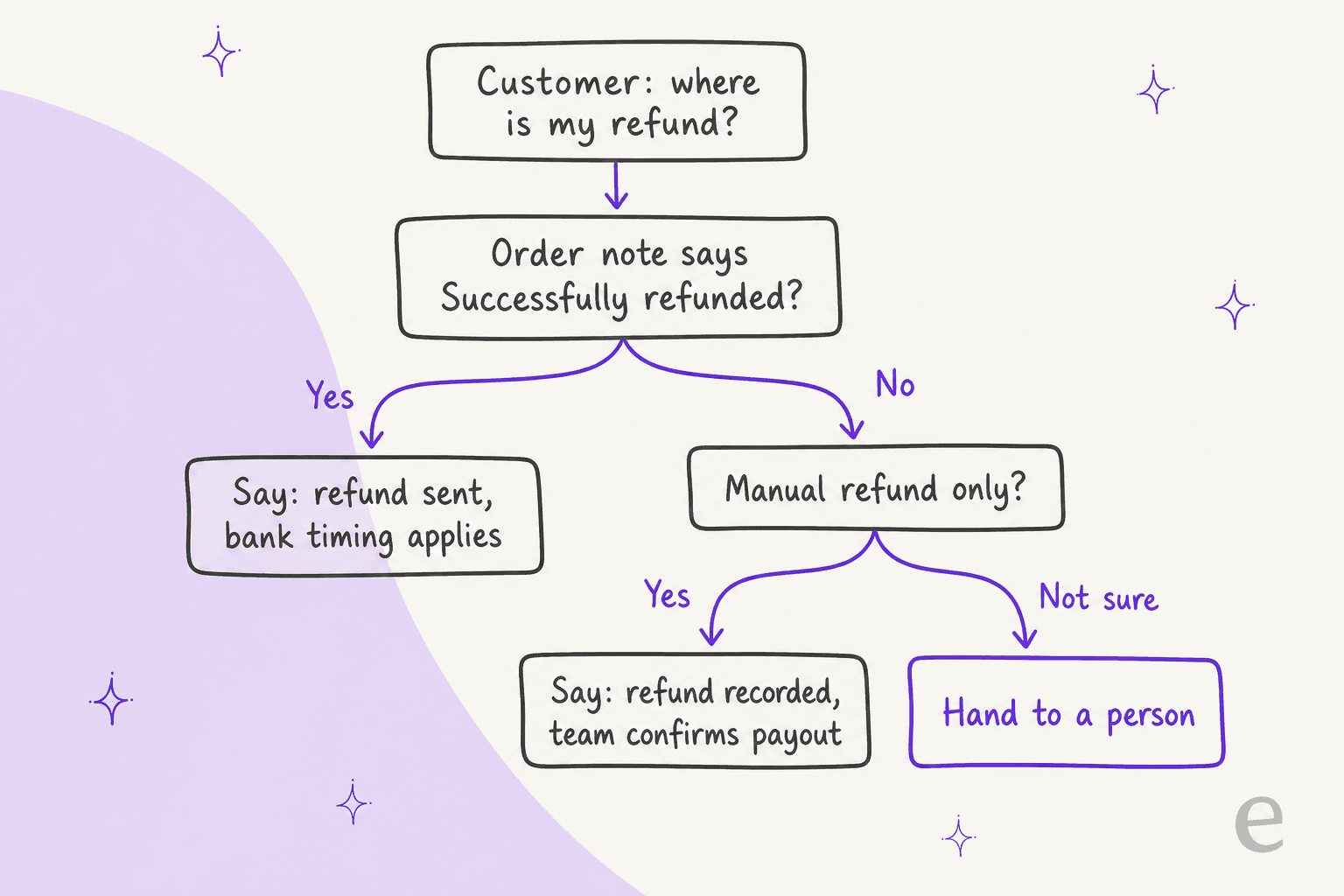
Aquí está el texto que le daría a cualquier agente en una cola de WooCommerce:
| Lo que muestra el pedido | Decir | No decir |
|---|---|---|
| Nota de pasarela tipo "Reembolsado con éxito" | "Su reembolso de X $ se envió el [fecha]. Los bancos suelen tardar de 5 a 10 días hábiles en mostrarlo." | "Ya debería estar ahí." |
| Reembolso registrado manualmente, sin nota de pasarela | "Su reembolso de X $ ha sido registrado. Nuestro equipo confirmará en cuanto se envíe el pago." | "Su dinero está en camino." |
| Cancelado, o la nota "Estado del pedido cambiado a reembolsado" sin nota de pasarela | Derivar a una persona, con una nota de qué falta | "Se le ha reembolsado." |
| Reembolso parcial, estado aún Completado | "Le hemos reembolsado X $ de su pedido. El resto de su pedido sigue en pie." | "Su pedido fue reembolsado." |
| El cliente dice que el dinero nunca llegó | Compartir la fecha del reembolso y el ARN si lo tiene, o derivar a una persona | "Consulte con su banco" sin nada más |
Así es como configuro los agentes de eesel para tiendas, y por eso la vía del estado de reembolso funciona tan bien para la IA. En una prueba con tráfico real sobre una bandeja de ecommerce, los borradores de eesel para preguntas de estado de reembolso se calificaron como útiles en el 100 % de los casos, porque la respuesta es una búsqueda, no un juicio. La decisión de reembolsar en sí es distinta. Esa va a una persona, con un traspaso adecuado y el contexto adjunto.
STIL Classics, una marca de agendas y papelería en Gorgias y Shopify, es un buen modelo de esta división. eesel busca primero el pedido (unos 230 pedidos de Shopify en un mes) y deja un borrador de respuesta como nota interna. El borrador está escrito como si el reembolso o el reemplazo ya estuviera hecho, porque la persona que lo envía procesa primero el reembolso. eesel nunca envía ni cambia un pedido ahí. El dinero se mueve antes que las palabras.
Question Beauty opera la versión más autónoma. eesel respondió por su cuenta a unos 960 clientes en un mes, pero los reembolsos, devoluciones y contracargos siempre van a una persona, con una nota interna sobre lo que preguntó el cliente y lo que encontró eesel. Ambas tiendas usan Shopify, pero la regla se traslada directamente a WooCommerce: deje que la IA lea y explique el reembolso, y mantenga la decisión del dinero con su equipo. Mi matriz de aprobación de reembolsos muestra cómo trazar esa línea por monto y riesgo, y flujos de aprobación explica quién da el visto bueno.
Cómo maneja eesel las preguntas de reembolso de WooCommerce
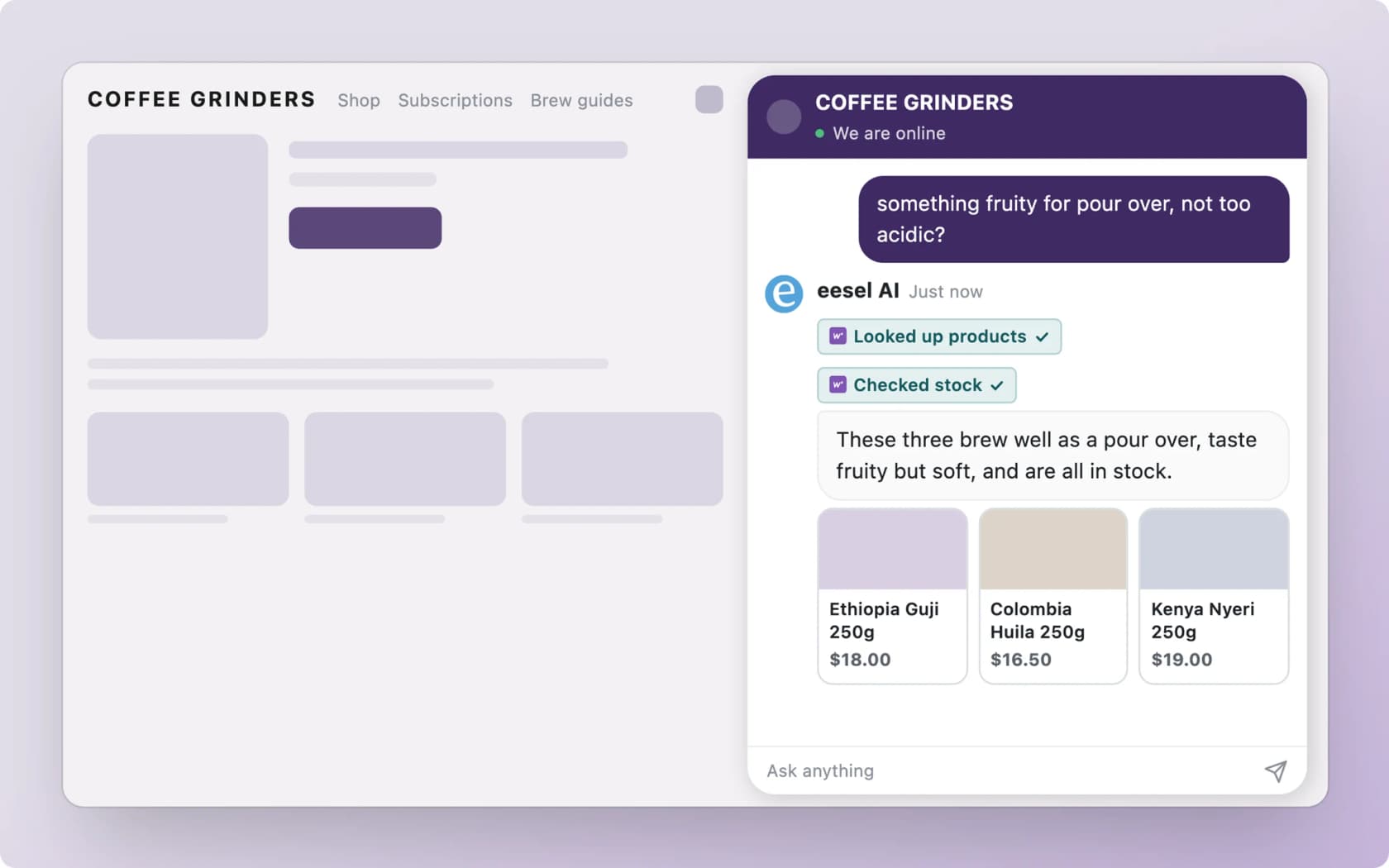
eesel se conecta a WooCommerce mediante el plugin gratuito de eesel AI o una clave de la API REST, y trabaja dentro de su burbuja de chat, su helpdesk y Slack. Para los tickets de reembolso, tres partes de la integración de WooCommerce importan:
- Buscar pedidos lee un pedido "con sus artículos, totales, estado y notas". Eso significa que el agente puede ver la nota "reembolsado con éxito", o su ausencia, antes de responder.
- Crear reembolso "registra un reembolso contra un pedido". Es una acción de escritura, así que sigue los permisos y las aprobaciones que usted configure. La mayoría de las tiendas con las que trabajo la dejan desactivada o detrás de una aprobación, el mismo patrón que describo para la automatización de reembolsos en ecommerce. Para ver cómo compara WooCommerce como plataforma, vea mi reseña de WooCommerce.
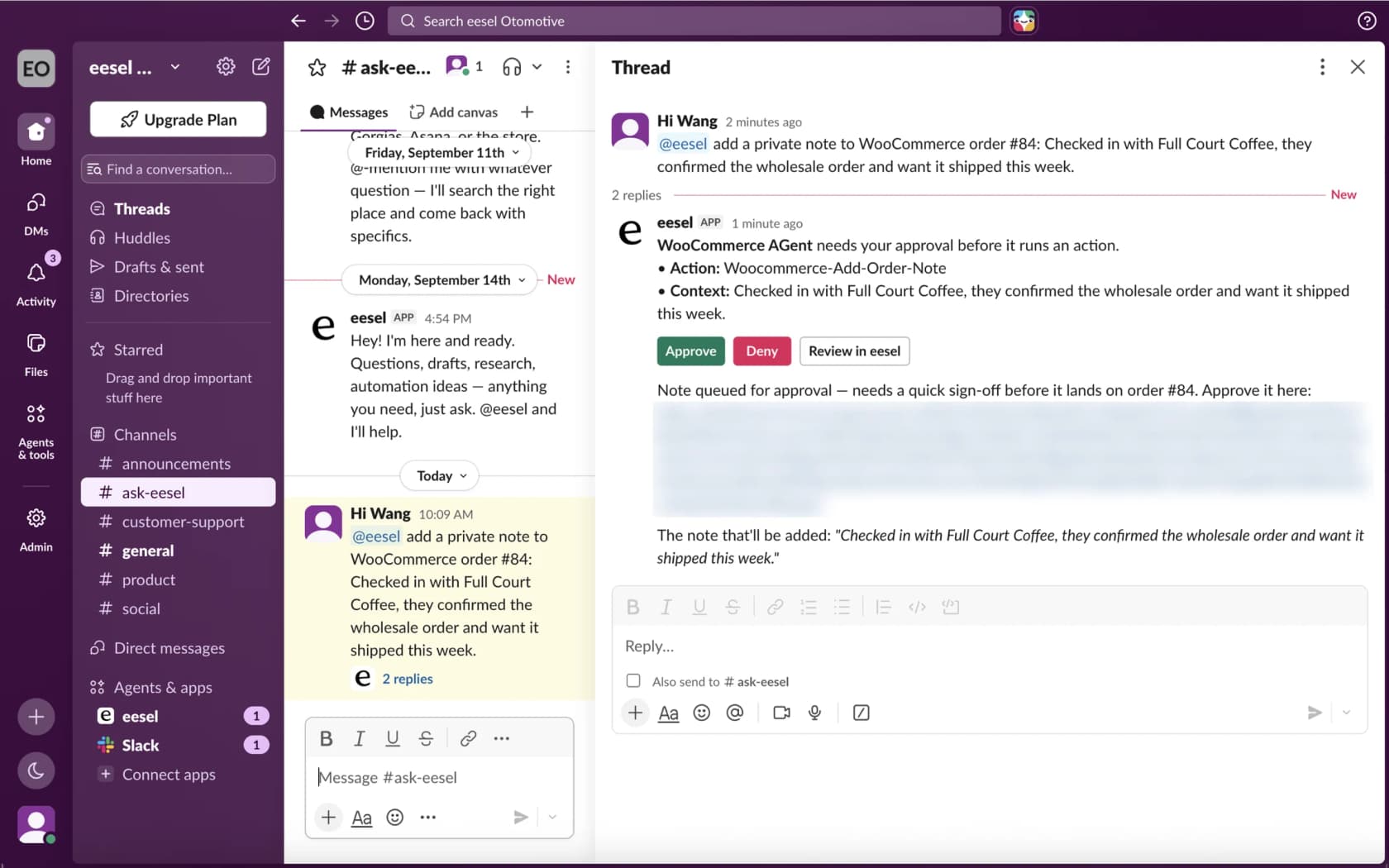
- Añadir nota al pedido puede dejar una nota privada para su equipo, para que la siguiente persona vea lo que se le dijo al cliente.
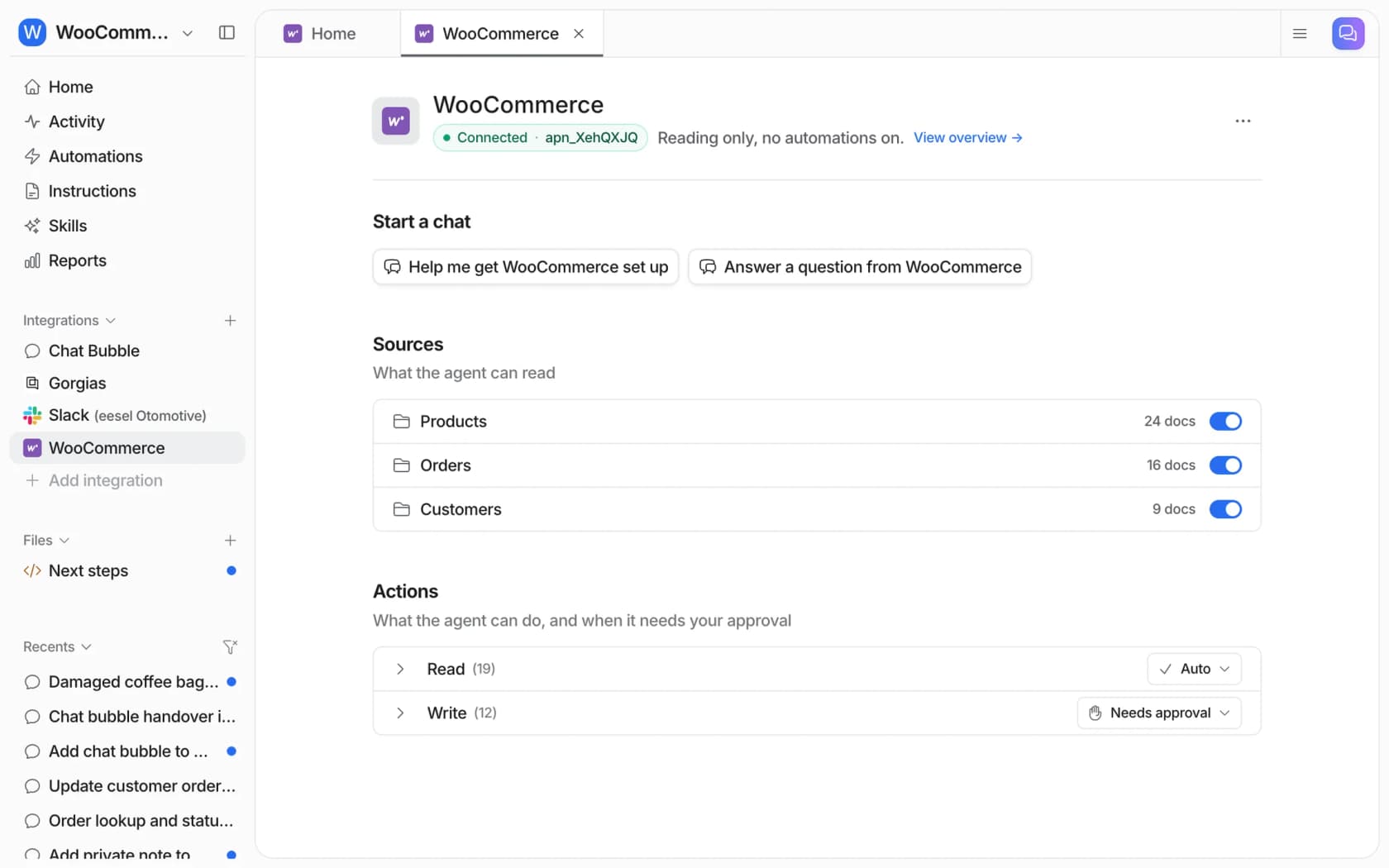
La documentación de eesel lleva la misma advertencia de la que trata todo este artículo, y eso me gusta: "Un reembolso en WooCommerce no siempre es dinero devuelto. Registra el reembolso en el pedido. Que el dinero se mueva depende de su pasarela de pago." Al agente se le dice lo mismo, así que no convierte un reembolso registrado en una promesa.
Cuando una acción necesita su aprobación, eesel publica una tarjeta de aprobación en Slack con los botones Aprobar, Rechazar y Revisar en eesel. Un compañero de equipo puede aprobar un reembolso o una nota de pedido desde el hilo sin abrir WordPress, por lo que el soporte basado en Slack le viene bien a los equipos de tiendas pequeñas.
Si prefiere configurar esto desde una terminal, la CLI de eesel permite que Claude Code o Cursor ejecuten eesel integrations connect woocommerce para imprimir el enlace de conexión, subir su política de reembolsos, y hacerle al agente preguntas de prueba como "¿dónde está mi reembolso del pedido 1042?" antes de que nada salga en vivo. Un administrador de la tienda aún tiene que abrir ese enlace y aprobar la conexión en la propia pantalla de WooCommerce.
Dónde eesel no es la opción correcta: si sus reembolsos ocurren sobre todo fuera de WooCommerce (en Stripe, sin webhook de vuelta), el agente solo puede ver lo que muestra el pedido. Arregle primero la sincronización, luego añada IA. Para el panorama más amplio, mi guía para añadir IA a WooCommerce ayuda, y el artículo de seguimiento de pedidos de invitado cubre la otra mitad de los tickets de "dónde está mi pedido", y mi resumen de soporte de WooCommerce compara las otras opciones de IA.
Pruebe eesel en sus tickets de reembolso de WooCommerce
¿Quiere que las preguntas de reembolso se respondan desde el pedido real de WooCommerce en lugar del desplegable de estado? eesel es un compañero de equipo de helpdesk con IA, el mismo detrás de mi guía de chatbot para WooCommerce, que se conecta a su tienda en pocos minutos, lee los reembolsos y notas de cada pedido, y le dice al cliente si su dinero fue enviado o solo aprobado. Las decisiones de reembolso se quedan con su equipo, detrás de aprobaciones, así que puede automatizar las preguntas de reembolso sin automatizar el pago. El plan gratuito incluye 100 créditos, y los planes de pago empiezan en 299 $ al mes en la página de precios.
Pruebe eesel en su tienda y póngalo a prueba con sus últimos tickets de reembolso antes de dejarlo cerca de un cliente.