
Qué significa realmente "configuración de automatización" en Zendesk
La frase "configuración de automatización de Zendesk" confunde porque apunta a tres herramientas distintas, y Zendesk usa la palabra "automatización" para una específica de ellas. Este es el modelo mental que vale la pena tener claro antes de tocar un solo ajuste.
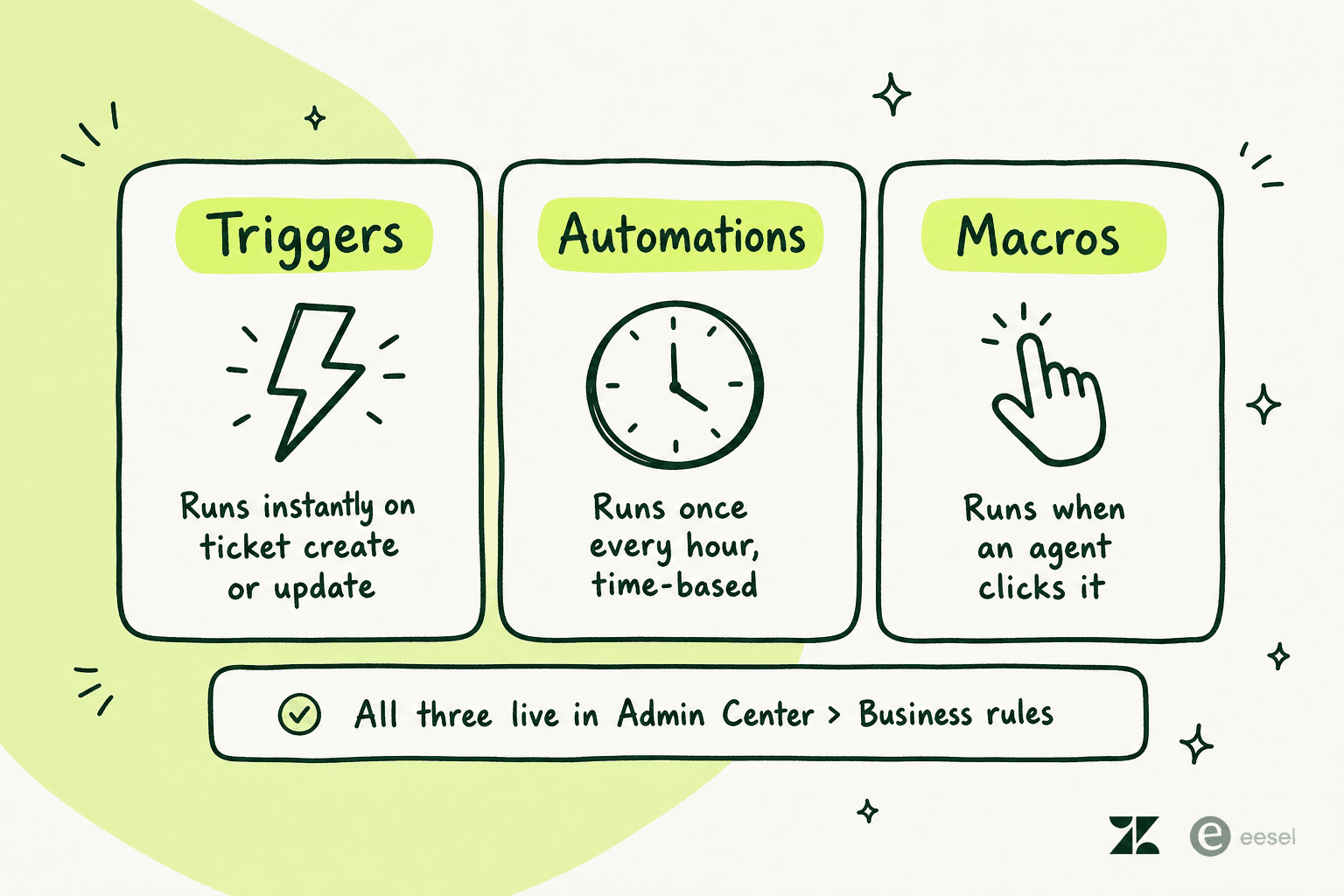
- Los disparadores están basados en eventos. Comprueban sus condiciones en el instante en que se crea o actualiza un ticket, y se activan de inmediato. Esta es su capa de enrutamiento, etiquetado y notificaciones. Según la documentación de Zendesk, puede tener hasta 7.000 disparadores de tickets activos.
- Las automatizaciones están basadas en el tiempo. Se ejecutan una vez por hora contra todos los tickets no cerrados y se activan cuando se cumple una condición de tiempo, como "resuelto hace más de 96 horas". Esta es su capa de escalado, recordatorios y cierre automático.
- Las macros son manuales. Son paquetes preguardados de cambios de campo más texto de respuesta predefinido que un agente aplica con un clic. Nada en ellas es automático; un agente decide ejecutarlas.
La pregunta más útil cuando está construyendo algo: ¿esto necesita ocurrir en el momento en que algo cambia, o después de un período de tiempo? Instantáneo significa disparador. Después de X horas o días significa automatización. Un humano que decide aplicarlo significa macro. Si quiere un recorrido más extenso de todo el motor de reglas, nuestra guía de configuración de reglas de negocio de Zendesk profundiza más, y mantenemos una explicación continua sobre la automatización de Zendesk en general.
Dónde encontrar su configuración de automatización
Todo vive bajo un mismo techo. Vaya a Admin Center > Objetos y reglas > Reglas de negocio, y verá Disparadores, Automatizaciones y Macros como secciones separadas. Si es nuevo en este diseño, el resumen del Admin Center de Zendesk mapea dónde se ubica cada grupo de configuración.
Algo que conviene saber de antemano: en los planes que no son Enterprise, las reglas de negocio son visibles para todos los agentes, pero solo editables por administradores. En Enterprise, puede delimitar quién las ve y las edita con roles y permisos personalizados. Así que si puede ver los ajustes pero no cambiarlos, es una restricción de permisos, no un error.
Configurar disparadores (la capa instantánea)
Las cuentas nuevas de Zendesk vienen con un conjunto de disparadores estándar ya activados, y hacen un trabajo real, así que no los desactive a ciegas. Los disparadores estándar de tickets gestionan las notificaciones por correo de las que dependen clientes y agentes: "notificar al solicitante de la solicitud recibida", "notificar al asignado de la asignación", "notificar al asignado de la actualización de comentarios", y así sucesivamente.
La regla más importante sobre los disparadores: nunca desactive todos a la vez. Son su capa de entrega de correo. Apáguelos todos y sus clientes dejan de recibir cualquier correo.
Para crear un disparador personalizado:
- Vaya a Admin Center > Objetos y reglas > Reglas de negocio > Disparadores y haga clic en Añadir disparador.
- Póngale un nombre que un futuro administrador pueda entender, luego añada sus condiciones. Una condición es
category | operator | value, por ejemploTicket | Channel | Email. - Añada una condición
Ticket | Is | CreatedoTicket | Is | Updatedpara acotar el alcance. Sin ella, el disparador se evalúa en cada creación y actualización, e inflama el ciclo de disparadores. - Añada sus acciones: asignar un grupo, poner una etiqueta, disparar una notificación o llamar a un webhook.
- Guarde. Los disparadores se ejecutan de arriba abajo según el orden de la lista, así que arrástrelo a la posición correcta.
Algunos hábitos de configuración que le ahorrarán dolores de cabeza más adelante:
- Clone antes de modificar un disparador estándar. Desactive el original, edite el clon. Así siempre podrá revertir. Nuestra guía sobre disparadores y notificaciones de correo de Zendesk explica específicamente los de notificación.
- Considere desactivar "Notificar a todos los agentes de la solicitud recibida". Está activado por defecto e inunda la bandeja de entrada de todos los agentes en cuanto el equipo es un poco más grande.
- Use la condición
Assignee | Changed, noIs created, cuando quiera notificaciones de reasignación. Este es uno de los problemas más comunes de "por qué no se dispara mi disparador" en la comunidad de Zendesk. - Tenga en cuenta el ciclo. Cuando un disparador se activa y actualiza un ticket, todo el ciclo se reinicia (el disparador que se activó se omite en la nueva pasada). Así que un disparador de enrutamiento cerca del principio puede cambiar lo que ve un disparador de notificación cerca del final. El orden importa, y los disparadores en conflicto que ambos establecen el asignado producen resultados difíciles de predecir (gana el último en activarse, pero rara vez es obvio cuál es).
Los disparadores también pueden llamar webhooks, que es como la mayoría de los equipos conectan Zendesk con Slack, Jira o Salesforce. Si está avanzando hacia el enrutamiento asistido por IA, vale la pena leer cómo la configuración de disparadores y flujos de trabajo de Zendesk alimenta una automatización más avanzada, y cómo los equipos gestionan el etiquetado de tickets con IA una vez que las etiquetas básicas están en su lugar.
Configurar automatizaciones (la capa basada en el tiempo)
Las automatizaciones son donde más gente se quema, por una regla que no es obvia en la pantalla de configuración: toda automatización debe poder detenerse a sí misma.
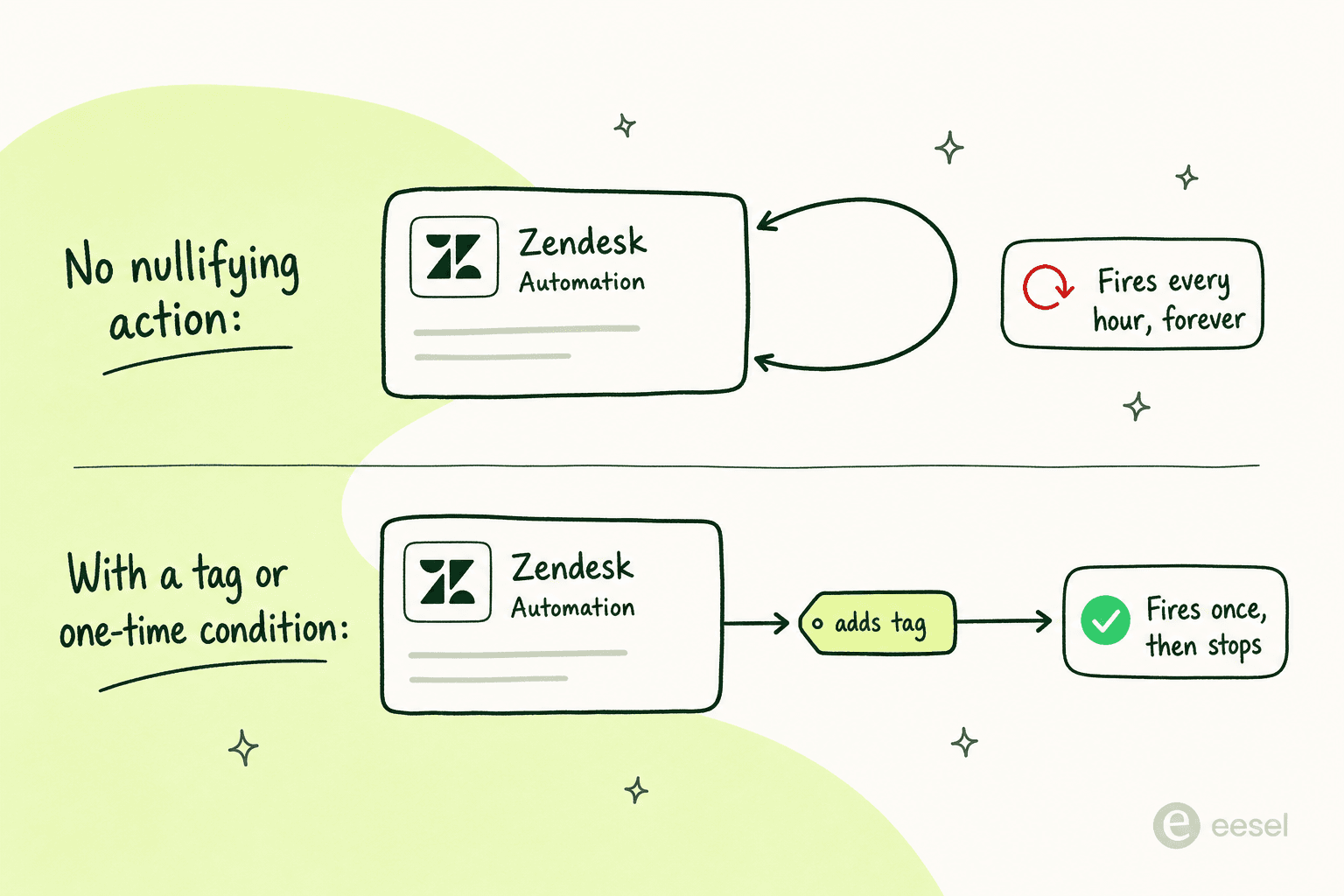
Como las automatizaciones vuelven a revisar cada ticket no cerrado cada hora, una automatización cuyas condiciones sigan siendo verdaderas se activará una y otra vez, para siempre. Para evitarlo, cada automatización necesita una de estas dos cosas, según la documentación de automatizaciones de Zendesk:
- Una acción que anule una de sus propias condiciones (el ejemplo clásico: la automatización estándar "cerrar ticket 4 días después de resuelto" comprueba
Status | Is | Solvedy luego pone el estado en Cerrado, para que no pueda volver a coincidir), o - Una condición que solo pueda ser verdadera una vez, como
Hours since created | Is | 4.
En la práctica, el patrón más fiable se basa en etiquetas: añada una condición Tags | Does not contain | reminder_sent, y añada una acción que aplique la etiqueta reminder_sent. La primera hora coincide, se activa y se etiqueta a sí misma. Cada hora siguiente, la etiqueta la bloquea.
Para crear una:
- Vaya a Admin Center > Objetos y reglas > Reglas de negocio > Automatizaciones y haga clic en Añadir automatización.
- Póngale un nombre y añada sus condiciones, incluyendo su freno de bucle.
- Use Vista previa de coincidencias para las condiciones antes de guardar. Esto le muestra exactamente qué tickets existentes se verían afectados, y es la mejor manera de evitar disparar accidentalmente una acción sobre miles de tickets antiguos.
- Añada acciones y cree la automatización.
Un par de detalles a nivel de configuración que importan:
- Prefiera
Greater thansobreIspara las condiciones de tiempo. Las automatizaciones no se ejecutan en punto, se ejecutan en algún momento aleatorio dentro de cada hora, así que una ventana de "exactamente 4 horas" puede pasarse por alto por completo en una cuenta con mucho tráfico.Greater than | 4lo capta de forma fiable en el siguiente ciclo. - Añada una etiqueta de seguimiento a cada automatización. Zendesk no tiene un informe de uso nativo para las automatizaciones, así que una etiqueta como
auto_closed_96hle permite contar activaciones más tarde en Explore, y ayuda con el flujo de trabajo del registro de auditoría de automatizaciones.
Las automatizaciones más comunes que configuran los equipos, con guías detalladas para cada una:
- Cerrar tickets 24 horas después de resueltos (o la versión estándar de 96 horas)
- Recordar a los clientes tras 24 horas pendientes
- Escalar tickets sin asignar y automatizaciones más amplias de escalado basado en SLA
- Notificar a un gerente ante un incumplimiento de SLA, que combina bien con el seguimiento del rendimiento de agentes y SLA
- Archivar tickets antiguos y cerrar tickets obsoletos tras recordatorios de varios pasos
Si quiere la comparación completa de cuándo recurrir a uno u otro, el propio artículo de Zendesk sobre disparadores versus automatizaciones es la referencia canónica.
Configurar macros
Las macros son las más simples de las tres y la victoria más fácil. Una macro agrupa cambios de campos del ticket (estado, prioridad, grupo, etiquetas) con texto de respuesta predefinido, para que un agente que gestiona un problema habitual haga clic una vez en lugar de escribir lo mismo por centésima vez.
Se crean en Admin Center > Workspaces > Agent tools > Macros, y los agentes también pueden guardar macros personales desde dentro de un ticket. Algunos hábitos mantienen una biblioteca de macros utilizable:
- Nómbrelas de forma consistente. Un formato como
[Support] Close - Not reproduciblelas hace localizables cuando un agente está en medio de un ticket. Vea plantillas de macros para puntos de partida. - Siempre combine una respuesta con el cambio de campo. Una macro que solo cambia un estado a Resuelto desperdicia la oportunidad de enviar también el mensaje de cierre. La guía de acciones de macros cubre qué se puede combinar en una sola.
- Audite periódicamente. Tampoco hay un informe de uso nativo de macros, así que retire cualquiera con cero uso en 90 días para mantener la lista corta.
Las macros también combinan de forma natural con los disparadores, por ejemplo al añadir seguidores automáticamente con disparadores o macros, y son la contraparte con humano en el bucle de las plantillas de macros de IA para reembolsos, cambios y envíos que automatizan los mismos patrones de principio a fin.
Los límites que nadie pone en la pantalla de configuración
Esta es la parte de "configuración de automatización de Zendesk" que no aparece hasta que la golpea. El motor de reglas es potente, pero tiene techos duros y algunas peculiaridades que conviene conocer antes de construir algo importante sobre ellos.

- El límite de 100 actualizaciones por ticket es silencioso. Las automatizaciones pueden actualizar un mismo ticket un máximo de 100 veces. Cuando un ticket lo alcanza, Zendesk deja una nota del sistema ("The maximum number of ticket updates that can be made by automations has been exceeded"), pero esa nota no es buscable en la interfaz. Solo se detecta a través de la API de auditoría de tickets.
- Las automatizaciones están limitadas a 1.000 tickets por hora. Una gran automatización de limpieza retroactiva se desbordará a las horas siguientes, y no hay una vista integrada de qué automatizaciones se están limitando.
- El tiempo es aproximado. Como las automatizaciones se ejecutan en algún momento dentro de cada hora, cualquier cosa que necesite precisión al minuto (acciones estrechamente ligadas a SLA) no puede depender solo de las automatizaciones.
- Los disparadores no se ejecutan en tickets cerrados. Los flujos posteriores al cierre, como la limpieza de datos o un disparador de CSAT retrasado, necesitan una solución alternativa.
- El editor de automatizaciones todavía no permite escribir para buscar. Es lo que más se quejan los usuarios. Como lo expresó un administrador en los comentarios del propio documento de automatizaciones de Zendesk en marzo de 2026:
"It's so annoying to work in. We can't start typing to find any of the condition fields. If I need a condition based on a custom ticket field, I have to scroll and scroll."
Admin comment on Creating and managing automations for time-based events, Zendesk Help Center
Ninguno de estos puntos es un impedimento por sí solo. Juntos, son una buena señal de la limitación más grande: los disparadores, las automatizaciones y las macros son excelentes para mover tickets, pero ninguno de ellos puede realmente responder un ticket. Un disparador puede enrutar una pregunta de facturación al grupo de facturación; no puede leer la pregunta, revisar la cuenta y escribir la respuesta. Ahí está el muro.
Dónde la automatización de Zendesk choca con un muro y qué hacer al respecto
Una vez que un equipo ha exprimido todo lo posible de las reglas de negocio, la siguiente pregunta suele ser alguna versión de "¿puede el sistema simplemente gestionar los tickets fáciles de principio a fin?". Ese es un tipo distinto de automatización, y es donde muchos equipos empiezan a mirar más allá del motor de reglas nativo, y a menudo también más allá del propio complemento de IA de Zendesk.
La versión honesta: Zendesk tiene sus propios agentes de IA y Copilot, y para algunos equipos encajan bien. Pero dos quejas surgen repetidamente. Una es el coste: la IA avanzada tiene un precio aparte, a menudo por resolución, algo que nuestra guía de la calculadora de precios de IA de Zendesk analiza en detalle. La otra es que sigue siendo un proyecto de configuración. En nuestra investigación con clientes, un equipo estadounidense de salud y fisioterapia que gestiona unos 500 tickets de Zendesk al mes nos contó que había "kicked the tires" (probado) la IA nativa de Zendesk y la había encontrado "largely inadequate and overpriced" antes de buscar otras opciones.
Lo que las reglas no pueden darle es criterio. Y la preocupación más común de los compradores no es que la IA sea demasiado débil, sino todo lo contrario: que responda con confianza cosas que no debería. Como lo expresó claramente un responsable de soporte al describir lo que quería, hay "certain tickets I don't want to go through AI" en absoluto. Ese control, decidir qué tickets puede tocar siquiera la IA, es exactamente lo que añade una buena capa de IA sobre sus disparadores y automatizaciones existentes. Hay más en agentes de IA versus chatbots basados en reglas si quiere la distinción completa, además de un resumen de alternativas de IA a Zendesk y una comparación de planes gratuitos.
Pruebe eesel para Zendesk
eesel AI se instala como un agente de IA nativo dentro de su cuenta de Zendesk, así que funciona junto a los disparadores, automatizaciones y macros que acaba de configurar, en lugar de pedirle que reconstruya nada. Aprende de sus tickets pasados de Zendesk, artículos del centro de ayuda y macros existentes, redacta respuestas alineadas con su marca, actualiza campos del ticket y respeta las reglas de negocio, SLAs y horarios comerciales que ya ha configurado.
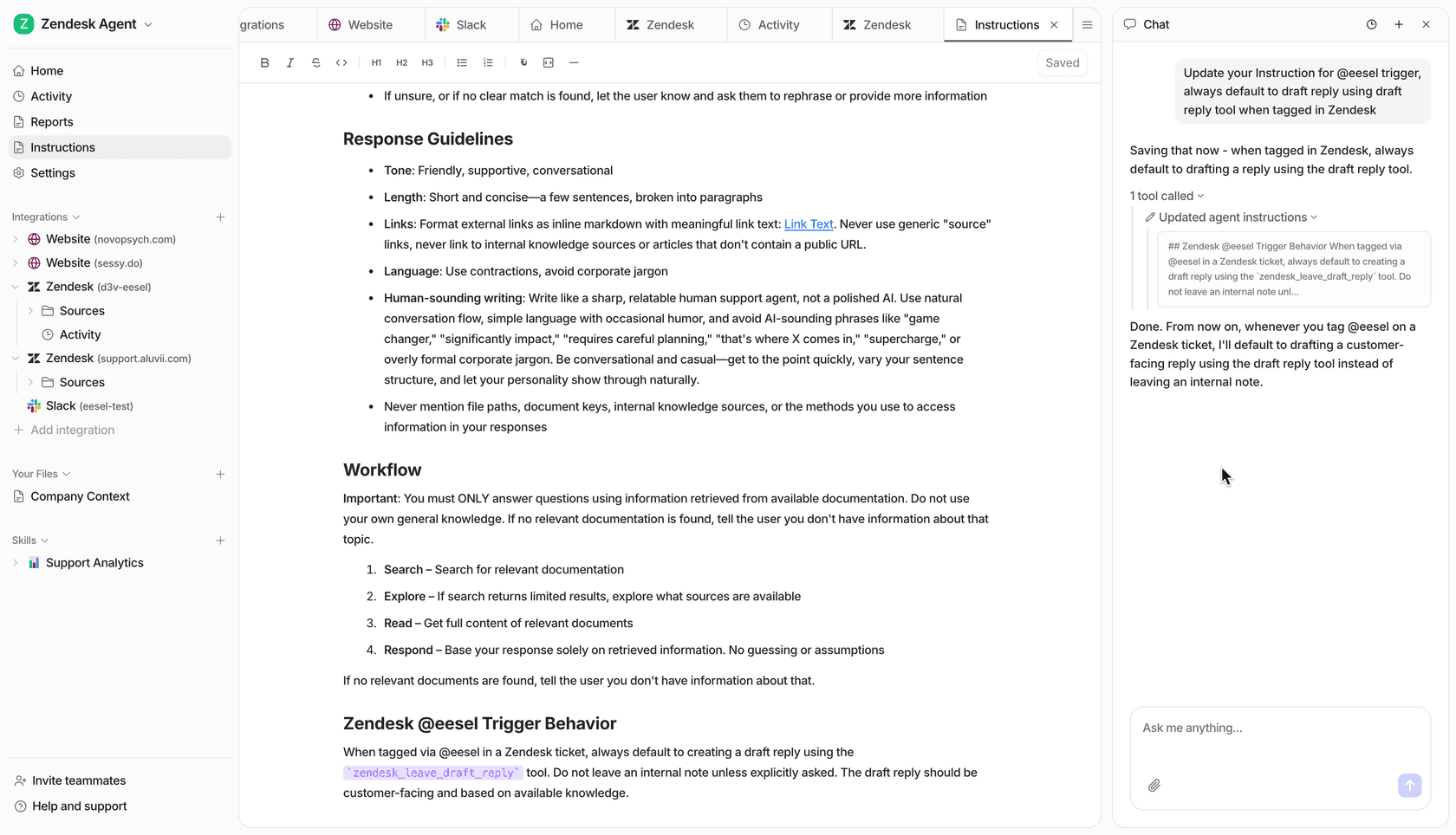
Dos cosas lo hacen diferente de la propia IA de Zendesk. Primero, puede simularlo en sus tickets pasados reales antes de que toque uno en vivo, así que ve exactamente qué habría respondido y dónde están los vacíos. Segundo, configura el comportamiento describiéndolo en lenguaje sencillo en lugar de construir otro árbol de reglas, y elige con precisión qué tickets puede gestionar, dejando el resto en paz.
Los precios también son más planos: 0,40 $ por ticket gestionado, sin tarifas por puesto y sin sorpresas por resolución. Ecosa gestiona más de 10.000 tickets al mes a través de eesel en Zendesk y reporta que maneja el 75% de los tickets de nivel 1, integrado en menos de una hora. Como dijo Mikita Tsybulka de Gcore, quien lo evaluó cara a cara frente a otras herramientas:
"I've tested many AI agent solutions, but so far Eesel is one of the best. It has many features we need, such as broad sources availability, variety of options, integrations, and so on. Highly recommended."
Mikita Tsybulka, Gcore, via eesel AI para Zendesk
Si ya tiene su configuración de automatización de Zendesk bien ajustada y el siguiente cuello de botella es el volumen de tickets que todavía necesitan que un humano los lea de verdad, esa es la brecha que vale la pena probar. Puede empezar gratis y ejecutar una simulación con su propio historial de tickets en una tarde.
Preguntas frecuentes
¿Dónde están los ajustes de automatización en Zendesk?
¿Cuál es la diferencia entre un disparador y una automatización en Zendesk?
¿Cuántas automatizaciones se pueden tener en Zendesk?
¿Cuánto cuestan las funciones de automatización de Zendesk?
¿Puede la IA reemplazar las automatizaciones y macros de Zendesk?


Article by
Kira
Kira is a writer at eesel AI with a Computer Science background and over a year of hands-on experience evaluating AI-powered customer service tools. She focuses on breaking down how helpdesk platforms and AI agents actually work so that support teams can make better buying decisions.