Hacer un seguimiento de los tickets a medida que avanzan en su flujo de trabajo de soporte es esencial para mantener métricas limpias y clientes satisfechos. Pero una vez que un ticket se marca como resuelto, no desaparece sin más. Se encuentra en un estado de transición donde los clientes pueden reabrirlo, las automatizaciones pueden cerrarlo y los agentes necesitan visibilidad de lo que está sucediendo.

Esta guía le explica cómo crear vistas de tickets de Zendesk que le ayuden a supervisar los tickets resueltos y a detectar los reabiertos antes de que se le escapen. Cubriremos la diferencia entre los estados resuelto y cerrado, cómo configurar vistas que filtren por estos estados y algunas prácticas recomendadas para gestionar las inevitables respuestas de "gracias" que reabren los tickets innecesariamente.
Si está buscando formas de reducir esta sobrecarga por completo, le ofrecemos un enfoque alternativo. Nuestro Agente de IA gestiona las decisiones del ciclo de vida de los tickets de forma inteligente, para que dedique menos tiempo a configurar las vistas y más tiempo a ayudar realmente a los clientes.
| Status | Description | Set by |
|---|---|---|
| Nuevo | Ticket creado, aún no hay acción del agente | Sistema |
| Abierto | Agente trabajando activamente en el ticket | Agente |
| Pendiente | Esperando la respuesta del cliente | Agente |
| En espera | Esperando a un tercero (opcional) | Agente |
| Resuelto | Problema resuelto, esperando el cierre | Agente |
| Cerrado | Bloqueado por el sistema, de solo lectura | Solo sistema |
Fuente: Documentación del ciclo de vida de los tickets de Zendesk
Resuelto vs. cerrado: ¿cuál es la diferencia?
La distinción entre resuelto y cerrado confunde a muchos equipos. Aquí está el desglose:
Los tickets resueltos están resueltos pero aún activos. El cliente puede responder y reabrir el ticket. Los agentes aún pueden actualizar los campos, agregar comentarios y cambiar el estado. Piense en resuelto como "resuelto pendiente de confirmación del cliente".
Los tickets cerrados están bloqueados. Cuando se cierra un ticket, se vuelve de solo lectura para la mayoría de los propósitos. Si un cliente responde a un ticket cerrado, Zendesk crea un nuevo ticket de seguimiento en lugar de reabrir el original. Solo los administradores pueden modificar ciertos campos en los tickets cerrados, e incluso entonces, solo a través de la API o el Espacio de trabajo del agente.
| Aspecto | Resuelto | Cerrado |
|---|---|---|
| ¿Puede el cliente reabrirlo? | Sí | No (crea un seguimiento) |
| ¿Se permiten actualizaciones del agente? | Acceso completo | Limitado (solo etiquetas) |
| ¿Quién puede establecerlo? | Agentes | Solo sistema/automatización |
| Transición automática | A Cerrado después de 4-28 días | A Archivado después de 120 días |
Fuente: Soporte de Zendesk
La automatización predeterminada cierra los tickets cuatro días después de que se resuelven. Puede ajustar esto desde una hora hasta 28 días, según las necesidades de su flujo de trabajo.
Crear una vista para los tickets resueltos
Ahora vamos a crear una vista que le muestre los tickets resueltos antes de que se cierren. Esto le ayuda a detectar cualquier problema de última hora y le da visibilidad de lo que está a punto de salir de su cola activa.
Lo que necesitará
- Acceso de administrador a su cuenta de Zendesk
- Una idea clara de qué tickets resueltos desea rastrear (todos, solo los suyos, grupos específicos, etc.)
Paso 1: Acceder a la página de gestión de vistas
Navegue a Centro de administración > Objetos y reglas > Reglas de negocio > Vistas.
Aquí es donde viven todas sus vistas de tickets. Puede ver qué vistas están activas, quién tiene acceso a ellas y cómo están ordenadas.
Paso 2: Crear una nueva vista
Haga clic en Agregar vista. Dele un nombre descriptivo como "Resueltos recientemente - Esperando el cierre" para que los agentes sepan exactamente lo que están viendo.
Establezca los permisos de acceso. Puede hacer esto:
- Disponible para todos los agentes
- Solo para usted
- Limitado a grupos específicos
Paso 3: Establecer las condiciones de la vista
Aquí es donde define qué tickets aparecen. Para una vista de tickets resueltos, utilice estas condiciones:
- Condición 1: Ticket: Categoría de estado | Es | Resuelto
- Condición 2 (opcional): Ticket: Horas desde la resolución | Menos de | 96 (muestra los tickets resueltos en los últimos 4 días)
- Condición 3 (opcional): Ticket: Asignado | Es | Usuario actual (para vistas personales)
La condición "Horas desde la resolución" es particularmente útil. Si su automatización de cierre automático se ejecuta después de 96 horas (4 días), configurar esto en "Menos de 96" le muestra los tickets que aún no se han cerrado.
Paso 4: Configurar las columnas
Agregue estas columnas para dar a los agentes un contexto útil:
- ID del ticket
- Asunto
- Solicitante
- Asignado
- Estado
- Horas desde la resolución
La columna "Horas desde la resolución" ayuda a los agentes a ver qué tickets se acercan al cierre automático. Si algo se ha resuelto durante 90 horas y el cliente no ha respondido, probablemente sea seguro. Si solo han pasado 12 horas, es posible que el agente quiera vigilarlo.
Crear una vista para los tickets reabiertos
Los tickets reabiertos merecen una atención especial. Indican que la solución original no funcionó, lo que podría significar un cliente insatisfecho o un problema complejo que necesita ser escalado.
Por qué los tickets reabiertos necesitan su propia vista
Cuando un cliente responde a un ticket resuelto, Zendesk cambia automáticamente el estado de nuevo a Abierto. Este es el evento de reapertura que está rastreando. Estos tickets a menudo necesitan:
- Manejo prioritario (el cliente está haciendo un seguimiento porque algo todavía está mal)
- Asignación de un agente diferente (tal vez el agente original no esté disponible)
- Escalada (si el problema no se resolvió la primera vez)
Paso 1: Crear la vista de tickets reabiertos
Navegue a Centro de administración > Objetos y reglas > Reglas de negocio > Vistas > Agregar vista.
Nómbrelo algo claro como "Tickets reabiertos - Necesita atención".
Paso 2: Establecer las condiciones para los tickets reabiertos
Utilice estas condiciones para detectar los tickets reabiertos:
- Condición 1: Ticket: Estado | Es | Abierto
- Condición 2: Ticket: Comentario | Es | Público (indica que el cliente respondió)
- Condición 3 (opcional): Ticket: Etiquetas | No contiene ninguna de las siguientes | recordatorio_de_cierre_enviado
La condición "El comentario es público" ayuda a filtrar las notas internas que podrían cambiar el estado de un ticket. Quiere detectar específicamente las respuestas de los clientes.
Un enfoque alternativo utiliza la condición de cambio de estado:
- Condición: Ticket: Estado cambiado de | Resuelto
Esto detecta los tickets que se resolvieron y luego se movieron de nuevo a Abierto, que es exactamente lo que sucede en una reapertura.
Paso 3: Agregar columnas útiles
Configure estas columnas para su vista de tickets reabiertos:
- ID del ticket
- Asunto
- Solicitante
- Asignado anterior (quién lo resolvió originalmente)
- Fecha del último comentario
- Nivel de prioridad
La columna del asignado anterior es útil porque Zendesk reasigna automáticamente los tickets reabiertos al agente que los resolvió. Si ese agente está fuera de la oficina o está desbordado, es posible que desee redistribuirlos.
Gestionar el problema de la reapertura por "gracias"
Aquí hay un escenario que todo equipo de soporte conoce: resuelve un ticket, el cliente responde "gracias" y ahora el ticket se reabre y vuelve a su cola. Es una pérdida de tiempo, pero los clientes solo están siendo educados.
El alcance del problema
Un miembro de la comunidad de Spiceworks lo expresó bien: "No me malinterpreten, los usuarios que dicen gracias o algo por el estilo siempre son bienvenidos, pero tener que volver atrás y cerrar/resolver un ticket cada vez que esto sucede realmente puede sumar tiempo".
Solución 1: Resolución automática basada en disparadores
Cree un disparador que detecte frases comunes de "gracias" y vuelva a resolver automáticamente el ticket. Aquí está la configuración básica:
Condiciones:
- Ticket: Estado | Cambiado de | Resuelto
- Ticket: Texto del comentario | Contiene la siguiente cadena | gracias
Acciones:
- Ticket: Estado | Resuelto
- Notificaciones: Enviar correo electrónico al usuario | (solicitante) | "¡De nada! No es necesario responder".
Agregue variaciones como "gracias", "gracias" y "lo aprecio" para detectar diferentes frases.
Solución 2: Educación del cliente
Actualice las notificaciones de sus tickets resueltos para explicar lo que sucede a continuación:
"Su ticket ha sido resuelto. Si necesita más ayuda, simplemente responda a este correo electrónico. Si todo funciona como se espera, no es necesario realizar ninguna otra acción. Su ticket se cerrará automáticamente en unos días".
Esto establece expectativas y reduce las respuestas innecesarias.
Solución 3: Uso de la IA para un manejo inteligente
El problema con las soluciones basadas en disparadores es que son rígidas. No pueden distinguir entre "gracias, todo bien" y "gracias, pero todavía hay un problema".
Aquí es donde los compañeros de equipo de IA marcan la diferencia. Nuestro Triage de IA comprende la intención, no solo las palabras clave. Puede distinguir entre un cierre cortés y una solicitud genuina de reapertura, manejando las respuestas rutinarias sin crear trabajo para su equipo.

En lugar de construir cadenas de disparadores cada vez más complejas, puede dejar que la IA aprenda de sus tickets históricos y tome decisiones basadas en el contexto sobre qué respuestas realmente necesitan la atención de un agente.
Prácticas recomendadas para la gestión del ciclo de vida de los tickets
Configurar sus vistas es solo el comienzo. Aquí hay algunas prácticas que mantienen su flujo de trabajo funcionando sin problemas.
Consejos para la organización de vistas
- Limitar las vistas activas: Demasiadas vistas abruman a los agentes. Mantenga las vistas compartidas enfocadas y relevantes. Diez a quince vistas activas por equipo es un buen objetivo.
- Utilizar convenciones de nomenclatura: Estructure los nombres como "[Estado] - [Propósito]" para que los agentes puedan escanear rápidamente. Ejemplos: "Resuelto - Pendiente de cierre" o "Abierto - Reabierto hoy".
- Ordenar las vistas estratégicamente: Coloque las vistas más utilizadas en la parte superior de la lista. Los agentes no deberían tener que desplazarse para encontrar sus vistas de flujo de trabajo principales.
Recomendaciones de automatización
- Notificar al reabrir: Configure un disparador que envíe un correo electrónico al agente asignado cuando se reabra un ticket. Esto asegura que nada pase desapercibido.
- Alertar sobre tickets resueltos que envejecen: Cree una automatización que etiquete los tickets resueltos durante más de 72 horas, dándole un aviso antes de que se active el cierre automático.
- Rastrear las tasas de reapertura: Utilice etiquetas o campos personalizados para marcar los tickets reabiertos. Estos datos ayudan a identificar las necesidades de capacitación o las brechas en los procesos.
Consideraciones para la elaboración de informes
Los tickets reabiertos afectan sus métricas de maneras específicas:
- Resolución al primer contacto: Un ticket reabierto normalmente cuenta como no resuelto al primer contacto
- Rendimiento del agente: Las altas tasas de reapertura por parte de agentes específicos podrían indicar oportunidades de capacitación
- Tiempo de cierre: Los tickets que se reabren tienen ciclos de resolución más largos
Rastree estas métricas en sus paneles de Zendesk Explore para detectar tendencias.
Cuándo considerar alternativas de IA
Si se encuentra construyendo cadenas de vistas y automatizaciones cada vez más complejas, podría ser el momento de dar un paso atrás. Algunas señales de que la gestión tradicional del flujo de trabajo está llegando a sus límites:
- Está gestionando más de 20 vistas y los agentes aún no pueden encontrar lo que necesitan
- Su lista de disparadores tiene cientos de reglas
- Las tasas de reapertura no están mejorando a pesar de los cambios en los procesos
- Los agentes dedican más tiempo a navegar por las vistas que a ayudar a los clientes
Nuestro Agente de IA se integra directamente con Zendesk y gestiona las decisiones matizadas sobre cuándo un ticket está realmente resuelto frente a cuándo necesita más atención. Aprende de sus tickets existentes y del centro de ayuda, por lo que no tiene que codificar cada caso límite en un disparador.
Agilice el ciclo de vida de sus tickets con herramientas más inteligentes
La gestión de las vistas de los tickets, los estados y los flujos de trabajo de reapertura requiere un tiempo de administración considerable. Si bien las herramientas nativas de Zendesk funcionan bien para los flujos de trabajo sencillos, los equipos con necesidades complejas o altos volúmenes de tickets a menudo se encuentran construyendo cadenas de disparadores y automatizaciones cada vez más elaboradas.
Abordamos la gestión del ciclo de vida de los tickets de manera diferente. En lugar de depender únicamente de reglas basadas en el tiempo y filtros de estado, nuestra IA aprende de sus tickets, macros y contenido del centro de ayuda existentes. Comprende cuándo un ticket está realmente resuelto frente a cuándo necesita más atención, manejando los seguimientos con más matices de lo que permiten las vistas rígidas.
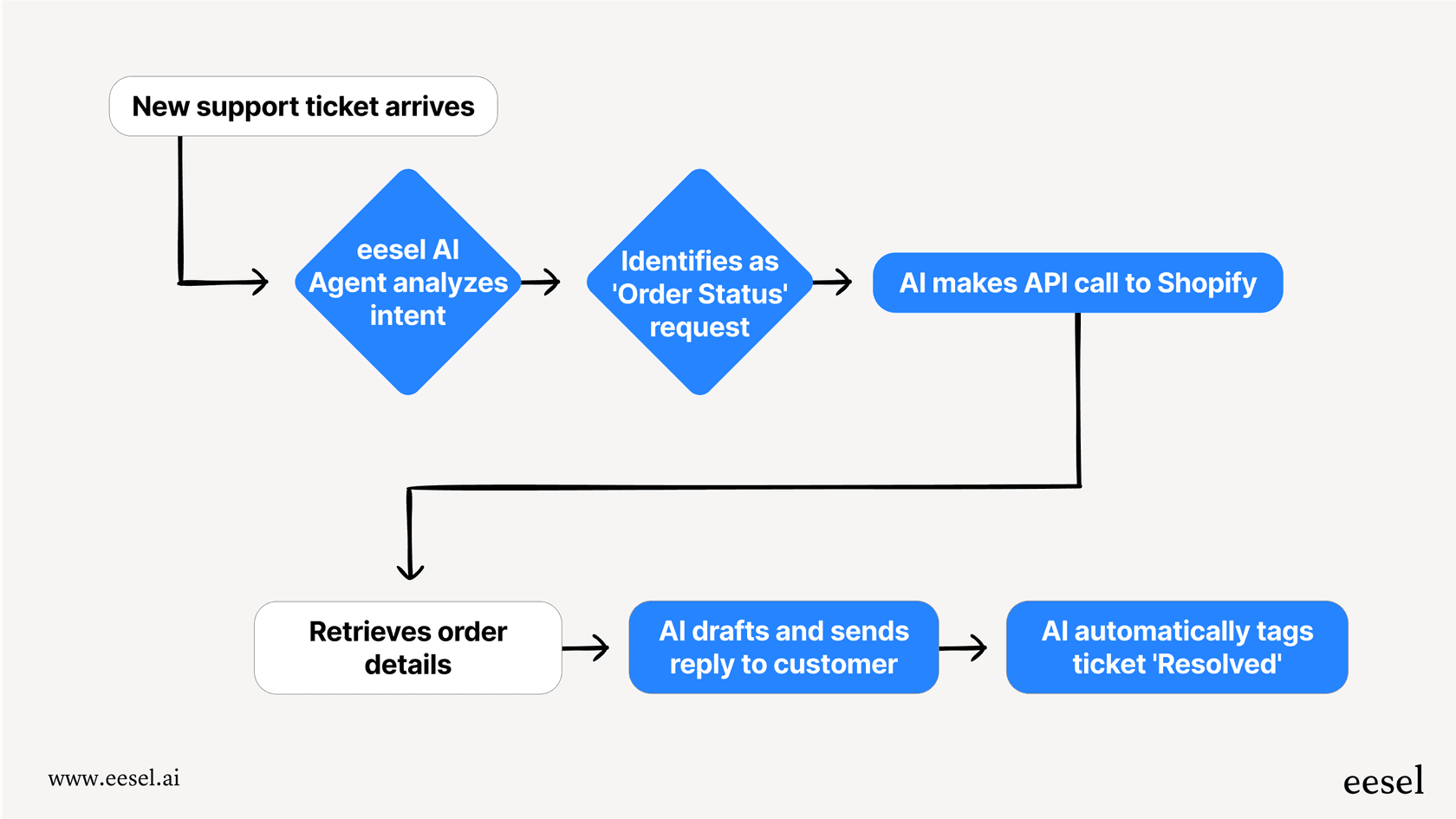
La integración de Zendesk se conecta directamente a su instancia. La IA lee sus tickets, aprende sus procesos y gestiona los flujos de trabajo posteriores a la resolución sin interrumpir su configuración existente.
Si está dedicando más tiempo a gestionar las vistas de los tickets que a mejorar los resultados de los clientes, podría ser el momento de explorar cómo un compañero de equipo de IA puede ayudar.