Comment gérer les vues de tickets Zendesk pour les tickets résolus et rouverts

Stevia Putri
Dernière modification February 25, 2026
Le suivi des tickets au fur et à mesure de leur progression dans votre flux de travail d'assistance est essentiel pour maintenir des métriques propres et des clients satisfaits. Mais une fois qu'un ticket est marqué comme résolu, il ne disparaît pas simplement. Il se trouve dans un état de transition où les clients peuvent le rouvrir, les automatisations peuvent le fermer et les agents ont besoin de visibilité sur ce qui se passe.

Ce guide vous explique comment créer des vues de tickets Zendesk qui vous aident à surveiller les tickets résolus et à intercepter ceux qui sont rouverts avant qu'ils ne passent entre les mailles du filet. Nous aborderons la différence entre les statuts résolu et fermé, comment configurer des vues qui filtrent par ces états, et quelques bonnes pratiques pour gérer les inévitables réponses de type « merci » qui rouvrent inutilement les tickets.
Si vous cherchez des moyens de réduire complètement ces frais généraux, nous vous proposons une approche alternative. Notre Agent IA prend en charge intelligemment les décisions relatives au cycle de vie des tickets, ce qui vous permet de passer moins de temps à configurer les vues et plus de temps à aider réellement les clients.
| Status | Description | Set by |
|---|---|---|
| Nouveau | Ticket créé, aucune action de l'agent pour le moment | Système |
| Ouvert | Agent travaillant activement sur le ticket | Agent |
| En attente | En attente de la réponse du client | Agent |
| En suspens | En attente d'un tiers (facultatif) | Agent |
| Résolu | Problème résolu, en attente de fermeture | Agent |
| Fermé | Verrouillé par le système, en lecture seule | Système uniquement |
Source : Documentation du cycle de vie des tickets Zendesk
Résolu contre fermé : quelle est la différence ?
La distinction entre résolu et fermé déroute beaucoup d'équipes. Voici la ventilation :
Les tickets résolus sont résolus mais toujours actifs. Le client peut répondre et rouvrir le ticket. Les agents peuvent toujours mettre à jour les champs, ajouter des commentaires et modifier le statut. Considérez résolu comme « résolu en attente de confirmation du client ».
Les tickets fermés sont verrouillés. Lorsqu'un ticket se ferme, il devient en lecture seule à la plupart des fins. Si un client répond à un ticket fermé, Zendesk crée un nouveau ticket de suivi plutôt que de rouvrir l'original. Seuls les administrateurs peuvent modifier certains champs sur les tickets fermés, et même dans ce cas, uniquement via l'API ou l'espace de travail de l'agent.
| Aspect | Résolu | Fermé |
|---|---|---|
| Le client peut-il rouvrir ? | Oui | Non (crée un suivi) |
| Mises à jour de l'agent autorisées ? | Accès complet | Limité (tags uniquement) |
| Qui peut définir ? | Agents | Système/automatisation uniquement |
| Transition automatique | Vers Fermé après 4 à 28 jours | Vers Archivé après 120 jours |
Source : Assistance Zendesk
L'automatisation par défaut ferme les tickets quatre jours après leur résolution. Vous pouvez ajuster cela de une heure à 28 jours selon les besoins de votre flux de travail.
Création d'une vue pour les tickets résolus
Maintenant, construisons une vue qui vous montre les tickets résolus avant qu'ils ne se ferment. Cela vous aide à intercepter les problèmes de dernière minute et vous donne une visibilité sur ce qui est sur le point de quitter votre file d'attente active.
Ce dont vous aurez besoin
- Accès administrateur à votre compte Zendesk
- Une idée claire des tickets résolus que vous souhaitez suivre (tous, juste les vôtres, des groupes spécifiques, etc.)
Étape 1 : Accéder à la page de gestion des vues
Accédez à Centre d'administration > Objets et règles > Règles de gestion > Vues.
C'est là que vivent toutes vos vues de tickets. Vous pouvez voir quelles vues sont actives, qui y a accès et comment elles sont ordonnées.
Étape 2 : Créer une nouvelle vue
Cliquez sur Ajouter une vue. Donnez-lui un nom descriptif comme « Récemment résolu - En attente de fermeture » afin que les agents sachent exactement ce qu'ils regardent.
Définissez les autorisations d'accès. Vous pouvez faire en sorte que ce soit :
- Disponible pour tous les agents
- Juste pour vous
- Limité à des groupes spécifiques
Étape 3 : Définir les conditions de la vue
Voici où vous définissez quels tickets apparaissent. Pour une vue des tickets résolus, utilisez ces conditions :
- Condition 1 : Ticket : Catégorie de statut | Est | Résolu
- Condition 2 (facultatif) : Ticket : Heures depuis la résolution | Inférieur à | 96 (affiche les tickets résolus au cours des 4 derniers jours)
- Condition 3 (facultatif) : Ticket : Assigné à | Est | Utilisateur actuel (pour les vues personnelles)
La condition « Heures depuis la résolution » est particulièrement utile. Si votre automatisation de fermeture automatique s'exécute après 96 heures (4 jours), le fait de définir cela sur « Inférieur à 96 » vous montre les tickets qui n'ont pas encore été fermés.
Étape 4 : Configurer les colonnes
Ajoutez ces colonnes pour donner aux agents un contexte utile :
- ID du ticket
- Objet
- Demandeur
- Assigné à
- Statut
- Heures depuis la résolution
La colonne « Heures depuis la résolution » aide les agents à voir quels tickets approchent de la fermeture automatique. Si quelque chose est résolu depuis 90 heures et que le client n'a pas répondu, c'est probablement sûr. Si cela ne fait que 12 heures, l'agent voudra peut-être garder un œil dessus.
Création d'une vue pour les tickets rouverts
Les tickets rouverts méritent une attention particulière. Ils indiquent que la solution d'origine n'a pas fonctionné, ce qui pourrait signifier un client mécontent ou un problème complexe qui nécessite une escalade.
Pourquoi les tickets rouverts ont besoin de leur propre vue
Lorsqu'un client répond à un ticket résolu, Zendesk modifie automatiquement le statut en Ouvert. C'est l'événement de réouverture que vous suivez. Ces tickets ont souvent besoin de :
- Traitement prioritaire (le client effectue un suivi parce que quelque chose ne va toujours pas)
- Affectation d'agent différente (peut-être que l'agent d'origine n'est pas disponible)
- Escalade (si le problème n'a pas été résolu la première fois)
Étape 1 : Créer la vue des tickets rouverts
Accédez à Centre d'administration > Objets et règles > Règles de gestion > Vues > Ajouter une vue.
Nommez-la quelque chose de clair comme « Tickets rouverts - Nécessite une attention ».
Étape 2 : Définir les conditions pour les tickets rouverts
Utilisez ces conditions pour intercepter les tickets rouverts :
- Condition 1 : Ticket : Statut | Est | Ouvert
- Condition 2 : Ticket : Commentaire | Est | Public (indique que le client a répondu)
- Condition 3 (facultatif) : Ticket : Tags | Ne contient aucun des éléments suivants | closure_reminder_sent
La condition « Le commentaire est public » aide à filtrer les notes internes qui pourraient modifier le statut d'un ticket. Vous voulez intercepter spécifiquement les réponses des clients.
Une approche alternative utilise la condition de changement de statut :
- Condition : Ticket : Statut modifié de | Résolu
Cela intercepte les tickets qui ont été résolus puis remis à Ouvert, ce qui est exactement ce qui se passe lors d'une réouverture.
Étape 3 : Ajouter des colonnes utiles
Configurez ces colonnes pour votre vue des tickets rouverts :
- ID du ticket
- Objet
- Demandeur
- Assigné précédent (qui l'a résolu à l'origine)
- Date du dernier commentaire
- Niveau de priorité
La colonne de l'assigné précédent est utile car Zendesk réaffecte automatiquement les tickets rouverts à l'agent qui les a résolus. Si cet agent est hors du bureau ou débordé, vous voudrez peut-être les redistribuer.
Gérer le problème de la réouverture des « merci »
Voici un scénario que chaque équipe d'assistance connaît : vous résolvez un ticket, le client répond « merci », et maintenant le ticket est rouvert et de retour dans votre file d'attente. C'est une perte de temps, mais les clients sont juste polis.
L'étendue du problème
Un membre de la communauté Spiceworks l'a bien dit : « Ne vous méprenez pas, les utilisateurs qui disent merci ou quelque chose du genre sont toujours les bienvenus, mais devoir revenir en arrière et fermer/résoudre un ticket chaque fois que cela se produit peut vraiment s'accumuler avec le temps. »
Solution 1 : Résolution automatique basée sur un déclencheur
Créez un déclencheur qui détecte les expressions courantes de « merci » et résout automatiquement le ticket à nouveau. Voici la configuration de base :
Conditions :
- Ticket : Statut | Modifié de | Résolu
- Ticket : Texte du commentaire | Contient la chaîne suivante | merci
Actions :
- Ticket : Statut | Résolu
- Notifications : Envoyer un e-mail à l'utilisateur | (demandeur) | « De rien ! Pas besoin de répondre. »
Ajoutez des variations comme « merci », « ty » et « apprécie » pour intercepter différentes formulations.
Solution 2 : Éducation du client
Mettez à jour vos notifications de tickets résolus pour expliquer ce qui se passe ensuite :
« Votre ticket a été résolu. Si vous avez besoin d'une assistance supplémentaire, répondez simplement à cet e-mail. Si tout fonctionne comme prévu, aucune autre action n'est nécessaire. Votre ticket se fermera automatiquement dans quelques jours. »
Cela définit les attentes et réduit les réponses inutiles.
Solution 3 : Utiliser l'IA pour une gestion intelligente
Le problème avec les solutions basées sur des déclencheurs est qu'elles sont rigides. Elles ne peuvent pas faire la différence entre « merci, tout va bien » et « merci, mais il y a toujours un problème ».
C'est là que les coéquipiers de l'IA font la différence. Notre Triage IA comprend l'intention, pas seulement les mots-clés. Il peut faire la distinction entre une clôture polie et une demande de réouverture authentique, en gérant les réponses de routine sans créer de travail pour votre équipe.

Au lieu de créer des chaînes de déclencheurs de plus en plus complexes, vous pouvez laisser l'IA apprendre de vos tickets historiques et prendre des décisions contextuelles sur les réponses qui nécessitent réellement l'attention d'un agent.
Bonnes pratiques pour la gestion du cycle de vie des tickets
La configuration de vos vues n'est que le début. Voici quelques pratiques qui permettent à votre flux de travail de fonctionner correctement.
Conseils d'organisation des vues
- Limiter les vues actives : Trop de vues submergent les agents. Gardez les vues partagées ciblées et pertinentes. Dix à quinze vues actives par équipe est un bon objectif.
- Utiliser des conventions de nommage : Structurez les noms comme « [Statut] - [Objectif] » afin que les agents puissent analyser rapidement. Exemples : « Résolu - En attente de fermeture » ou « Ouvert - Rouvert aujourd'hui ».
- Ordonner les vues de manière stratégique : Placez les vues les plus utilisées en haut de la liste. Les agents ne devraient pas avoir à faire défiler pour trouver leurs vues de flux de travail principales.
Recommandations d'automatisation
- Notifier lors de la réouverture : Configurez un déclencheur qui envoie un e-mail à l'agent assigné lorsqu'un ticket est rouvert. Cela garantit que rien ne reste inaperçu.
- Alerter sur les tickets résolus vieillissants : Créez une automatisation qui marque les tickets résolus depuis plus de 72 heures, vous donnant un avertissement avant que la fermeture automatique ne se déclenche.
- Suivre les taux de réouverture : Utilisez des tags ou des champs personnalisés pour marquer les tickets rouverts. Ces données aident à identifier les besoins de formation ou les lacunes de processus.
Considérations relatives aux rapports
Les tickets rouverts affectent vos métriques de manière spécifique :
- Résolution au premier contact : Un ticket rouvert est généralement considéré comme non résolu au premier contact
- Performance de l'agent : Des taux de réouverture élevés par des agents spécifiques pourraient indiquer des opportunités de formation
- Délai de fermeture : Les tickets qui sont rouverts ont des cycles de résolution plus longs
Suivez ces métriques dans vos tableaux de bord Zendesk Explore pour repérer les tendances.
Quand envisager des alternatives d'IA
Si vous vous retrouvez à créer des chaînes de vues et d'automatisation de plus en plus complexes, il est peut-être temps de prendre du recul. Voici quelques signes que la gestion traditionnelle du flux de travail atteint ses limites :
- Vous gérez plus de 20 vues et les agents ne trouvent toujours pas ce dont ils ont besoin
- Votre liste de déclencheurs compte des centaines de règles
- Les taux de réouverture ne s'améliorent pas malgré les changements de processus
- Les agents passent plus de temps à naviguer dans les vues qu'à aider les clients
Notre Agent IA s'intègre directement à Zendesk et gère les décisions nuancées quant au moment où un ticket est vraiment résolu par rapport au moment où il a besoin de plus d'attention. Il apprend de vos tickets existants et de votre centre d'aide, vous n'avez donc pas à codifier chaque cas limite dans un déclencheur.
Rationalisez votre cycle de vie des tickets avec des outils plus intelligents
La gestion des vues de tickets, des statuts et des flux de travail de réouverture prend beaucoup de temps d'administration. Bien que les outils natifs de Zendesk fonctionnent bien pour les flux de travail simples, les équipes ayant des besoins complexes ou des volumes de tickets élevés se retrouvent souvent à créer des chaînes de déclencheurs et d'automatisation de plus en plus élaborées.
Nous abordons la gestion du cycle de vie des tickets différemment. Au lieu de nous fier uniquement aux règles basées sur le temps et aux filtres de statut, notre IA apprend de vos tickets, macros et contenu du centre d'aide existants. Il comprend quand un ticket est vraiment résolu par rapport au moment où il a besoin de plus d'attention, en gérant les suivis avec plus de nuances que les vues rigides ne le permettent.
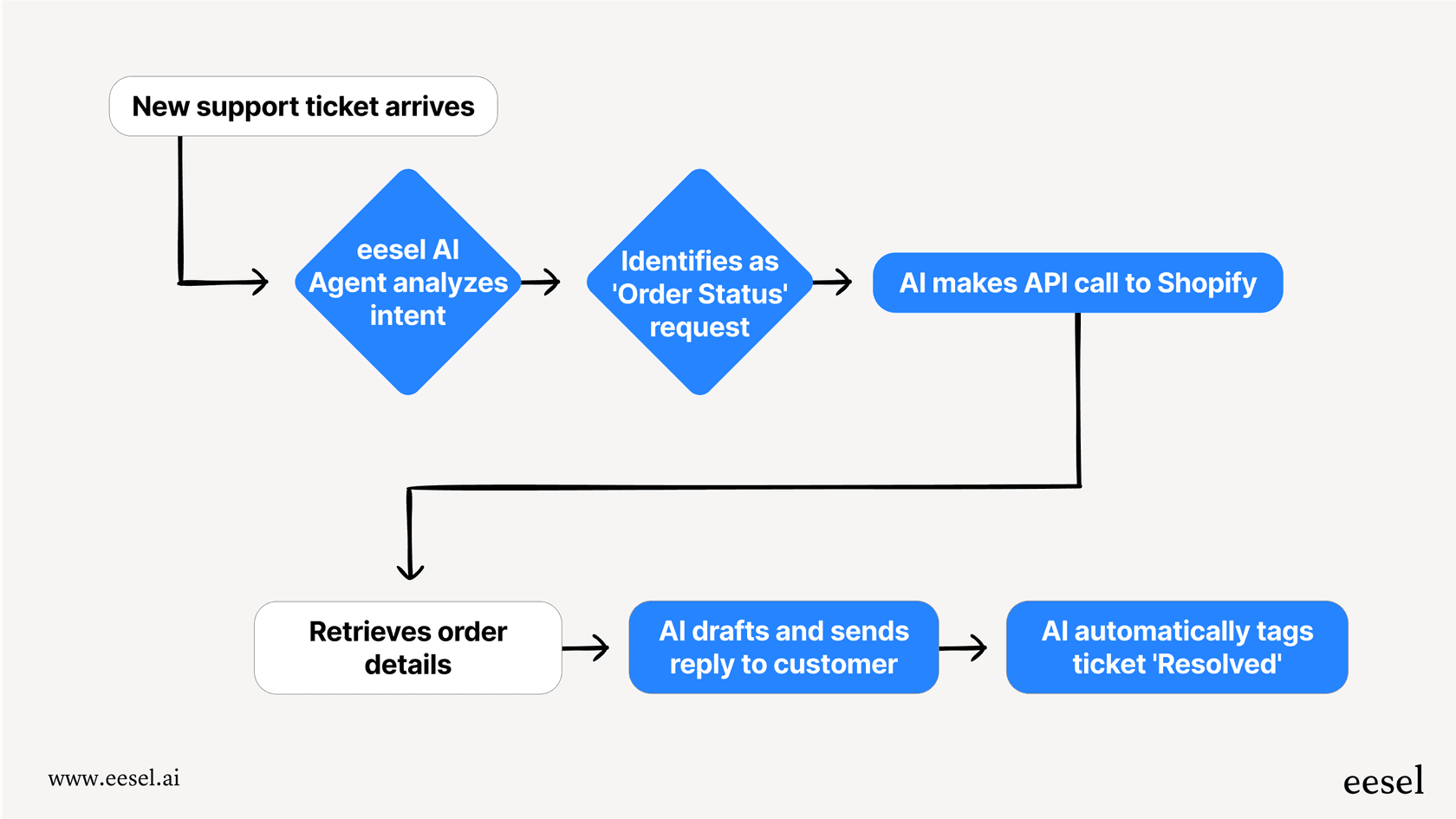
L'intégration Zendesk se connecte directement à votre instance. L'IA lit vos tickets, apprend vos processus et gère les flux de travail post-résolution sans perturber votre configuration existante.
Si vous passez plus de temps à gérer les vues de tickets qu'à améliorer les résultats des clients, il est peut-être temps d'explorer comment un coéquipier de l'IA peut vous aider.


Foire aux questions
Share this article

Article by
Stevia Putri
Stevia Putri is a marketing generalist at eesel AI, where she helps turn powerful AI tools into stories that resonate. She’s driven by curiosity, clarity, and the human side of technology.
