So verwalten Sie Zendesk-Ticketansichten für gelöste und wiedereröffnete Tickets

Stevia Putri
Zuletzt bearbeitet February 25, 2026
Das Verfolgen von Tickets, während sie sich durch Ihren Support-Workflow bewegen, ist entscheidend für die Aufrechterhaltung sauberer Metriken und zufriedener Kunden. Aber sobald ein Ticket als gelöst markiert ist, verschwindet es nicht einfach. Es befindet sich in einem Übergangszustand, in dem Kunden es wiedereröffnen, Automatisierungen es schließen und Agenten Einblick in das Geschehen benötigen.

Diese Anleitung führt Sie durch das Erstellen von Zendesk-Ticketansichten, mit denen Sie gelöste Tickets überwachen und wiedereröffnete Tickets abfangen können, bevor sie durch die Maschen fallen. Wir werden den Unterschied zwischen den Status gelöst und geschlossen behandeln, wie Sie Ansichten einrichten, die nach diesen Status filtern, und einige Best Practices für die Verwaltung der unvermeidlichen "Danke"-Antworten, die Tickets unnötigerweise wiedereröffnen.
Wenn Sie nach Möglichkeiten suchen, diesen Overhead vollständig zu reduzieren, bieten wir einen alternativen Ansatz. Unser KI-Agent trifft Entscheidungen über den Ticketlebenszyklus intelligent, sodass Sie weniger Zeit mit dem Konfigurieren von Ansichten und mehr Zeit mit der tatsächlichen Unterstützung von Kunden verbringen.
| Status | Description | Set by |
|---|---|---|
| Neu | Ticket erstellt, noch keine Agentenaktion | System |
| Offen | Agent arbeitet aktiv am Ticket | Agent |
| Ausstehend | Wartet auf Kundenantwort | Agent |
| In Wartestellung | Wartet auf Dritte (optional) | Agent |
| Gelöst | Problem gelöst, wartet auf Schließung | Agent |
| Geschlossen | Vom System gesperrt, schreibgeschützt | Nur System |
Quelle: Zendesk Ticket Lifecycle Documentation
Gelöst vs. geschlossen: Was ist der Unterschied?
Die Unterscheidung zwischen gelöst und geschlossen verwirrt viele Teams. Hier ist die Aufschlüsselung:
Gelöste Tickets sind gelöst, aber noch aktiv. Der Kunde kann antworten und das Ticket wiedereröffnen. Agenten können weiterhin Felder aktualisieren, Kommentare hinzufügen und den Status ändern. Stellen Sie sich gelöst als "gelöst, vorbehaltlich der Kundenbestätigung" vor.
Geschlossene Tickets sind gesperrt. Wenn ein Ticket geschlossen wird, wird es für die meisten Zwecke schreibgeschützt. Wenn ein Kunde auf ein geschlossenes Ticket antwortet, erstellt Zendesk ein neues Folgeticket, anstatt das Original wiederzueröffnen. Nur Administratoren können bestimmte Felder in geschlossenen Tickets ändern, und selbst dann nur über die API (Application Programming Interface) oder den Agent Workspace.
| Aspekt | Gelöst | Geschlossen |
|---|---|---|
| Kann der Kunde wiedereröffnen? | Ja | Nein (erstellt Folgeticket) |
| Agentenaktualisierungen erlaubt? | Voller Zugriff | Begrenzt (nur Tags) |
| Wer kann setzen? | Agenten | Nur System/Automatisierung |
| Automatischer Übergang | Nach 4-28 Tagen zu Geschlossen | Nach 120 Tagen zu Archiviert |
Quelle: Zendesk Support
Die Standardautomatisierung schließt Tickets vier Tage nach ihrer Lösung. Sie können dies je nach Ihren Workflow-Anforderungen zwischen einer Stunde und 28 Tagen anpassen.
Erstellen einer Ansicht für gelöste Tickets
Lassen Sie uns nun eine Ansicht erstellen, die Ihnen gelöste Tickets anzeigt, bevor sie geschlossen werden. Dies hilft Ihnen, Probleme in letzter Minute zu erkennen, und gibt Ihnen Einblick in das, was Ihre aktive Warteschlange verlassen wird.
Was Sie benötigen
- Administratorzugriff auf Ihr Zendesk-Konto
- Eine klare Vorstellung davon, welche gelösten Tickets Sie verfolgen möchten (alle, nur Ihre, bestimmte Gruppen usw.)
Schritt 1: Zugriff auf die Seite zur Ansichtenverwaltung
Navigieren Sie zu Admin Center > Objekte und Regeln > Geschäftsregeln > Ansichten.
Hier befinden sich alle Ihre Ticketansichten. Sie können sehen, welche Ansichten aktiv sind, wer Zugriff darauf hat und wie sie angeordnet sind.
Schritt 2: Erstellen einer neuen Ansicht
Klicken Sie auf Ansicht hinzufügen. Geben Sie ihr einen beschreibenden Namen wie "Kürzlich gelöst - Wartet auf Schließung", damit Agenten genau wissen, wonach sie suchen.
Legen Sie die Zugriffsberechtigungen fest. Sie können dies festlegen:
- Für alle Agenten verfügbar
- Nur für Sie
- Beschränkt auf bestimmte Gruppen
Schritt 3: Festlegen von Ansichtsbedingungen
Hier definieren Sie, welche Tickets angezeigt werden. Verwenden Sie für eine Ansicht mit gelösten Tickets die folgenden Bedingungen:
- Bedingung 1: Ticket: Statuskategorie | Ist | Gelöst
- Bedingung 2 (optional): Ticket: Stunden seit Lösung | Weniger als | 96 (zeigt Tickets an, die innerhalb der letzten 4 Tage gelöst wurden)
- Bedingung 3 (optional): Ticket: Verantwortlicher | Ist | Aktueller Benutzer (für persönliche Ansichten)
Die Bedingung "Stunden seit Lösung" ist besonders nützlich. Wenn Ihre automatische Schließung nach 96 Stunden (4 Tagen) ausgeführt wird, zeigt die Einstellung auf "Weniger als 96" Tickets an, die noch nicht geschlossen wurden.
Schritt 4: Konfigurieren von Spalten
Fügen Sie diese Spalten hinzu, um Agenten nützlichen Kontext zu geben:
- Ticket-ID
- Betreff
- Anfragender
- Verantwortlicher
- Status
- Stunden seit Lösung
Die Spalte "Stunden seit Lösung" hilft Agenten zu erkennen, welche Tickets sich der automatischen Schließung nähern. Wenn etwas seit 90 Stunden gelöst ist und der Kunde nicht geantwortet hat, ist es wahrscheinlich sicher. Wenn es erst 12 Stunden her ist, sollte der Agent es möglicherweise im Auge behalten.
Erstellen einer Ansicht für wiedereröffnete Tickets
Wiedereröffnete Tickets verdienen besondere Aufmerksamkeit. Sie zeigen an, dass die ursprüngliche Lösung nicht funktioniert hat, was einen unzufriedenen Kunden oder ein komplexes Problem bedeuten kann, das eskaliert werden muss.
Warum wiedereröffnete Tickets eine eigene Ansicht benötigen
Wenn ein Kunde auf ein gelöstes Ticket antwortet, ändert Zendesk den Status automatisch wieder in Offen. Dies ist das Wiedereröffnungsereignis, das Sie verfolgen. Diese Tickets benötigen oft:
- Prioritätsbehandlung (der Kunde verfolgt das Problem, weil immer noch etwas nicht stimmt)
- Unterschiedliche Agentenzuweisung (vielleicht ist der ursprüngliche Agent nicht verfügbar)
- Eskalation (wenn das Problem beim ersten Mal nicht gelöst wurde)
Schritt 1: Erstellen der Ansicht für wiedereröffnete Tickets
Navigieren Sie zu Admin Center > Objekte und Regeln > Geschäftsregeln > Ansichten > Ansicht hinzufügen.
Nennen Sie es eindeutig, z. B. "Wiedereröffnete Tickets - Aufmerksamkeit erforderlich".
Schritt 2: Festlegen von Bedingungen für wiedereröffnete Tickets
Verwenden Sie diese Bedingungen, um wiedereröffnete Tickets zu erfassen:
- Bedingung 1: Ticket: Status | Ist | Offen
- Bedingung 2: Ticket: Kommentar | Ist | Öffentlich (zeigt an, dass der Kunde geantwortet hat)
- Bedingung 3 (optional): Ticket: Tags | Enthält keines der folgenden | closure_reminder_sent
Die Bedingung "Kommentar ist öffentlich" hilft, interne Notizen herauszufiltern, die den Status eines Tickets ändern könnten. Sie möchten speziell Kundenantworten erfassen.
Ein alternativer Ansatz verwendet die Statusänderungsbedingung:
- Bedingung: Ticket: Status geändert von | Gelöst
Dies erfasst Tickets, die gelöst und dann wieder auf Offen gesetzt wurden, was genau bei einer Wiedereröffnung passiert.
Schritt 3: Hinzufügen hilfreicher Spalten
Konfigurieren Sie diese Spalten für Ihre Ansicht mit wiedereröffneten Tickets:
- Ticket-ID
- Betreff
- Anfragender
- Vorheriger Verantwortlicher (wer es ursprünglich gelöst hat)
- Datum des letzten Kommentars
- Prioritätsstufe
Die Spalte "Vorheriger Verantwortlicher" ist nützlich, da Zendesk wiedereröffnete Tickets automatisch dem Agenten zuweist, der sie gelöst hat. Wenn dieser Agent nicht im Büro oder überlastet ist, sollten Sie diese möglicherweise neu verteilen.
Verwalten des Problems der "Danke"-Wiedereröffnung
Hier ist ein Szenario, das jedes Support-Team kennt: Sie lösen ein Ticket, der Kunde antwortet mit "Danke", und jetzt ist das Ticket wiedereröffnet und zurück in Ihrer Warteschlange. Es ist Zeitverschwendung, aber die Kunden sind nur höflich.
Der Umfang des Problems
Ein Spiceworks-Community-Mitglied hat es gut ausgedrückt: "Verstehen Sie mich nicht falsch, Benutzer, die sich bedanken oder ähnliches, sind immer willkommen, aber jedes Mal zurückgehen und ein Ticket schließen/lösen zu müssen, kann sich wirklich summieren."
Lösung 1: Auslöserbasierte automatische Lösung
Erstellen Sie einen Auslöser, der gängige "Danke"-Formulierungen erkennt und das Ticket automatisch wieder löst. Hier ist das grundlegende Setup:
Bedingungen:
- Ticket: Status | Geändert von | Gelöst
- Ticket: Kommentartext | Enthält die folgende Zeichenfolge | danke
Aktionen:
- Ticket: Status | Gelöst
- Benachrichtigungen: E-Mail-Benutzer | (Anfragender) | "Gern geschehen! Keine Antwort erforderlich."
Fügen Sie Variationen wie "vielen Dank", "danke" und "ich weiß es zu schätzen" hinzu, um verschiedene Formulierungen zu erfassen.
Lösung 2: Kundenaufklärung
Aktualisieren Sie Ihre Benachrichtigungen für gelöste Tickets, um zu erklären, was als Nächstes passiert:
"Ihr Ticket wurde gelöst. Wenn Sie weitere Unterstützung benötigen, antworten Sie einfach auf diese E-Mail. Wenn alles wie erwartet funktioniert, sind keine weiteren Maßnahmen erforderlich. Ihr Ticket wird in wenigen Tagen automatisch geschlossen."
Dies setzt Erwartungen und reduziert unnötige Antworten.
Lösung 3: Verwenden von KI für intelligente Handhabung
Das Problem bei auslöserbasierten Lösungen ist, dass sie starr sind. Sie können nicht zwischen "danke, alles gut" und "danke, aber es gibt immer noch ein Problem" unterscheiden.
Hier machen KI-Teamkollegen einen Unterschied. Unsere KI-Triage versteht die Absicht, nicht nur Schlüsselwörter. Sie kann zwischen einer höflichen Schließung und einer echten Wiedereröffnungsanfrage unterscheiden und Routineantworten bearbeiten, ohne Arbeit für Ihr Team zu schaffen.

Anstatt immer komplexere Auslöserketten zu erstellen, können Sie die KI aus Ihren historischen Tickets lernen lassen und kontextbezogene Entscheidungen darüber treffen, welche Antworten tatsächlich die Aufmerksamkeit eines Agenten erfordern.
Best Practices für das Ticket-Lifecycle-Management
Das Einrichten Ihrer Ansichten ist nur der Anfang. Hier sind einige Praktiken, die Ihren Workflow reibungslos am Laufen halten.
Tipps zur Ansichtsorganisation
- Begrenzen Sie aktive Ansichten: Zu viele Ansichten überfordern Agenten. Halten Sie freigegebene Ansichten fokussiert und relevant. Zehn bis fünfzehn aktive Ansichten pro Team sind ein gutes Ziel.
- Verwenden Sie Namenskonventionen: Strukturieren Sie Namen wie "[Status] - [Zweck]", damit Agenten schnell scannen können. Beispiele: "Gelöst - Wartet auf Schließung" oder "Offen - Heute wiedereröffnet".
- Ordnen Sie Ansichten strategisch an: Platzieren Sie die am häufigsten verwendeten Ansichten oben in der Liste. Agenten sollten nicht scrollen müssen, um ihre primären Workflow-Ansichten zu finden.
Automatisierungsempfehlungen
- Benachrichtigen bei Wiedereröffnung: Richten Sie einen Auslöser ein, der dem zugewiesenen Agenten eine E-Mail sendet, wenn ein Ticket wiedereröffnet wird. Dies stellt sicher, dass nichts unbemerkt bleibt.
- Warnen bei alternden gelösten Tickets: Erstellen Sie eine Automatisierung, die Tickets markiert, die seit mehr als 72 Stunden gelöst sind, und geben Sie Ihnen einen Hinweis, bevor die automatische Schließung eintritt.
- Verfolgen Sie die Wiedereröffnungsraten: Verwenden Sie Tags oder benutzerdefinierte Felder, um wiedereröffnete Tickets zu markieren. Diese Daten helfen, Schulungsbedürfnisse oder Prozesslücken zu identifizieren.
Überlegungen zur Berichterstellung
Wiedereröffnete Tickets wirken sich auf bestimmte Weise auf Ihre Metriken aus:
- Erstkontaktlösung: Ein wiedereröffnetes Ticket zählt in der Regel als nicht beim ersten Kontakt gelöst
- Agentenleistung: Hohe Wiedereröffnungsraten durch bestimmte Agenten können auf Schulungsmöglichkeiten hinweisen
- Zeit bis zum Abschluss: Tickets, die wiedereröffnet werden, haben längere Lösungszyklen
Verfolgen Sie diese Metriken in Ihren Zendesk Explore Dashboards, um Trends zu erkennen.
Wann Sie KI-Alternativen in Betracht ziehen sollten
Wenn Sie feststellen, dass Sie immer komplexere Ansichts- und Automatisierungsketten erstellen, ist es möglicherweise an der Zeit, einen Schritt zurückzutreten. Einige Anzeichen dafür, dass das traditionelle Workflow-Management an seine Grenzen stößt:
- Sie verwalten mehr als 20 Ansichten und Agenten können immer noch nicht finden, was sie benötigen
- Ihre Auslöserliste ist Hunderte von Regeln lang
- Die Wiedereröffnungsraten verbessern sich trotz Prozessänderungen nicht
- Agenten verbringen mehr Zeit mit der Navigation in Ansichten als mit der Unterstützung von Kunden
Unser KI-Agent lässt sich direkt in Zendesk integrieren und trifft die differenzierten Entscheidungen darüber, wann ein Ticket wirklich gelöst ist und wann es mehr Aufmerksamkeit benötigt. Er lernt aus Ihren bestehenden Tickets und Ihrem Help Center, sodass Sie nicht jeden Sonderfall in einem Auslöser kodifizieren müssen.
Optimieren Sie Ihren Ticketlebenszyklus mit intelligenteren Tools
Das Verwalten von Ticketansichten, Status und Wiedereröffnungsworkflows erfordert erhebliche administrative Zeit. Während die nativen Tools von Zendesk für unkomplizierte Workflows gut funktionieren, stellen Teams mit komplexen Anforderungen oder hohen Ticketvolumina häufig fest, dass sie immer aufwändigere Auslöser- und Automatisierungsketten erstellen.
Wir gehen das Ticket-Lifecycle-Management anders an. Anstatt sich ausschließlich auf zeitbasierte Regeln und Statusfilter zu verlassen, lernt unsere KI aus Ihren bestehenden Tickets, Makros und Help-Center-Inhalten. Sie versteht, wann ein Ticket wirklich gelöst ist und wann es mehr Aufmerksamkeit benötigt, und bearbeitet Follow-ups differenzierter als starre Ansichten es zulassen.
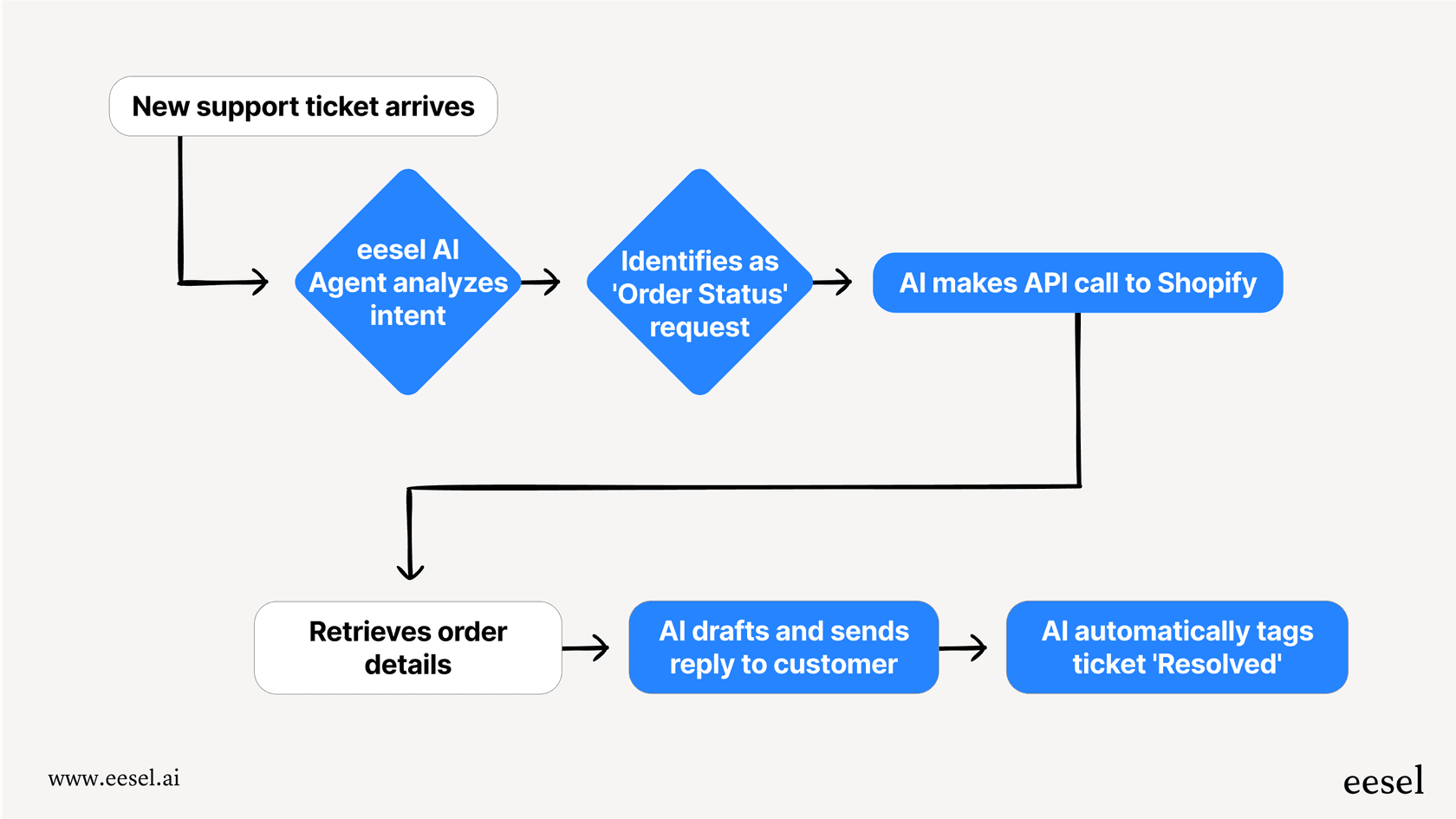
Die Zendesk-Integration stellt eine direkte Verbindung zu Ihrer Instanz her. Die KI liest Ihre Tickets, lernt Ihre Prozesse und bearbeitet Post-Resolution-Workflows, ohne Ihre bestehende Einrichtung zu stören.
Wenn Sie mehr Zeit mit der Verwaltung von Ticketansichten verbringen als mit der Verbesserung der Kundenergebnisse, ist es möglicherweise an der Zeit zu untersuchen, wie ein KI-Teamkollege helfen kann.


Häufig gestellte Fragen
Share this article

Article by
Stevia Putri
Stevia Putri is a marketing generalist at eesel AI, where she helps turn powerful AI tools into stories that resonate. She’s driven by curiosity, clarity, and the human side of technology.
