Como gerenciar visualizações de tickets do Zendesk para tickets resolvidos e reabertos

Stevia Putri
Última edição February 25, 2026
Manter o controle dos tickets à medida que eles progridem no seu fluxo de trabalho de suporte é essencial para manter métricas claras e clientes satisfeitos. Mas, uma vez que um ticket é marcado como resolvido, ele não desaparece simplesmente. Ele permanece em um estado de transição onde os clientes podem reabri-lo, as automações podem fechá-lo e os agentes precisam de visibilidade sobre o que está acontecendo.

Este guia orienta você na criação de visualizações de tickets do Zendesk que ajudam você a monitorar tickets resolvidos e detectar os reabertos antes que eles passem despercebidos. Abordaremos a diferença entre os status resolvido e fechado, como configurar visualizações que filtram por esses estados e algumas práticas recomendadas para gerenciar as inevitáveis respostas de "agradecimento" que reabrem os tickets desnecessariamente.
Se você está procurando maneiras de reduzir essa sobrecarga completamente, oferecemos uma abordagem alternativa. Nosso Agente de IA lida com as decisões do ciclo de vida do ticket de forma inteligente, para que você gaste menos tempo configurando visualizações e mais tempo realmente ajudando os clientes.
| Status | Description | Set by |
|---|---|---|
| Novo | Ticket criado, nenhuma ação do agente ainda | Sistema |
| Aberto | Agente trabalhando ativamente no ticket | Agente |
| Pendente | Aguardando resposta do cliente | Agente |
| Em espera | Aguardando terceiros (opcional) | Agente |
| Resolvido | Problema resolvido, aguardando fechamento | Agente |
| Fechado | Bloqueado pelo sistema, somente leitura | Somente sistema |
Fonte: Documentação do Ciclo de Vida do Ticket do Zendesk
Resolvido vs. fechado: qual é a diferença?
A distinção entre resolvido e fechado confunde muitas equipes. Aqui está a explicação:
Tickets resolvidos são resolvidos, mas ainda estão ativos. O cliente pode responder e reabrir o ticket. Os agentes ainda podem atualizar campos, adicionar comentários e alterar o status. Pense em resolvido como "resolvido pendente de confirmação do cliente".
Tickets fechados são bloqueados. Quando um ticket é fechado, ele se torna somente leitura para a maioria dos propósitos. Se um cliente responder a um ticket fechado, o Zendesk cria um novo ticket de acompanhamento em vez de reabrir o original. Somente os administradores podem modificar certos campos em tickets fechados e, mesmo assim, apenas por meio da API ou do Espaço de Trabalho do Agente.
| Aspecto | Resolvido | Fechado |
|---|---|---|
| O cliente pode reabrir? | Sim | Não (cria acompanhamento) |
| Atualizações do agente permitidas? | Acesso total | Limitado (somente tags) |
| Quem pode definir? | Agentes | Somente sistema/automação |
| Transição automática | Para Fechado após 4-28 dias | Para Arquivado após 120 dias |
Fonte: Suporte do Zendesk
A automação padrão fecha os tickets quatro dias após serem resolvidos. Você pode ajustar isso de uma hora a 28 dias, dependendo das necessidades do seu fluxo de trabalho.
Criando uma visualização para tickets resolvidos
Agora, vamos criar uma visualização que mostre os tickets resolvidos antes de serem fechados. Isso ajuda você a detectar quaisquer problemas de última hora e oferece visibilidade sobre o que está prestes a sair da sua fila ativa.
O que você vai precisar
- Acesso de administrador à sua conta do Zendesk
- Uma ideia clara de quais tickets resolvidos você deseja rastrear (todos eles, apenas os seus, grupos específicos, etc.)
Passo 1: Acesse a página de gerenciamento de Visualizações
Navegue até Central de administração > Objetos e regras > Regras de negócios > Visualizações.
É aqui que todas as suas visualizações de tickets estão localizadas. Você pode ver quais visualizações estão ativas, quem tem acesso a elas e como estão ordenadas.
Passo 2: Crie uma nova visualização
Clique em Adicionar visualização. Dê a ela um nome descritivo como "Resolvidos Recentemente - Aguardando Fechamento" para que os agentes saibam exatamente o que estão vendo.
Defina as permissões de acesso. Você pode torná-la:
- Disponível para todos os agentes
- Apenas para você
- Limitada a grupos específicos
Passo 3: Defina as condições da visualização
Aqui é onde você define quais tickets aparecem. Para uma visualização de tickets resolvidos, use estas condições:
- Condição 1: Ticket: Categoria de status | É | Resolvido
- Condição 2 (opcional): Ticket: Horas desde a resolução | Menor que | 96 (mostra os tickets resolvidos nas últimas 96 horas)
- Condição 3 (opcional): Ticket: Atendente | É | Usuário atual (para visualizações pessoais)
A condição "Horas desde a resolução" é particularmente útil. Se sua automação de fechamento automático for executada após 96 horas (4 dias), definir isso como "Menor que 96" mostra os tickets que ainda não foram fechados.
Passo 4: Configure as colunas
Adicione estas colunas para dar aos agentes um contexto útil:
- ID do ticket
- Assunto
- Solicitante
- Atendente
- Status
- Horas desde a resolução
A coluna "Horas desde a resolução" ajuda os agentes a ver quais tickets estão se aproximando do fechamento automático. Se algo foi resolvido por 90 horas e o cliente não respondeu, provavelmente está seguro. Se foi apenas 12 horas, o agente pode querer ficar de olho nisso.
Criando uma visualização para tickets reabertos
Tickets reabertos merecem atenção especial. Eles indicam que a solução original não funcionou, o que pode significar um cliente insatisfeito ou um problema complexo que precisa de escalonamento.
Por que os tickets reabertos precisam de sua própria visualização
Quando um cliente responde a um ticket resolvido, o Zendesk altera automaticamente o status de volta para Aberto. Este é o evento de reabertura que você está rastreando. Esses tickets geralmente precisam de:
- Tratamento prioritário (o cliente está acompanhando porque algo ainda está errado)
- Atribuição de agente diferente (talvez o agente original não esteja disponível)
- Escalonamento (se o problema não foi resolvido na primeira vez)
Passo 1: Crie a visualização de tickets reabertos
Navegue até Central de administração > Objetos e regras > Regras de negócios > Visualizações > Adicionar visualização.
Dê a ela um nome claro como "Tickets Reabertos - Precisa de Atenção".
Passo 2: Defina as condições para tickets reabertos
Use estas condições para detectar tickets reabertos:
- Condição 1: Ticket: Status | É | Aberto
- Condição 2: Ticket: Comentário | É | Público (indica que o cliente respondeu)
- Condição 3 (opcional): Ticket: Tags | Não contém nenhum dos seguintes | lembrete_de_fechamento_enviado
A condição "Comentário é Público" ajuda a filtrar notas internas que podem alterar o status de um ticket. Você quer detectar especificamente as respostas do cliente.
Uma abordagem alternativa usa a condição de mudança de status:
- Condição: Ticket: Status alterado de | Resolvido
Isso detecta tickets que foram resolvidos e, em seguida, movidos de volta para Aberto, que é exatamente o que acontece em uma reabertura.
Passo 3: Adicione colunas úteis
Configure estas colunas para sua visualização de tickets reabertos:
- ID do ticket
- Assunto
- Solicitante
- Atendente anterior (quem resolveu originalmente)
- Data do último comentário
- Nível de prioridade
A coluna do atendente anterior é útil porque o Zendesk reatribui automaticamente os tickets reabertos ao agente que os resolveu. Se esse agente estiver fora do escritório ou sobrecarregado, você pode querer redistribuí-los.
Gerenciando o problema da reabertura por "agradecimento"
Aqui está um cenário que toda equipe de suporte conhece: você resolve um ticket, o cliente responde "obrigado" e agora o ticket é reaberto e volta para sua fila. É uma perda de tempo, mas os clientes estão apenas sendo educados.
O escopo do problema
Um membro da comunidade Spiceworks colocou bem: "Não me entenda mal, os usuários dizendo obrigado ou algo parecido são sempre bem-vindos, mas ter que voltar e fechar/resolver um ticket cada vez que isso acontece pode realmente aumentar com o tempo."
Solução 1: Resolução automática baseada em gatilho
Crie um gatilho que detecte frases comuns de "agradecimento" e resolva automaticamente o ticket novamente. Aqui está a configuração básica:
Condições:
- Ticket: Status | Alterado de | Resolvido
- Ticket: Texto do comentário | Contém a seguinte string | obrigado
Ações:
- Ticket: Status | Resolvido
- Notificações: Enviar e-mail ao usuário | (solicitante) | "De nada! Não há necessidade de responder."
Adicione variações como "agradeço", "valeu" e "obrigado" para detectar diferentes frases.
Solução 2: Educação do cliente
Atualize suas notificações de ticket resolvido para explicar o que acontece a seguir:
"Seu ticket foi resolvido. Se precisar de mais assistência, basta responder a este e-mail. Se tudo estiver funcionando como esperado, nenhuma ação adicional é necessária. Seu ticket será fechado automaticamente em alguns dias."
Isso define expectativas e reduz respostas desnecessárias.
Solução 3: Usando IA para tratamento inteligente
O problema com as soluções baseadas em gatilho é que elas são rígidas. Elas não conseguem diferenciar entre "obrigado, tudo certo" e "obrigado, mas ainda há um problema".
É aqui que os colegas de equipe de IA fazem a diferença. Nossa Triagem de IA entende a intenção, não apenas as palavras-chave. Ela pode distinguir entre um fechamento educado e uma solicitação genuína de reabertura, lidando com respostas de rotina sem criar trabalho para sua equipe.

Em vez de construir cadeias de gatilho cada vez mais complexas, você pode deixar a IA aprender com seus tickets históricos e tomar decisões conscientes do contexto sobre quais respostas realmente precisam da atenção do agente.
Práticas recomendadas para gerenciamento do ciclo de vida do ticket
Configurar suas visualizações é apenas o começo. Aqui estão algumas práticas que mantêm seu fluxo de trabalho funcionando sem problemas.
Dicas de organização de visualização
- Limite as visualizações ativas: Muitas visualizações sobrecarregam os agentes. Mantenha as visualizações compartilhadas focadas e relevantes. Dez a quinze visualizações ativas por equipe é um bom alvo.
- Use convenções de nomenclatura: Estruture os nomes como "[Status] - [Propósito]" para que os agentes possam escanear rapidamente. Exemplos: "Resolvido - Aguardando Fechamento" ou "Aberto - Reaberto Hoje".
- Ordene as visualizações estrategicamente: Coloque as visualizações mais usadas no topo da lista. Os agentes não devem ter que rolar para encontrar suas visualizações de fluxo de trabalho primárias.
Recomendações de automação
- Notifique na reabertura: Configure um gatilho que envie um e-mail ao agente atribuído quando um ticket for reaberto. Isso garante que nada passe despercebido.
- Alerta sobre tickets resolvidos envelhecidos: Crie uma automação que marque os tickets resolvidos por mais de 72 horas, dando-lhe um aviso antes que o fechamento automático entre em ação.
- Rastreie as taxas de reabertura: Use tags ou campos personalizados para marcar tickets reabertos. Esses dados ajudam a identificar necessidades de treinamento ou lacunas de processo.
Considerações de relatório
Tickets reabertos afetam suas métricas de maneiras específicas:
- Resolução no primeiro contato: Um ticket reaberto normalmente conta como não resolvido no primeiro contato
- Desempenho do agente: Altas taxas de reabertura por agentes específicos podem indicar oportunidades de treinamento
- Tempo para fechar: Tickets que são reabertos têm ciclos de resolução mais longos
Rastreie essas métricas em seus painéis do Zendesk Explore para identificar tendências.
Quando considerar alternativas de IA
Se você se encontrar construindo cadeias de visualização e automação cada vez mais complexas, pode ser hora de dar um passo para trás. Alguns sinais de que o gerenciamento de fluxo de trabalho tradicional está atingindo limites:
- Você está gerenciando mais de 20 visualizações e os agentes ainda não conseguem encontrar o que precisam
- Sua lista de gatilhos tem centenas de regras
- As taxas de reabertura não estão melhorando apesar das mudanças de processo
- Os agentes gastam mais tempo navegando pelas visualizações do que ajudando os clientes
Nosso Agente de IA integra-se diretamente com o Zendesk e lida com as decisões sutis sobre quando um ticket está realmente resolvido versus quando precisa de mais atenção. Ele aprende com seus tickets e central de ajuda existentes, para que você não precise codificar todos os casos extremos em um gatilho.
Simplifique o ciclo de vida do seu ticket com ferramentas mais inteligentes
Gerenciar visualizações de tickets, status e fluxos de trabalho de reabertura leva um tempo administrativo significativo. Embora as ferramentas nativas do Zendesk funcionem bem para fluxos de trabalho diretos, equipes com necessidades complexas ou altos volumes de tickets geralmente se encontram construindo cadeias de gatilho e automação cada vez mais elaboradas.
Abordamos o gerenciamento do ciclo de vida do ticket de forma diferente. Em vez de depender apenas de regras baseadas em tempo e filtros de status, nossa IA aprende com seus tickets, macros e conteúdo da central de ajuda existentes. Ela entende quando um ticket está realmente resolvido versus quando precisa de mais atenção, lidando com acompanhamentos com mais nuances do que as visualizações rígidas permitem.
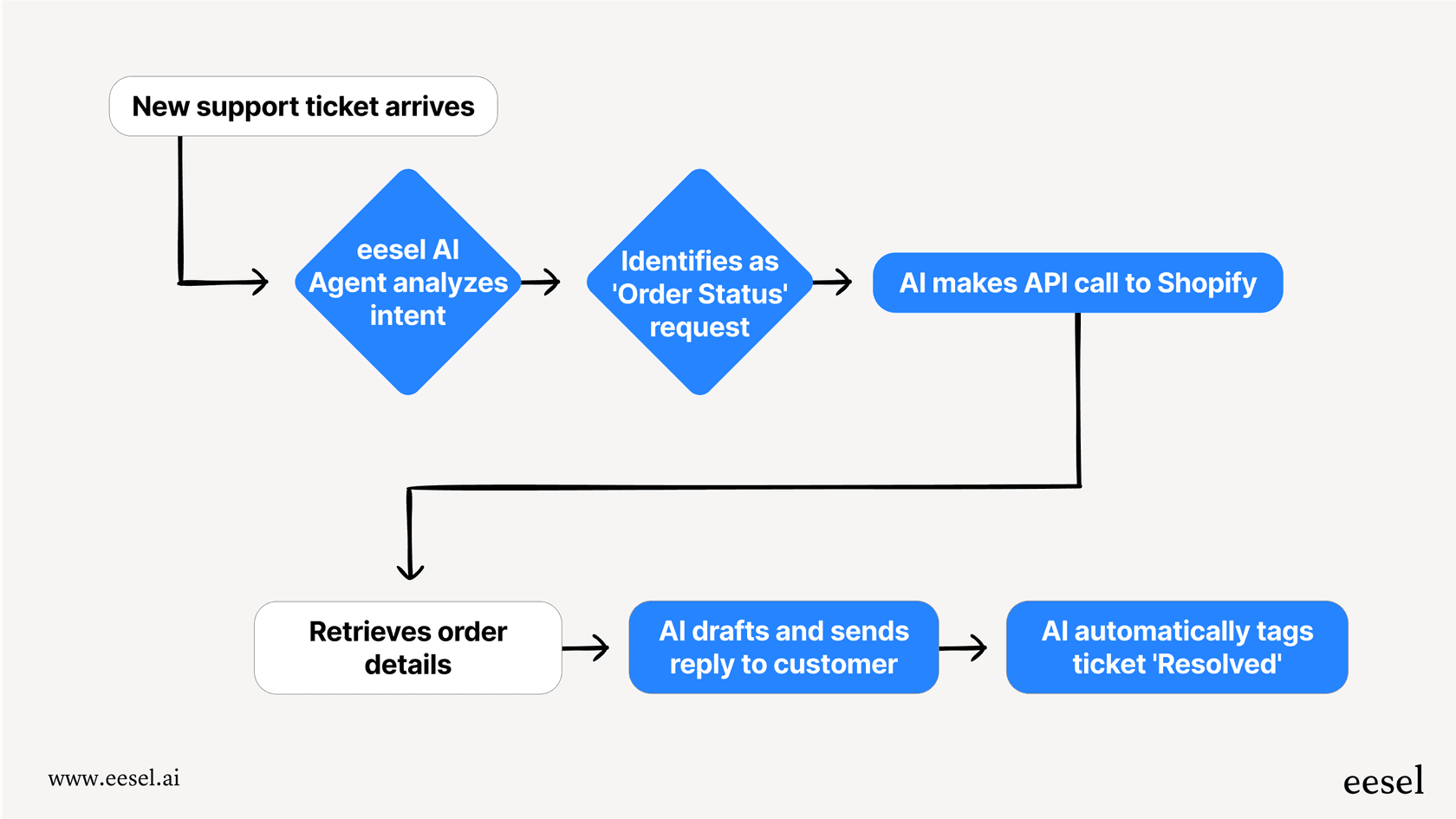
A integração do Zendesk conecta-se diretamente à sua instância. A IA lê seus tickets, aprende seus processos e lida com fluxos de trabalho pós-resolução sem interromper sua configuração existente.
Se você está gastando mais tempo gerenciando visualizações de tickets do que melhorando os resultados dos clientes, pode ser hora de explorar como um colega de equipe de IA pode ajudar.
Experimente o eesel AI gratuitamente


Perguntas Frequentes
Share this article

Article by
Stevia Putri
Stevia Putri is a marketing generalist at eesel AI, where she helps turn powerful AI tools into stories that resonate. She’s driven by curiosity, clarity, and the human side of technology.
