
Si estás gestionando una cola de soporte ocupada, probablemente te hayas encontrado con esta situación: necesitas enviar una respuesta a un cliente, pero también quieres dejar una nota para tu equipo sobre lo que sucedió, qué hacer a continuación o por qué lo gestionaste de cierta manera. Puedes hacer ambas cosas en Zendesk, pero hay una trampa que confunde a muchos equipos.
Aquí está la versión corta: las macros de Zendesk pueden añadir notas internas, pero una macro solo puede añadir un tipo de comentario. Ya sea un comentario público al cliente o una nota interna privada para los agentes. No ambos. Esta limitación existe porque las macros están diseñadas como flujos de trabajo de una sola acción, y Zendesk trata los comentarios públicos y privados como acciones distintas.

Analicemos cómo trabajar dentro de esta restricción, además de algunas soluciones si necesitas ambos tipos de comentarios en tu flujo de trabajo.
Entendiendo la limitación nativa
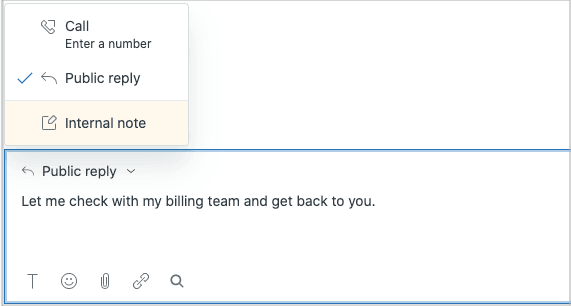
Cuando creas una macro en Zendesk, añades acciones que actualizan los tickets. Una de esas acciones es Comentario/descripción, que te permite establecer el modo de comentario como Respuesta pública o Nota interna.
La limitación es sencilla: una sola aplicación de macro solo puede crear un comentario. Si estableces el modo de comentario como Nota interna, la macro añade una nota privada visible solo para los agentes. Si lo estableces en Respuesta pública, añade un comentario que el cliente puede ver. No puedes configurar una macro para añadir ambos simultáneamente.
Esto importa porque muchos flujos de trabajo de soporte necesitan ambos. Piensa en las transferencias de agentes, donde quieres actualizar al cliente pero también dejar contexto para el próximo agente. O los recordatorios de control de calidad, donde necesitas documentar algo internamente mientras sigues resolviendo el ticket externamente.
La buena noticia: hay formas de manejar esto. Algunas usan la funcionalidad nativa de Zendesk. Otras requieren aplicaciones de terceros o enfoques alternativos.
Lo que necesitarás
Antes de empezar a construir macros, asegúrate de tener:
- Una cuenta de Zendesk Support (plan Team, Professional o Enterprise)
- Acceso de administrador o permiso para crear macros en tu rol
- Una idea clara de cuándo tu equipo necesita notas internas versus comentarios públicos
Si no eres administrador, aún puedes crear macros personales para tu propio uso. Las macros compartidas, a las que todos los agentes pueden acceder, requieren permisos de administrador.
Método 1: Crear una macro básica de nota interna
Este es el enfoque más simple. Creas una macro que añade solo una nota interna, que los agentes aplican cuando necesitan documentar algo de forma privada.
Paso 1: Acceder al constructor de macros
Navega a Centro de administración > Espacios de trabajo > Herramientas de agente > Macros. Verás una lista de macros existentes si se ha creado alguna. Haz clic en el botón Crear macro para empezar a construir una nueva.

Dale a tu macro un nombre claro y descriptivo. Usa la notación de doble dos puntos para categorizar tus macros. Por ejemplo:
Interna::Nota de transferenciaInterna::Contexto de escalamientoInterna::Recordatorio de control de calidad
Esta convención de nomenclatura facilita a los agentes encontrar la macro correcta rápidamente, especialmente a medida que crece tu biblioteca.
Paso 2: Configurar la acción de comentario
Haz clic en Añadir acción y selecciona Comentario/descripción del menú desplegable. Verás dos opciones importantes:
Modo de comentario determina quién puede ver el comentario. Selecciona Nota interna para la visibilidad privada solo para agentes.
Texto del comentario es donde escribes el mensaje real. Puedes usar marcadores de posición para personalizar la respuesta:
{{ticket.requester.name}}para el nombre completo del cliente{{ticket.requester.first_name}}para solo el nombre{{ticket.id}}para el número de ticket
Paso 3: Añadir acciones de apoyo
El verdadero poder de las macros proviene de la superposición de múltiples acciones. Si bien la nota interna es la acción central, considera añadir:
- Establecer etiquetas: Añade etiquetas como
transferenciaoescaladopara la generación de informes - Asignado: Dirige el ticket a un agente o grupo específico
- Prioridad: Establece en Alta o Urgente para escalamientos
- Campos personalizados: Actualiza cualquier campo de ticket personalizado que use tu equipo
Paso 4: Guardar y probar
Una vez que hayas configurado todas tus acciones, haz clic en Crear para guardar la macro.
Antes de implementarla a tu equipo, pruébala:
- Abre un ticket de prueba (o crea uno nuevo)
- Haz clic en Aplicar macro en la barra de herramientas inferior
- Encuentra tu nueva macro y selecciónala
- Revisa los cambios antes de enviar
- Envía el ticket y verifica que la nota interna se haya añadido correctamente
También puedes aplicar macros usando el atajo de teclado: escribe / en el cuadro de comentarios y empieza a escribir el nombre de tu macro.
Método 2: La solución de dos macros
Cuando necesitas tanto un comentario público COMO una nota interna, la solución nativa es usar dos macros. Esto requiere dos clics, pero funciona con la funcionalidad estándar de Zendesk.
Así es como funciona:
Macro A (Pública): Contiene la respuesta orientada al cliente
- Modo de comentario: Respuesta pública
- Mensaje: Tu respuesta al cliente
- Acciones: Establecer estado, añadir etiquetas, etc.
Macro B (Interna): Contiene el contexto solo para agentes
- Modo de comentario: Nota interna
- Mensaje: Contexto, próximos pasos o documentación
- Acciones: Asignar a otro grupo, establecer prioridad, etc.
Los agentes aplican la Macro A primero, luego aplican inmediatamente la Macro B. Ambos comentarios se añaden al ticket.
Pros: Usa la funcionalidad nativa, sin costo adicional, funciona en todos los planes de Zendesk
Contras: Requiere dos clics, los agentes deben recordar aplicar ambos, flujo de trabajo ligeramente más lento
Para que esto sea más fluido, capacita a tu equipo para que use una nomenclatura coherente para que las macros aparezcan juntas en la lista. Por ejemplo:
Escalamiento::Respuesta del cliente + ResueltoEscalamiento::Nota interna de transferencia
Método 3: Usar la aplicación Internal Note
Si tu equipo necesita con frecuencia añadir ambos tipos de comentarios y el enfoque de dos macros se siente torpe, hay una solución de terceros. La aplicación Internal Note de pluscloud, disponible en el Zendesk Marketplace, permite notas públicas e internas simultáneas en una sola acción.
La aplicación funciona añadiendo una sintaxis especial a tus macros. En lugar de usar la acción estándar Comentario/descripción, incluyes marcadores de posición que la aplicación reconoce y expande en comentarios separados.
Cómo crear una macro con la aplicación Internal Note
Hay tres opciones de sintaxis dependiendo de lo que necesites:
Nota interna regular junto a un comentario público:
{internal-note}Tu texto de nota interna aquí{/internal-note}
Sunshine Event (Clientes Enterprise):
{internal-note event="true"}Texto para añadir como Sunshine Event{/internal-note}
Reemplazar nota interna existente:
{internal-note replace="true"}Nueva nota que reemplaza el contenido actual{/internal-note}
La aplicación está desarrollada por pluscloud, un Zendesk Master Partner y Premier Solution Provider. Incluye una prueba gratuita de 7 días. Después de eso, requiere una suscripción de pago (precios disponibles bajo petición).
Ideal para: Equipos que con frecuencia necesitan ambos tipos de comentarios y quieren agilizar el flujo de trabajo en un solo clic.
Casos de uso comunes para macros de notas internas
Las notas internas en las macros sirven para varios propósitos prácticos en las operaciones de soporte:
-
Notas de transferencia de agentes: Al transferir tickets entre turnos o equipos, las notas internas capturan el contexto sobre lo que se discutió, lo que el cliente necesita y qué acciones se tomaron. Esto evita que los clientes tengan que repetirse.
-
Recordatorios de calidad: Las macros pueden solicitar a los agentes que completen pasos de documentación específicos antes de resolver los tickets. Por ejemplo, una nota interna que recuerda a los agentes que registren la causa raíz o actualicen un artículo relacionado de la base de conocimientos.
-
Seguimiento de escalamiento: Al escalar a gerentes o equipos especializados, las notas internas documentan la urgencia, el sentimiento del cliente y por qué las rutas de resolución estándar fueron insuficientes.
-
Resúmenes de comentarios del producto: Las notas internas estructuradas ayudan a los equipos de producto a comprender las solicitudes de funciones sin tener que leer hilos de tickets completos. Los agentes resumen el problema, el resultado deseado y el impacto en el cliente.
-
Documentación de cumplimiento: Para las industrias reguladas, las notas internas crean pistas de auditoría que muestran por qué se tomaron ciertas decisiones o se concedieron excepciones.
Mejores prácticas y solución de problemas
Construir macros de notas internas efectivas se trata de algo más que simplemente establecer el modo de comentario. Aquí te mostramos cómo mantenerlas útiles:
Usa convenciones de nomenclatura coherentes. El formato de doble dos puntos (Categoría::Subcategoría::Acción) crea una jerarquía intuitiva que los agentes pueden navegar rápidamente. Haz coincidir tus categorías de macros con tu taxonomía de campos de ticket para la coherencia.
Incluye todas las acciones relevantes. No solo añadas la nota interna. Si la macro documenta un escalamiento, también establece la prioridad en Alta y añade las etiquetas apropiadas. Esto asegura una higiene completa del ticket con un solo clic.
Revisa y actualiza regularmente. Establece un recordatorio mensual para auditar tus macros. Elimina las obsoletas, actualiza el lenguaje que ha cambiado y verifica que todos los enlaces sigan funcionando.
Problemas comunes
Las acciones de la macro no se están aplicando: Verifica que cualquier campo de ticket que actualice tu macro aparezca realmente en el formulario del ticket. Si un campo está oculto, la macro no puede actualizarlo.
Los marcadores de posición no se están renderizando: Asegúrate de estar usando llaves rizadas dobles: {{ticket.requester.name}}. Las llaves simples no funcionarán. Además, en los tickets de Problema, los marcadores de posición se renderizan inmediatamente cuando se aplica la macro, no cuando se envía. Usa una barra invertida para escapar si es necesario: \{{ticket.requester.name}}.
No se pueden añadir comentarios públicos e internos en la misma macro: Esta es la limitación conocida de Zendesk que hemos cubierto. Usa la solución de dos macros o la aplicación Internal Note si necesitas ambos.
Cuándo considerar alternativas impulsadas por IA como eesel AI
Las macros son excelentes para respuestas estandarizadas. Pero tienen límites. No pueden adaptarse al contexto, aprender de interacciones pasadas o manejar situaciones matizadas.

Considera eesel AI cuando necesites:
- Respuestas dinámicas y personalizadas que se adapten al contexto específico de cada ticket en lugar de usar plantillas estáticas
- Aprender de tickets pasados para mejorar las respuestas con el tiempo sin actualizaciones manuales a las bibliotecas de macros
- Manejar escenarios complejos que no encajan perfectamente en plantillas predefinidas
- Resolución automática para problemas comunes sin ninguna intervención del agente
Nos integramos directamente con Zendesk y podemos ejecutarnos en modo de simulación en tus tickets pasados, para que puedas ver exactamente cómo nos desempeñaríamos antes de ponerlo en marcha. Esto te permite validar la calidad y medir el ahorro de tiempo potencial con datos reales de tu propio historial de soporte.
Empieza a agilizar tu flujo de trabajo de Zendesk hoy mismo
Ahora tienes tres enfoques para añadir notas internas en Zendesk: macros básicas de notas internas para documentación simple, la solución de dos macros para comentarios públicos y privados combinados, y la aplicación Internal Note para flujos de trabajo optimizados de un solo clic.
Comienza identificando los casos de uso más comunes de tu equipo. Si los agentes solo necesitan documentar las transferencias ocasionalmente, una macro básica de nota interna probablemente sea suficiente. Si constantemente añaden respuestas de clientes y contexto interno, el enfoque de dos macros o la aplicación Internal Note ahorrarán más tiempo.
Una vez que tengas lo básico funcionando, amplía sistemáticamente. El objetivo es manejar la documentación de rutina en segundos, liberando a tu equipo para que se centre en los problemas complejos que realmente necesitan el juicio humano.
¿Listo para explorar una automatización más avanzada? Mira cómo eesel AI funciona con Zendesk para manejar respuestas dinámicas que las macros simplemente no pueden gestionar.