Como adicionar notas internas com macros do Zendesk: Um guia completo

Stevia Putri
Última edição February 24, 2026
Se você está gerenciando uma fila de suporte movimentada, provavelmente já se deparou com esta situação: você precisa enviar uma resposta a um cliente, mas também deseja deixar uma nota para sua equipe sobre o que aconteceu, o que fazer a seguir ou por que você lidou com isso de uma certa maneira. Você pode fazer as duas coisas no Zendesk, mas há uma pegadinha que atrapalha muitas equipes.
Aqui está a versão curta: as macros do Zendesk podem adicionar notas internas, mas uma macro só pode adicionar um tipo de comentário. Ou um comentário público para o cliente, ou uma nota interna privada para os agentes. Não ambos. Essa limitação existe porque as macros são projetadas como fluxos de trabalho de ação única, e o Zendesk trata comentários públicos e privados como ações distintas.

Vamos detalhar como trabalhar dentro dessa restrição, além de algumas soluções alternativas se você precisar de ambos os tipos de comentários em seu fluxo de trabalho.
Entendendo a limitação nativa
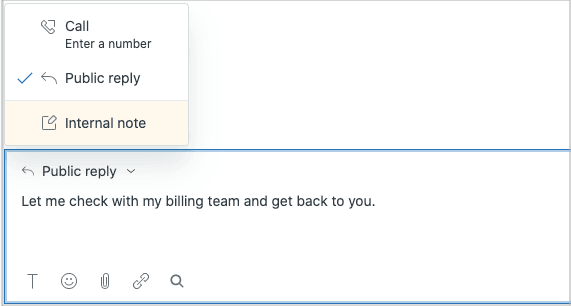
Quando você cria uma macro no Zendesk, você adiciona ações que atualizam os tickets. Uma dessas ações é Comentário/descrição, que permite definir o modo de comentário como Resposta pública ou Nota interna.
A limitação é direta: uma única aplicação de macro só pode criar um comentário. Se você definir o modo de comentário como Nota interna, a macro adiciona uma nota privada visível apenas para os agentes. Se você definir como Resposta pública, ela adiciona um comentário que o cliente pode ver. Você não pode configurar uma macro para adicionar ambos simultaneamente.
Isso importa porque muitos fluxos de trabalho de suporte precisam de ambos. Pense nas transferências de agentes, onde você deseja atualizar o cliente, mas também deixar contexto para o próximo agente. Ou lembretes de garantia de qualidade, onde você precisa documentar algo internamente enquanto ainda resolve o ticket externamente.
A boa notícia: existem maneiras de lidar com isso. Algumas usam a funcionalidade nativa do Zendesk. Outras exigem aplicativos de terceiros ou abordagens alternativas.
O que você vai precisar
Antes de começar a construir macros, certifique-se de que você tem:
- Uma conta do Zendesk Support (plano Team, Professional ou Enterprise)
- Acesso de administrador ou permissão para criar macros em sua função
- Uma ideia clara de quando sua equipe precisa de notas internas versus comentários públicos
Se você não for um administrador, ainda pode criar macros pessoais para seu próprio uso. Macros compartilhadas, que todos os agentes podem acessar, exigem permissões de administrador.
Método 1: Criando uma macro de nota interna básica
Esta é a abordagem mais simples. Você cria uma macro que adiciona apenas uma nota interna, que os agentes aplicam quando precisam documentar algo em particular.
Passo 1: Acesse o construtor de macros
Navegue até Admin Center > Workspaces > Agent tools > Macros. Você verá uma lista de macros existentes, se alguma tiver sido criada. Clique no botão Create macro para começar a construir uma nova.

Dê à sua macro um nome claro e descritivo. Use a notação de dois pontos para categorizar suas macros. Por exemplo:
Interno::Nota de transferênciaInterno::Contexto de escalonamentoInterno::Lembrete de QA
Essa convenção de nomenclatura facilita para os agentes encontrarem a macro certa rapidamente, especialmente à medida que sua biblioteca cresce.
Passo 2: Configure a ação de comentário
Clique em Add action e selecione Comment/description no menu suspenso. Você verá duas opções importantes:
Modo de comentário determina quem pode ver o comentário. Selecione Nota interna para visibilidade privada apenas para agentes.
Texto do comentário é onde você escreve a mensagem real. Você pode usar placeholders (espaços reservados) para personalizar a resposta:
{{ticket.requester.name}}para o nome completo do cliente{{ticket.requester.first_name}}para apenas o primeiro nome{{ticket.id}}para o número do ticket
Passo 3: Adicione ações de suporte
O verdadeiro poder das macros vem de camadas de múltiplas ações. Embora a nota interna seja a ação principal, considere adicionar:
- Definir tags: Adicione tags como
transferênciaouescalonadopara relatórios - Responsável: Direcione o ticket para um agente ou grupo específico
- Prioridade: Defina como Alta ou Urgente para escalonamentos
- Campos personalizados: Atualize quaisquer campos de ticket personalizados que sua equipe use
Passo 4: Salve e teste
Depois de configurar todas as suas ações, clique em Create para salvar a macro.
Antes de implementá-la para sua equipe, teste-a:
- Abra um ticket de teste (ou crie um novo)
- Clique em Apply macro na barra de ferramentas inferior
- Encontre sua nova macro e selecione-a
- Revise as alterações antes de enviar
- Envie o ticket e verifique se a nota interna foi adicionada corretamente
Você também pode aplicar macros usando o atalho de teclado: digite / na caixa de comentários e comece a digitar o nome da sua macro.
Método 2: A solução alternativa de duas macros
Quando você precisa de um comentário público E uma nota interna, a solução nativa é usar duas macros. Isso requer dois cliques, mas funciona com a funcionalidade padrão do Zendesk.
Veja como funciona:
Macro A (Pública): Contém a resposta voltada para o cliente
- Modo de comentário: Resposta pública
- Mensagem: Sua resposta ao cliente
- Ações: Definir status, adicionar tags, etc.
Macro B (Interna): Contém o contexto apenas para agentes
- Modo de comentário: Nota interna
- Mensagem: Contexto, próximos passos ou documentação
- Ações: Atribuir a outro grupo, definir prioridade, etc.
Os agentes aplicam a Macro A primeiro e, em seguida, aplicam imediatamente a Macro B. Ambos os comentários são adicionados ao ticket.
Prós: Usa funcionalidade nativa, sem custo adicional, funciona em todos os planos do Zendesk
Contras: Requer dois cliques, os agentes devem se lembrar de aplicar ambos, fluxo de trabalho um pouco mais lento
Para tornar isso mais suave, treine sua equipe para usar uma nomenclatura consistente para que as macros apareçam juntas na lista. Por exemplo:
Escalonamento::Resposta do cliente + ResolvidoEscalonamento::Nota interna de transferência
Método 3: Usando o aplicativo Internal Note
Se sua equipe frequentemente precisa adicionar ambos os tipos de comentários e a abordagem de duas macros parece desajeitada, existe uma solução de terceiros. O aplicativo Internal Note da pluscloud, disponível no Zendesk Marketplace, permite notas públicas e internas simultâneas em uma única ação.
O aplicativo funciona adicionando uma sintaxe especial às suas macros. Em vez de usar a ação padrão Comentário/descrição, você inclui espaços reservados que o aplicativo reconhece e expande em comentários separados.
Como criar uma macro com o aplicativo Internal Note
Existem três opções de sintaxe, dependendo do que você precisa:
Nota interna regular ao lado de um comentário público:
{internal-note}Seu texto de nota interna aqui{/internal-note}
Sunshine Event (clientes Enterprise):
{internal-note event="true"}Texto para anexar como Sunshine Event{/internal-note}
Substituir nota interna existente:
{internal-note replace="true"}Nova nota que substitui o conteúdo atual{/internal-note}
O aplicativo é desenvolvido pela pluscloud, um Zendesk Master Partner e Premier Solution Provider. Ele inclui um teste gratuito de 7 dias. Depois disso, requer uma assinatura paga (preços disponíveis sob consulta).
Melhor para: Equipes que frequentemente precisam de ambos os tipos de comentários e desejam otimizar o fluxo de trabalho em um único clique.
Casos de uso comuns para macros de notas internas
As notas internas em macros servem a vários propósitos práticos nas operações de suporte:
-
Notas de transferência de agentes: Ao transferir tickets entre turnos ou equipes, as notas internas capturam o contexto sobre o que foi discutido, o que o cliente precisa e quais ações foram tomadas. Isso evita que os clientes tenham que se repetir.
-
Lembretes de qualidade: As macros podem solicitar que os agentes concluam etapas de documentação específicas antes de resolver os tickets. Por exemplo, uma nota interna lembrando os agentes de registrar a causa raiz ou atualizar um artigo relacionado da base de conhecimento.
-
Rastreamento de escalonamento: Ao escalar para gerentes ou equipes especializadas, as notas internas documentam a urgência, o sentimento do cliente e por que os caminhos de resolução padrão foram insuficientes.
-
Resumos de feedback do produto: Notas internas estruturadas ajudam as equipes de produto a entender as solicitações de recursos sem percorrer todos os threads de tickets. Os agentes resumem o problema, o resultado desejado e o impacto no cliente.
-
Documentação de conformidade: Para setores regulamentados, as notas internas criam trilhas de auditoria mostrando por que certas decisões foram tomadas ou exceções concedidas.
Melhores práticas e solução de problemas
Construir macros de notas internas eficazes é mais do que apenas definir o modo de comentário. Veja como mantê-las úteis:
Use convenções de nomenclatura consistentes. O formato de dois pontos (Categoria::Subcategoria::Ação) cria uma hierarquia intuitiva que os agentes podem navegar rapidamente. Combine suas categorias de macro com sua taxonomia de campo de ticket para consistência.
Inclua todas as ações relevantes. Não adicione apenas a nota interna. Se a macro documenta um escalonamento, também defina a prioridade como Alta e adicione tags apropriadas. Isso garante a higiene completa do ticket com um clique.
Revise e atualize regularmente. Defina um lembrete mensal para auditar suas macros. Remova as desatualizadas, atualize o idioma que foi alterado e verifique se todos os links ainda funcionam.
Problemas comuns
As ações da macro não estão sendo aplicadas: Verifique se todos os campos de ticket que sua macro atualiza realmente aparecem no formulário do ticket. Se um campo estiver oculto, a macro não poderá atualizá-lo.
Os espaços reservados não estão sendo renderizados: Certifique-se de que você está usando chaves duplas: {{ticket.requester.name}}. Chaves simples não funcionarão. Além disso, em tickets de Problema, os espaços reservados são renderizados imediatamente quando a macro é aplicada, não quando enviada. Use uma barra invertida para escapar, se necessário: \{{ticket.requester.name}}.
Não é possível adicionar comentários públicos e internos na mesma macro: Esta é a limitação conhecida do Zendesk que abordamos. Use a solução alternativa de duas macros ou o aplicativo Internal Note se precisar de ambos.
Quando considerar alternativas alimentadas por IA como o eesel AI
As macros são excelentes para respostas padronizadas. Mas elas têm limites. Elas não podem se adaptar ao contexto, aprender com interações passadas ou lidar com situações sutis.

Considere o eesel AI quando você precisar de:
- Respostas dinâmicas e personalizadas que se adaptam ao contexto específico de cada ticket em vez de usar modelos estáticos
- Aprender com tickets passados para melhorar as respostas ao longo do tempo sem atualizações manuais nas bibliotecas de macros
- Lidar com cenários complexos que não se encaixam perfeitamente em modelos predefinidos
- Resolução automática para problemas comuns sem qualquer intervenção do agente
Nós integramos diretamente com o Zendesk e podemos executar no modo de simulação em seus tickets passados, para que você possa ver exatamente como nós nos sairíamos antes de entrar em operação. Isso permite que você valide a qualidade e meça a economia de tempo potencial com dados reais do seu próprio histórico de suporte.
Comece a otimizar seu fluxo de trabalho do Zendesk hoje
Agora você tem três abordagens para adicionar notas internas no Zendesk: macros de notas internas básicas para documentação simples, a solução alternativa de duas macros para comentários públicos e privados combinados e o aplicativo Internal Note para fluxos de trabalho otimizados de um único clique.
Comece identificando os casos de uso mais comuns da sua equipe. Se os agentes só precisam documentar as transferências ocasionalmente, uma macro de nota interna básica provavelmente é suficiente. Se eles estão constantemente adicionando respostas de clientes e contexto interno, a abordagem de duas macros ou o aplicativo Internal Note economizarão mais tempo.
Depois de ter o básico funcionando, expanda sistematicamente. O objetivo é lidar com a documentação de rotina em segundos, liberando sua equipe para se concentrar nas questões complexas que realmente precisam de julgamento humano.
Pronto para explorar uma automação mais avançada? Veja como o eesel AI funciona com o Zendesk para lidar com respostas dinâmicas que as macros simplesmente não conseguem gerenciar.


Perguntas Frequentes
Share this article

Article by
Stevia Putri
Stevia Putri is a marketing generalist at eesel AI, where she helps turn powerful AI tools into stories that resonate. She’s driven by curiosity, clarity, and the human side of technology.
