So fügen Sie interne Notizen mit Zendesk-Makros hinzu: Eine vollständige Anleitung

Stevia Putri
Zuletzt bearbeitet February 24, 2026
Wenn Sie eine stark frequentierte Support-Warteschlange verwalten, sind Sie wahrscheinlich schon einmal in diese Situation geraten: Sie müssen eine Antwort an einen Kunden senden, möchten aber auch eine Notiz für Ihr Team hinterlassen, was passiert ist, was als Nächstes zu tun ist oder warum Sie es auf eine bestimmte Weise gehandhabt haben. Sie können beides in Zendesk tun, aber es gibt einen Haken, der viele Teams ausbremst.
Hier ist die Kurzfassung: Zendesk-Makros können interne Notizen hinzufügen, aber ein Makro kann nur einen Kommentar-Typ hinzufügen. Entweder einen öffentlichen Kommentar für den Kunden oder eine private interne Notiz für Agenten. Nicht beides. Diese Einschränkung besteht, weil Makros als Einzelaktions-Workflows konzipiert sind und Zendesk öffentliche und private Kommentare als unterschiedliche Aktionen behandelt.

Lassen Sie uns aufschlüsseln, wie Sie innerhalb dieser Einschränkung arbeiten können, sowie ein paar Workarounds, wenn Sie beide Kommentar-Typen in Ihrem Workflow benötigen.
Die native Einschränkung verstehen
Wenn Sie ein Makro in Zendesk erstellen, fügen Sie Aktionen hinzu, die Tickets aktualisieren. Eine dieser Aktionen ist Kommentar/Beschreibung (Comment/description), mit der Sie den Kommentar-Modus entweder auf Öffentliche Antwort (Public reply) oder Interne Notiz (Internal note) setzen können.
Die Einschränkung ist einfach: Eine einzelne Makro-Anwendung kann nur einen Kommentar erstellen. Wenn Sie den Kommentar-Modus auf Interne Notiz setzen, fügt das Makro eine private Notiz hinzu, die nur für Agenten sichtbar ist. Wenn Sie es auf Öffentliche Antwort setzen, fügt es einen Kommentar hinzu, den der Kunde sehen kann. Sie können ein Makro nicht so konfigurieren, dass es beides gleichzeitig hinzufügt.
Dies ist wichtig, weil viele Support-Workflows beides benötigen. Denken Sie an Agenten-Übergaben, bei denen Sie den Kunden informieren, aber auch Kontext für den nächsten Agenten hinterlassen möchten. Oder Qualitätssicherungs-Erinnerungen, bei denen Sie intern etwas dokumentieren müssen, während Sie das Ticket extern lösen.
Die gute Nachricht: Es gibt Möglichkeiten, dies zu handhaben. Einige nutzen native Zendesk-Funktionen. Andere erfordern Drittanbieter-Apps oder alternative Ansätze.
Was Sie benötigen
Bevor Sie mit dem Erstellen von Makros beginnen, stellen Sie sicher, dass Sie Folgendes haben:
- Ein Zendesk Support-Konto (Team-, Professional- oder Enterprise-Plan)
- Administratorzugriff oder die Berechtigung, in Ihrer Rolle Makros zu erstellen
- Eine klare Vorstellung davon, wann Ihr Team interne Notizen im Vergleich zu öffentlichen Kommentaren benötigt
Wenn Sie kein Administrator sind, können Sie dennoch persönliche Makros für Ihren eigenen Gebrauch erstellen. Gemeinsame Makros, auf die alle Agenten zugreifen können, erfordern Administratorberechtigungen.
Methode 1: Erstellen eines einfachen internen Notiz-Makros
Dies ist der einfachste Ansatz. Sie erstellen ein Makro, das nur eine interne Notiz hinzufügt, die Agenten anwenden, wenn sie etwas privat dokumentieren müssen.
Schritt 1: Zugriff auf den Makro-Builder
Navigieren Sie zu Admin Center > Arbeitsbereiche > Agenten-Tools > Makros. Sie sehen eine Liste der vorhandenen Makros, falls welche erstellt wurden. Klicken Sie auf die Schaltfläche Makro erstellen, um mit dem Erstellen eines neuen Makros zu beginnen.

Geben Sie Ihrem Makro einen klaren, beschreibenden Namen. Verwenden Sie die Doppelpunkt-Notation, um Ihre Makros zu kategorisieren. Zum Beispiel:
Intern::Übergabe-NotizIntern::Eskalations-KontextIntern::QS-Erinnerung
Diese Namenskonvention erleichtert es Agenten, das richtige Makro schnell zu finden, insbesondere wenn Ihre Bibliothek wächst.
Schritt 2: Konfigurieren der Kommentar-Aktion
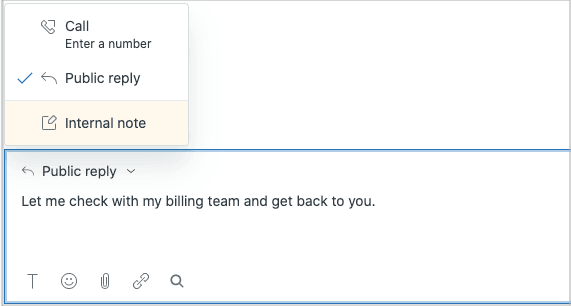
Klicken Sie auf Aktion hinzufügen und wählen Sie Kommentar/Beschreibung (Comment/description) aus dem Dropdown-Menü. Sie sehen zwei wichtige Optionen:
Kommentar-Modus (Comment mode) bestimmt, wer den Kommentar sehen kann. Wählen Sie Interne Notiz (Internal note) für private, nur für Agenten sichtbare Sichtbarkeit.
Kommentar-Text (Comment text) ist der Ort, an dem Sie die eigentliche Nachricht schreiben. Sie können Platzhalter verwenden, um die Antwort zu personalisieren:
{{ticket.requester.name}}für den vollständigen Namen des Kunden{{ticket.requester.first_name}}für nur den Vornamen{{ticket.id}}für die Ticketnummer
Schritt 3: Hinzufügen unterstützender Aktionen
Die wahre Stärke von Makros liegt in der Schichtung mehrerer Aktionen. Während die interne Notiz die Kernaktion ist, sollten Sie Folgendes hinzufügen:
- Tags setzen (Set tags): Fügen Sie Tags wie
Übergabeodereskaliertfür die Berichterstattung hinzu - Verantwortlicher (Assignee): Leiten Sie das Ticket an einen bestimmten Agenten oder eine Gruppe weiter
- Priorität (Priority): Setzen Sie für Eskalationen auf Hoch (High) oder Dringend (Urgent)
- Benutzerdefinierte Felder (Custom fields): Aktualisieren Sie alle benutzerdefinierten Ticketfelder, die Ihr Team verwendet
Schritt 4: Speichern und testen
Sobald Sie alle Ihre Aktionen konfiguriert haben, klicken Sie auf Erstellen (Create), um das Makro zu speichern.
Bevor Sie es für Ihr Team freigeben, testen Sie es:
- Öffnen Sie ein Test-Ticket (oder erstellen Sie ein neues)
- Klicken Sie in der unteren Symbolleiste auf Makro anwenden (Apply macro)
- Suchen Sie Ihr neues Makro und wählen Sie es aus
- Überprüfen Sie die Änderungen, bevor Sie sie absenden
- Senden Sie das Ticket ab und überprüfen Sie, ob die interne Notiz korrekt hinzugefügt wurde
Sie können Makros auch über die Tastenkombination anwenden: Geben Sie / in das Kommentarfeld ein und beginnen Sie mit der Eingabe Ihres Makro-Namens.
Methode 2: Der Zwei-Makro-Workaround
Wenn Sie sowohl einen öffentlichen Kommentar ALS AUCH eine interne Notiz benötigen, besteht der native Workaround darin, zwei Makros zu verwenden. Dies erfordert zwei Klicks, funktioniert aber mit der Standard-Zendesk-Funktionalität.
So funktioniert es:
Makro A (Öffentlich): Enthält die kundenorientierte Antwort
- Kommentar-Modus: Öffentliche Antwort (Public reply)
- Nachricht: Ihre Antwort an den Kunden
- Aktionen: Status setzen, Tags hinzufügen usw.
Makro B (Intern): Enthält den Agenten-Kontext
- Kommentar-Modus: Interne Notiz (Internal note)
- Nachricht: Kontext, nächste Schritte oder Dokumentation
- Aktionen: Einer anderen Gruppe zuweisen, Priorität setzen usw.
Agenten wenden zuerst Makro A an und dann sofort Makro B. Beide Kommentare werden dem Ticket hinzugefügt.
Vorteile: Verwendet native Funktionalität, keine zusätzlichen Kosten, funktioniert mit allen Zendesk-Plänen
Nachteile: Erfordert zwei Klicks, Agenten müssen sich daran erinnern, beide anzuwenden, etwas langsamerer Workflow
Um dies reibungsloser zu gestalten, schulen Sie Ihr Team, eine konsistente Namensgebung zu verwenden, damit die Makros zusammen in der Liste erscheinen. Zum Beispiel:
Eskalation::Kundenantwort + GelöstEskalation::Interne Übergabe-Notiz
Methode 3: Verwenden der Internal Note App
Wenn Ihr Team häufig beide Kommentar-Typen hinzufügen muss und sich der Zwei-Makro-Ansatz umständlich anfühlt, gibt es eine Drittanbieter-Lösung. Die Internal Note App von pluscloud, die auf dem Zendesk Marketplace erhältlich ist, ermöglicht gleichzeitige öffentliche und interne Notizen in einer einzigen Aktion.
Die App funktioniert, indem sie Ihrer Makrospezialsyntax hinzufügt. Anstatt die Standardaktion Kommentar/Beschreibung (Comment/description) zu verwenden, fügen Sie Platzhalter hinzu, die die App erkennt und in separate Kommentare erweitert.
So erstellen Sie ein Makro mit der Internal Note App
Es gibt drei Syntaxoptionen, je nachdem, was Sie benötigen:
Reguläre interne Notiz neben einem öffentlichen Kommentar:
{internal-note}Ihr interner Notiztext hier{/internal-note}
Sunshine Event (Enterprise-Kunden):
{internal-note event="true"}Text zum Anhängen als Sunshine Event{/internal-note}
Vorhandene interne Notiz ersetzen:
{internal-note replace="true"}Neue Notiz, die den aktuellen Inhalt ersetzt{/internal-note}
Die App wird von pluscloud entwickelt, einem Zendesk Master Partner und Premier Solution Provider. Sie beinhaltet eine 7-tägige kostenlose Testversion. Danach ist ein kostenpflichtiges Abonnement erforderlich (Preis auf Anfrage erhältlich).
Am besten geeignet für: Teams, die häufig beide Kommentar-Typen benötigen und den Workflow mit einem einzigen Klick optimieren möchten.
Häufige Anwendungsfälle für interne Notiz-Makros
Interne Notizen in Makros dienen mehreren praktischen Zwecken im gesamten Support-Betrieb:
-
Agenten-Übergabe-Notizen: Bei der Übergabe von Tickets zwischen Schichten oder Teams erfassen interne Notizen den Kontext darüber, was besprochen wurde, was der Kunde benötigt und welche Maßnahmen ergriffen wurden. Dies verhindert, dass Kunden sich wiederholen müssen.
-
Qualitätserinnerungen: Makros können Agenten auffordern, bestimmte Dokumentationsschritte abzuschließen, bevor sie Tickets lösen. Zum Beispiel eine interne Notiz, die Agenten daran erinnert, die Ursache zu protokollieren oder einen zugehörigen Wissensdatenbankartikel zu aktualisieren.
-
Eskalationsverfolgung: Bei der Eskalation an Manager oder spezialisierte Teams dokumentieren interne Notizen die Dringlichkeit, die Kundenstimmung und warum Standard-Lösungswege unzureichend waren.
-
Produkt-Feedback-Zusammenfassungen: Strukturierte interne Notizen helfen Produktteams, Funktionsanfragen zu verstehen, ohne ganze Ticket-Threads durchforsten zu müssen. Agenten fassen das Problem, das gewünschte Ergebnis und die Auswirkungen auf den Kunden zusammen.
-
Compliance-Dokumentation: Für regulierte Branchen erstellen interne Notizen Audit Trails, die zeigen, warum bestimmte Entscheidungen getroffen oder Ausnahmen gewährt wurden.
Best Practices und Fehlerbehebung
Beim Erstellen effektiver interner Notiz-Makros geht es um mehr als nur das Festlegen des Kommentar-Modus. So halten Sie sie nützlich:
Verwenden Sie konsistente Namenskonventionen. Das Doppelpunktformat (Kategorie::Unterkategorie::Aktion) erstellt eine intuitive Hierarchie, durch die Agenten schnell navigieren können. Passen Sie Ihre Makro-Kategorien an Ihre Ticketfeld-Taxonomie an, um Konsistenz zu gewährleisten.
Fügen Sie alle relevanten Aktionen hinzu. Fügen Sie nicht nur die interne Notiz hinzu. Wenn das Makro eine Eskalation dokumentiert, setzen Sie auch die Priorität auf Hoch (High) und fügen Sie geeignete Tags hinzu. Dies gewährleistet eine vollständige Ticket-Hygiene mit einem Klick.
Regelmäßig überprüfen und aktualisieren. Richten Sie eine monatliche Erinnerung ein, um Ihre Makros zu überprüfen. Entfernen Sie veraltete, aktualisieren Sie geänderte Sprache und überprüfen Sie, ob alle Links noch funktionieren.
Häufige Probleme
Makro-Aktionen werden nicht angewendet: Überprüfen Sie, ob alle Ticketfelder, die Ihr Makro aktualisiert, tatsächlich auf dem Ticketformular angezeigt werden. Wenn ein Feld ausgeblendet ist, kann das Makro es nicht aktualisieren.
Platzhalter werden nicht gerendert: Stellen Sie sicher, dass Sie doppelte geschweifte Klammern verwenden: {{ticket.requester.name}}. Einzelne Klammern funktionieren nicht. Auch bei Problem-Tickets werden Platzhalter sofort gerendert, wenn das Makro angewendet wird, nicht wenn es abgesendet wird. Verwenden Sie einen Backslash zum Escapen, falls erforderlich: \{{ticket.requester.name}}.
Kann keine öffentlichen und internen Kommentare im selben Makro hinzufügen: Dies ist die bekannte Zendesk-Einschränkung, die wir behandelt haben. Verwenden Sie den Zwei-Makro-Workaround oder die Internal Note App, wenn Sie beides benötigen.
Wann Sie KI-gestützte Alternativen wie eesel AI in Betracht ziehen sollten
Makros eignen sich hervorragend für standardisierte Antworten. Aber sie haben Grenzen. Sie können sich nicht an den Kontext anpassen, aus vergangenen Interaktionen lernen oder differenzierte Situationen bewältigen.

Erwägen Sie eesel AI, wenn Sie Folgendes benötigen:
- Dynamische, personalisierte Antworten, die sich an den spezifischen Kontext jedes Tickets anpassen, anstatt statische Vorlagen zu verwenden
- Lernen aus vergangenen Tickets, um Antworten im Laufe der Zeit zu verbessern, ohne manuelle Aktualisierungen der Makro-Bibliotheken
- Bewältigung komplexer Szenarien, die nicht sauber in vordefinierte Vorlagen passen
- Automatische Lösung für häufige Probleme ohne jegliches Eingreifen des Agenten
Wir integrieren uns direkt in Zendesk und können im Simulationsmodus für Ihre vergangenen Tickets ausgeführt werden, sodass Sie genau sehen können, wie wir performen würden, bevor wir live gehen. Auf diese Weise können Sie die Qualität validieren und potenzielle Zeiteinsparungen mit realen Daten aus Ihrer eigenen Support-Historie messen.
Beginnen Sie noch heute mit der Optimierung Ihres Zendesk-Workflows
Sie haben jetzt drei Ansätze zum Hinzufügen interner Notizen in Zendesk: grundlegende interne Notiz-Makros für einfache Dokumentation, den Zwei-Makro-Workaround für kombinierte öffentliche und private Kommentare und die Internal Note App für optimierte Ein-Klick-Workflows.
Beginnen Sie damit, die häufigsten Anwendungsfälle Ihres Teams zu identifizieren. Wenn Agenten nur gelegentlich Übergaben dokumentieren müssen, reicht wahrscheinlich ein einfaches internes Notiz-Makro aus. Wenn sie ständig sowohl Kundenantworten als auch internen Kontext hinzufügen, sparen der Zwei-Makro-Ansatz oder die Internal Note App mehr Zeit.
Sobald Sie die Grundlagen zum Laufen gebracht haben, erweitern Sie sie systematisch. Ziel ist es, die routinemäßige Dokumentation in Sekundenschnelle zu erledigen und Ihr Team freizusetzen, sich auf die komplexen Probleme zu konzentrieren, die tatsächlich menschliches Urteilsvermögen erfordern.
Bereit, fortgeschrittenere Automatisierung zu erkunden? Sehen Sie, wie eesel AI mit Zendesk zusammenarbeitet, um dynamische Antworten zu verarbeiten, die Makros einfach nicht verwalten können.


Häufig gestellte Fragen
Share this article

Article by
Stevia Putri
Stevia Putri is a marketing generalist at eesel AI, where she helps turn powerful AI tools into stories that resonate. She’s driven by curiosity, clarity, and the human side of technology.
