Comment ajouter des notes internes avec les macros Zendesk : Un guide complet

Stevia Putri
Dernière modification February 24, 2026
Si vous gérez une file d'attente de support chargée, vous avez probablement rencontré cette situation : vous devez envoyer une réponse à un client, mais vous souhaitez également laisser une note à votre équipe sur ce qui s'est passé, ce qu'il faut faire ensuite ou pourquoi vous l'avez géré d'une certaine manière. Vous pouvez faire les deux dans Zendesk, mais il y a un piège qui déroute beaucoup d'équipes.
Voici la version courte : les macros Zendesk peuvent ajouter des notes internes, mais une macro ne peut ajouter qu'un seul type de commentaire. Soit un commentaire public au client, soit une note interne privée pour les agents. Pas les deux. Cette limitation existe parce que les macros sont conçues comme des flux de travail à action unique, et Zendesk traite les commentaires publics et privés comme des actions distinctes.

Voyons comment travailler dans le cadre de cette contrainte, ainsi que quelques solutions de contournement si vous avez besoin des deux types de commentaires dans votre flux de travail.
Comprendre la limitation native
Lorsque vous créez une macro dans Zendesk, vous ajoutez des actions qui mettent à jour les tickets. L'une de ces actions est Commentaire/description, qui vous permet de définir le mode de commentaire sur Réponse publique ou Note interne.
La limitation est simple : une seule application de macro ne peut créer qu'un seul commentaire. Si vous définissez le mode de commentaire sur Note interne, la macro ajoute une note privée visible uniquement par les agents. Si vous le définissez sur Réponse publique, elle ajoute un commentaire que le client peut voir. Vous ne pouvez pas configurer une macro pour ajouter les deux simultanément.
C'est important parce que de nombreux flux de travail de support ont besoin des deux. Pensez aux transferts d'agents, où vous voulez informer le client, mais aussi laisser un contexte pour l'agent suivant. Ou aux rappels d'assurance qualité, où vous devez documenter quelque chose en interne tout en résolvant le ticket en externe.
La bonne nouvelle : il existe des moyens de gérer cela. Certains utilisent la fonctionnalité native de Zendesk. D'autres nécessitent des applications tierces ou des approches alternatives.
Ce dont vous aurez besoin
Avant de commencer à créer des macros, assurez-vous d'avoir :
- Un compte Zendesk Support (plan Team, Professional ou Enterprise)
- Un accès administrateur ou la permission de créer des macros dans votre rôle
- Une idée claire du moment où votre équipe a besoin de notes internes par rapport aux commentaires publics
Si vous n'êtes pas administrateur, vous pouvez toujours créer des macros personnelles pour votre propre usage. Les macros partagées, auxquelles tous les agents peuvent accéder, nécessitent des permissions d'administrateur.
Méthode 1 : Création d'une macro de note interne de base
C'est l'approche la plus simple. Vous créez une macro qui ajoute uniquement une note interne, que les agents appliquent lorsqu'ils ont besoin de documenter quelque chose en privé.
Étape 1 : Accéder au générateur de macros
Accédez à Centre d'administration > Espaces de travail > Outils d'agent > Macros. Vous verrez une liste des macros existantes si des macros ont été créées. Cliquez sur le bouton Créer une macro pour commencer à en créer une nouvelle.

Donnez à votre macro un nom clair et descriptif. Utilisez la notation à double deux-points pour catégoriser vos macros. Par exemple :
Interne::Note de transfertInterne::Contexte d'escaladeInterne::Rappel AQ
Cette convention de nommage permet aux agents de trouver facilement la bonne macro rapidement, surtout lorsque votre bibliothèque s'agrandit.
Étape 2 : Configurer l'action de commentaire
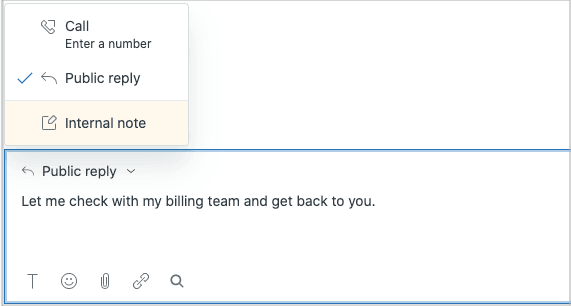
Cliquez sur Ajouter une action et sélectionnez Commentaire/description dans le menu déroulant. Vous verrez deux options importantes :
Mode de commentaire détermine qui peut voir le commentaire. Sélectionnez Note interne pour une visibilité privée réservée aux agents.
Texte du commentaire est l'endroit où vous écrivez le message proprement dit. Vous pouvez utiliser des espaces réservés pour personnaliser la réponse :
{{ticket.requester.name}}pour le nom complet du client{{ticket.requester.first_name}}pour seulement le prénom{{ticket.id}}pour le numéro de ticket
Étape 3 : Ajouter des actions de support
La véritable puissance des macros vient de la superposition de plusieurs actions. Bien que la note interne soit l'action principale, envisagez d'ajouter :
- Définir les balises : Ajoutez des balises comme
transfertouescaladépour le reporting - Cessionnaire : Acheminez le ticket vers un agent ou un groupe spécifique
- Priorité : Définissez sur Élevée ou Urgente pour les escalades
- Champs personnalisés : Mettez à jour tous les champs de ticket personnalisés que votre équipe utilise
Étape 4 : Enregistrer et tester
Une fois que vous avez configuré toutes vos actions, cliquez sur Créer pour enregistrer la macro.
Avant de la déployer auprès de votre équipe, testez-la :
- Ouvrez un ticket de test (ou créez-en un nouveau)
- Cliquez sur Appliquer la macro dans la barre d'outils inférieure
- Trouvez votre nouvelle macro et sélectionnez-la
- Examinez les modifications avant de soumettre
- Soumettez le ticket et vérifiez que la note interne a été ajoutée correctement
Vous pouvez également appliquer des macros à l'aide du raccourci clavier : tapez / dans la zone de commentaire et commencez à taper le nom de votre macro.
Méthode 2 : La solution de contournement à deux macros
Lorsque vous avez besoin à la fois d'un commentaire public ET d'une note interne, la solution de contournement native consiste à utiliser deux macros. Cela nécessite deux clics, mais cela fonctionne avec la fonctionnalité standard de Zendesk.
Voici comment cela fonctionne :
Macro A (Publique) : Contient la réponse destinée au client
- Mode de commentaire : Réponse publique
- Message : Votre réponse au client
- Actions : Définir le statut, ajouter des balises, etc.
Macro B (Interne) : Contient le contexte réservé aux agents
- Mode de commentaire : Note interne
- Message : Contexte, prochaines étapes ou documentation
- Actions : Attribuer à un autre groupe, définir la priorité, etc.
Les agents appliquent d'abord la macro A, puis appliquent immédiatement la macro B. Les deux commentaires sont ajoutés au ticket.
Avantages : Utilise la fonctionnalité native, pas de coût supplémentaire, fonctionne sur tous les plans Zendesk
Inconvénients : Nécessite deux clics, les agents doivent se souvenir d'appliquer les deux, flux de travail légèrement plus lent
Pour rendre cela plus fluide, formez votre équipe à utiliser une nomenclature cohérente afin que les macros apparaissent ensemble dans la liste. Par exemple :
Escalade::Réponse client + RésoluEscalade::Note de transfert interne
Méthode 3 : Utilisation de l'application Internal Note
Si votre équipe a fréquemment besoin d'ajouter les deux types de commentaires et que l'approche à deux macros vous semble maladroite, il existe une solution tierce. L'application Internal Note de pluscloud, disponible sur la place de marché Zendesk, permet des notes publiques et internes simultanées en une seule action.
L'application fonctionne en ajoutant une syntaxe spéciale à vos macros. Au lieu d'utiliser l'action standard Commentaire/description, vous incluez des espaces réservés que l'application reconnaît et développe en commentaires distincts.
Comment créer une macro avec l'application Internal Note
Il existe trois options de syntaxe selon ce dont vous avez besoin :
Note interne régulière à côté d'un commentaire public :
{internal-note}Votre texte de note interne ici{/internal-note}
Événement Sunshine (clients Enterprise) :
{internal-note event="true"}Texte à ajouter en tant qu'événement Sunshine{/internal-note}
Remplacer la note interne existante :
{internal-note replace="true"}Nouvelle note qui remplace le contenu actuel{/internal-note}
L'application est développée par pluscloud, un partenaire principal de Zendesk et un fournisseur de solutions Premier. Elle comprend un essai gratuit de 7 jours. Après cela, elle nécessite un abonnement payant (prix disponible sur demande).
Idéal pour : Les équipes qui ont fréquemment besoin des deux types de commentaires et qui souhaitent rationaliser le flux de travail en un seul clic.
Cas d'utilisation courants des macros de notes internes
Les notes internes dans les macros servent plusieurs objectifs pratiques dans les opérations de support :
-
Notes de transfert d'agent : Lors du transfert de tickets entre les équipes ou les quarts de travail, les notes internes capturent le contexte de ce qui a été discuté, de ce dont le client a besoin et des actions qui ont été entreprises. Cela évite aux clients d'avoir à se répéter.
-
Rappels de qualité : Les macros peuvent inciter les agents à effectuer des étapes de documentation spécifiques avant de résoudre les tickets. Par exemple, une note interne rappelant aux agents de consigner la cause première ou de mettre à jour un article de la base de connaissances connexe.
-
Suivi des escalades : Lors de l'escalade vers les gestionnaires ou les équipes spécialisées, les notes internes documentent l'urgence, le sentiment du client et les raisons pour lesquelles les chemins de résolution standard étaient insuffisants.
-
Résumés des commentaires sur les produits : Les notes internes structurées aident les équipes de produits à comprendre les demandes de fonctionnalités sans avoir à parcourir des fils de discussion entiers. Les agents résument le problème, le résultat souhaité et l'impact sur le client.
-
Documentation de conformité : Pour les industries réglementées, les notes internes créent des pistes d'audit montrant pourquoi certaines décisions ont été prises ou des exceptions accordées.
Bonnes pratiques et dépannage
La création de macros de notes internes efficaces ne se limite pas à la définition du mode de commentaire. Voici comment les garder utiles :
Utilisez des conventions de nommage cohérentes. Le format à double deux-points (Catégorie::Sous-catégorie::Action) crée une hiérarchie intuitive que les agents peuvent parcourir rapidement. Faites correspondre vos catégories de macros à votre taxonomie de champs de ticket pour plus de cohérence.
Incluez toutes les actions pertinentes. N'ajoutez pas seulement la note interne. Si la macro documente une escalade, définissez également la priorité sur Élevée et ajoutez les balises appropriées. Cela garantit une hygiène complète des tickets en un seul clic.
Examinez et mettez à jour régulièrement. Définissez un rappel mensuel pour auditer vos macros. Supprimez celles qui sont obsolètes, mettez à jour la langue qui a changé et vérifiez que tous les liens fonctionnent toujours.
Problèmes courants
Les actions de la macro ne s'appliquent pas : Vérifiez que tous les champs de ticket que votre macro met à jour apparaissent réellement sur le formulaire de ticket. Si un champ est masqué, la macro ne peut pas le mettre à jour.
Les espaces réservés ne s'affichent pas : Assurez-vous d'utiliser des doubles accolades : {{ticket.requester.name}}. Les accolades simples ne fonctionneront pas. De plus, sur les tickets de problème, les espaces réservés s'affichent immédiatement lorsque la macro est appliquée, pas lorsqu'elle est soumise. Utilisez une barre oblique inverse pour échapper si nécessaire : \{{ticket.requester.name}}.
Impossible d'ajouter des commentaires publics et internes dans la même macro : C'est la limitation connue de Zendesk que nous avons couverte. Utilisez la solution de contournement à deux macros ou l'application Internal Note si vous avez besoin des deux.
Quand envisager des alternatives basées sur l'IA comme eesel AI
Les macros sont excellentes pour les réponses standardisées. Mais elles ont des limites. Elles ne peuvent pas s'adapter au contexte, apprendre des interactions passées ou gérer des situations nuancées.

Envisagez eesel AI (intelligence artificielle) lorsque vous avez besoin de :
- Réponses dynamiques et personnalisées qui s'adaptent au contexte spécifique de chaque ticket au lieu d'utiliser des modèles statiques
- Apprentissage des tickets passés pour améliorer les réponses au fil du temps sans mises à jour manuelles des bibliothèques de macros
- Gestion de scénarios complexes qui ne rentrent pas parfaitement dans des modèles prédéfinis
- Résolution automatique des problèmes courants sans aucune intervention de l'agent
Nous nous intégrons directement à Zendesk et pouvons fonctionner en mode simulation sur vos tickets passés, afin que vous puissiez voir exactement comment nous fonctionnerions avant de passer en direct. Cela vous permet de valider la qualité et de mesurer les économies de temps potentielles avec des données réelles de votre propre historique de support.
Commencez à rationaliser votre flux de travail Zendesk dès aujourd'hui
Vous avez maintenant trois approches pour ajouter des notes internes dans Zendesk : les macros de notes internes de base pour la documentation simple, la solution de contournement à deux macros pour les commentaires publics et privés combinés, et l'application Internal Note pour les flux de travail rationalisés en un seul clic.
Commencez par identifier les cas d'utilisation les plus courants de votre équipe. Si les agents ont juste besoin de documenter les transferts occasionnellement, une macro de note interne de base est probablement suffisante. S'ils ajoutent constamment à la fois des réponses aux clients et un contexte interne, l'approche à deux macros ou l'application Internal Note permettra de gagner plus de temps.
Une fois que vous avez les bases en place, développez systématiquement. L'objectif est de gérer la documentation de routine en quelques secondes, libérant ainsi votre équipe pour qu'elle se concentre sur les problèmes complexes qui nécessitent réellement un jugement humain.
Prêt à explorer une automatisation plus avancée ? Voyez comment eesel AI fonctionne avec Zendesk pour gérer les réponses dynamiques que les macros ne peuvent tout simplement pas gérer.


Foire aux questions
Share this article

Article by
Stevia Putri
Stevia Putri is a marketing generalist at eesel AI, where she helps turn powerful AI tools into stories that resonate. She’s driven by curiosity, clarity, and the human side of technology.
