Comment configurer les vues de tickets Zendesk pour les agents : un guide complet

Stevia Putri
Dernière modification February 25, 2026
Les agents de support vivent dans leurs vues de tickets. Ces listes organisées déterminent quel travail est effectué, dans quel ordre et par qui. Lorsque les vues sont bien configurées, les agents savent exactement ce qu'ils doivent aborder ensuite. Quand ce n'est pas le cas, les tickets passent entre les mailles du filet et les temps de réponse en souffrent.
Ce guide vous explique comment configurer les vues de tickets Zendesk qui aident réellement votre équipe à mieux travailler. Nous aborderons les différents types de vues, comment les créer étape par étape et les meilleures pratiques que les administrateurs Zendesk expérimentés utilisent pour maintenir leurs équipes organisées.
Si vous cherchez à aller au-delà des règles statiques, eesel AI s'intègre à Zendesk pour acheminer et hiérarchiser automatiquement les tickets en fonction du contenu, du sentiment et de l'intention. Mais d'abord, configurons correctement vos vues.
Ce dont vous aurez besoin
Avant de commencer à créer des vues, assurez-vous d'avoir :
- Un compte Zendesk Support (plan Team, Professional ou Enterprise)
- Des autorisations d'administrateur si vous créez des vues partagées pour votre équipe
- Un accès agent si vous configurez des vues personnelles pour vous-même
- Une compréhension claire de la façon dont votre équipe gère les tickets (groupes, priorités, flux de travail)
- Une connaissance de base des champs de tickets Zendesk comme Statut, Priorité et Groupe
Comprendre les types de vues Zendesk
Zendesk vous offre trois types de vues. Chacune sert un objectif différent.

Vues standard
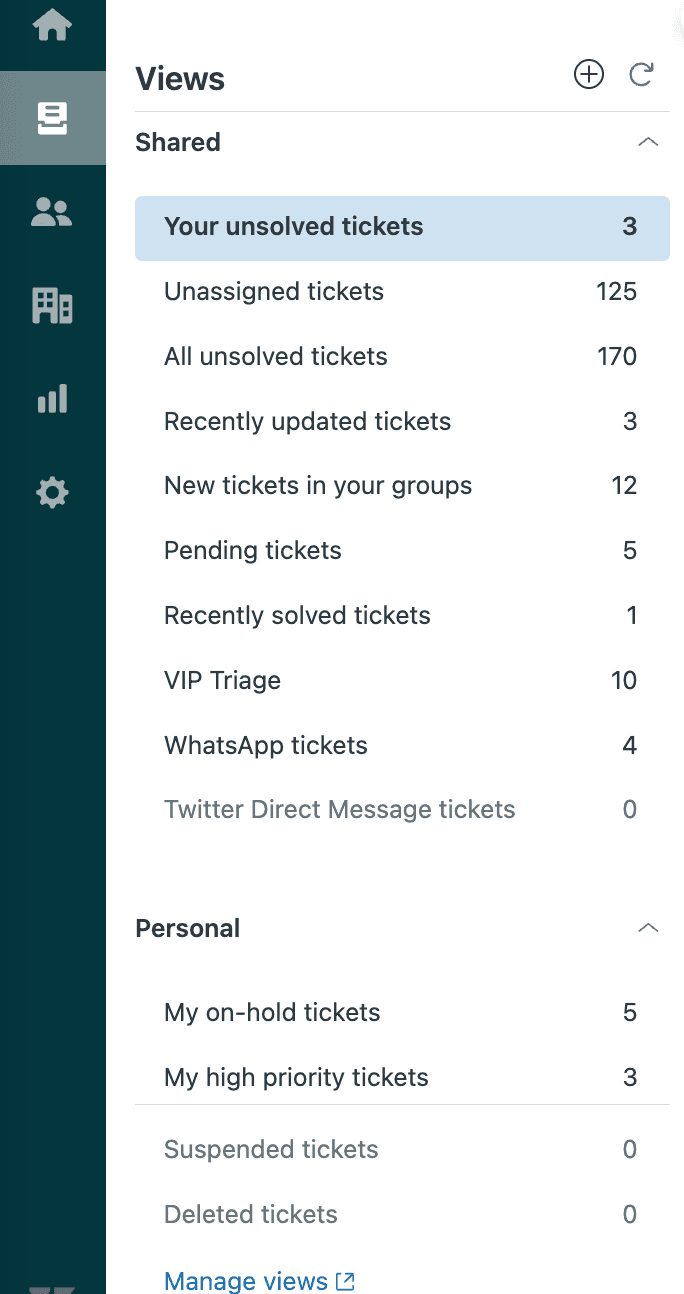
Elles sont pré-intégrées à chaque compte Zendesk. Vous obtenez des vues comme « Vos tickets non résolus », « Tickets non attribués », « Tickets en attente » et « Tickets récemment résolus ». Elles sont des points de départ utiles, bien que la plupart des équipes finissent par les dépasser.
Notez que vous ne pouvez pas modifier les vues « Tickets suspendus » et « Tickets supprimés ». Elles apparaissent au bas de votre liste de vues et ne sont pas comptabilisées dans vos limites de vues.
Vues partagées
Les administrateurs les créent pour les équipes ou l'ensemble de l'organisation. Elles sont visibles par plusieurs agents en fonction des autorisations que vous définissez.
Vous pouvez créer jusqu'à 12 vues partagées, bien que les agents puissent accéder à un maximum de 100 vues dans leur liste de vues. Les vues partagées sont idéales pour les flux de travail à l'échelle de l'équipe, comme une file d'attente « Tickets ouverts » à partir de laquelle tout le monde travaille.
Sur les plans Enterprise, vous pouvez utiliser des rôles personnalisés pour limiter les agents à des nombres de vues spécifiques si nécessaire.
Vues personnelles
Les agents les créent pour eux-mêmes. Elles sont privées et parfaites pour les astuces de productivité individuelles, comme une vue qui affiche uniquement les tickets haute priorité qui vous sont attribués.
Chaque agent peut créer jusqu'à 8 vues personnelles, avec un maximum de 10 accessibles dans sa liste de vues.
Étape 1 : Accéder à la page de gestion des vues
Pour créer ou gérer des vues, rendez-vous dans le Centre d'administration. Cliquez sur Espaces de travail dans la barre latérale, puis sélectionnez Outils d'agent > Vues.
Si vous êtes un agent créant des vues personnelles, vous pouvez également accéder à la gestion des vues directement depuis la liste des vues dans votre espace de travail. Cliquez sur le menu Actions sur n'importe quelle vue et sélectionnez Modifier la vue.
Zendesk propose également un assistant de configuration pour les vues si vous débutez. Il vous guide à travers les bases avec des modèles pour des scénarios courants.

Étape 2 : Créer une nouvelle vue
Cliquez sur Créer une vue pour commencer à construire. Vous pouvez créer une vue dans la dernière position de la liste, ou survoler une vue existante, cliquer sur le menu des options et sélectionner Créer une vue en dessous pour la positionner exactement où vous le souhaitez.
Vous pouvez également cloner une vue existante si vous souhaitez l'utiliser comme point de départ. Ceci est pratique lorsque vous avez besoin de vues similaires avec de légères variations.
Donnez à votre vue un titre clair et descriptif. Vous pouvez utiliser des emojis pour aider les agents à identifier rapidement les vues (collez-les à partir d'un site comme getemoji.com). Vous pouvez également utiliser la syntaxe à double deux-points (::) pour créer des dossiers dans l'espace de travail de l'agent. Par exemple, « Niveau 1 :: Tickets ouverts » crée un dossier « Niveau 1 » contenant cette vue.
Ajoutez une description si le titre n'est pas explicite. Cela aide les autres administrateurs à comprendre à quoi sert la vue.

Étape 3 : Définir les conditions de la vue
C'est ici que vous définissez quels tickets apparaissent dans votre vue. Les conditions sont les filtres qui déterminent ce qui entre dans la liste.
Comprendre la logique des conditions
Vous pouvez définir des conditions que les tickets doivent remplir Toutes, ou N'importe laquelle :
- Toutes les conditions : Chaque condition doit être vraie pour qu'un ticket apparaisse (logique ET)
- N'importe quelle condition : Au moins une condition doit être vraie (logique OU)
Voici la partie essentielle : votre vue doit inclure au moins une de ces propriétés de ticket dans la section « Remplir toutes les conditions suivantes » :
- Statut (ou catégorie de statut)
- Type
- Groupe
- Assigné
- Demandeur
Sans l'une de celles-ci, Zendesk ne vous laissera pas enregistrer la vue.
Combinaisons de conditions courantes
Ces combinaisons fonctionnent bien pour la plupart des équipes :
- Statut inférieur à En attente Affiche uniquement les tickets Nouveaux et Ouverts (masque En attente, En suspens, Résolu, Fermé)
- L'assigné est l'utilisateur actuel Affiche les tickets attribués à celui qui consulte la vue
- Le groupe est les groupes de l'utilisateur actuel Affiche les tickets dans les groupes auxquels appartient le spectateur
- Les balises contiennent au moins l'une des suivantes Affiche les tickets avec des balises spécifiques pour le routage basé sur des sujets
Conditions à éviter
Certaines conditions nuisent aux performances ou créent des vues déroutantes :
- Vérification de plusieurs champs de texte (ralentit le chargement de la vue)
- Vérifications de valeurs nulles comme « L'assigné est (-) » (utilisez plutôt « L'assigné est l'utilisateur actuel » pour les vues personnelles)
- Déclarations « NON » d'exclusion larges (difficiles à dépanner, peuvent exclure des tickets de manière inattendue)
Utilisez plutôt des conditions inclusives qui recherchent ce que vous voulez inclure, pas ce que vous voulez exclure.
Étape 4 : Configurer le formatage de la vue
Une fois les conditions définies, personnalisez la façon dont les tickets s'affichent dans la vue.
Colonnes
Vous pouvez ajouter jusqu'à 15 colonnes. Faites-les glisser pour les réorganiser. Les colonnes essentielles pour la plupart des vues comprennent :
- Sujet
- Demandeur
- Priorité
- Créé (date)
- SLA (pour voir les temps de rupture)
Vous pouvez également ajouter des colonnes de champs personnalisés si votre équipe utilise des champs de tickets spécialisés.
Grouper par
Groupez les tickets par champs comme Priorité, Statut ou champs personnalisés. Cela crée des sections visuelles dans votre vue. Choisissez l'ordre croissant ou décroissant pour les groupes.
Remarque : Si vous sélectionnez « Date de la demande » pour Grouper par, vos paramètres Ordonner par ne s'appliqueront pas.
Ordonner par
Cela détermine l'ordre de tri des tickets dans les groupes (ou de l'ensemble de la vue si vous ne groupez pas). Choix courants :
- SLA (Croissant) Affiche les tickets les plus proches de la rupture en premier (recommandé pour les files d'attente de travail)
- Créé (Croissant) Tickets les plus anciens en premier (approche FIFO)
- Priorité (Décroissant) Haute priorité en premier

Étape 5 : Définir les autorisations d'accès à la vue
Choisissez qui peut voir votre vue :
- N'importe quel agent Partagé avec toute votre équipe
- Agents dans des groupes spécifiques Limité aux équipes pertinentes uniquement
- Seulement vous Vue personnelle pour votre propre usage
Utilisez « N'importe quel agent » pour les flux de travail à l'échelle de l'équipe comme votre file d'attente principale « Tickets ouverts ». Utilisez « Agents dans des groupes spécifiques » lorsque vous avez des équipes spécialisées (comme Finance ou Niveau 2) qui ont besoin de leurs propres vues. Utilisez « Seulement vous » pour les vues de productivité personnelle.
Lorsque vous avez terminé, cliquez sur Enregistrer. La vue apparaît immédiatement pour les utilisateurs ayant accès.
Modèles de vues essentiels pour les agents
Voici cinq configurations de vues qui fonctionnent bien pour la plupart des équipes de support. Utilisez-les comme points de départ et ajustez-les pour qu'ils correspondent à votre flux de travail.
La vue « Tickets ouverts »
C'est votre file d'attente de travail principale.
Conditions :
- Statut inférieur à En attente
- Le groupe est les groupes de l'utilisateur actuel
Formatage :
- Grouper par : Priorité (Décroissant)
- Ordonner par : SLA (Croissant)
- Colonnes : Sujet, Demandeur, Priorité, Créé, SLA
Accès : N'importe quel agent (ou groupes spécifiques)
Cette vue montre aux agents uniquement les tickets sur lesquels ils peuvent réellement travailler, triés de sorte que les plus urgents apparaissent en premier.
La vue « Mes tickets »
Pour la gestion de la charge de travail personnelle.
Conditions :
- L'assigné est l'utilisateur actuel
- Statut inférieur à Résolu
Formatage :
- Ordonner par : SLA (Croissant)
- Colonnes : Sujet, Demandeur, Priorité, Créé, SLA
Accès : Seulement vous (vue personnelle)
Cela donne aux agents une vue rapide de tout ce qu'ils ont à faire.
La vue « En attente »
Suivez les tickets en attente de réponses des clients.
Conditions :
- Le statut est En attente
- Le groupe est les groupes de l'utilisateur actuel
Formatage :
- Ordonner par : Assigné mis à jour (Croissant) réponse de l'agent la plus ancienne en premier
- Colonnes : Sujet, Demandeur, Assigné mis à jour, SLA
Accès : N'importe quel agent
Utilisez ceci pour assurer le suivi des tickets qui sont en attente depuis trop longtemps.
La vue « Non attribué »
Pour le triage et la prise de nouveau travail.
Conditions :
- L'assigné est (-)
- Statut inférieur à En attente
Formatage :
- Ordonner par : Créé (Croissant) le plus ancien en premier
- Colonnes : Sujet, Demandeur, Priorité, Créé, Canal
Accès : N'importe quel agent
Cela montre les tickets qui ont besoin d'un propriétaire. Les agents peuvent prendre du travail à partir d'ici.
La vue « Récemment résolu »
Pour les contrôles de qualité et l'examen de suivi.
Conditions :
- Le statut est Résolu
- Les heures depuis la résolution sont inférieures à 24
Formatage :
- Ordonner par : Résolu (Décroissant) le plus récemment résolu en premier
- Colonnes : Sujet, Demandeur, Assigné, Résolu
Accès : N'importe quel agent (ou gestionnaires uniquement)
Utile pour les chefs d'équipe pour examiner les résolutions récentes ou repérer les tendances.
Meilleures pratiques pour la configuration des vues
Après avoir configuré des centaines d'instances Zendesk, les consultants ont identifié des modèles qui fonctionnent. Voici les principaux.
Utilisez des balises pour plus de flexibilité
Au lieu de créer des vues sur des conditions rigides comme « Reçu à est support@company.com », utilisez des balises basées sur des déclencheurs. Créez un déclencheur qui ajoute une balise « support_view » aux tickets reçus à cette adresse, puis créez votre vue en recherchant cette balise.
Pourquoi ? Les balises peuvent être modifiées. Les adresses e-mail ne le peuvent pas. Si un agent doit déplacer un ticket de la vue Support vers la vue Ventes, il lui suffit de mettre à jour les balises (idéalement via une macro), et non de se battre avec des propriétés de ticket immuables.
Étendez les vues aux groupes d'agents
Filtrez les vues par « les groupes de l'utilisateur actuel » plutôt que par des noms de groupes spécifiques. Cela signifie qu'une vue partagée fonctionne pour toutes les équipes au lieu de créer « Tickets ouverts de niveau 1 », « Tickets ouverts de niveau 2 », et ainsi de suite.
Un agent du groupe de niveau 1 ne voit que les tickets de niveau 1. Un agent dans les deux groupes voit les deux. Un chef d'équipe voit tout. Une vue, correctement étendue, gère tout.
Masquez les tickets en attente des vues principales
Ajoutez « Statut inférieur à En attente » à vos vues de travail. Les tickets en attente attendent les réponses des clients, de sorte que les agents n'ont pas besoin de les voir dans leur file d'attente principale. Cela maintient les vues axées sur le travail exploitable.
Créez une vue « En attente » distincte pour lorsque les agents ont besoin de vérifier les tickets en attente.
Gardez le nombre de vues gérable
Ne créez pas de vues pour la création de rapports. C'est à cela que sert Zendesk Explore. Les vues doivent montrer le travail à faire, pas fournir des analyses.
Si vous vous retrouvez à créer des vues pour « obtenir des informations » ou « voir les tendances », passez à Explore. Il a de meilleurs filtres, plus de nuances et n'encombre pas les espaces de travail de vos agents.
Gérer et mettre à jour les vues
Les vues ne sont pas définies et oubliées. Voici comment les maintenir.
Modifier les vues
Vous pouvez modifier les vues à partir du Centre d'administration (Centre d'administration > Espaces de travail > Outils d'agent > Vues) ou directement à partir de la liste des vues dans votre espace de travail (Actions > Modifier la vue).
Le clonage est utile lorsque vous avez besoin de vues similaires. Clonez une vue existante, modifiez les conditions ou le formatage et enregistrez-la en tant que nouvelle vue.
Activer et désactiver
Désactivez les vues dont vous n'avez pas besoin pour le moment plutôt que de les supprimer. Les vues désactivées restent dans votre compte, mais n'apparaissent pas dans les listes des agents. Vous pouvez les réactiver plus tard.
Pour supprimer une vue définitivement, vous devez d'abord la désactiver, puis la supprimer de la liste des vues inactives.
Partager des vues
Vous pouvez partager une vue en copiant son URL et en l'envoyant à vos coéquipiers. Les autorisations d'accès s'appliquent toujours, de sorte que le destinataire ne verra que les tickets qu'il est autorisé à voir.
Aller plus loin avec l'automatisation de l'IA
Les vues organisent les tickets en listes. Mais comment les tickets arrivent-ils dans les bonnes vues en premier lieu ? C'est là que l'IA entre en jeu.

Nous nous intégrons à Zendesk pour ajouter un routage intelligent au-dessus de votre structure de vues existante. Au lieu de nous fier uniquement à des règles statiques, notre Triage IA analyse le contenu des tickets, détecte l'urgence, comprend le sentiment et balise et catégorise automatiquement les tickets.
Voici ce que cela signifie concrètement :
- Un ticket mentionnant « urgent » et « en panne » est automatiquement balisé et acheminé vers votre vue haute priorité
- Le ticket d'un client frustré est signalé pour une attention immédiate
- Les demandes de remboursement vont directement à la vue de l'équipe des finances sans tri manuel
Notre Agent IA peut même gérer entièrement les tickets de routine, les résolvant avant même qu'ils n'atteignent vos vues. Le résultat ? Vos agents passent moins de temps à trier et plus de temps à résoudre.
La configuration prend quelques minutes, pas des mois. Vous ne modifiez pas votre structure Zendesk existante. Vous ajoutez simplement une couche d'intelligence qui garantit que les bons tickets atteignent les bonnes vues plus rapidement.
Commencez à organiser votre file d'attente de support dès aujourd'hui
La configuration de vues de tickets Zendesk efficaces se résume à quelques principes clés :
- Utilisez des conditions qui recherchent ce que vous voulez inclure, pas exclure
- Étendez les vues aux « groupes de l'utilisateur actuel » pour plus de flexibilité
- Masquez les tickets en attente des vues de travail
- Gardez les vues axées sur le travail exploitable, pas sur la création de rapports
Commencez avec les cinq modèles de vues essentiels ci-dessus. Ajustez-les pour qu'ils correspondent au flux de travail de votre équipe. Ensuite, à mesure que votre volume augmente, réfléchissez à la façon dont l'automatisation de l'IA peut aider à acheminer les tickets plus intelligemment.
Les vues donnent à vos agents des listes organisées. La bonne configuration garantit que ces listes contiennent exactement ce sur quoi chaque agent devrait travailler, en ce moment.


Foire aux questions
Share this article

Article by
Stevia Putri
Stevia Putri is a marketing generalist at eesel AI, where she helps turn powerful AI tools into stories that resonate. She’s driven by curiosity, clarity, and the human side of technology.
