Comment fusionner et diviser des tickets dans Zendesk : un guide complet

Stevia Putri
Dernière modification February 25, 2026
La gestion efficace des tickets de support est l’un des plus grands défis pour les équipes de service client. Lorsque les clients soumettent le même problème plusieurs fois, ou lorsqu’ils ajoutent des problèmes non liés à des tickets existants, votre équipe a besoin de flux de travail clairs pour que tout reste organisé.
Zendesk offre des outils puissants pour la gestion des tickets, mais la plateforme gère la fusion et la division de manière assez différente. Alors que la fusion des tickets en double est intégrée directement dans Zendesk, la division des tickets lorsque les clients soulèvent de nouveaux problèmes nécessite des solutions de contournement créatives ou des applications tierces.
Dans ce guide, nous allons vous présenter tout ce que vous devez savoir sur les flux de travail de fusion et de division des tickets Zendesk. Vous découvrirez le processus de fusion natif, les options de division des tickets et comment les outils basés sur l’IA peuvent automatiser ces tâches pour faire gagner à votre équipe des heures chaque semaine.

Ce dont vous aurez besoin
Avant de plonger dans les flux de travail de gestion des tickets, assurez-vous que les éléments suivants sont configurés :
- Un compte Zendesk Support (n’importe quel niveau de plan fonctionne pour la fusion de base)
- Des autorisations d’administrateur ou des droits d’agent pour modifier les tickets dans vos groupes
- Pour la division des tickets : accès à la Zendesk Marketplace pour installer des applications tierces
- Facultatif : une intégration eesel AI si vous souhaitez explorer l’automatisation intelligente pour la détection des doublons
Comment fusionner des tickets dans Zendesk
La fonctionnalité de fusion native de Zendesk vous permet de combiner deux tickets en un seul. Le ticket à partir duquel vous effectuez la fusion est fermé, et tous ses commentaires sont transférés vers le ticket dans lequel vous effectuez la fusion. C’est parfait lorsqu’un client soumet accidentellement la même demande deux fois ou effectue un suivi via un canal différent.
Voici le processus étape par étape :
Étape 1 : Ouvrez le ticket source
Accédez au ticket à partir duquel vous souhaitez effectuer la fusion. Il s’agit généralement du ticket le plus récent ou le moins complet. N’oubliez pas que ce ticket sera fermé après la fusion, alors assurez-vous de sélectionner le bon.
Étape 2 : Accédez à l’option de fusion
Cliquez sur le menu Options du ticket (les trois points) dans le coin supérieur droit du ticket. Sélectionnez « Fusionner dans un autre ticket » dans le menu déroulant. Cela ouvre la boîte de dialogue de fusion où vous sélectionnerez votre ticket cible.
Étape 3 : Sélectionnez le ticket cible
Entrez le numéro de ticket dans lequel vous souhaitez effectuer la fusion. Vous pouvez également effectuer une recherche dans les tickets récemment consultés ou sélectionner parmi les tickets ouverts du demandeur actuel. Zendesk affichera un aperçu afin que vous puissiez confirmer que vous avez le bon ticket.
Étape 4 : Vérifiez et confirmez
Ajoutez un commentaire facultatif expliquant pourquoi vous effectuez la fusion. Cela aide les autres agents à comprendre le contexte. Vous pouvez choisir si le demandeur voit ce commentaire. Cliquez sur « Confirmer et fusionner » pour terminer le processus.
Comprendre les limites de la fusion
Avant de commencer à fusionner des tickets à gauche et à droite, il y a des contraintes importantes à garder à l’esprit :
- Les fusions sont permanentes. Une fois que vous avez fusionné deux tickets, vous ne pouvez pas l’annuler. Le ticket fermé reste fermé.
- Seulement deux tickets à la fois. Vous ne pouvez pas fusionner plusieurs tickets en une seule action à l’aide de la fonctionnalité native.
- Les CC ne sont pas transférés automatiquement. Si le ticket fermé avait des CC, vous devrez les ajouter manuellement au ticket survivant.
- Exigences de statut. Les deux tickets doivent avoir un statut inférieur à « Résolu » pour être fusionnés, bien que vous puissiez fusionner un ticket non résolu dans un ticket résolu.
Pour les équipes qui traitent des volumes élevés de doublons, ces limitations peuvent devenir frustrantes. C’est là que les applications d’automatisation tierces ou les solutions basées sur l’IA comme eesel AI sont utiles.
Comment diviser des tickets dans Zendesk
C’est là que les choses se compliquent. Zendesk n’a pas de fonctionnalité de division de tickets intégrée. Lorsqu’un client répond à un ticket existant avec un tout nouveau problème, vous ne pouvez pas séparer cela nativement dans son propre ticket tout en préservant la connexion.
Il s’agit d’une fonctionnalité très demandée que Zendesk a dans son backlog, mais elle n’est pas encore disponible. Heureusement, vous avez des options.
Option 1 : Solution de contournement manuelle
Si vous n’avez besoin de diviser des tickets qu’occasionnellement, vous pouvez le faire manuellement :
- Créez un nouveau ticket pour le nouveau problème
- Copiez le contenu du commentaire pertinent du ticket original
- Ajoutez une balise comme « divisé-de-12345 » aux deux tickets pour le suivi
- Mettez à jour le ticket original avec une note interne expliquant la division
- Liez les tickets à l’aide de l’application gratuite Linked Ticket de Zendesk
Cela fonctionne à la rigueur, mais c’est long et il est facile de manquer un contexte important.
Option 2 : Applications de division tierces
Pour les équipes qui ont régulièrement besoin de diviser des tickets, les applications dédiées de la Zendesk Marketplace valent l’investissement.
Split 'n' Close est la solution la plus populaire avec plus de 1 000 installations et 82 avis. Elle ajoute un bouton « Diviser le ticket » directement à votre interface Zendesk. La version gratuite gère la division de base : elle crée un nouveau ticket à partir du commentaire actuel, remplit automatiquement le contenu et ajoute des notes de référence croisée aux deux tickets.
La version premium à 3 $ par agent et par mois débloque des fonctionnalités avancées : choisir des commentaires spécifiques à copier, sélectionner un cessionnaire ou un demandeur différent pour le ticket divisé, ajouter des pièces jointes et utiliser des champs personnalisés.
Linked Ticket (gratuit, créé par Zendesk) offre une approche différente. Au lieu de diviser, elle crée des tickets enfants liés à un parent. Cela fonctionne bien lorsque vous devez impliquer des tiers ou créer des sous-tâches, bien que cela ne remplace pas entièrement la véritable fonctionnalité de division.
Quand fusionner ou diviser des tickets
Savoir quelle action entreprendre est tout aussi important que de savoir comment le faire. Voici une référence rapide :
| Scénario | Action | Pourquoi |
|---|---|---|
| Le client a soumis le même problème deux fois | Fusionner | Consolide le travail en double et maintient la conversation unifiée |
| Le client a ajouté un nouveau problème non lié à un ticket existant | Diviser | Sépare les préoccupations pour un suivi et un rapport précis |
| Un e-mail de suivi a créé un nouveau ticket accidentellement | Fusionner | Maintient le contexte en un seul endroit |
| Une demande en plusieurs parties a besoin de différentes équipes | Diviser | Vous permet d’affecter chaque partie au bon spécialiste |
| Un incident a généré plusieurs tickets de différents clients | Fusionner | Centralise la réponse et la coordination des incidents |
| Le client a répondu à un ancien ticket avec un nouveau problème | Diviser | Empêche de mélanger des problèmes non liés dans un seul fil de discussion |
Le principe clé : fusionnez lorsque le contenu est le même, divisez lorsque le contenu est différent.
Automatisation de la gestion des tickets avec l’IA
La fusion et la division manuelles fonctionnent bien pour les petites équipes avec de faibles volumes de tickets. Mais à mesure que vous évoluez, ces tâches répétitives consomment beaucoup de temps d’agent. Pire encore, les doublons sont souvent manqués pendant les périodes de pointe, ce qui conduit à ce que plusieurs agents travaillent sur le même problème ou que les clients reçoivent des réponses contradictoires.
Le problème avec les processus manuels
Considérez ceci : si vos agents passent seulement 2 minutes à identifier et à fusionner chaque doublon, et que vous obtenez 50 doublons par jour, cela représente plus de 8 heures de temps perdu chaque semaine. C’est une journée de travail complète perdue à l’hygiène des tickets au lieu de résoudre les problèmes des clients.
Alternatives basées sur l’IA
Les suggestions de fusion natives de Zendesk (qui font partie de l’extension Copilot) adoptent une approche assistée. L’IA identifie les tickets du même demandeur dans une fenêtre de deux semaines et les affiche dans le panneau Tickets associés avec un badge rouge. Les agents examinent les suggestions et décident s’il faut fusionner. Cela permet de garder les humains aux commandes tout en faisant apparaître les doublons potentiels qui pourraient autrement être manqués.
Toutefois, les suggestions de Copilot sont limitées : elles n’affichent que jusqu’à 3 tickets à la fois, ne correspondent qu’au demandeur (pas à la similarité du contenu) et nécessitent l’abonnement à l’extension.
Les applications d’automatisation tierces offrent une fusion entièrement automatique :
Knots Merge Tickets est entièrement gratuit et s’exécute entièrement en arrière-plan. Vous définissez des critères comme la correspondance du demandeur + de l’objet, ou des champs personnalisés comme l’ID de commande, et il fusionne automatiquement les doublons à leur arrivée. Un utilisateur a signalé avoir traité 51 000 tickets et économisé plus de 800 $ par rapport à son application de fusion précédente.
Swifteq Merge Duplicate Tickets commence à 59 € par mois et offre une personnalisation plus avancée. Vous pouvez faire correspondre par le texte extrait des descriptions de tickets, filtrer les utilisateurs internes ou les robots, et même fusionner des tickets de différents demandeurs s’ils contiennent le même ID de commande. Ils offrent également un service de fusion de backlog unique à partir de 199 €.
Notre approche de la gestion intelligente des tickets
Chez eesel AI, nous adoptons une approche différente de l’hygiène des tickets. Au lieu d’une fusion rigide basée sur des règles ou d’une automatisation aveugle, notre IA comprend le contenu et le contexte des tickets pour faire des recommandations intelligentes.
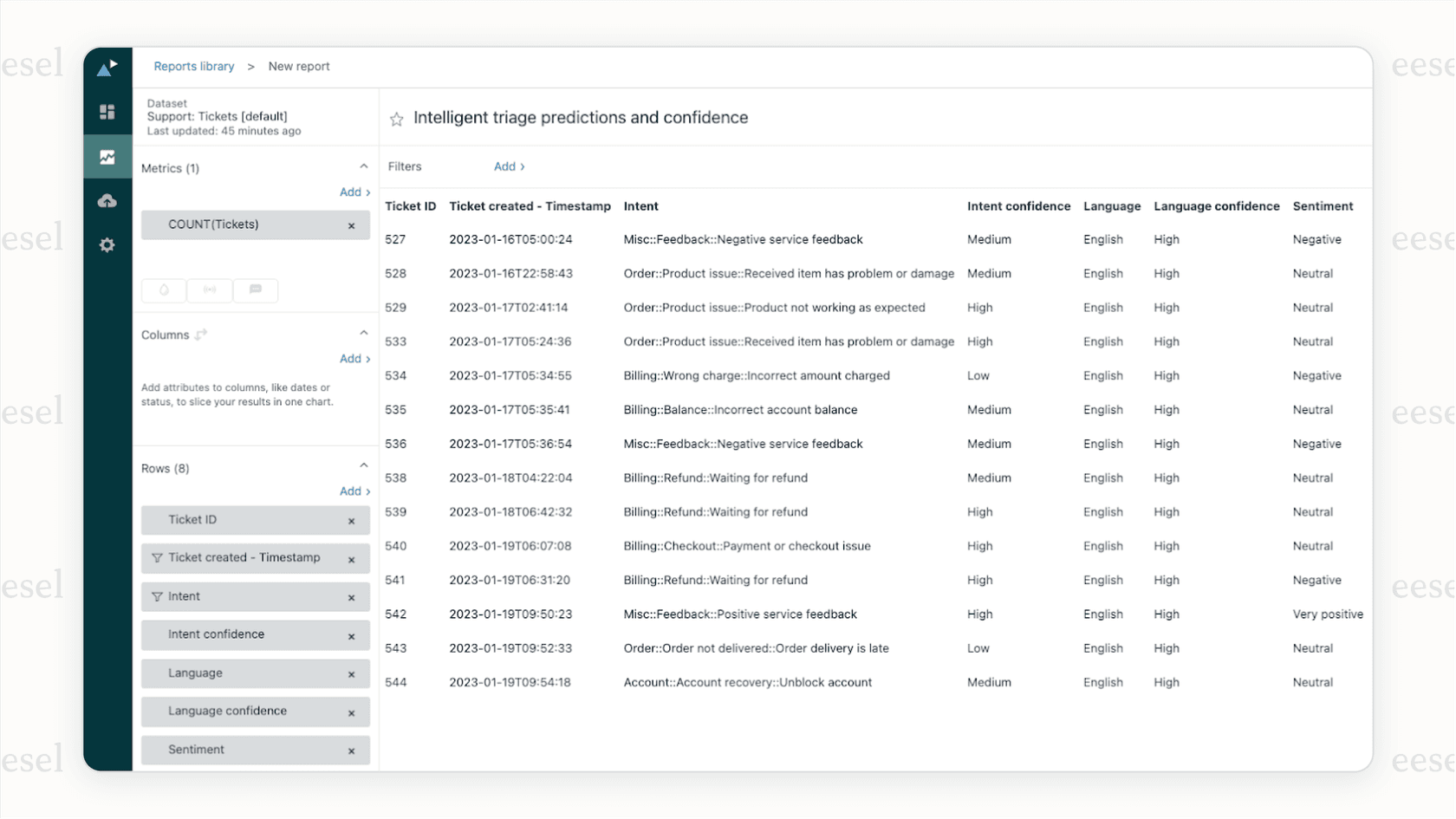
Voici comment cela fonctionne : notre AI Triage analyse les tickets entrants et identifie les doublons potentiels à l’aide de la compréhension sémantique, et pas seulement de la correspondance des mots-clés. Il examine le contenu réel, l’historique du client et le type de problème pour suggérer des fusions qui ont du sens. Les agents voient ces suggestions dans leur flux de travail et peuvent confirmer en un seul clic.
La différence est la nuance. Les applications basées sur des règles peuvent fusionner deux tickets parce qu’ils ont la même ligne d’objet, même si les problèmes sont différents. Notre IA reconnaît quand les tickets qui se ressemblent sont en fait des problèmes distincts qui devraient rester séparés. Cette approche « assistée » vous offre l’efficacité de l’automatisation sans le risque de fusions incorrectes.
Nous gérons également le problème de la division intelligemment. Lorsqu’un client ajoute un nouveau problème à un ticket existant, notre IA peut le signaler et suggérer de créer un ticket séparé, en préservant la connexion tout en gardant les problèmes organisés.
Meilleures pratiques pour l’hygiène des tickets
Que vous fusionniez manuellement ou que vous utilisiez l’automatisation, ces pratiques garderont votre file d’attente de tickets propre :
- Formez les agents sur les critères de décision. Assurez-vous que tout le monde sait quand fusionner, quand diviser et quand laisser les tickets séparés. Documentez les conventions de votre équipe dans un guide interne.
- Utilisez un étiquetage cohérent. Appliquez des balises comme « fusionné » ou « divisé-de-[ticket-id] » pour suivre ces actions à des fins de rapport et d’audit.
- Tenez les clients informés. Lorsque vous fusionnez des tickets, déterminez si le client doit le savoir. Parfois, cela les aide à comprendre pourquoi ils reçoivent une réponse sur un numéro de ticket différent.
- Examinez les modèles de fusion mensuellement. Recherchez les tendances : les doublons proviennent-ils d’un canal spécifique ? Y a-t-il un problème de formulaire qui cause des resoumissions accidentelles ? Corrigez la cause profonde.
- Configurez l’automatisation pour les scénarios courants. Si vous obtenez régulièrement des doublons de sources spécifiques, créez des déclencheurs ou utilisez des applications de fusion pour les gérer automatiquement.
- Vérifiez la qualité de votre fusion. Vérifiez périodiquement les tickets fusionnés pour vous assurer que les agents prennent de bonnes décisions. Les fusions incorrectes nuisent à l’expérience client et à l’exactitude des rapports.
Erreurs courantes à éviter
Même les agents expérimentés font ces erreurs lors de la gestion des tickets :
- Fusionner des tickets avec différents demandeurs sans vérifier les paramètres de CC. Si les CC ne sont pas activés, vous risquez de perdre la visibilité sur l’un des demandeurs.
- Oublier que les fusions sont irréversibles. Vérifiez vos numéros de ticket avant de confirmer. Il n’y a pas de bouton d’annulation.
- Ne pas ajouter de commentaires de contexte. Les autres agents (et vous dans le futur) vous remercieront d’avoir expliqué pourquoi une fusion a eu lieu.
- Sur-automatiser sans surveillance. La fusion entièrement automatique permet de gagner du temps, mais peut combiner des tickets qui devraient rester séparés. Commencez par des suggestions assistées.
- Diviser sans préserver le contexte. Lors de la division manuelle, assurez-vous de copier les champs personnalisés, les balises et l’historique pertinents afin que le nouveau ticket ait un contexte complet.
Rationalisez votre gestion des tickets Zendesk grâce à l’automatisation intelligente
La gestion des tickets ne devrait pas être un travail à temps plein. Que vous traitiez des dizaines ou des milliers de tickets par jour, la bonne approche de la fusion et de la division permet à votre équipe de se concentrer sur la résolution des problèmes, et non sur le brassage des tickets.
La fonctionnalité de fusion native de Zendesk fonctionne pour les besoins de base, mais le manque de division native et la nature manuelle du processus créent des frictions pour les équipes en croissance. Les applications tierces comme Split 'n' Close comblent le fossé de la division, tandis que les outils d’automatisation comme Knots et Swifteq gèrent la fusion à volume élevé.

Si vous recherchez une approche plus intelligente, nous avons créé eesel AI pour apporter une automatisation intelligente à votre flux de travail Zendesk. Notre IA comprend vos tickets comme le ferait un humain, suggérant des fusions quand elles ont du sens et signalant les occasions de diviser quand les clients soulèvent de nouveaux problèmes. Vous gardez le contrôle, mais vous passez moins de temps sur l’hygiène des tickets et plus de temps à aider les clients.
Vous voulez voir comment cela fonctionne ? Essayez eesel AI gratuitement ou réservez une démonstration pour voir la gestion intelligente des tickets en action.


Foire aux questions
Share this article

Article by
Stevia Putri
Stevia Putri is a marketing generalist at eesel AI, where she helps turn powerful AI tools into stories that resonate. She’s driven by curiosity, clarity, and the human side of technology.





