
サポートエージェントは、チケットビューの中で生活しています。これらの整理されたリストは、どのような作業が、どのような順序で、誰によって行われるかを決定します。ビューが適切に設定されている場合、エージェントは次に何に取り組むべきかを正確に把握できます。そうでない場合、チケットは見過ごされ、応答時間が遅れます。
このガイドでは、チームの作業効率を実際に向上させるZendeskチケットビューの設定について説明します。さまざまなビュータイプ、ステップバイステップでの作成方法、経験豊富なZendesk管理者がチームを整理するために使用するベストプラクティスについて説明します。
静的なルールを超えて、eesel AIがZendeskと統合され、コンテンツ、感情、および意図に基づいてチケットを自動的にルーティングおよび優先順位付けすることができます。ただし、最初にビューを適切に設定しましょう。
必要なもの
ビューの作成を開始する前に、以下を確認してください。
- Zendesk Supportアカウント(Team、Professional、またはEnterpriseプラン)
- チームの共有ビューを作成する場合は、管理者権限
- 自分用の個人ビューを設定する場合は、エージェントアクセス
- チームがチケットを処理する方法(グループ、優先度、ワークフロー)の明確な理解
- ステータス(Status)、優先度(Priority)、グループ(Group)などのZendeskチケットフィールドの基本的な知識
Zendeskビュータイプについて
Zendeskには3種類のビューがあります。それぞれ異なる目的を果たします。

標準ビュー(Standard views)
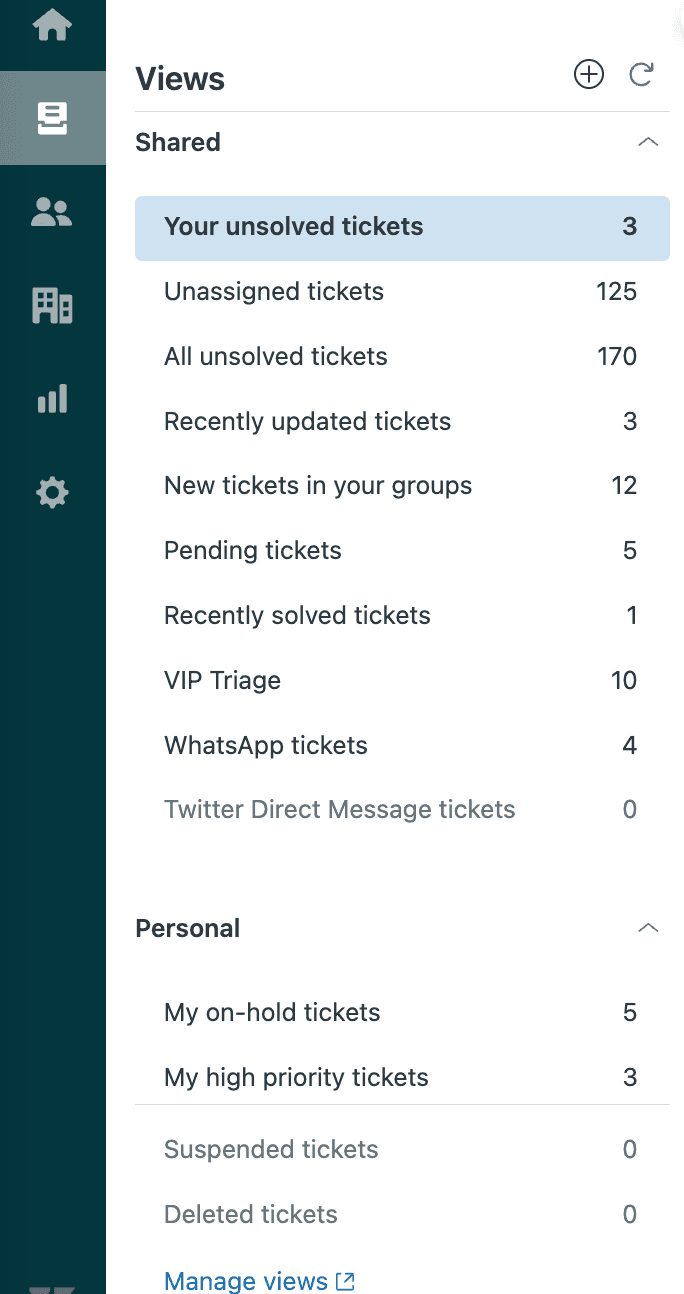
これらはすべてのZendeskアカウントにプリインストールされています。「未解決のチケット(Your unsolved tickets)」、「未割り当てのチケット(Unassigned tickets)」、「保留中のチケット(Pending tickets)」、「最近解決されたチケット(Recently solved tickets)」などのビューがあります。これらは便利な出発点ですが、ほとんどのチームは最終的にそれらを使いこなせなくなります。
「保留中のチケット(Suspended tickets)」および「削除されたチケット(Deleted tickets)」ビューは編集できないことに注意してください。これらはビューリストの一番下に表示され、ビューの制限にはカウントされません。
共有ビュー(Shared views)
管理者は、チームまたは組織全体のためにこれらを作成します。設定した権限に基づいて、複数のエージェントに表示されます。
最大12個の共有ビューを作成できますが、エージェントはビューリストで最大100個にアクセスできます。共有ビューは、チーム全体のワークフローに最適です。たとえば、全員が作業する「オープンチケット(Open Tickets)」キューなどです。
エンタープライズプランでは、必要に応じてカスタムロールを使用して、エージェントを特定のビュー数に制限できます。
個人ビュー(Personal views)
エージェントは自分のためにこれらを作成します。これらはプライベートであり、自分に割り当てられた優先度の高いチケットのみを表示するビューなど、個人の生産性向上ハックに最適です。
各エージェントは最大8個の個人ビューを作成でき、ビューリストで最大10個にアクセスできます。
ステップ1:ビュー管理ページにアクセスする
ビューを作成または管理するには、管理センター(Admin Center)に移動します。サイドバーの[ワークスペース(Workspaces)]をクリックし、[エージェントツール(Agent tools)> ビュー(Views)]を選択します。
個人ビューを作成するエージェントの場合は、ワークスペースのビューリストから直接ビュー管理にアクセスすることもできます。任意のビューの[アクション(Actions)]メニューをクリックし、[ビューの編集(Edit view)]を選択します。
Zendeskには、ビューのセットアップウィザードも用意されています。一般的なシナリオのテンプレートを使用して、基本を説明します。

ステップ2:新しいビューを作成する
[ビューの作成(Create view)]をクリックして、作成を開始します。リストの最後の位置にビューを作成するか、既存のビューにカーソルを合わせ、オプションメニューをクリックして、[下にビューを作成(Create view below)]を選択して、目的の場所に正確に配置します。
または、既存のビューを出発点として使用する場合は、既存のビューを複製します。これは、わずかなバリエーションを持つ同様のビューが必要な場合に便利です。
ビューに明確でわかりやすいタイトルを付けます。絵文字を使用して、エージェントがビューをすばやく識別できるようにすることができます(getemoji.comなどのサイトから貼り付けます)。二重コロン構文(::)を使用して、エージェントワークスペースにフォルダを作成することもできます。たとえば、「Tier 1 :: オープンチケット(Open Tickets)」は、そのビューを含む「Tier 1」フォルダを作成します。
タイトルがわかりにくい場合は、説明を追加します。これは、他の管理者がビューの目的を理解するのに役立ちます。

ステップ3:ビューの条件を設定する
ここでは、ビューに表示するチケットを定義します。条件は、リストに含めるものを決定するフィルターです。
条件ロジックについて
チケットが**すべて(All)またはいずれか(Any)**を満たす条件を設定できます。
- **すべての条件(All conditions):**チケットを表示するには、すべての条件がtrueである必要があります(ANDロジック)。
- **いずれかの条件(Any conditions):**少なくとも1つの条件がtrueである必要があります(ORロジック)。
重要な点は、ビューには、[次のすべての条件を満たす(Meet all of the following conditions)]セクションに、次のチケットプロパティの少なくとも1つを含める必要があることです。
- ステータス(Status)(またはステータスカテゴリ(Status category))
- タイプ(Type)
- グループ(Group)
- 担当者(Assignee)
- リクエスタ(Requester)
これらのいずれかがない場合、Zendeskはビューを保存できません。
一般的な条件の組み合わせ
これらの組み合わせは、ほとんどのチームでうまく機能します。
- ステータスが保留中より小さい(Status less than Pending) 新規(New)およびオープン(Open)チケットのみを表示します(保留中(Pending)、保留(On-hold)、解決済み(Solved)、クローズ(Closed)を非表示にします)。
- 担当者が現在のユーザー(Assignee is current user) ビューを表示しているユーザーに割り当てられたチケットを表示します。
- グループが現在のユーザーのグループ(Group is current user's groups) ビューアーが所属するグループのチケットを表示します。
- タグに次のいずれかが含まれている(Tags contain at least one of the following) トピックベースのルーティングのために特定のタグが付いたチケットを表示します。
回避する条件
一部の条件はパフォーマンスを低下させたり、紛らわしいビューを作成したりします。
- 複数のテキストフィールドの確認(ビューの読み込みが遅くなります)
- 「担当者が(-)(Assignee is (-))」のようなNULL値チェック(個人ビューの場合は代わりに「担当者が現在のユーザー(Assignee is current user)」を使用してください)
- 広範な除外的な「NOT」ステートメント(トラブルシューティングが難しく、予期せずチケットを除外する可能性があります)
代わりに、除外したいものではなく、含めたいものを探す包括的な条件を使用してください。
ステップ4:ビューのフォーマットを設定する
条件を設定したら、ビューでのチケットの表示方法をカスタマイズします。
列(Columns)
最大15個の列を追加できます。ドラッグして並べ替えます。ほとんどのビューに不可欠な列は次のとおりです。
- 件名(Subject)
- リクエスタ(Requester)
- 優先度(Priority)
- 作成日(Created)(日付)
- SLA(違反時間を確認するため)
チームが特別なチケットフィールドを使用している場合は、カスタムフィールド列を追加することもできます。
グループ化(Group by)
優先度(Priority)、ステータス(Status)、カスタムフィールドなどのフィールドでチケットをグループ化します。これにより、ビュー内に視覚的なセクションが作成されます。グループの昇順(Ascending)または降順(Descending)を選択します。
注:[リクエスト日(Request date)]を[グループ化(Group by)]に選択した場合、[並べ替え(Order by)]設定は適用されません。
並べ替え(Order by)
これは、グループ内のチケットの並べ替え順序(またはグループ化していない場合はビュー全体)を決定します。一般的な選択肢:
- SLA(昇順)(SLA (Ascending)) 違反に最も近いチケットを最初に表示します(作業キューに推奨)。
- 作成日(昇順)(Created (Ascending)) 最も古いチケットを最初に表示します(FIFOアプローチ)。
- 優先度(降順)(Priority (Descending)) 優先度の高いチケットを最初に表示します。

ステップ5:ビューのアクセス許可を設定する
ビューを表示できるユーザーを選択します。
- すべてのエージェント(Any agent) チーム全体と共有されます。
- 特定のグループのエージェント(Agents in specific groups) 関連するチームのみにスコープされます。
- 自分のみ(Only you) 自分用の個人ビュー。
メインの[オープンチケット(Open Tickets)]キューのようなチーム全体のワークフローには、[すべてのエージェント(Any agent)]を使用します。独自のビューが必要な専門チーム(財務(Finance)やTier 2など)がある場合は、[特定のグループのエージェント(Agents in specific groups)]を使用します。個人の生産性ビューには、[自分のみ(Only you)]を使用します。
完了したら、[保存(Save)]をクリックします。アクセス権を持つユーザーには、ビューがすぐに表示されます。
エージェント向けの必須ビューテンプレート
ほとんどのサポートチームでうまく機能する5つのビュー構成を次に示します。これらを出発点として使用し、ワークフローに合わせて調整します。
「オープンチケット(Open Tickets)」ビュー
これは、プライマリの作業キューです。
条件:
- ステータスが保留中より小さい(Status less than Pending)
- グループが現在のユーザーのグループ(Group is current user's groups)
フォーマット:
- グループ化:優先度(降順)(Priority (Descending))
- 並べ替え:SLA(昇順)(SLA (Ascending))
- 列:件名(Subject)、リクエスタ(Requester)、優先度(Priority)、作成日(Created)、SLA
**アクセス:**すべてのエージェント(または特定のグループ)
このビューには、エージェントが実際に作業できるチケットのみが表示され、最も緊急度の高いチケットが最初に表示されるように並べ替えられます。
「自分のチケット(My Tickets)」ビュー
個人のワークロード管理用。
条件:
- 担当者が現在のユーザー(Assignee is current user)
- ステータスが解決済みより小さい(Status less than Solved)
フォーマット:
- 並べ替え:SLA(昇順)(SLA (Ascending))
- 列:件名(Subject)、リクエスタ(Requester)、優先度(Priority)、作成日(Created)、SLA
**アクセス:**自分のみ(個人ビュー)
これにより、エージェントは自分の担当するすべてのチケットをすばやく確認できます。
「保留中(Pending)」ビュー
顧客の応答を待っているチケットを追跡します。
条件:
- ステータスが保留中(Status is Pending)
- グループが現在のユーザーのグループ(Group is current user's groups)
フォーマット:
- 並べ替え:担当者の更新日(昇順)(Assignee updated (Ascending)) 最も古いエージェントの返信を最初に表示します。
- 列:件名(Subject)、リクエスタ(Requester)、担当者の更新日(Assignee updated)、SLA
**アクセス:**すべてのエージェント
これを使用して、保留時間が長すぎるチケットをフォローアップします。
「未割り当て(Unassigned)」ビュー
トリアージと新しい作業のピックアップ用。
条件:
- 担当者が(-)(Assignee is (-))
- ステータスが保留中より小さい(Status less than Pending)
フォーマット:
- 並べ替え:作成日(昇順)(Created (Ascending)) 最も古いものを最初に表示します。
- 列:件名(Subject)、リクエスタ(Requester)、優先度(Priority)、作成日(Created)、チャネル(Channel)
**アクセス:**すべてのエージェント
これは、オーナーが必要なチケットを示しています。エージェントはここから作業を取得できます。
「最近解決済み(Recently Solved)」ビュー
品質チェックとフォローアップレビュー用。
条件:
- ステータスが解決済み(Status is Solved)
- 解決されてからの時間(Hours since solved)が24時間未満
フォーマット:
- 並べ替え:解決日(降順)(Solved (Descending)) 最も最近解決されたものを最初に表示します。
- 列:件名(Subject)、リクエスタ(Requester)、担当者(Assignee)、解決日(Solved)
**アクセス:**すべてのエージェント(またはマネージャーのみ)
チームリーダーが最近の解決策を確認したり、パターンを見つけたりするのに役立ちます。
ビュー設定のベストプラクティス
コンサルタントは、数百のZendeskインスタンスを設定した後、効果的なパターンを特定しました。主なものは次のとおりです。
柔軟性を高めるためにタグを使用する
「受信日がsupport@company.com(Received at is support@company.com)」のような厳密な条件に基づいてビューを作成する代わりに、トリガーベースのタグを使用します。そのアドレスで受信したチケットに「support_view」タグを追加するトリガーを作成し、そのタグを探してビューを作成します。
なぜですか?タグは変更できます。メールアドレスは変更できません。エージェントがサポートビューからセールスビューにチケットを移動する必要がある場合、変更できないチケットプロパティと戦うのではなく、タグを更新するだけです(理想的にはマクロ経由で)。
ビューをエージェントグループにスコープする
特定のグループ名ではなく、「現在のユーザーのグループ(current user's groups)」でビューをフィルタリングします。つまり、1つの共有ビューは、「Tier 1オープンチケット(Tier 1 Open Tickets)」、「Tier 2オープンチケット(Tier 2 Open Tickets)」などを作成する代わりに、すべてのチームで機能します。
Tier 1グループのエージェントには、Tier 1チケットのみが表示されます。両方のグループのエージェントには、両方が表示されます。チームリーダーにはすべてが表示されます。適切にスコープされた1つのビューですべてを処理します。
プライマリビューから保留中のチケットを非表示にする
作業ビューに「ステータスが保留中より小さい(Status less than Pending)」を追加します。保留中のチケットは顧客の応答を待っているため、エージェントはメインキューでそれらを確認する必要はありません。これにより、ビューは実行可能な作業に集中できます。
エージェントが待機中のチケットを確認する必要がある場合は、別の「保留中(Pending)」ビューを作成します。
ビュー数を管理可能な状態に保つ
レポート作成用のビューを作成しないでください。これはZendesk Exploreの目的です。ビューは、分析を提供するのではなく、実行する作業を示す必要があります。
「インサイトを得る(get insights)」または「トレンドを確認する(see trends)」ためにビューを作成していることに気付いた場合は、Exploreに切り替えてください。Exploreには、より優れたフィルター、より多くのニュアンスがあり、エージェントのワークスペースを散らかしません。
ビューの管理と更新
ビューは設定して終わりではありません。メンテナンス方法を次に示します。
ビューの編集
管理センター(Admin Center > ワークスペース(Workspaces) > エージェントツール(Agent tools) > ビュー(Views))から、またはワークスペースのビューリスト(アクション(Actions) > ビューの編集(Edit view))から直接ビューを編集できます。
同様のビューが必要な場合は、複製が便利です。既存のビューを複製し、条件またはフォーマットを変更して、新しいビューとして保存します。
アクティブ化と非アクティブ化
不要になったビューは、削除するのではなく、非アクティブ化します。非アクティブ化されたビューはアカウントに残りますが、エージェントのリストには表示されません。後で再アクティブ化できます。
ビューを完全に削除するには、最初に非アクティブ化してから、非アクティブなビューリストから削除する必要があります。
ビューの共有
URLをコピーしてチームメイトに送信することで、ビューを共有できます。アクセス許可は引き続き適用されるため、受信者は表示を許可されているチケットのみを表示します。
AI自動化でビューをさらに活用する
ビューはチケットをリストに整理します。しかし、チケットはどのようにして適切なビューに最初に表示されるのでしょうか?そこでAIが登場します。

当社はZendeskと統合して、既存のビュー構造の上にインテリジェントなルーティングを追加します。静的なルールのみに依存する代わりに、当社のAIトリアージ(AI Triage)は、チケットコンテンツを分析し、緊急度を検出し、感情を理解し、チケットに自動的にタグを付けて分類します。
これは実際にはどういう意味ですか?
- 「緊急(urgent)」および「ダウン(down)」という単語を含むチケットは、自動的にタグ付けされ、優先度の高いビューにルーティングされます。
- 不満を抱いている顧客のチケットには、すぐに注意を払うようにフラグが立てられます。
- 払い戻しリクエストは、手動で並べ替えることなく、財務チームのビューに直接送信されます。
当社のAIエージェント(AI Agent)は、ルーチンのチケットを完全に処理し、ビューに表示される前に解決することもできます。その結果、エージェントは並べ替えにかかる時間を短縮し、解決にかかる時間を増やすことができます。
セットアップには数か月ではなく数分かかります。既存のZendesk構造を変更する必要はありません。適切なチケットが適切なビューに迅速に到達するようにするインテリジェンスのレイヤーを追加するだけです。
今すぐサポートキューの整理を開始する
効果的なZendeskチケットビューの設定は、いくつかの重要な原則に帰着します。
- 除外するものではなく、含めたいものを探す条件を使用する
- 柔軟性を高めるために、ビューを「現在のユーザーのグループ(current user's groups)」にスコープする
- 作業ビューから保留中のチケットを非表示にする
- レポート作成ではなく、実行可能な作業にビューを集中させる
上記の5つの必須ビューテンプレートから開始します。チームのワークフローに合わせて調整します。次に、ボリュームが増加するにつれて、AI自動化(AI automation)がチケットをよりインテリジェントにルーティングするのにどのように役立つかを検討してください。
ビューは、エージェントに整理されたリストを提供します。適切な設定により、これらのリストには、各エージェントが今すぐ取り組むべき内容が正確に含まれるようになります。


よくある質問
Share this article

Article by
Stevia Putri
Stevia Putri is a marketing generalist at eesel AI, where she helps turn powerful AI tools into stories that resonate. She’s driven by curiosity, clarity, and the human side of technology.
