
保留中のチケットは、サポート効率の静かなるキラーです。顧客がリクエストを送信し、解決策を返信すると...沈黙が訪れます。チケットは何日も、何週間も、あるいは何ヶ月も保留状態のままになります。エージェントは手動でフォローアップする時間を無駄にします。顧客は、ついに返信することを思い出したとき、コンテキストが失われ、会話が古くなっていることに気づき、不満を感じます。
もっと良い方法があります。「バンプ-バンプ-解決」ワークフローは、これらのフォローアップを自動化する業界標準のパターンです。これは、24時間後に穏やかなリマインダーを送信し、72時間後に最終通知を送信し、応答がない場合はチケットを自動的に解決する方法です。チームはアクティブな問題に集中できます。顧客は、応答の期待値について明確なコミュニケーションを受け取ります。誰もが得をします。
小規模なサポートチームを管理している場合でも、大規模なオペレーションを拡大している場合でも、これらのリマインダーを自動化することで、毎週何時間も節約できます。このガイドでは、Zendeskでこのワークフローを構築する方法を正確に学びます。必要な3つの自動化、重複するリマインダーを防ぐ方法、および一般的な問題のトラブルシューティングのためのプロのヒントについて説明します。
よりインテリジェントなチケット管理アプローチをお探しの場合は、eesel AIが、既存のZendesk設定と連携するAI搭載の代替手段を提供します。

開始するために必要なもの
設定に入る前に、次のものが揃っていることを確認してください。
Zendeskのプラン要件。 自動化は、Team、Growth、Professional、Enterpriseプランで利用できます。古いEssentialプランをご利用の場合は、アップグレードが必要です。良いニュース:エージェント1人あたり月額19ドルのTeamプランでも、完全な自動化機能が含まれています。自動化は1時間ごとに実行され、1時間あたり1つの自動化あたり最大1,000件のチケットを処理できます。
管理者アクセス。 管理者のみが自動化を作成および変更できます。エージェントの場合は、Zendesk管理者からこれをリクエストする必要があります。
フォローアップスケジュール。 古典的なバンプ-バンプ-解決パターンでは、24時間と72時間が使用されますが、ビジネスニーズに基づいてこれを調整できます。一部のチームは、B2Bサポートに48/96時間を好み、緊急の問題には12/24時間を使用します。
オプション:カスタムチケットフィールド。 一部のチケットでリマインダーをスキップする場合(VIP顧客、機密性の高い問題)、"自動リマインダーをスキップ"というチェックボックスフィールドを作成し、その使用方法を説明します。
Zendeskのトリガーと自動化の違いを理解する
Zendeskには2種類のビジネスルールがあり、このワークフローではその違いを知ることが重要です。
トリガーはイベントベースです。 チケットの作成、ステータスの変更、タグの追加など、何かが発生するとすぐに起動します。トリガーはリアクティブであると考えてください。新しいチケットのルーティングや確認メールの送信など、即時のアクションに最適です。
自動化は時間ベースです。 1時間ごとに実行され、特定の時間の間trueであった条件を確認します。自動化は辛抱強いと考えてください。フォローアップ、エスカレーション、および「X時間待ってからYを実行する」ことを含むもの向けに設計されています。
保留中のチケットのリマインダーの場合、時間が経過するのを待っているため、自動化が必要です。トリガーはここでは役に立ちません。チケットが保留になってから24時間が経過したことを認識しません。
簡単な比較を次に示します。
| 機能 | トリガー | 自動化 |
|---|---|---|
| 実行タイミング | 即時 | 1時間ごと |
| 最適な用途 | 即時のアクション | 時間ベースのフォローアップ |
| 時間条件を使用できますか? | いいえ | はい(ステータスからの時間) |
| 使用例 | 新しいチケットをルーティングする | 保留中のリマインダーを送信する |
覚えておくべき重要なこと:トリガーは「これが起こったとき」を処理し、自動化は「これだけの時間が経過した後」を処理します。バンプ-バンプ-解決ワークフローでは、両方を使用します。自動化はリマインダーを送信します。トリガーは、顧客が返信したときにシステムをリセットします。
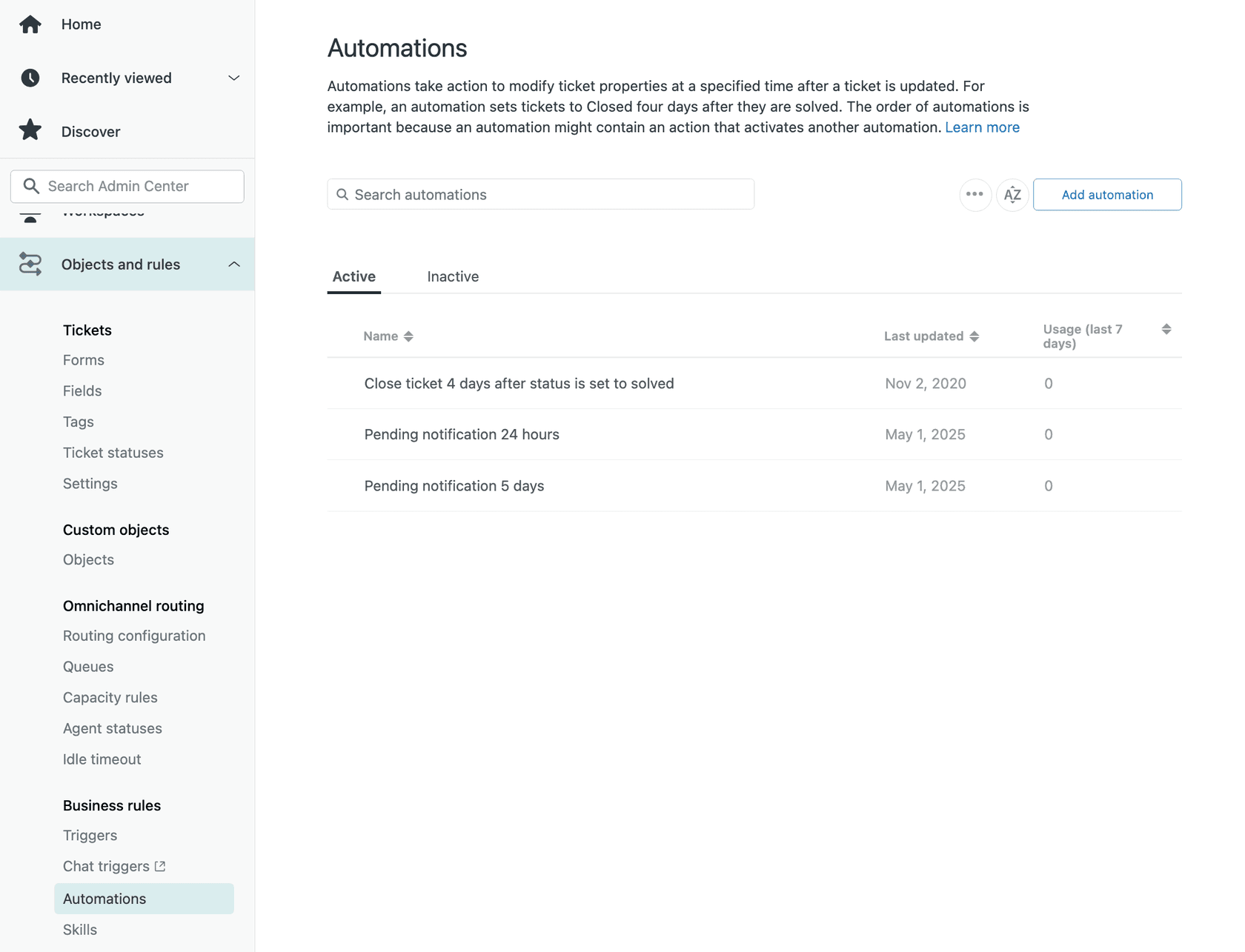
上の図は、自動化がZendeskの管理パネルにどのように表示されるかを示しています。各自動化に実行回数が表示され、アクティビティを一目で監視するのに役立ちます。
ステップ1:最初のリマインダー自動化を作成する(24時間)
保留ステータスから24時間後に穏やかなリマインダーを送信する最初の自動化を構築しましょう。
適切な場所に移動します。 管理センターに移動し、次にオブジェクトとルール、次にビジネスルール、次に自動化に移動します。右上の「自動化を追加」ボタンをクリックします。
自動化に名前を付けます。 "24時間後に保留リマインダーを送信"のような説明的な名前を使用します。将来のあなた(とあなたのチームメイト)は、明確な命名に感謝するでしょう。
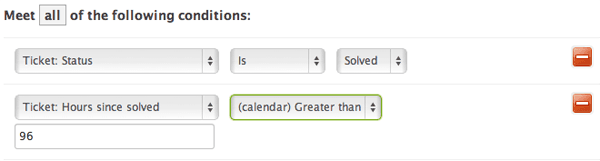
条件を設定します。 これらは、どのチケットがリマインダーを受け取るかを定義します。
- ステータスが保留中である - 顧客の返信を待っているチケットでのみ実行します
- 保留になってからの時間が24時間より長い - コアタイミング条件
- タグにpending_reminder_1が含まれていない - 重要:重複送信を防ぎます
3番目の条件が秘伝のソースです。それがないと、Zendeskは顧客が返信するまで毎時間リマインダーを送信します。タグは「リマインダーがすでに送信された」というフラグとして機能します。
アクションを設定します。
これらのアクションは、条件が満たされたときに何が起こるかを定義します。
- ユーザーにメールを送信(リクエスター) - リマインダーメールを送信します。うまく機能するテンプレートを次に示します。
こんにちは、
チケット#{{ticket.id}}:{{ticket.title}}について、まだご連絡がありません。
まだこの問題が発生している場合は、このメールに返信するだけで、引き続きお手伝いします。48時間以内にご連絡がない場合は、問題が解決されたとみなし、このチケットをクローズします。
ありがとうございます。 サポートチーム
- タグpending_reminder_1を追加 - これにより、チケットが「リマインダー送信済み」としてマークされるため、自動化は再び起動しません。
保存してアクティブ化します。 「自動化を作成」をクリックし、アクティブに設定されていることを確認します。
ステップ2:自動解決自動化を作成する(72時間)
次に、シーケンスの最後のステップ:応答なしで72時間保留になっているチケットを自動的に解決します。
2番目の自動化を作成します。 管理センターに戻り、次にオブジェクトとルール、次にビジネスルール、次に自動化に移動し、もう一度「自動化を追加」をクリックします。
明確に名前を付けます。 "72時間後に保留チケットを解決"を試してください。
条件を設定します。
- ステータスが保留中である - まだ顧客の返信を待っています
- 保留になってからの時間が72時間より長い - 3日間経過しました
- タグにpending_reminder_1が含まれている - 最初のリマインダーはすでに送信されました
ステップ1のタグをどのように使用しているかに注目してください。これにより、完全なワークフローを経たチケットのみが解決されるようになります。チケットが何らかの理由で最初のリマインダーをスキップした場合(おそらくすでに保留状態で作成された)、自動的に解決されません。
アクションを設定します。
- ユーザーにメールを送信(リクエスター) - 最終通知を送信します。
こんにちは、
72時間ご連絡がないため、チケット#{{ticket.id}}:{{ticket.title}}をクローズします。
まだサポートが必要な場合は、このメールに返信するだけで、チケットが自動的に再開されます。必要なときはいつでもお手伝いします。
よろしくお願いします。 サポートチーム
- ステータスを解決済みに設定 - これにより、アクティブなキューからチケットがクローズされます。
72時間がうまく機能する理由。 顧客にとって公平であると感じるのに十分な長さ(3営業日)ですが、キューをクリーンに保つのに十分な短さです。一部のチームは、よりペースの速いサポートに48時間を使用し、エンタープライズコンテキストに96時間または120時間を使用します。重要なのは、一貫性と明確なコミュニケーションです。

ステップ3:リセットトリガーを作成する
まだ解決していない問題が1つあります。最初のリマインダーを受け取った後、顧客が返信した場合はどうなりますか?チケットは再びオープンになり、返信すると、保留に戻ります。ただし、pending_reminder_1タグはまだそこにあります。
リセットメカニズムがないと、顧客が再び沈黙した場合、そのチケットは別のリマインダーを受け取ることはありません。顧客が再エンゲージしたときにタグを削除するトリガーが必要です。
トリガーに移動します。 管理センターに移動し、次にオブジェクトとルール、次にビジネスルール、次にトリガーに移動します。「トリガーを追加」をクリックします。
名前を付けます: "返信時に保留リマインダータグをリセット"
条件を設定します。
- ステータスがオープンに変更された - チケットがオープンになったばかりです(誰かが返信しました)
- 現在のユーザーが(エンドユーザー)である - 返信はエージェントではなく顧客から来ました
アクションを設定します。
- タグpending_reminder_1を削除 - リマインダーフラグをクリアします
これが重要な理由。 顧客が最初のリマインダーに返信し、フォローアップソリューションを送信し、再び沈黙した場合を想像してください。このトリガーを使用すると、返信時にタグが削除されます。2番目のソリューションに応答しない場合、タグが削除されているため、24時間の自動化が再び起動します。ワークフローは自然にリセットされます。
一般的な間違いとその回避方法
これらのワークフローを数百件設定した後、苦労して学んだ教訓を次に示します。
時間条件には「である」ではなく「より大きい」を使用します。 Zendeskの自動化は1時間ごとに実行されますが、予測可能な間隔ではありません。「保留になってからの時間が24時間である」を設定した場合、自動化が23.9時間でチェックしたため、チケットを見逃す可能性があります。「24時間より大きい」は、しきい値を超えたものをすべてキャッチします。
「応答不要」タグを作成します。 一部のチケットは、自動リマインダーを受け取るべきではありません:VIP顧客、機密性の高い問題、またはサードパーティを待っているケース。no_auto_remindersのようなタグを作成し、「タグにno_auto_remindersが含まれていない」を両方の自動化の条件として追加します。必要に応じてこのタグを適用するようにチームをトレーニングします。
最初に小規模なバッチでテストします。 本番環境に移行する前に、「チケットIDが12345である」(実際のテストチケットIDを使用)のような追加の条件を追加して、自動化をそのチケットのみに制限します。それが機能するのを見てください。次に、制限を削除します。詳細については、Zendeskの自動化の作成に関するガイドを参照してください。
自動化の実行を監視します。 Zendeskは、各自動化が処理するチケットの数を追跡します。管理センターに移動し、次にオブジェクトとルール、次にビジネスルール、次に自動化に移動し、「過去24時間」列を確認します。アクティビティを期待しているときに0回の実行が表示される場合は、何かが間違っています。
営業時間と暦時間を検討してください。 デフォルトでは、Zendeskは暦時間(夜間と週末を含む)をカウントします。営業時間の設定がある場合は、代わりにそれらに切り替えることができます。これは、顧客が週末の応答を期待しないB2Bサポートに特に役立ちます。
100回の更新制限に注意してください。 Zendeskは、自動化によって100回以上更新されたチケットでの自動化の実行を停止します。これは、通常のワークフローではめったに発生しませんが、多くのやり取りがある長期間実行されているチケットに影響を与える可能性があります。チケットのイベントログをチェックして、自動化のアクティビティを確認できます。
ワークフローの高度なバリエーション
基本的なワークフローが機能したら、次の拡張機能を検討してください。
チケットタイプ別の条件付き自動保留。 「チケット:タイプ|である|質問」のような条件を追加して、特定のチケットタイプのみを自動保留にします。技術的なインシデントは追跡のためにオープン状態を維持する必要がある場合がありますが、質問は保留にすることができます。
グループ固有のトリガー。 「チケット:グループ|である| [特定のグループ]」を追加して、特定のチームのみが自動保留の動作を取得するようにします。営業チームは、サポートチームとは異なるワークフローを必要とする場合があります。
マルチステージリマインダー。 24時間に1回のリマインダーの代わりに、シーケンスを作成します:24時間(最初のリマインダー)、48時間(2番目のリマインダー)、72時間(解決)。各ステージには、進捗状況を追跡するための独自のタグが必要です。
eesel AIによる強化
Zendeskの自動化は強力ですが、基本的にルールベースです。コンテキストを理解していません。「ありがとう、うまくいきました!」と「まだ混乱しています」の違いを区別できません。どちらもタイマーをリセットする顧客の返信のように見えます。
そこでeesel AIが登場します。当社はZendeskと直接統合して、ワークフローにインテリジェンスを追加します。

コンテキストを認識したフォローアップ。 すべての人に同じリマインダーテンプレートを送信する代わりに、当社のAIエージェントはチケットの履歴を読み取り、パーソナライズされたフォローアップを作成します。複雑な統合について質問している顧客は、パスワードのリセットが必要な人とは異なるトーンになります。AI Copilotを調べて、下書き支援や、自動チケットルーティング用のAI Triageを調べることもできます。
意図認識。 当社のAIは、顧客の「ありがとう」が実際には問題が解決されたことを意味することを理解しています。リマインダーのクロックをリセットする代わりに、チケットを自動的にクローズして、全員の時間を節約できます。
スマートエスカレーション。 「500ドルを超える請求に関する紛争は常に財務チームにエスカレーションする」または「VIP顧客は自動リマインダーを受け取るべきではない」のようなエスカレーションルールをわかりやすい英語で定義します。複雑なトリガーロジックは必要ありません。
ライブに移行する前にテストします。 当社のシミュレーションモードでは、過去の数千件のチケットでAIを実行して、AIがどのように実行されたかを正確に確認できます。解決率を測定します。エッジケースを特定します。実際の顧客に触れる前に自信を得てください。
スケーリング可能な価格設定。 当社のTeamプランは、月額299ドルから始まり、最大3つのボットと1,000回のインタラクションが含まれています。大規模なチームの場合、月額799ドルのBusinessプランには、無制限のボットと3,000回のインタラクションが含まれています。シートごとの価格設定とは異なり、使用した分だけ支払います。
一番良いところは?選択する必要がないことです。eesel AIは、Zendeskの自動化と連携します。単純なケースには基本的なバンプ-バンプ-解決を維持します。AIに複雑なケースを処理させます。それは両方の長所を兼ね備えています。

今すぐ保留チケットのリマインダーの自動化を開始する
Zendeskでバンプ-バンプ-解決ワークフローを設定するために必要なものがすべて揃いました。3つの自動化。1つのトリガー。いくつかのベストプラクティス。エージェントの時間を回復し、顧客に明確なコミュニケーションを提供するために必要なのはそれだけです。
設定には約30分かかります。節約はすぐに実現します。エージェントは手動でのフォローアップに費やす時間が少なくなります。顧客は何を期待するかを正確に知ることができます。そして、チケットキューは、実際に対応が必要なアクティブな問題に集中したままになります。
これらのルールを本番環境でアクティブ化する前に、徹底的にテストしてください。テストチケットを作成し、エージェントとして返信を送信し、自動化のタイミングを待ち(またはテストのために一時的に時間を短縮し)、各ステップが期待どおりに機能することを確認します。チケットのイベントログをチェックして、トリガーと自動化が正しく起動することを確認します。
さらに進む準備ができたら、AI搭載のサポート自動化がワークフローをどのように強化できるかを検討してください。コンテキストを認識した応答。意図ベースのルーティング。自然言語ルール。サポートの未来は、自動化されただけではありません。インテリジェントです。
それがどのように見えるかを知る準備はできましたか?eesel AIを無料で試して、過去のチケットでシミュレーションを実行してください。ライブワークフローに変更を加える前に、どれだけ自動化できるかを正確に確認してください。


よくある質問
Share this article

Article by
Stevia Putri
Stevia Putri is a marketing generalist at eesel AI, where she helps turn powerful AI tools into stories that resonate. She’s driven by curiosity, clarity, and the human side of technology.





