Comment automatiser les rappels de tickets en attente Zendesk en 2026

Stevia Putri
Dernière modification February 25, 2026
Les tickets en attente sont les tueurs silencieux de l'efficacité du support. Un client envoie une demande, vous répondez avec une solution, et puis… silence. Le ticket reste en statut en attente pendant des jours, des semaines, voire des mois. Vos agents perdent du temps à faire des suivis manuels. Les clients sont frustrés lorsqu'ils se souviennent enfin de répondre, seulement pour constater que le contexte est perdu et que la conversation est obsolète.
Il existe une meilleure façon de faire. Le flux de travail « bump-bump-solve » est un modèle standard de l'industrie qui automatise ces suivis. Voici comment cela fonctionne : envoyez un rappel doux après 24 heures, un avis final après 72 heures et résolvez automatiquement le ticket s'il n'y a toujours pas de réponse. Votre équipe reste concentrée sur les problèmes actifs. Les clients reçoivent une communication claire sur les attentes de réponse. Tout le monde y gagne.
Que vous gériez une petite équipe de support ou que vous mettiez à l'échelle une grande opération, l'automatisation de ces rappels vous fera gagner des heures chaque semaine. Dans ce guide, vous apprendrez exactement comment créer ce flux de travail dans Zendesk. Nous aborderons les trois automatisations dont vous avez besoin, comment empêcher les rappels en double et quelques conseils de pro pour résoudre les problèmes courants.
Si vous recherchez une approche plus intelligente de la gestion des tickets, eesel AI offre une alternative basée sur l'IA qui fonctionne avec votre configuration Zendesk existante.

Ce dont vous aurez besoin pour commencer
Avant de plonger dans la configuration, assurez-vous d'avoir les éléments suivants en place :
Exigences du plan Zendesk. Les automatisations sont disponibles sur les plans Team, Growth, Professional et Enterprise. Si vous utilisez un ancien plan Essential, vous devrez effectuer une mise à niveau. La bonne nouvelle : même le plan Team à 19 $ par agent et par mois comprend des capacités d'automatisation complètes. Les automatisations s'exécutent une fois par heure et peuvent traiter jusqu'à 1 000 tickets par automatisation par heure.
Accès administrateur. Seuls les administrateurs peuvent créer et modifier des automatisations. Si vous êtes un agent, vous devrez en faire la demande auprès de votre administrateur Zendesk.
Votre calendrier de suivi. Le modèle classique bump-bump-solve utilise 24 heures et 72 heures, mais vous pouvez l'ajuster en fonction de vos besoins commerciaux. Certaines équipes préfèrent 48/96 heures pour le support B2B, tandis que d'autres utilisent 12/24 pour les problèmes urgents.
Facultatif : champ de ticket personnalisé. Si vous souhaitez que certains tickets ignorent les rappels (clients VIP, problèmes sensibles), créez un champ de case à cocher appelé « Ignorer les rappels automatiques » et nous vous montrerons comment l'utiliser.
Comprendre les déclencheurs (triggers) vs les automatisations dans Zendesk
Zendesk a deux types de règles métier, et connaître la différence est crucial pour ce flux de travail.
Les déclencheurs sont basés sur des événements. Ils se déclenchent instantanément lorsque quelque chose se produit : un ticket est créé, un statut change ou une balise est ajoutée. Considérez les déclencheurs comme réactifs. Ils sont parfaits pour les actions immédiates comme le routage de nouveaux tickets ou l'envoi d'e-mails de confirmation.
Les automatisations sont basées sur le temps. Elles s'exécutent une fois par heure et vérifient les conditions qui sont vraies depuis un certain temps. Considérez les automatisations comme patientes. Elles sont conçues pour les suivis, les escalades et tout ce qui implique « attendre X heures, puis faire Y ».
Pour les rappels de tickets en attente, vous avez besoin d'automatisations, car vous attendez que le temps passe. Un déclencheur ne peut pas vous aider ici. Il ne sait pas que 24 heures se sont écoulées depuis qu'un ticket est passé en attente.
Voici une comparaison rapide :
| Fonctionnalité | Déclencheurs | Automatisations |
|---|---|---|
| Quand ils s'exécutent | Instantanément | Une fois par heure |
| Idéal pour | Actions immédiates | Suivis basés sur le temps |
| Peut utiliser des conditions de temps ? | Non | Oui (heures depuis le statut) |
| Exemple de cas d'utilisation | Router de nouveaux tickets | Envoyer des rappels en attente |
La chose essentielle à retenir : les déclencheurs gèrent le « quand cela se produit », les automatisations gèrent le « après ce laps de temps ». Pour le flux de travail bump-bump-solve, vous utiliserez les deux. Les automatisations envoient les rappels. Les déclencheurs réinitialisent le système lorsque les clients répondent.
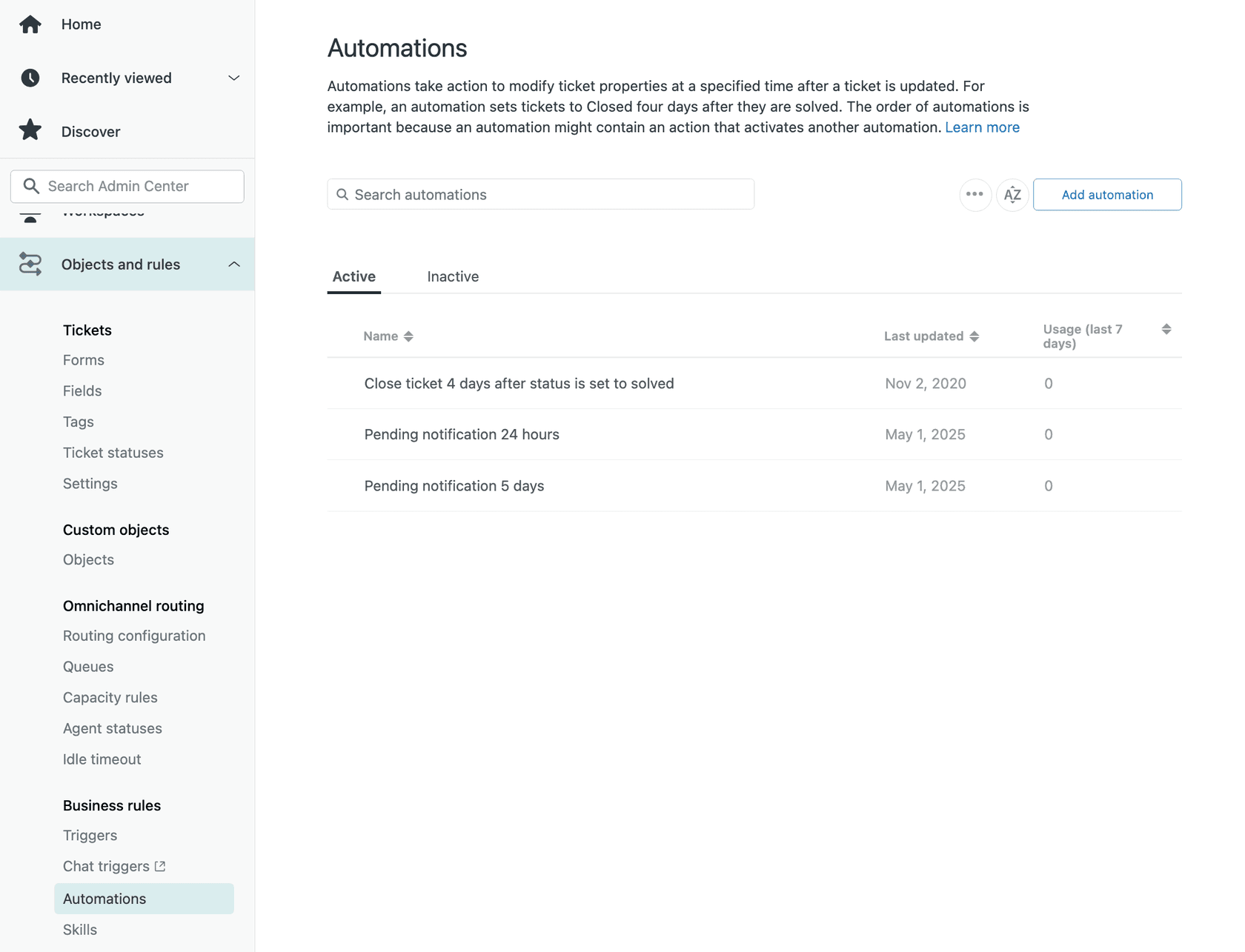
L'image ci-dessus montre comment les automatisations apparaissent dans votre panneau d'administration Zendesk. Notez comment chaque automatisation affiche son nombre d'exécutions, ce qui vous aide à surveiller l'activité en un coup d'œil.
Étape 1 : Créer la première automatisation de rappel (24 heures)
Construisons la première automatisation qui envoie un rappel doux après 24 heures d'état en attente.
Naviguez au bon endroit. Accédez au Centre d'administration, puis à Objets et règles, puis à Règles métier, puis à Automatisations. Cliquez sur le bouton « Ajouter une automatisation » en haut à droite.
Nommez votre automatisation. Utilisez quelque chose de descriptif comme « Envoyer un rappel en attente après 24 heures ». Votre futur vous (et vos coéquipiers) vous remercieront pour une dénomination claire.
Configurez les conditions. Celles-ci définissent quels tickets reçoivent le rappel :
- Le statut est En attente - S'exécute uniquement sur les tickets en attente de la réponse du client
- Heures depuis la mise en attente Supérieur à 24 - La condition de synchronisation principale
- Les balises ne contiennent aucune balise pending_reminder_1 - Essentiel : empêche les envois en double
Cette troisième condition est le secret. Sans elle, Zendesk enverrait un rappel toutes les heures jusqu'à ce que le client réponde. La balise agit comme un indicateur indiquant « rappel déjà envoyé ».
Configurez les actions :
Ces actions définissent ce qui se passe lorsque les conditions sont remplies :
- Envoyer un e-mail à l'utilisateur (demandeur) - Envoyez votre e-mail de rappel. Voici un modèle qui fonctionne bien :
Bonjour,
Nous n'avons pas eu de nouvelles de vous concernant le ticket #{{ticket.id}} : {{ticket.title}}.
Si vous rencontrez toujours ce problème, répondez simplement à cet e-mail et nous continuerons à vous aider. Si nous n'avons pas de nouvelles de vous dans les 48 heures, nous supposerons que le problème est résolu et fermerons ce ticket.
Merci, L'équipe de support
- Ajouter la balise pending_reminder_1 - Cela marque le ticket comme « rappel envoyé » afin que l'automatisation ne se déclenche plus.
Enregistrez et activez. Cliquez sur « Créer une automatisation » et assurez-vous qu'elle est définie sur Actif.
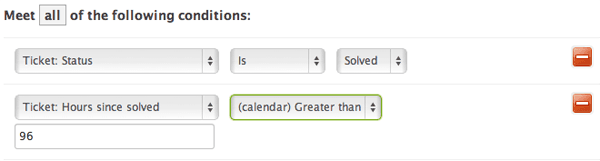
Étape 2 : Créer l'automatisation de résolution automatique (72 heures)
Maintenant, passons à l'étape finale de la séquence : résoudre automatiquement les tickets qui sont en attente depuis 72 heures sans réponse.
Créez une deuxième automatisation. Retournez au Centre d'administration, puis à Objets et règles, puis à Règles métier, puis à Automatisations, et cliquez à nouveau sur « Ajouter une automatisation ».
Nommez-la clairement. Essayez « Résoudre le ticket en attente après 72 heures ».
Définissez les conditions :
- Le statut est En attente - Toujours en attente de la réponse du client
- Heures depuis la mise en attente Supérieur à 72 - Trois jours se sont écoulés
- Les balises contiennent pending_reminder_1 - Le premier rappel a déjà été envoyé
Remarquez comment nous utilisons la balise de l'étape 1 ? Cela garantit que nous ne résolvons que les tickets qui ont suivi l'intégralité du flux de travail. Si un ticket saute d'une manière ou d'une autre le premier rappel (peut-être a-t-il été créé déjà en attente), il ne sera pas résolu automatiquement.
Configurez les actions :
- Envoyer un e-mail à l'utilisateur (demandeur) - Envoyez un avis final :
Bonjour,
Puisque nous n'avons pas eu de nouvelles de vous depuis 72 heures, nous fermons le ticket #{{ticket.id}} : {{ticket.title}}.
Si vous avez toujours besoin d'aide, répondez simplement à cet e-mail et le ticket rouvrira automatiquement. Nous sommes là chaque fois que vous avez besoin de nous.
Cordialement, L'équipe de support
- Définir le statut sur Résolu - Cela ferme le ticket de votre file d'attente active.
Pourquoi 72 heures fonctionnent bien. C'est assez long pour se sentir juste envers les clients (trois jours ouvrables), mais assez court pour garder votre file d'attente propre. Certaines équipes utilisent 48 heures pour un support plus rapide, d'autres utilisent 96 ou 120 heures pour les contextes d'entreprise. La clé est la cohérence et une communication claire.

Étape 3 : Créer le déclencheur de réinitialisation
Il y a un problème que nous n'avons pas encore résolu. Que se passe-t-il lorsqu'un client répond après avoir reçu le premier rappel ? Le ticket redevient ouvert, vous répondez et il revient en attente. Mais la balise pending_reminder_1 est toujours là.
Sans mécanisme de réinitialisation, ce ticket ne recevra plus jamais de rappel si le client se tait à nouveau. Nous avons besoin d'un déclencheur pour supprimer la balise lorsque le client se réengage.
Naviguez vers les déclencheurs. Accédez au Centre d'administration, puis à Objets et règles, puis à Règles métier, puis à Déclencheurs. Cliquez sur « Ajouter un déclencheur ».
Nommez-le : « Réinitialiser les balises de rappel en attente lors de la réponse »
Définissez les conditions :
- Le statut est passé à Ouvert - Le ticket vient de devenir ouvert (quelqu'un a répondu)
- L'utilisateur actuel est (utilisateur final) - La réponse provient du client, pas d'un agent
Configurez l'action :
- Supprimer la balise pending_reminder_1 - Efface l'indicateur de rappel
Pourquoi c'est important. Imaginez qu'un client réponde à votre premier rappel, vous envoyez une solution de suivi et il se tait à nouveau. Avec ce déclencheur, la balise est supprimée lorsqu'il répond. S'il ne répond pas à votre deuxième solution, l'automatisation de 24 heures se déclenchera à nouveau, car la balise a disparu. Le flux de travail se réinitialise naturellement.
Erreurs courantes et comment les éviter
Après avoir configuré des centaines de ces flux de travail, voici les leçons apprises à la dure :
Utilisez « Supérieur à » et non « Est » pour les conditions de temps. Les automatisations Zendesk s'exécutent toutes les heures, mais pas à des intervalles prévisibles. Si vous définissez « Heures depuis la mise en attente Est 24 », vous risquez de manquer des tickets, car l'automatisation a vérifié à 23,9 heures. « Supérieur à 24 » attrape tout ce qui a dépassé le seuil.
Créez une balise « ne pas déranger ». Certains tickets ne doivent pas recevoir de rappels automatisés : clients VIP, problèmes sensibles ou cas où vous attendez une tierce partie. Créez une balise comme no_auto_reminders et ajoutez « Les balises ne contiennent aucune balise no_auto_reminders » comme condition aux deux automatisations. Formez votre équipe à appliquer cette balise en cas de besoin.
Testez d'abord sur un petit lot. Avant de passer en direct, ajoutez une condition supplémentaire comme « L'ID du ticket est 12345 » (utilisez un ID de ticket de test réel) pour limiter l'automatisation à ce ticket uniquement. Regardez-le fonctionner. Ensuite, supprimez la restriction. Pour plus de détails, consultez le guide de Zendesk sur la création d'automatisations.
Surveillez les exécutions d'automatisation. Zendesk suit le nombre de tickets que chaque automatisation traite. Accédez au Centre d'administration, puis à Objets et règles, puis à Règles métier, puis à Automatisations, et regardez la colonne « Dernières 24 heures ». Si vous voyez 0 exécutions alors que vous vous attendez à une activité, quelque chose ne va pas.
Tenez compte des heures ouvrables par rapport aux heures civiles. Par défaut, Zendesk compte les heures civiles (y compris les nuits et les week-ends). Si vous avez configuré les heures ouvrables, vous pouvez passer à celles-ci à la place. Ceci est particulièrement utile pour le support B2B où les clients ne s'attendent pas à des réponses le week-end.
Surveillez la limite de 100 mises à jour. Zendesk cesse d'exécuter des automatisations sur les tickets qui ont été mis à jour par des automatisations 100 fois ou plus. Cela se produit rarement avec les flux de travail normaux, mais cela peut affecter les tickets de longue durée avec beaucoup d'allers-retours. Vous pouvez consulter le journal des événements du ticket pour voir l'activité d'automatisation.
Variations avancées pour votre flux de travail
Une fois que vous avez le flux de travail de base en marche, envisagez ces améliorations :
Mise en attente automatique conditionnelle par type de ticket. Ajoutez une condition comme « Ticket : Type | Est | Question » pour ne mettre en attente automatique que certains types de tickets. Les incidents techniques peuvent devoir rester ouverts pour le suivi, tandis que les questions peuvent être mises en attente.
Déclencheurs spécifiques au groupe. Ajoutez « Ticket : Groupe | Est | [Groupe spécifique] » afin que seules certaines équipes obtiennent un comportement de mise en attente automatique. Votre équipe de vente peut souhaiter des flux de travail différents de votre équipe de support.
Rappels à plusieurs étapes. Au lieu d'un seul rappel à 24 heures, créez une séquence : 24 heures (premier rappel), 48 heures (deuxième rappel), 72 heures (résolution). Chaque étape a besoin de sa propre balise pour suivre la progression.
Amélioration avec eesel AI
Les automatisations Zendesk sont puissantes, mais elles sont fondamentalement basées sur des règles. Elles ne comprennent pas le contexte. Elles ne peuvent pas faire la différence entre « Merci, ça a marché ! » et « Je suis toujours confus ». Les deux ressemblent à des réponses de clients qui réinitialisent le minuteur.
C'est là qu'eesel AI entre en jeu. Nous nous intégrons directement à Zendesk pour ajouter de l'intelligence à votre flux de travail.

Suivis tenant compte du contexte. Au lieu d'envoyer le même modèle de rappel à tout le monde, notre agent d'IA lit l'historique des tickets et crée des suivis personnalisés. Un client qui pose des questions sur une intégration complexe reçoit un ton différent de celui d'une personne qui avait juste besoin d'une réinitialisation de mot de passe. Vous pouvez également explorer notre Copilote d'IA pour l'aide à la rédaction ou le Triage d'IA pour le routage automatisé des tickets.
Reconnaissance de l'intention. Notre IA comprend quand le « merci » d'un client signifie en fait que le problème est résolu. Au lieu de réinitialiser l'horloge de rappel, nous pouvons automatiquement fermer le ticket et faire gagner du temps à tout le monde.
Escalade intelligente. Définissez des règles d'escalade en langage clair : « Toujours escalader les litiges de facturation de plus de 500 $ à l'équipe des finances » ou « Les clients VIP ne doivent jamais recevoir de rappels automatisés ». Aucune logique de déclencheur complexe n'est requise.
Testez avant de passer en direct. Notre mode de simulation vous permet d'exécuter l'IA sur des milliers de tickets passés pour voir exactement comment elle se serait comportée. Mesurez les taux de résolution. Identifiez les cas limites. Gagnez en confiance avant de toucher de vrais clients.
Tarification évolutive. Notre plan Team commence à 299 $ par mois avec jusqu'à 3 robots et 1 000 interactions. Pour les équipes plus importantes, le plan Business à 799 $ par mois comprend un nombre illimité de robots et 3 000 interactions. Contrairement à la tarification par siège, vous payez pour ce que vous utilisez.
Le meilleur ? Vous n'avez pas à choisir. eesel AI fonctionne avec vos automatisations Zendesk. Conservez le bump-bump-solve de base pour les cas simples. Laissez l'IA gérer les cas complexes. C'est le meilleur des deux mondes.

Commencez à automatiser vos rappels de tickets en attente dès aujourd'hui
Vous avez maintenant tout ce dont vous avez besoin pour configurer le flux de travail bump-bump-solve dans Zendesk. Trois automatisations. Un déclencheur. Quelques bonnes pratiques. C'est tout ce qu'il faut pour récupérer des heures de temps d'agent et donner aux clients une communication plus claire.
La configuration prend environ 30 minutes. Les économies sont immédiates. Vos agents passeront moins de temps sur les suivis manuels. Vos clients sauront exactement à quoi s'attendre. Et votre file d'attente de tickets restera concentrée sur les problèmes actifs qui nécessitent réellement une attention particulière.
Avant d'activer ces règles en production, testez-les minutieusement. Créez un ticket de test, soumettez des réponses en tant qu'agent, attendez le délai d'automatisation (ou réduisez temporairement les heures pour les tests) et vérifiez que chaque étape fonctionne comme prévu. Vérifiez le journal des événements du ticket pour confirmer que les déclencheurs et les automatisations se déclenchent correctement.
Si vous êtes prêt à aller plus loin, réfléchissez à la façon dont l'automatisation du support basée sur l'IA pourrait améliorer votre flux de travail. Réponses tenant compte du contexte. Routage basé sur l'intention. Règles en langage naturel. L'avenir du support n'est pas seulement automatisé. Il est intelligent.
Prêt à voir à quoi cela ressemble ? Essayez eesel AI gratuitement et exécutez une simulation sur vos tickets passés. Voyez exactement combien vous pourriez automatiser avant d'apporter des modifications à votre flux de travail en direct.


Foire aux questions
Share this article

Article by
Stevia Putri
Stevia Putri is a marketing generalist at eesel AI, where she helps turn powerful AI tools into stories that resonate. She’s driven by curiosity, clarity, and the human side of technology.





