So automatisieren Sie Erinnerungen für ausstehende Zendesk-Tickets im Jahr 2026

Stevia Putri
Zuletzt bearbeitet February 25, 2026
Ausstehende Tickets sind die stillen Killer der Support-Effizienz. Ein Kunde sendet eine Anfrage, Sie antworten mit einer Lösung, und dann... Stille. Das Ticket befindet sich tagelang, wochenlang oder sogar monatelang im Status "Ausstehend". Ihre Agenten verschwenden Zeit mit der manuellen Nachverfolgung. Kunden sind frustriert, wenn sie sich endlich daran erinnern zu antworten, nur um festzustellen, dass der Kontext verloren gegangen ist und die Konversation veraltet ist.
Es gibt einen besseren Weg. Der "Bump-Bump-Solve"-Workflow ist ein branchenüblicher Standard, der diese Nachverfolgungen automatisiert. So funktioniert es: Senden Sie nach 24 Stunden eine sanfte Erinnerung, nach 72 Stunden eine endgültige Benachrichtigung und lösen Sie das Ticket automatisch, wenn keine Antwort erfolgt. Ihr Team konzentriert sich weiterhin auf aktive Probleme. Kunden erhalten eine klare Kommunikation über die Erwartungen an die Antwort. Jeder gewinnt.
Unabhängig davon, ob Sie ein kleines Support-Team verwalten oder eine große Operation skalieren, spart die Automatisierung dieser Erinnerungen jede Woche Stunden. In diesem Leitfaden erfahren Sie genau, wie Sie diesen Workflow in Zendesk erstellen. Wir werden die drei Automatisierungen behandeln, die Sie benötigen, wie Sie doppelte Erinnerungen verhindern und einige Profi-Tipps zur Fehlerbehebung bei häufigen Problemen geben.
Wenn Sie nach einem intelligenteren Ansatz für das Ticketmanagement suchen, bietet eesel AI eine KI-gestützte Alternative, die neben Ihrer bestehenden Zendesk-Einrichtung funktioniert.

Was Sie für den Anfang benötigen
Bevor Sie mit der Einrichtung beginnen, stellen Sie sicher, dass Sie Folgendes eingerichtet haben:
Zendesk-Plananforderungen. Automatisierungen sind in den Plänen Team, Growth, Professional und Enterprise verfügbar. Wenn Sie einen älteren Essential-Plan haben, müssen Sie ein Upgrade durchführen. Die gute Nachricht: Selbst der Team-Plan für $19 pro Agent und Monat beinhaltet vollständige Automatisierungsfunktionen. Automatisierungen werden einmal pro Stunde ausgeführt und können bis zu 1.000 Tickets pro Automatisierung pro Stunde verarbeiten.
Administratorzugriff. Nur Administratoren können Automatisierungen erstellen und ändern. Wenn Sie ein Agent sind, müssen Sie dies von Ihrem Zendesk-Administrator anfordern.
Ihr Follow-up-Zeitplan. Das klassische Bump-Bump-Solve-Muster verwendet 24 Stunden und 72 Stunden, aber Sie können dies basierend auf Ihren Geschäftsanforderungen anpassen. Einige Teams bevorzugen 48/96 Stunden für den B2B-Support, während andere 12/24 für dringende Probleme verwenden.
Optional: Benutzerdefiniertes Ticketfeld. Wenn Sie möchten, dass einige Tickets Erinnerungen überspringen (VIP-Kunden, sensible Probleme), erstellen Sie ein Kontrollkästchenfeld namens "Auto-Erinnerungen überspringen", und wir zeigen Ihnen, wie Sie es verwenden.
Grundlegendes zu Auslösern vs. Automatisierungen in Zendesk
Zendesk verfügt über zwei Arten von Geschäftsregeln, und das Wissen um den Unterschied ist für diesen Workflow entscheidend.
Auslöser sind ereignisbasiert. Sie werden sofort ausgelöst, wenn etwas passiert: ein Ticket wird erstellt, ein Status ändert sich oder ein Tag wird hinzugefügt. Stellen Sie sich Auslöser als reaktiv vor. Sie eignen sich perfekt für sofortige Aktionen wie das Weiterleiten neuer Tickets oder das Senden von Bestätigungs-E-Mails.
Automatisierungen sind zeitbasiert. Sie werden einmal pro Stunde ausgeführt und prüfen auf Bedingungen, die seit einer bestimmten Zeit wahr sind. Stellen Sie sich Automatisierungen als geduldig vor. Sie sind für Nachverfolgungen, Eskalationen und alles, was mit "Warte X Stunden, dann tue Y" zu tun hat, konzipiert.
Für Erinnerungen für ausstehende Tickets benötigen Sie Automatisierungen, da Sie darauf warten, dass die Zeit vergeht. Ein Auslöser kann Ihnen hier nicht helfen. Er weiß nicht, dass seit dem Ausstehendwerden eines Tickets 24 Stunden vergangen sind.
Hier ist ein kurzer Vergleich:
| Funktion | Auslöser | Automatisierungen |
|---|---|---|
| Wann sie ausgeführt werden | Sofort | Einmal pro Stunde |
| Am besten geeignet für | Sofortige Aktionen | Zeitbasierte Nachverfolgungen |
| Können Zeitbedingungen verwendet werden? | Nein | Ja (Stunden seit Status) |
| Beispielanwendungsfall | Weiterleiten neuer Tickets | Senden ausstehender Erinnerungen |
Die wichtigste Sache, die Sie sich merken sollten: Auslöser behandeln das "Wenn dies passiert", Automatisierungen behandeln das "Nach so viel Zeit". Für den Bump-Bump-Solve-Workflow verwenden Sie beides. Automatisierungen senden die Erinnerungen. Auslöser setzen das System zurück, wenn Kunden antworten.
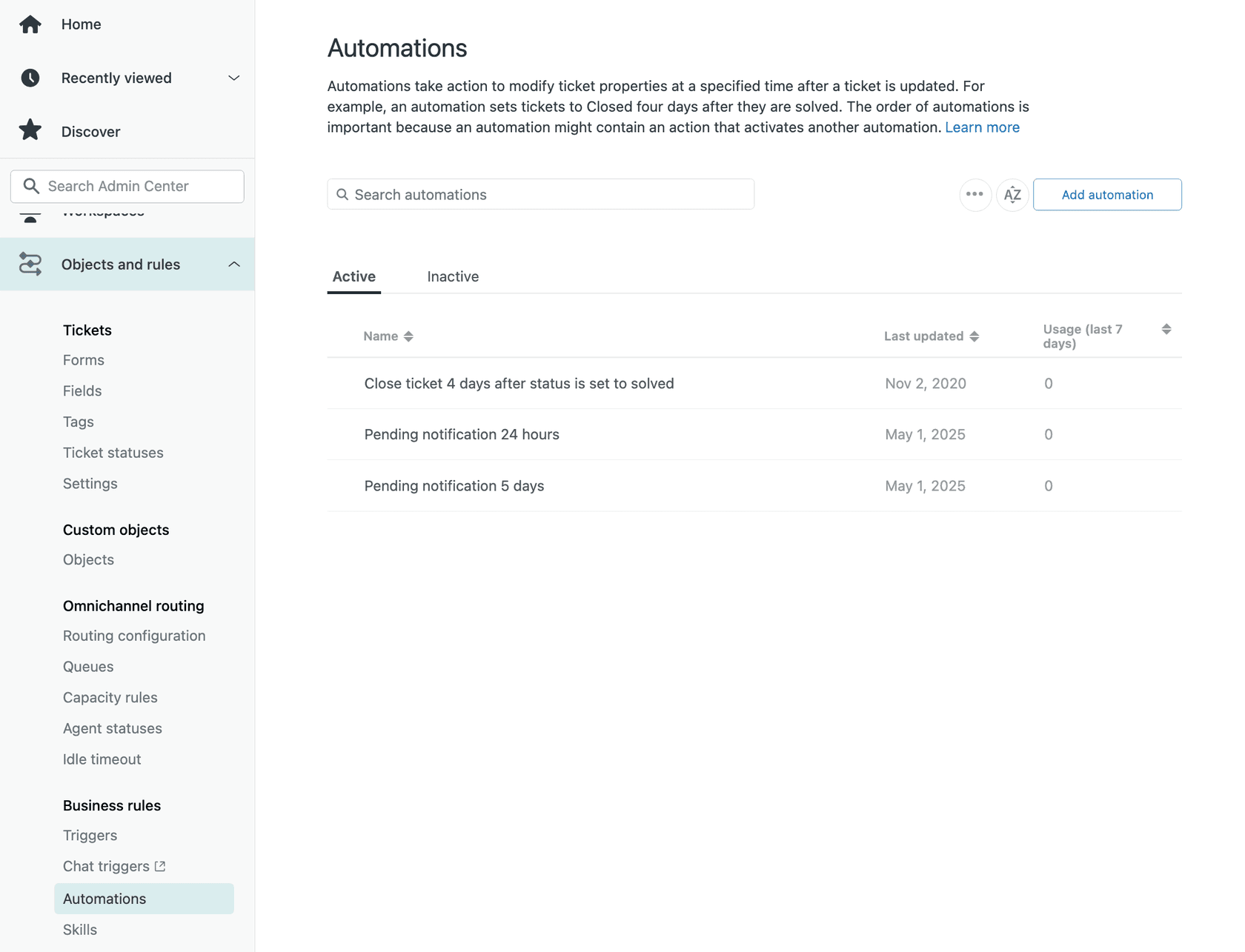
Die obige Visualisierung zeigt, wie Automatisierungen in Ihrem Zendesk-Admin-Panel angezeigt werden. Beachten Sie, wie jede Automatisierung ihre Ausführungsanzahl anzeigt, sodass Sie die Aktivität auf einen Blick überwachen können.
Schritt 1: Erstellen Sie die erste Erinnerungsautomatisierung (24 Stunden)
Erstellen wir die erste Automatisierung, die nach 24 Stunden im Status "Ausstehend" eine sanfte Erinnerung sendet.
Navigieren Sie zum richtigen Ort. Gehen Sie zum Admin Center, dann zu Objekte und Regeln, dann zu Geschäftsregeln, dann zu Automatisierungen. Klicken Sie oben rechts auf die Schaltfläche "Automatisierung hinzufügen".
Benennen Sie Ihre Automatisierung. Verwenden Sie etwas Beschreibendes wie "Sende ausstehende Erinnerung nach 24 Stunden". Ihr zukünftiges Ich (und Ihre Teamkollegen) werden Ihnen für eine klare Benennung danken.
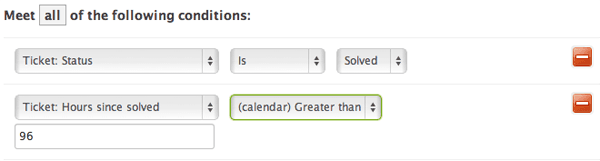
Richten Sie die Bedingungen ein. Diese definieren, welche Tickets die Erinnerung erhalten:
- Status ist Ausstehend - Nur für Tickets ausführen, die auf eine Kundenantwort warten
- Stunden seit Ausstehend größer als 24 - Die Kernzeitbedingung
- Tags enthält keines von pending_reminder_1 - Kritisch: verhindert doppelte Sendungen
Diese dritte Bedingung ist die geheime Zutat. Ohne sie würde Zendesk stündlich eine Erinnerung senden, bis der Kunde antwortet. Das Tag fungiert als Flag mit der Aufschrift "Erinnerung bereits gesendet".
Konfigurieren Sie die Aktionen:
Diese Aktionen definieren, was passiert, wenn die Bedingungen erfüllt sind:
- E-Mail-Benutzer (Anfragesteller) - Senden Sie Ihre Erinnerungs-E-Mail. Hier ist eine Vorlage, die gut funktioniert:
Hallo,
Wir haben noch keine Rückmeldung von Ihnen bezüglich Ticket #{{ticket.id}}: {{ticket.title}} erhalten.
Wenn Sie dieses Problem weiterhin haben, antworten Sie einfach auf diese E-Mail, und wir helfen Ihnen weiterhin. Wenn wir innerhalb von 48 Stunden keine Rückmeldung erhalten, gehen wir davon aus, dass das Problem gelöst ist, und schließen dieses Ticket.
Danke, Das Support-Team
- Tag pending_reminder_1 hinzufügen - Dies markiert das Ticket als "Erinnerung gesendet", sodass die Automatisierung nicht erneut ausgelöst wird.
Speichern und aktivieren. Klicken Sie auf "Automatisierung erstellen" und stellen Sie sicher, dass sie auf Aktiv gesetzt ist.
Schritt 2: Erstellen Sie die Automatisierung zum automatischen Lösen (72 Stunden)
Nun zum letzten Schritt in der Sequenz: automatisches Lösen von Tickets, die seit 72 Stunden ohne Antwort ausstehend sind.
Erstellen Sie eine zweite Automatisierung. Gehen Sie zurück zum Admin Center, dann zu Objekte und Regeln, dann zu Geschäftsregeln, dann zu Automatisierungen, und klicken Sie erneut auf "Automatisierung hinzufügen".
Benennen Sie sie eindeutig. Versuchen Sie "Löse ausstehendes Ticket nach 72 Stunden".
Legen Sie die Bedingungen fest:
- Status ist Ausstehend - Warten immer noch auf eine Kundenantwort
- Stunden seit Ausstehend größer als 72 - Drei Tage sind vergangen
- Tags enthält pending_reminder_1 - Die erste Erinnerung wurde bereits gesendet
Beachten Sie, wie wir das Tag aus Schritt 1 verwenden? Dies stellt sicher, dass wir nur Tickets lösen, die den vollständigen Workflow durchlaufen haben. Wenn ein Ticket irgendwie die erste Erinnerung überspringt (vielleicht wurde es bereits als ausstehend erstellt), wird es nicht automatisch gelöst.
Konfigurieren Sie die Aktionen:
- E-Mail-Benutzer (Anfragesteller) - Senden Sie eine endgültige Benachrichtigung:
Hallo,
Da wir seit 72 Stunden keine Rückmeldung von Ihnen erhalten haben, schließen wir Ticket #{{ticket.id}}: {{ticket.title}}.
Wenn Sie noch Hilfe benötigen, antworten Sie einfach auf diese E-Mail, und das Ticket wird automatisch wieder geöffnet. Wir sind für Sie da, wann immer Sie uns brauchen.
Mit freundlichen Grüßen, Das Support-Team
- Status auf Gelöst setzen - Dies schließt das Ticket aus Ihrer aktiven Warteschlange.
Warum 72 Stunden gut funktionieren. Es ist lange genug, um sich für Kunden fair anzufühlen (drei Werktage), aber kurz genug, um Ihre Warteschlange sauber zu halten. Einige Teams verwenden 48 Stunden für einen schnelleren Support, andere verwenden 96 oder 120 für Unternehmenskunden. Der Schlüssel ist Konsistenz und klare Kommunikation.

Schritt 3: Erstellen Sie den Reset-Auslöser
Es gibt ein Problem, das wir noch nicht gelöst haben. Was passiert, wenn ein Kunde antwortet, nachdem er die erste Erinnerung erhalten hat? Das Ticket wird wieder geöffnet, Sie antworten und es geht zurück zu "Ausstehend". Aber das Tag pending_reminder_1 ist immer noch da.
Ohne einen Reset-Mechanismus erhält dieses Ticket nie wieder eine Erinnerung, wenn der Kunde wieder schweigt. Wir benötigen einen Auslöser, um das Tag zu entfernen, wenn der Kunde sich wieder meldet.
Navigieren Sie zu Auslöser. Gehen Sie zum Admin Center, dann zu Objekte und Regeln, dann zu Geschäftsregeln, dann zu Auslöser. Klicken Sie auf "Auslöser hinzufügen".
Benennen Sie ihn: "Setze Tags für ausstehende Erinnerungen bei Antwort zurück"
Legen Sie die Bedingungen fest:
- Status geändert zu Offen - Das Ticket wurde gerade geöffnet (jemand hat geantwortet)
- Aktueller Benutzer ist (Endbenutzer) - Die Antwort kam vom Kunden, nicht von einem Agenten
Konfigurieren Sie die Aktion:
- Tag pending_reminder_1 entfernen - Löscht das Erinnerungs-Flag
Warum das wichtig ist. Stellen Sie sich vor, ein Kunde antwortet auf Ihre erste Erinnerung, Sie senden eine Follow-up-Lösung und er schweigt wieder. Mit diesem Auslöser wird das Tag entfernt, wenn er antwortet. Wenn er nicht auf Ihre zweite Lösung antwortet, wird die 24-Stunden-Automatisierung erneut ausgelöst, da das Tag verschwunden ist. Der Workflow wird auf natürliche Weise zurückgesetzt.
Häufige Fehler und wie Sie sie vermeiden können
Nachdem Sie Hunderte dieser Workflows eingerichtet haben, sind hier die auf die harte Tour gelernten Lektionen:
Verwenden Sie "Größer als" und nicht "Ist" für Zeitbedingungen. Zendesk-Automatisierungen werden stündlich ausgeführt, jedoch nicht in vorhersagbaren Intervallen. Wenn Sie "Stunden seit Ausstehend ist 24" festlegen, verpassen Sie möglicherweise Tickets, da die Automatisierung nach 23,9 Stunden geprüft hat. "Größer als 24" erfasst alles, was den Schwellenwert überschritten hat.
Erstellen Sie ein "Bitte nicht stören"-Tag. Einige Tickets sollten keine automatisierten Erinnerungen erhalten: VIP-Kunden, sensible Probleme oder Fälle, in denen Sie auf einen Dritten warten. Erstellen Sie ein Tag wie no_auto_reminders und fügen Sie "Tags enthält keines von no_auto_reminders" als Bedingung zu beiden Automatisierungen hinzu. Schulen Sie Ihr Team, dieses Tag bei Bedarf anzuwenden.
Testen Sie zuerst mit einer kleinen Charge. Fügen Sie vor der Aktivierung eine zusätzliche Bedingung wie "Ticket-ID ist 12345" hinzu (verwenden Sie eine echte Test-Ticket-ID), um die Automatisierung auf nur dieses Ticket zu beschränken. Beobachten Sie, wie es funktioniert. Entfernen Sie dann die Einschränkung. Weitere Informationen finden Sie im Zendesk-Leitfaden zum Erstellen von Automatisierungen.
Überwachen Sie Automatisierungsausführungen. Zendesk verfolgt, wie viele Tickets jede Automatisierung verarbeitet. Gehen Sie zum Admin Center, dann zu Objekte und Regeln, dann zu Geschäftsregeln, dann zu Automatisierungen, und sehen Sie sich die Spalte "Letzte 24 Stunden" an. Wenn Sie 0 Ausführungen sehen, wenn Sie Aktivität erwarten, stimmt etwas nicht.
Berücksichtigen Sie Geschäftszeiten im Vergleich zu Kalenderstunden. Standardmäßig zählt Zendesk Kalenderstunden (einschließlich Nächte und Wochenenden). Wenn Sie Geschäftszeiten konfiguriert haben, können Sie stattdessen zu diesen wechseln. Dies ist besonders nützlich für den B2B-Support, bei dem Kunden keine Antworten am Wochenende erwarten.
Achten Sie auf das Limit von 100 Aktualisierungen. Zendesk stoppt die Ausführung von Automatisierungen für Tickets, die von Automatisierungen 100 Mal oder öfter aktualisiert wurden. Dies geschieht selten bei normalen Workflows, kann sich aber auf lang laufende Tickets mit vielen Hin- und Herbewegungen auswirken. Sie können das Ereignisprotokoll des Tickets überprüfen, um die Automatisierungsaktivität anzuzeigen.
Erweiterte Variationen für Ihren Workflow
Sobald der grundlegende Workflow funktioniert, sollten Sie diese Verbesserungen in Betracht ziehen:
Bedingtes automatisches Ausstehend nach Tickettyp. Fügen Sie eine Bedingung wie "Ticket: Typ | Ist | Frage" hinzu, um nur bestimmte Tickettypen automatisch als ausstehend zu markieren. Technische Vorfälle müssen möglicherweise zur Nachverfolgung geöffnet bleiben, während Fragen als ausstehend markiert werden können.
Gruppenspezifische Auslöser. Fügen Sie "Ticket: Gruppe | Ist | [Spezifische Gruppe]" hinzu, damit nur bestimmte Teams ein automatisches Ausstehend-Verhalten erhalten. Ihr Vertriebsteam benötigt möglicherweise andere Workflows als Ihr Support-Team.
Mehrstufige Erinnerungen. Erstellen Sie anstelle einer Erinnerung nach 24 Stunden eine Sequenz: 24 Stunden (erste Erinnerung), 48 Stunden (zweite Erinnerung), 72 Stunden (lösen). Jede Phase benötigt ein eigenes Tag, um den Fortschritt zu verfolgen.
Verbesserung mit eesel AI
Zendesk-Automatisierungen sind leistungsstark, aber sie sind im Wesentlichen regelbasiert. Sie verstehen keinen Kontext. Sie können nicht zwischen "Danke, das hat funktioniert!" und "Ich bin immer noch verwirrt" unterscheiden. Beide sehen aus wie Kundenantworten, die den Timer zurücksetzen.
Hier kommt eesel AI ins Spiel. Wir integrieren uns direkt in Zendesk, um Ihrem Workflow Intelligenz hinzuzufügen.

Kontextbezogene Follow-ups. Anstatt dieselbe Erinnerungsvorlage an alle zu senden, liest unser KI-Agent den Ticketverlauf und erstellt personalisierte Follow-ups. Ein Kunde, der nach einer komplexen Integration fragt, erhält einen anderen Ton als jemand, der nur ein Passwort zurücksetzen musste. Sie können auch unseren KI-Copilot für die Unterstützung beim Verfassen oder KI-Triage für die automatisierte Ticketweiterleitung erkunden.
Absichtserkennung. Unsere KI versteht, wann das "Danke" eines Kunden tatsächlich bedeutet, dass das Problem gelöst ist. Anstatt die Erinnerungsuhr zurückzusetzen, können wir das Ticket automatisch schließen und allen Zeit sparen.
Intelligente Eskalation. Definieren Sie Eskalationsregeln in einfachem Deutsch: "Eskalieren Sie Rechnungsstreitigkeiten über 500 US-Dollar immer an das Finanzteam" oder "VIP-Kunden sollten niemals automatisierte Erinnerungen erhalten". Keine komplexe Auslöserlogik erforderlich.
Testen Sie vor der Aktivierung. In unserem Simulationsmodus können Sie die KI für Tausende von vergangenen Tickets ausführen, um genau zu sehen, wie sie sich verhalten hätte. Messen Sie die Lösungsraten. Identifizieren Sie Sonderfälle. Gewinnen Sie Vertrauen, bevor Sie echte Kunden berühren.
Skalierbare Preise. Unser Team-Plan beginnt bei 299 US-Dollar pro Monat mit bis zu 3 Bots und 1.000 Interaktionen. Für größere Teams beinhaltet der Business-Plan für 799 US-Dollar pro Monat unbegrenzte Bots und 3.000 Interaktionen. Im Gegensatz zur Preisgestaltung pro Sitzplatz zahlen Sie für das, was Sie verwenden.
Das Beste daran? Sie müssen sich nicht entscheiden. eesel AI funktioniert neben Ihren Zendesk-Automatisierungen. Behalten Sie das grundlegende Bump-Bump-Solve für einfache Fälle. Lassen Sie die KI die komplexen Fälle bearbeiten. Es ist das Beste aus beiden Welten.

Beginnen Sie noch heute mit der Automatisierung Ihrer Erinnerungen für ausstehende Tickets
Sie haben jetzt alles, was Sie zum Einrichten des Bump-Bump-Solve-Workflows in Zendesk benötigen. Drei Automatisierungen. Ein Auslöser. Ein paar Best Practices. Das ist alles, was erforderlich ist, um Stunden an Agentenzeit zurückzugewinnen und Kunden eine klarere Kommunikation zu ermöglichen.
Die Einrichtung dauert etwa 30 Minuten. Die Einsparungen sind sofort spürbar. Ihre Agenten verbringen weniger Zeit mit manuellen Nachverfolgungen. Ihre Kunden wissen genau, was sie erwartet. Und Ihre Ticketwarteschlange konzentriert sich weiterhin auf aktive Probleme, die tatsächlich Aufmerksamkeit erfordern.
Testen Sie diese Regeln gründlich, bevor Sie sie in der Produktion aktivieren. Erstellen Sie ein Testticket, senden Sie Antworten als Agent, warten Sie auf das Automatisierungs-Timing (oder reduzieren Sie vorübergehend die Stunden zum Testen) und überprüfen Sie, ob jeder Schritt wie erwartet funktioniert. Überprüfen Sie das Ereignisprotokoll des Tickets, um zu bestätigen, dass Auslöser und Automatisierungen korrekt ausgelöst werden.
Wenn Sie bereit sind, noch einen Schritt weiter zu gehen, überlegen Sie, wie die KI-gestützte Support-Automatisierung Ihren Workflow verbessern könnte. Kontextbezogene Antworten. Absichtsbasierte Weiterleitung. Regeln in natürlicher Sprache. Die Zukunft des Supports ist nicht nur automatisiert. Sie ist intelligent.
Sind Sie bereit zu sehen, wie das aussieht? Testen Sie eesel AI kostenlos und führen Sie eine Simulation für Ihre vergangenen Tickets durch. Sehen Sie genau, wie viel Sie automatisieren könnten, bevor Sie Änderungen an Ihrem Live-Workflow vornehmen.


Häufig gestellte Fragen
Share this article

Article by
Stevia Putri
Stevia Putri is a marketing generalist at eesel AI, where she helps turn powerful AI tools into stories that resonate. She’s driven by curiosity, clarity, and the human side of technology.





