Cómo automatizar los recordatorios de tickets pendientes de Zendesk en 2026

Stevia Putri
Última edición February 25, 2026
Los tickets pendientes son los asesinos silenciosos de la eficiencia del soporte. Un cliente envía una solicitud, usted responde con una solución y luego... silencio. El ticket permanece en estado pendiente durante días, semanas o incluso meses. Sus agentes pierden tiempo haciendo un seguimiento manual. Los clientes se frustran cuando finalmente recuerdan responder, solo para encontrar que el contexto se ha perdido y la conversación está obsoleta.
Hay una mejor manera. El flujo de trabajo "bump-bump-solve" es un patrón estándar de la industria que automatiza estos seguimientos. Así es como funciona: envíe un recordatorio suave después de 24 horas, un aviso final después de 72 horas y resuelva automáticamente el ticket si aún no hay respuesta. Su equipo se mantiene enfocado en los problemas activos. Los clientes obtienen una comunicación clara sobre las expectativas de respuesta. Todos ganan.
Ya sea que esté administrando un pequeño equipo de soporte o escalando una gran operación, automatizar estos recordatorios le ahorrará horas cada semana. En esta guía, aprenderá exactamente cómo construir este flujo de trabajo en Zendesk. Cubriremos las tres automatizaciones que necesita, cómo evitar recordatorios duplicados y algunos consejos profesionales para solucionar problemas comunes.
Si está buscando un enfoque más inteligente para la gestión de tickets, eesel AI ofrece una alternativa impulsada por IA que funciona junto con su configuración existente de Zendesk.

Lo que necesitará para comenzar
Antes de sumergirse en la configuración, asegúrese de tener lo siguiente en su lugar:
Requisitos del plan de Zendesk. Las automatizaciones están disponibles en los planes Team, Growth, Professional y Enterprise. Si está en un plan Essential anterior, deberá actualizarlo. La buena noticia: incluso el plan Team a $19 por agente por mes incluye capacidades de automatización completas. Las automatizaciones se ejecutan una vez por hora y pueden procesar hasta 1,000 tickets por automatización por hora.
Acceso de administrador. Solo los administradores pueden crear y modificar automatizaciones. Si es un agente, deberá solicitar esto a su administrador de Zendesk.
Su horario de seguimiento. El patrón clásico bump-bump-solve utiliza 24 horas y 72 horas, pero puede ajustarlo según las necesidades de su negocio. Algunos equipos prefieren 48/96 horas para el soporte B2B, mientras que otros usan 12/24 para problemas urgentes.
Opcional: Campo de ticket personalizado. Si desea que algunos tickets omitan los recordatorios (clientes VIP, problemas delicados), cree un campo de casilla de verificación llamado "Omitir recordatorios automáticos" y le mostraremos cómo usarlo.
Comprensión de los activadores frente a las automatizaciones en Zendesk
Zendesk tiene dos tipos de reglas de negocio, y conocer la diferencia es crucial para este flujo de trabajo.
Los activadores se basan en eventos. Se activan instantáneamente cuando sucede algo: se crea un ticket, cambia un estado o se agrega una etiqueta. Piense en los activadores como reactivos. Son perfectos para acciones inmediatas como enrutar nuevos tickets o enviar correos electrónicos de confirmación.
Las automatizaciones se basan en el tiempo. Se ejecutan una vez por hora y verifican las condiciones que han sido verdaderas durante una cantidad específica de tiempo. Piense en las automatizaciones como pacientes. Están diseñadas para seguimientos, escalamientos y cualquier cosa que involucre "esperar X horas y luego hacer Y".
Para los recordatorios de tickets pendientes, necesita automatizaciones porque está esperando que pase el tiempo. Un activador no puede ayudarlo aquí. No sabe que han transcurrido 24 horas desde que un ticket quedó pendiente.
Aquí hay una comparación rápida:
| Característica | Activadores | Automatizaciones |
|---|---|---|
| Cuándo se ejecutan | Instantáneamente | Una vez por hora |
| Mejor para | Acciones inmediatas | Seguimientos basados en el tiempo |
| ¿Puede usar condiciones de tiempo? | No | Sí (horas desde el estado) |
| Caso de uso de ejemplo | Enrutar nuevos tickets | Enviar recordatorios pendientes |
Lo clave para recordar: los activadores manejan el "cuando esto sucede", las automatizaciones manejan el "después de este tiempo". Para el flujo de trabajo bump-bump-solve, usará ambos. Las automatizaciones envían los recordatorios. Los activadores restablecen el sistema cuando los clientes responden.
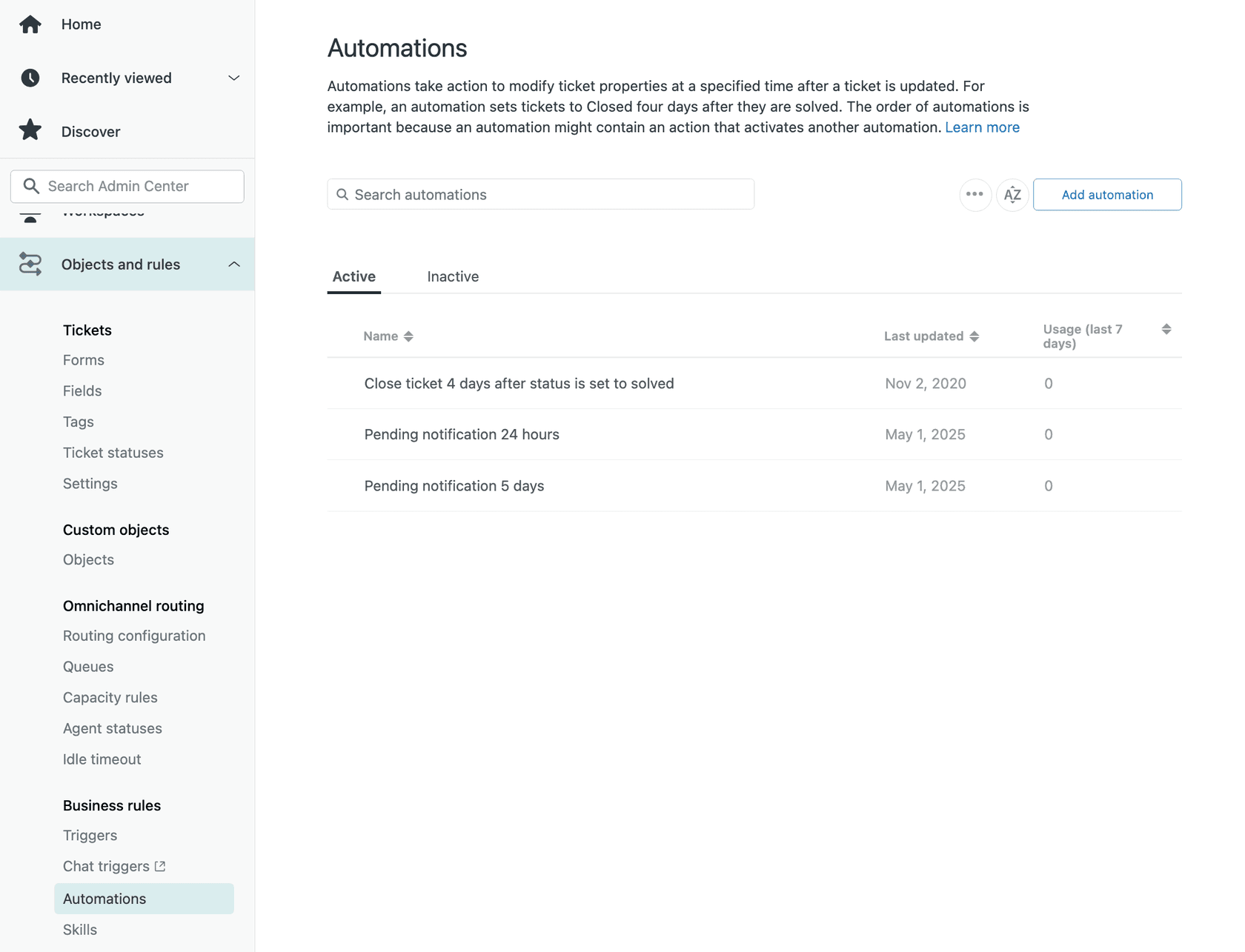
La imagen de arriba muestra cómo aparecen las automatizaciones en su panel de administración de Zendesk. Observe cómo cada automatización muestra su recuento de ejecuciones, lo que le ayuda a monitorear la actividad de un vistazo.
Paso 1: Crear la primera automatización de recordatorio (24 horas)
Construyamos la primera automatización que envía un recordatorio suave después de 24 horas de estado pendiente.
Navegue al lugar correcto. Vaya al Centro de administración, luego a Objetos y reglas, luego a Reglas de negocio, luego a Automatizaciones. Haga clic en el botón "Agregar automatización" en la esquina superior derecha.
Nombre su automatización. Use algo descriptivo como "Enviar recordatorio pendiente después de 24 horas". El futuro usted (y sus compañeros de equipo) le agradecerán el nombre claro.
Configure las condiciones. Estos definen qué tickets reciben el recordatorio:
- El estado es Pendiente - Solo se ejecuta en tickets que esperan la respuesta del cliente
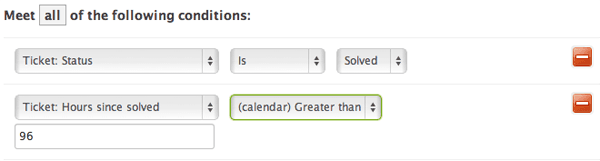
- Horas desde pendiente Mayor que 24 - La condición de tiempo central
- Las etiquetas no contienen ninguna de pending_reminder_1 - Crítico: evita envíos duplicados
Esa tercera condición es la salsa secreta. Sin ella, Zendesk enviaría un recordatorio cada hora hasta que el cliente responda. La etiqueta actúa como una bandera que dice "recordatorio ya enviado".
Configure las acciones:
Estas acciones definen lo que sucede cuando se cumplen las condiciones:
- Correo electrónico al usuario (solicitante) - Envíe su correo electrónico de recordatorio. Aquí hay una plantilla que funciona bien:
Hola,
No hemos tenido noticias suyas con respecto al ticket #{{ticket.id}}: {{ticket.title}}.
Si todavía tiene este problema, simplemente responda a este correo electrónico y continuaremos ayudándole. Si no recibimos noticias suyas en un plazo de 48 horas, asumiremos que el problema está resuelto y cerraremos este ticket.
Gracias, El equipo de soporte
- Agregar etiqueta pending_reminder_1 - Esto marca el ticket como "recordatorio enviado" para que la automatización no se active nuevamente.
Guarde y active. Haga clic en "Crear automatización" y asegúrese de que esté configurada como Activa.
Paso 2: Crear la automatización de resolución automática (72 horas)
Ahora, para el paso final en la secuencia: resolver automáticamente los tickets que han estado pendientes durante 72 horas sin respuesta.
Cree una segunda automatización. Vuelva al Centro de administración, luego a Objetos y reglas, luego a Reglas de negocio, luego a Automatizaciones y haga clic en "Agregar automatización" nuevamente.
Nómbrelo claramente. Intente "Resolver ticket pendiente después de 72 horas".
Establezca las condiciones:
- El estado es Pendiente - Todavía esperando la respuesta del cliente
- Horas desde pendiente Mayor que 72 - Han pasado tres días
- Las etiquetas contienen pending_reminder_1 - El primer recordatorio ya fue enviado
¿Observa cómo estamos usando la etiqueta del paso 1? Esto asegura que solo resolvamos los tickets que pasaron por el flujo de trabajo completo. Si un ticket de alguna manera omite el primer recordatorio (tal vez se creó ya pendiente), no se resolverá automáticamente.
Configure las acciones:
- Correo electrónico al usuario (solicitante) - Envíe un aviso final:
Hola,
Como no hemos tenido noticias suyas en 72 horas, estamos cerrando el ticket #{{ticket.id}}: {{ticket.title}}.
Si aún necesita ayuda, simplemente responda a este correo electrónico y el ticket se volverá a abrir automáticamente. Estamos aquí cuando nos necesite.
Atentamente, El equipo de soporte
- Establecer el estado como Resuelto - Esto cierra el ticket de su cola activa.
Por qué 72 horas funciona bien. Es lo suficientemente largo como para sentirse justo para los clientes (tres días hábiles), pero lo suficientemente corto como para mantener su cola limpia. Algunos equipos usan 48 horas para un soporte más rápido, otros usan 96 o 120 para contextos empresariales. La clave es la consistencia y la comunicación clara.

Paso 3: Crear el activador de restablecimiento
Hay un problema que aún no hemos resuelto. ¿Qué sucede cuando un cliente responde después de recibir el primer recordatorio? El ticket vuelve a estar abierto, usted responde y vuelve a estar pendiente. Pero la etiqueta pending_reminder_1 todavía está allí.
Sin un mecanismo de restablecimiento, ese ticket nunca recibirá otro recordatorio si el cliente vuelve a guardar silencio. Necesitamos un activador para eliminar la etiqueta cuando el cliente vuelva a interactuar.
Navegue a Activadores. Vaya al Centro de administración, luego a Objetos y reglas, luego a Reglas de negocio, luego a Activadores. Haga clic en "Agregar activador".
Nómbrelo: "Restablecer etiquetas de recordatorio pendiente al responder"
Establezca las condiciones:
- Estado Cambiado a Abierto - El ticket acaba de abrirse (alguien respondió)
- El usuario actual es (usuario final) - La respuesta provino del cliente, no de un agente
Configure la acción:
- Eliminar etiqueta pending_reminder_1 - Borra la bandera de recordatorio
Por qué esto importa. Imagine que un cliente responde a su primer recordatorio, usted envía una solución de seguimiento y vuelve a guardar silencio. Con este activador, la etiqueta se elimina cuando responden. Si no responden a su segunda solución, la automatización de 24 horas se activará nuevamente porque la etiqueta desapareció. El flujo de trabajo se restablece naturalmente.
Errores comunes y cómo evitarlos
Después de configurar cientos de estos flujos de trabajo, estas son las lecciones aprendidas por las malas:
Use "Mayor que" no "Es" para las condiciones de tiempo. Las automatizaciones de Zendesk se ejecutan por hora, pero no a intervalos predecibles. Si establece "Horas desde pendiente Es 24", es posible que se pierda tickets porque la automatización se verificó a las 23.9 horas. "Mayor que 24" captura todo lo que ha pasado el umbral.
Cree una etiqueta de "no molestar". Algunos tickets no deben recibir recordatorios automatizados: clientes VIP, problemas delicados o casos en los que está esperando a un tercero. Cree una etiqueta como no_auto_reminders y agregue "Las etiquetas no contienen ninguna de no_auto_reminders" como condición para ambas automatizaciones. Capacite a su equipo para aplicar esta etiqueta cuando sea necesario.
Pruebe primero en un lote pequeño. Antes de ponerlo en marcha, agregue una condición adicional como "ID de ticket es 12345" (use un ID de ticket de prueba real) para limitar la automatización solo a ese ticket. Observe cómo funciona. Luego elimine la restricción. Para obtener más detalles, consulte la guía de Zendesk sobre la creación de automatizaciones.
Supervise las ejecuciones de automatización. Zendesk rastrea cuántos tickets procesa cada automatización. Vaya al Centro de administración, luego a Objetos y reglas, luego a Reglas de negocio, luego a Automatizaciones y mire la columna "Últimas 24 horas". Si ve 0 ejecuciones cuando espera actividad, algo anda mal.
Considere las horas hábiles frente a las horas del calendario. De forma predeterminada, Zendesk cuenta las horas del calendario (incluidas las noches y los fines de semana). Si tiene las horas hábiles configuradas, puede cambiar a esas en su lugar. Esto es especialmente útil para el soporte B2B donde los clientes no esperan respuestas los fines de semana.
Esté atento al límite de 100 actualizaciones. Zendesk deja de ejecutar automatizaciones en tickets que han sido actualizados por automatizaciones 100 o más veces. Esto rara vez sucede con los flujos de trabajo normales, pero puede afectar los tickets de larga duración con muchas idas y venidas. Puede consultar el registro de eventos del ticket para ver la actividad de automatización.
Variaciones avanzadas para su flujo de trabajo
Una vez que tenga el flujo de trabajo básico funcionando, considere estas mejoras:
Auto-pendiente condicional por tipo de ticket. Agregue una condición como "Ticket: Tipo | Es | Pregunta" para solo auto-pendiente ciertos tipos de tickets. Los incidentes técnicos podrían necesitar permanecer Abiertos para el seguimiento, mientras que las preguntas pueden pasar a Pendiente.
Activadores específicos del grupo. Agregue "Ticket: Grupo | Es | [Grupo específico]" para que solo ciertos equipos obtengan un comportamiento auto-pendiente. Su equipo de ventas podría querer flujos de trabajo diferentes a los de su equipo de soporte.
Recordatorios de varias etapas. En lugar de un recordatorio a las 24 horas, cree una secuencia: 24 horas (primer recordatorio), 48 horas (segundo recordatorio), 72 horas (resolver). Cada etapa necesita su propia etiqueta para rastrear el progreso.
Mejora con eesel AI
Las automatizaciones de Zendesk son poderosas, pero son fundamentalmente basadas en reglas. No entienden el contexto. No pueden distinguir entre "¡Gracias, funcionó!" y "Todavía estoy confundido". Ambos parecen respuestas de clientes que restablecen el temporizador.
Ahí es donde entra eesel AI. Nos integramos directamente con Zendesk para agregar inteligencia a su flujo de trabajo.

Seguimientos conscientes del contexto. En lugar de enviar la misma plantilla de recordatorio a todos, nuestro Agente de IA lee el historial del ticket y crea seguimientos personalizados. Un cliente que pregunta sobre una integración compleja recibe un tono diferente al de alguien que solo necesitaba restablecer una contraseña. También puede explorar nuestro Copiloto de IA para obtener asistencia en la redacción o Triage de IA para el enrutamiento automatizado de tickets.
Reconocimiento de intención. Nuestra IA entiende cuándo el "gracias" de un cliente realmente significa que el problema está resuelto. En lugar de restablecer el reloj de recordatorio, podemos cerrar automáticamente el ticket y ahorrar tiempo a todos.
Escalamiento inteligente. Defina reglas de escalamiento en inglés sencillo: "Siempre escale las disputas de facturación de más de $500 al equipo de finanzas" o "Los clientes VIP nunca deben recibir recordatorios automatizados". No se requiere una lógica de activador compleja.
Pruebe antes de ponerlo en marcha. Nuestro modo de simulación le permite ejecutar la IA en miles de tickets anteriores para ver exactamente cómo se habría desempeñado. Mida las tasas de resolución. Identifique casos extremos. Gane confianza antes de tocar a los clientes reales.
Precios que escalan. Nuestro plan Team comienza en $299 por mes con hasta 3 bots y 1,000 interacciones. Para equipos más grandes, el plan Business a $799 por mes incluye bots ilimitados y 3,000 interacciones. A diferencia de los precios por asiento, usted paga por lo que usa.
¿La mejor parte? No tiene que elegir. eesel AI funciona junto con sus automatizaciones de Zendesk. Mantenga el bump-bump-solve básico para casos simples. Deje que la IA maneje los complejos. Es lo mejor de ambos mundos.

Comience a automatizar sus recordatorios de tickets pendientes hoy
Ahora tiene todo lo que necesita para configurar el flujo de trabajo bump-bump-solve en Zendesk. Tres automatizaciones. Un activador. Algunas mejores prácticas. Eso es todo lo que se necesita para recuperar horas de tiempo del agente y brindar a los clientes una comunicación más clara.
La configuración toma alrededor de 30 minutos. Los ahorros son inmediatos. Sus agentes dedicarán menos tiempo a los seguimientos manuales. Sus clientes sabrán exactamente qué esperar. Y su cola de tickets se mantendrá enfocada en los problemas activos que realmente necesitan atención.
Antes de activar estas reglas en producción, pruébelas a fondo. Cree un ticket de prueba, envíe respuestas como agente, espere el tiempo de automatización (o reduzca temporalmente las horas para la prueba) y verifique que cada paso funcione como se espera. Consulte el registro de eventos del ticket para confirmar que los activadores y las automatizaciones se activan correctamente.
Si está listo para llevarlo más allá, considere cómo la automatización del soporte impulsada por IA podría mejorar su flujo de trabajo. Respuestas conscientes del contexto. Enrutamiento basado en la intención. Reglas de lenguaje natural. El futuro del soporte no es solo automatizado. Es inteligente.
¿Listo para ver cómo se ve eso? Pruebe eesel AI gratis y ejecute una simulación en sus tickets pasados. Vea exactamente cuánto podría automatizar antes de realizar cualquier cambio en su flujo de trabajo en vivo.


Preguntas frecuentes
Share this article

Article by
Stevia Putri
Stevia Putri is a marketing generalist at eesel AI, where she helps turn powerful AI tools into stories that resonate. She’s driven by curiosity, clarity, and the human side of technology.



