Cómo configurar vistas de tickets de Zendesk para agentes: Una guía completa

Stevia Putri
Última edición February 25, 2026
Los agentes de soporte viven en sus vistas de tickets. Estas listas organizadas determinan qué trabajo se realiza, en qué orden y por quién. Cuando las vistas están bien configuradas, los agentes saben exactamente qué abordar a continuación. Cuando no lo están, los tickets se escapan y los tiempos de respuesta se ven afectados.
Esta guía lo guiará a través de la configuración de vistas de tickets de Zendesk que realmente ayudan a su equipo a trabajar mejor. Cubriremos los diferentes tipos de vistas, cómo crearlas paso a paso y las mejores prácticas que los administradores experimentados de Zendesk utilizan para mantener a sus equipos organizados.
Si busca ir más allá de las reglas estáticas, eesel AI se integra con Zendesk para enrutar y priorizar automáticamente los tickets en función del contenido, el sentimiento y la intención. Pero primero, configuremos sus vistas correctamente.
Lo que necesitará
Antes de comenzar a crear vistas, asegúrese de tener:
- Una cuenta de Zendesk Support (plan Team, Professional o Enterprise)
- Permisos de administrador si está creando vistas compartidas para su equipo
- Acceso de agente si está configurando vistas personales para usted
- Una comprensión clara de cómo su equipo maneja los tickets (grupos, prioridades, flujos de trabajo)
- Familiaridad básica con los campos de tickets de Zendesk como Estado, Prioridad y Grupo
Comprender los tipos de vista de Zendesk
Zendesk le ofrece tres tipos de vistas. Cada uno tiene un propósito diferente.

Vistas estándar
Estas vienen preconstruidas con cada cuenta de Zendesk. Obtiene vistas como "Sus tickets sin resolver", "Tickets sin asignar", "Tickets pendientes" y "Tickets resueltos recientemente". Son puntos de partida útiles, aunque la mayoría de los equipos eventualmente los superan.
Tenga en cuenta que no puede editar las vistas "Tickets suspendidos" y "Tickets eliminados". Estos aparecen en la parte inferior de su lista de vistas y no cuentan para sus límites de vista.
Vistas compartidas
Los administradores crean estos para los equipos o para toda la organización. Son visibles para varios agentes según los permisos que establezca.
Puede crear hasta 12 vistas compartidas, aunque los agentes pueden acceder hasta 100 en su lista de vistas. Las vistas compartidas son ideales para flujos de trabajo en todo el equipo, como una cola de "Tickets Abiertos" desde la que todos trabajan.
En los planes Enterprise, puede utilizar roles personalizados para limitar a los agentes a recuentos de vistas específicos si es necesario.
Vistas personales
Los agentes crean estos para sí mismos. Son privados y perfectos para trucos de productividad individuales, como una vista que muestra solo los tickets de alta prioridad que se le asignan.
Cada agente puede crear hasta 8 vistas personales, con hasta 10 accesibles en su lista de vistas.
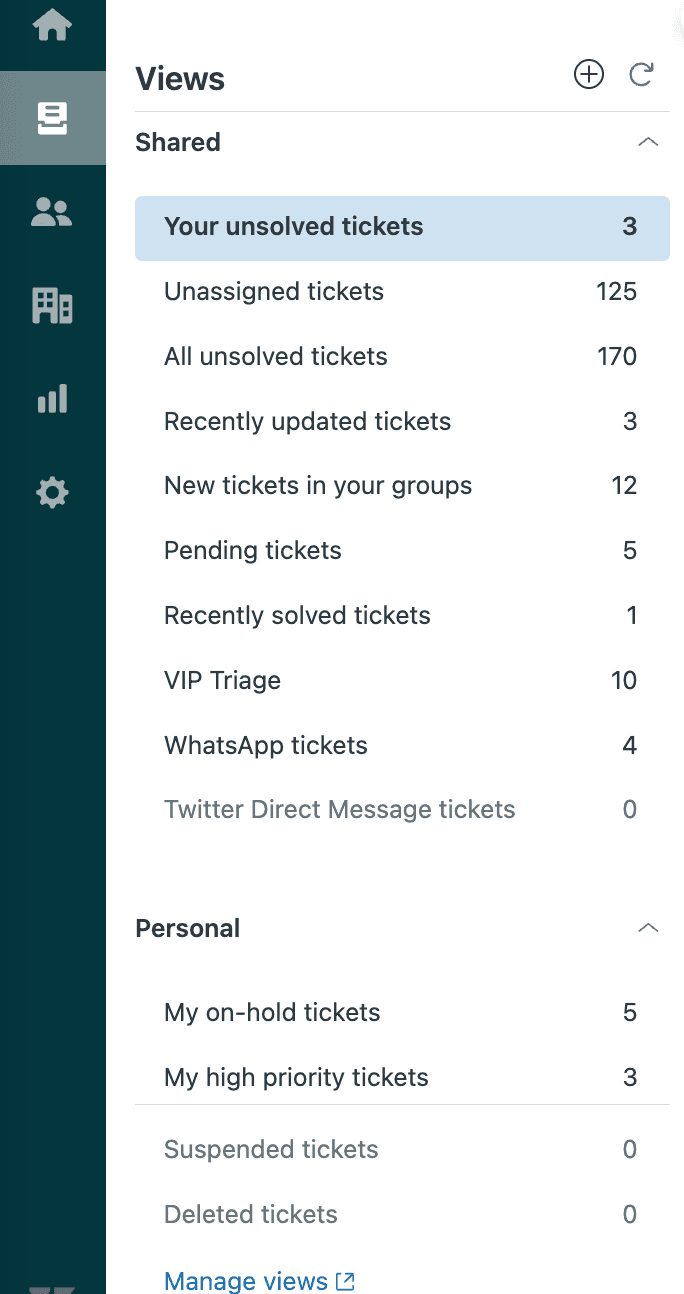
Paso 1: Acceda a la página de administración de vistas
Para crear o administrar vistas, diríjase al Centro de administración. Haga clic en Espacios de trabajo en la barra lateral, luego seleccione Herramientas de agente > Vistas.
Si es un agente que crea vistas personales, también puede acceder a la administración de vistas directamente desde la lista de vistas en su espacio de trabajo. Haga clic en el menú Acciones en cualquier vista y seleccione Editar vista.
Zendesk también ofrece un asistente de configuración para vistas si recién está comenzando. Lo guía a través de los conceptos básicos con plantillas para escenarios comunes.

Paso 2: Crear una nueva vista
Haga clic en Crear vista para comenzar a construir. Puede crear una vista en la última posición de la lista, o pasar el cursor sobre una vista existente, hacer clic en el menú de opciones y seleccionar Crear vista debajo para colocarla exactamente donde desee.
Alternativamente, clone una vista existente si desea utilizarla como punto de partida. Esto es útil cuando necesita vistas similares con ligeras variaciones.
Dele a su vista un título claro y descriptivo. Puede utilizar emojis para ayudar a los agentes a identificar rápidamente las vistas (péguelos desde un sitio como getemoji.com). También puede utilizar la sintaxis de doble dos puntos (::) para crear carpetas en el Espacio de Trabajo del Agente. Por ejemplo, "Nivel 1 :: Tickets Abiertos" crea una carpeta "Nivel 1" que contiene esa vista.
Agregue una descripción si el título no es autoexplicativo. Esto ayuda a otros administradores a comprender para qué es la vista.

Paso 3: Establecer las condiciones de la vista
Aquí es donde define qué tickets aparecen en su vista. Las condiciones son los filtros que determinan lo que entra en la lista.
Comprender la lógica de las condiciones
Puede establecer condiciones que los tickets deben cumplir Todas o Cualquiera de:
- Todas las condiciones: Cada condición debe ser verdadera para que aparezca un ticket (lógica AND)
- Cualquier condición: Al menos una condición debe ser verdadera (lógica OR)
Aquí está la parte crítica: su vista debe incluir al menos una de estas propiedades de ticket en la sección "Cumplir todas las siguientes condiciones":
- Estado (o categoría de estado)
- Tipo
- Grupo
- Asignado
- Solicitante
Sin uno de estos, Zendesk no le permitirá guardar la vista.
Combinaciones de condiciones comunes
Estas combinaciones funcionan bien para la mayoría de los equipos:
- Estado menor que Pendiente Muestra solo los tickets Nuevos y Abiertos (oculta Pendiente, En espera, Resuelto, Cerrado)
- El asignado es el usuario actual Muestra los tickets asignados a quien esté viendo la vista
- El grupo es el grupo del usuario actual Muestra los tickets en los grupos a los que pertenece el espectador
- Las etiquetas contienen al menos una de las siguientes Muestra los tickets con etiquetas específicas para el enrutamiento basado en temas
Condiciones a evitar
Algunas condiciones perjudican el rendimiento o crean vistas confusas:
- Comprobar varios campos de texto (ralentiza la carga de la vista)
- Comprobaciones de valores nulos como "El asignado es (-)" (utilice "El asignado es el usuario actual" en su lugar para las vistas personales)
- Declaraciones "NO" de exclusión amplias (difícil de solucionar problemas, puede excluir tickets inesperadamente)
En su lugar, utilice condiciones inclusivas que busquen lo que desea incluir, no lo que desea excluir.
Paso 4: Configurar el formato de la vista
Una vez que se establecen las condiciones, personalice cómo se muestran los tickets en la vista.
Columnas
Puede agregar hasta 15 columnas. Arrastre para reordenar. Las columnas esenciales para la mayoría de las vistas incluyen:
- Asunto
- Solicitante
- Prioridad
- Creado (fecha)
- SLA (para ver los tiempos de incumplimiento)
También puede agregar columnas de campos personalizados si su equipo utiliza campos de tickets especializados.
Agrupar por
Agrupe los tickets por campos como Prioridad, Estado o campos personalizados. Esto crea secciones visuales dentro de su vista. Elija el orden Ascendente o Descendente para los grupos.
Nota: Si selecciona "Fecha de solicitud" para Agrupar por, su configuración de Ordenar por no se aplicará.
Ordenar por
Esto determina el orden de clasificación de los tickets dentro de los grupos (o toda la vista si no está agrupando). Opciones comunes:
- SLA (Ascendente) Muestra los tickets más cercanos al incumplimiento primero (recomendado para colas de trabajo)
- Creado (Ascendente) Los tickets más antiguos primero (enfoque FIFO)
- Prioridad (Descendente) Alta prioridad primero

Paso 5: Establecer los permisos de acceso a la vista
Elija quién puede ver su vista:
- Cualquier agente Compartido con todo su equipo
- Agentes en grupos específicos Limitado solo a los equipos relevantes
- Solo usted Vista personal para su propio uso
Utilice "Cualquier agente" para flujos de trabajo en todo el equipo, como su cola principal de "Tickets Abiertos". Utilice "Agentes en grupos específicos" cuando tenga equipos especializados (como Finanzas o Nivel 2) que necesiten sus propias vistas. Utilice "Solo usted" para vistas de productividad personal.
Cuando haya terminado, haga clic en Guardar. La vista aparece inmediatamente para los usuarios con acceso.
Plantillas de vista esenciales para agentes
Aquí hay cinco configuraciones de vista que funcionan bien para la mayoría de los equipos de soporte. Utilícelos como puntos de partida y ajústelos para que se ajusten a su flujo de trabajo.
La vista "Tickets Abiertos"
Esta es su cola de trabajo principal.
Condiciones:
- Estado menor que Pendiente
- El grupo es el grupo del usuario actual
Formato:
- Agrupar por: Prioridad (Descendente)
- Ordenar por: SLA (Ascendente)
- Columnas: Asunto, Solicitante, Prioridad, Creado, SLA
Acceso: Cualquier agente (o grupos específicos)
Esta vista muestra a los agentes solo los tickets en los que realmente pueden trabajar, ordenados para que los más urgentes aparezcan primero.
La vista "Mis Tickets"
Para la gestión de la carga de trabajo personal.
Condiciones:
- El asignado es el usuario actual
- Estado menor que Resuelto
Formato:
- Ordenar por: SLA (Ascendente)
- Columnas: Asunto, Solicitante, Prioridad, Creado, SLA
Acceso: Solo usted (vista personal)
Esto les da a los agentes una vista rápida de todo lo que tienen en su plato.
La vista "Pendiente"
Rastree los tickets que esperan respuestas del cliente.
Condiciones:
- El estado es Pendiente
- El grupo es el grupo del usuario actual
Formato:
- Ordenar por: Asignado actualizado (Ascendente) primera respuesta del agente más antigua
- Columnas: Asunto, Solicitante, Asignado actualizado, SLA
Acceso: Cualquier agente
Utilice esto para hacer un seguimiento de los tickets que han estado pendientes durante demasiado tiempo.
La vista "Sin Asignar"
Para el triaje y la recogida de nuevo trabajo.
Condiciones:
- El asignado es (-)
- Estado menor que Pendiente
Formato:
- Ordenar por: Creado (Ascendente) más antiguo primero
- Columnas: Asunto, Solicitante, Prioridad, Creado, Canal
Acceso: Cualquier agente
Esto muestra los tickets que necesitan un propietario. Los agentes pueden tomar el trabajo desde aquí.
La vista "Resuelto Recientemente"
Para controles de calidad y revisión de seguimiento.
Condiciones:
- El estado es Resuelto
- Horas desde que se resolvió es menor que 24
Formato:
- Ordenar por: Resuelto (Descendente) resuelto más recientemente primero
- Columnas: Asunto, Solicitante, Asignado, Resuelto
Acceso: Cualquier agente (o solo gerentes)
Útil para que los líderes de equipo revisen las resoluciones recientes o detecten patrones.
Mejores prácticas para la configuración de la vista
Después de configurar cientos de instancias de Zendesk, los consultores han identificado patrones que funcionan. Aquí están los clave.
Utilice etiquetas para mayor flexibilidad
En lugar de crear vistas sobre condiciones rígidas como "Recibido en es support@company.com", utilice etiquetas basadas en activadores. Cree un activador que agregue una etiqueta "support_view" a los tickets recibidos en esa dirección, luego cree su vista buscando esa etiqueta.
¿Por qué? Las etiquetas se pueden cambiar. Las direcciones de correo electrónico no pueden. Si un agente necesita mover un ticket de la vista de Soporte a la vista de Ventas, solo necesita actualizar las etiquetas (idealmente a través de una macro), no luchar con las propiedades de los tickets que no se pueden cambiar.
Limite las vistas a los grupos de agentes
Filtre las vistas por "grupos del usuario actual" en lugar de nombres de grupos específicos. Esto significa que una vista compartida funciona para todos los equipos en lugar de crear "Tickets Abiertos de Nivel 1", "Tickets Abiertos de Nivel 2", etc.
Un agente en el grupo de Nivel 1 ve solo los tickets de Nivel 1. Un agente en ambos grupos ve ambos. Un líder de equipo lo ve todo. Una vista, debidamente limitada, lo maneja todo.
Oculte los tickets pendientes de las vistas principales
Agregue "Estado menor que Pendiente" a sus vistas de trabajo. Los tickets pendientes están esperando respuestas de los clientes, por lo que los agentes no necesitan verlos en su cola principal. Esto mantiene las vistas enfocadas en el trabajo procesable.
Cree una vista "Pendiente" separada para cuando los agentes necesiten verificar los tickets en espera.
Mantenga los recuentos de vistas manejables
No cree vistas para la generación de informes. Para eso es Zendesk Explore. Las vistas deben mostrar el trabajo que se debe realizar, no proporcionar análisis.
Si se encuentra creando vistas para "obtener información" o "ver tendencias", cambie a Explore. Tiene mejores filtros, más matices y no satura los espacios de trabajo de sus agentes.
Administrar y actualizar vistas
Las vistas no se configuran y se olvidan. Aquí le mostramos cómo mantenerlas.
Editar vistas
Puede editar las vistas desde el Centro de administración (Centro de administración > Espacios de trabajo > Herramientas de agente > Vistas) o directamente desde la lista de vistas en su espacio de trabajo (Acciones > Editar vista).
La clonación es útil cuando necesita vistas similares. Clone una existente, modifique las condiciones o el formato y guarde como una nueva vista.
Activar y desactivar
Desactive las vistas que no necesita ahora mismo en lugar de eliminarlas. Las vistas desactivadas permanecen en su cuenta pero no aparecen en las listas de los agentes. Puede reactivarlos más tarde.
Para eliminar una vista permanentemente, primero debe desactivarla y luego eliminarla de la lista de vistas inactivas.
Compartir vistas
Puede compartir una vista copiando su URL y enviándola a sus compañeros de equipo. Los permisos de acceso aún se aplican, por lo que el destinatario solo verá los tickets que se le permite ver.
Llevar las vistas más allá con la automatización de IA
Las vistas organizan los tickets en listas. Pero, ¿cómo llegan los tickets a las vistas correctas en primer lugar? Ahí es donde entra la IA.

Nos integramos con Zendesk para agregar enrutamiento inteligente sobre su estructura de vista existente. En lugar de depender únicamente de reglas estáticas, nuestro AI Triage analiza el contenido de los tickets, detecta la urgencia, comprende el sentimiento y etiqueta y categoriza automáticamente los tickets.
Esto es lo que significa prácticamente:
- Un ticket que menciona "urgente" y "caído" se etiqueta y se enruta automáticamente a su vista de alta prioridad
- El ticket de un cliente frustrado se marca para atención inmediata
- Las solicitudes de reembolso van directamente a la vista del equipo de Finanzas sin clasificación manual
Nuestro AI Agent puede incluso manejar los tickets de rutina por completo, resolviéndolos antes de que lleguen a sus vistas. ¿El resultado? Sus agentes dedican menos tiempo a clasificar y más tiempo a resolver.
La configuración lleva minutos, no meses. No cambia su estructura de Zendesk existente. Simplemente agrega una capa de inteligencia que garantiza que los tickets correctos lleguen a las vistas correctas más rápido.
Comience a organizar su cola de soporte hoy mismo
La configuración de vistas de tickets de Zendesk efectivas se reduce a algunos principios clave:
- Utilice condiciones que busquen lo que desea incluir, no excluir
- Limite las vistas a los "grupos del usuario actual" para mayor flexibilidad
- Oculte los tickets pendientes de las vistas de trabajo
- Mantenga las vistas enfocadas en el trabajo procesable, no en la generación de informes
Comience con las cinco plantillas de vista esenciales anteriores. Ajústelos para que se ajusten al flujo de trabajo de su equipo. Luego, a medida que crezca su volumen, considere cómo la automatización de IA puede ayudar a enrutar los tickets de manera más inteligente.
Las vistas les dan a sus agentes listas organizadas. La configuración correcta garantiza que esas listas contengan exactamente en lo que cada agente debería estar trabajando, en este momento.


Preguntas Frecuentes
Share this article

Article by
Stevia Putri
Stevia Putri is a marketing generalist at eesel AI, where she helps turn powerful AI tools into stories that resonate. She’s driven by curiosity, clarity, and the human side of technology.
