So richten Sie Zendesk-Ticketansichten für Agenten ein: Eine vollständige Anleitung

Stevia Putri
Zuletzt bearbeitet February 25, 2026
Support-Agenten leben in ihren Ticketansichten. Diese organisierten Listen bestimmen, welche Arbeit erledigt wird, in welcher Reihenfolge und von wem. Wenn Ansichten gut eingerichtet sind, wissen Agenten genau, was als Nächstes zu tun ist. Wenn dies nicht der Fall ist, gehen Tickets unter und die Reaktionszeiten leiden.
Diese Anleitung führt Sie durch das Einrichten von Zendesk-Ticketansichten, die Ihrem Team tatsächlich helfen, besser zu arbeiten. Wir werden die verschiedenen Ansichtstypen behandeln, wie Sie sie Schritt für Schritt erstellen und welche Best Practices erfahrene Zendesk-Administratoren anwenden, um ihre Teams organisiert zu halten.
Wenn Sie über statische Regeln hinausgehen möchten, integriert sich eesel AI in Zendesk, um Tickets automatisch basierend auf Inhalt, Stimmung und Absicht weiterzuleiten und zu priorisieren. Aber zuerst richten wir Ihre Ansichten richtig ein.
Was Sie benötigen
Bevor Sie mit dem Erstellen von Ansichten beginnen, stellen Sie sicher, dass Sie Folgendes haben:
- Ein Zendesk Support-Konto (Team-, Professional- oder Enterprise-Plan)
- Administratorberechtigungen, wenn Sie freigegebene Ansichten für Ihr Team erstellen
- Agentenzugriff, wenn Sie persönliche Ansichten für sich selbst einrichten
- Ein klares Verständnis davon, wie Ihr Team Tickets bearbeitet (Gruppen, Prioritäten, Workflows)
- Grundlegende Vertrautheit mit Zendesk-Ticketfeldern wie Status, Priorität und Gruppe
Die verschiedenen Zendesk-Ansichtstypen verstehen
Zendesk bietet Ihnen drei Arten von Ansichten. Jede dient einem anderen Zweck.

Standardansichten
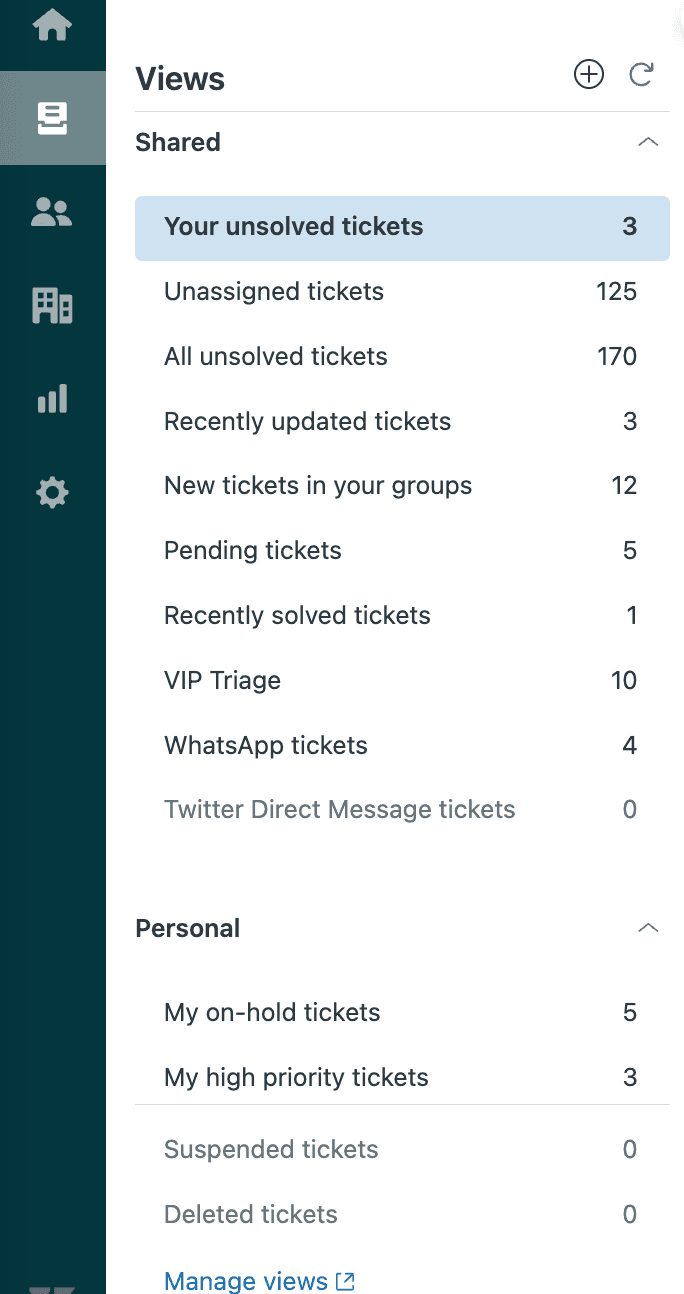
Diese sind in jedem Zendesk-Konto vorinstalliert. Sie erhalten Ansichten wie "Ihre ungelösten Tickets", "Nicht zugewiesene Tickets", "Ausstehende Tickets" und "Kürzlich gelöste Tickets". Sie sind nützliche Ausgangspunkte, obwohl die meisten Teams ihnen irgendwann entwachsen.
Beachten Sie, dass Sie die Ansichten "Gesperrte Tickets" und "Gelöschte Tickets" nicht bearbeiten können. Diese werden am Ende Ihrer Ansichtsliste angezeigt und zählen nicht zu Ihren Ansichtslimits.
Freigegebene Ansichten
Administratoren erstellen diese für Teams oder die gesamte Organisation. Sie sind für mehrere Agenten sichtbar, basierend auf den von Ihnen festgelegten Berechtigungen.
Sie können bis zu 12 freigegebene Ansichten erstellen, obwohl Agenten in ihrer Ansichtsliste auf bis zu 100 zugreifen können. Freigegebene Ansichten sind ideal für teamweite Workflows, wie z. B. eine Warteschlange "Offene Tickets", aus der alle arbeiten.
In Enterprise-Plänen können Sie benutzerdefinierte Rollen verwenden, um Agenten bei Bedarf auf bestimmte Ansichtszahlen zu beschränken.
Persönliche Ansichten
Agenten erstellen diese für sich selbst. Sie sind privat und perfekt für individuelle Produktivitäts-Hacks, wie z. B. eine Ansicht, die nur Ihnen zugewiesene Tickets mit hoher Priorität anzeigt.
Jeder Agent kann bis zu 8 persönliche Ansichten erstellen, wobei bis zu 10 in ihrer Ansichtsliste zugänglich sind.
Schritt 1: Zugriff auf die Seite zur Ansichtsverwaltung
Um Ansichten zu erstellen oder zu verwalten, gehen Sie zum Admin Center. Klicken Sie in der Seitenleiste auf Workspaces und wählen Sie dann Agententools > Ansichten.
Wenn Sie ein Agent sind, der persönliche Ansichten erstellt, können Sie die Ansichtsverwaltung auch direkt über die Ansichtsliste in Ihrem Workspace aufrufen. Klicken Sie im Menü Aktionen auf eine beliebige Ansicht und wählen Sie Ansicht bearbeiten.
Zendesk bietet auch einen Einrichtungsassistenten für Ansichten, wenn Sie gerade erst anfangen. Er führt Sie mit Vorlagen für gängige Szenarien durch die Grundlagen.

Schritt 2: Eine neue Ansicht erstellen
Klicken Sie auf Ansicht erstellen, um mit dem Aufbau zu beginnen. Sie können eine Ansicht an der letzten Position der Liste erstellen oder mit der Maus über eine vorhandene Ansicht fahren, auf das Optionsmenü klicken und Ansicht darunter erstellen auswählen, um sie genau dort zu positionieren, wo Sie sie haben möchten.
Alternativ können Sie eine vorhandene Ansicht klonen, wenn Sie sie als Ausgangspunkt verwenden möchten. Dies ist praktisch, wenn Sie ähnliche Ansichten mit geringfügigen Abweichungen benötigen.
Geben Sie Ihrer Ansicht einen klaren, beschreibenden Titel. Sie können Emojis verwenden, um Agenten zu helfen, Ansichten schnell zu identifizieren (fügen Sie sie von einer Website wie getemoji.com ein). Sie können auch die Doppelkpunktsyntax (::) verwenden, um Ordner im Agent Workspace zu erstellen. Beispielsweise erstellt "Tier 1 :: Offene Tickets" einen Ordner "Tier 1", der diese Ansicht enthält.
Fügen Sie eine Beschreibung hinzu, wenn der Titel nicht selbsterklärend ist. Dies hilft anderen Administratoren zu verstehen, wofür die Ansicht gedacht ist.

Schritt 3: Ansichtsbedingungen festlegen
Hier definieren Sie, welche Tickets in Ihrer Ansicht angezeigt werden. Bedingungen sind die Filter, die bestimmen, was in die Liste aufgenommen wird.
Die Bedingungslogik verstehen
Sie können Bedingungen festlegen, die Tickets Alle oder Beliebige erfüllen müssen:
- Alle Bedingungen: Jede Bedingung muss erfüllt sein, damit ein Ticket angezeigt wird (UND-Logik)
- Beliebige Bedingungen: Mindestens eine Bedingung muss erfüllt sein (ODER-Logik)
Hier ist der entscheidende Punkt: Ihre Ansicht muss mindestens eine dieser Ticket-Eigenschaften im Abschnitt "Alle der folgenden Bedingungen erfüllen" enthalten:
- Status (oder Statuskategorie)
- Typ
- Gruppe
- Bearbeiter
- Anfragender
Ohne eine dieser Eigenschaften lässt Zendesk Sie die Ansicht nicht speichern.
Häufige Bedingungskombinationen
Diese Kombinationen funktionieren gut für die meisten Teams:
- Status kleiner als Ausstehend Zeigt nur neue und offene Tickets an (blendet Ausstehend, In Wartestellung, Gelöst, Geschlossen aus)
- Bearbeiter ist aktueller Benutzer Zeigt Tickets an, die dem Benutzer zugewiesen sind, der die Ansicht anzeigt
- Gruppe sind die Gruppen des aktuellen Benutzers Zeigt Tickets in Gruppen an, denen der Betrachter angehört
- Tags enthalten mindestens eines der folgenden Zeigt Tickets mit bestimmten Tags für themenbasierte Weiterleitung an
Bedingungen, die vermieden werden sollten
Einige Bedingungen beeinträchtigen die Leistung oder erstellen verwirrende Ansichten:
- Überprüfen mehrerer Textfelder (verlangsamt das Laden der Ansicht)
- Nullwertprüfungen wie "Bearbeiter ist (-)" (verwenden Sie stattdessen "Bearbeiter ist aktueller Benutzer" für persönliche Ansichten)
- Breite ausschließende "NICHT"-Aussagen (schwer zu beheben, können Tickets unerwartet ausschließen)
Verwenden Sie stattdessen inklusive Bedingungen, die nach dem suchen, was Sie einschließen möchten, nicht nach dem, was Sie ausschließen möchten.
Schritt 4: Ansichtsformatierung konfigurieren
Sobald die Bedingungen festgelegt sind, passen Sie an, wie Tickets in der Ansicht angezeigt werden.
Spalten
Sie können bis zu 15 Spalten hinzufügen. Ziehen Sie sie, um sie neu anzuordnen. Wesentliche Spalten für die meisten Ansichten sind:
- Betreff
- Anfragender
- Priorität
- Erstellt (Datum)
- SLA (um Verletzungszeiten zu sehen)
Sie können auch benutzerdefinierte Feldspalten hinzufügen, wenn Ihr Team spezialisierte Ticketfelder verwendet.
Gruppieren nach
Gruppieren Sie Tickets nach Feldern wie Priorität, Status oder benutzerdefinierten Feldern. Dies erstellt visuelle Abschnitte innerhalb Ihrer Ansicht. Wählen Sie für die Gruppen die Reihenfolge Aufsteigend oder Absteigend.
Hinweis: Wenn Sie "Anfragedatum" für Gruppieren nach auswählen, werden Ihre Einstellungen für Sortieren nach nicht angewendet.
Sortieren nach
Dies bestimmt die Sortierreihenfolge der Tickets innerhalb von Gruppen (oder der gesamten Ansicht, wenn Sie nicht gruppieren). Häufige Auswahlmöglichkeiten:
- SLA (Aufsteigend) Zeigt Tickets an, die kurz vor dem Verstoß stehen (empfohlen für Arbeitswarteschlangen)
- Erstellt (Aufsteigend) Älteste Tickets zuerst (FIFO-Ansatz)
- Priorität (Absteigend) Hohe Priorität zuerst

Schritt 5: Zugriffsberechtigungen für die Ansicht festlegen
Wählen Sie aus, wer Ihre Ansicht sehen kann:
- Jeder Agent Wird mit Ihrem gesamten Team geteilt
- Agenten in bestimmten Gruppen Nur auf relevante Teams beschränkt
- Nur Sie Persönliche Ansicht für Ihren eigenen Gebrauch
Verwenden Sie "Jeder Agent" für teamweite Workflows wie Ihre Hauptwarteschlange "Offene Tickets". Verwenden Sie "Agenten in bestimmten Gruppen", wenn Sie spezialisierte Teams (wie Finanzen oder Tier 2) haben, die ihre eigenen Ansichten benötigen. Verwenden Sie "Nur Sie" für persönliche Produktivitätsansichten.
Wenn Sie fertig sind, klicken Sie auf Speichern. Die Ansicht wird sofort für Benutzer mit Zugriff angezeigt.
Wesentliche Ansichtsvorlagen für Agenten
Hier sind fünf Ansichtskonfigurationen, die für die meisten Support-Teams gut funktionieren. Verwenden Sie sie als Ausgangspunkte und passen Sie sie an Ihren Workflow an.
Die Ansicht "Offene Tickets"
Dies ist Ihre primäre Arbeitswarteschlange.
Bedingungen:
- Status kleiner als Ausstehend
- Gruppe sind die Gruppen des aktuellen Benutzers
Formatierung:
- Gruppieren nach: Priorität (Absteigend)
- Sortieren nach: SLA (Aufsteigend)
- Spalten: Betreff, Anfragender, Priorität, Erstellt, SLA
Zugriff: Jeder Agent (oder bestimmte Gruppen)
Diese Ansicht zeigt Agenten nur die Tickets, an denen sie tatsächlich arbeiten können, sortiert, sodass die dringendsten zuerst angezeigt werden.
Die Ansicht "Meine Tickets"
Für die persönliche Arbeitslastverwaltung.
Bedingungen:
- Bearbeiter ist aktueller Benutzer
- Status kleiner als Gelöst
Formatierung:
- Sortieren nach: SLA (Aufsteigend)
- Spalten: Betreff, Anfragender, Priorität, Erstellt, SLA
Zugriff: Nur Sie (persönliche Ansicht)
Dies gibt Agenten einen schnellen Überblick über alles, was sie zu tun haben.
Die Ansicht "Ausstehend"
Verfolgen Sie Tickets, die auf Kundenantworten warten.
Bedingungen:
- Status ist Ausstehend
- Gruppe sind die Gruppen des aktuellen Benutzers
Formatierung:
- Sortieren nach: Bearbeiter aktualisiert (Aufsteigend) älteste Agentenantwort zuerst
- Spalten: Betreff, Anfragender, Bearbeiter aktualisiert, SLA
Zugriff: Jeder Agent
Verwenden Sie dies, um Tickets zu verfolgen, die zu lange ausstehen.
Die Ansicht "Nicht zugewiesen"
Für die Triage und das Aufnehmen neuer Arbeit.
Bedingungen:
- Bearbeiter ist (-)
- Status kleiner als Ausstehend
Formatierung:
- Sortieren nach: Erstellt (Aufsteigend) älteste zuerst
- Spalten: Betreff, Anfragender, Priorität, Erstellt, Kanal
Zugriff: Jeder Agent
Dies zeigt Tickets an, die einen Eigentümer benötigen. Agenten können sich hier Arbeit schnappen.
Die Ansicht "Kürzlich gelöst"
Für Qualitätsprüfungen und Folgeberichte.
Bedingungen:
- Status ist Gelöst
- Stunden seit Lösung ist weniger als 24
Formatierung:
- Sortieren nach: Gelöst (Absteigend) zuletzt gelöst zuerst
- Spalten: Betreff, Anfragender, Bearbeiter, Gelöst
Zugriff: Jeder Agent (oder nur Manager)
Nützlich für Teamleiter, um aktuelle Lösungen zu überprüfen oder Muster zu erkennen.
Best Practices für die Ansichtseinrichtung
Nachdem Hunderte von Zendesk-Instanzen eingerichtet wurden, haben Berater Muster identifiziert, die funktionieren. Hier sind die wichtigsten.
Verwenden Sie Tags für Flexibilität
Anstatt Ansichten auf starren Bedingungen wie "Empfangen am ist support@company.com" aufzubauen, verwenden Sie Trigger-basierte Tags. Erstellen Sie einen Trigger, der Tickets, die an dieser Adresse empfangen werden, ein Tag "support_view" hinzufügt, und erstellen Sie dann Ihre Ansicht, die nach diesem Tag sucht.
Warum? Tags können geändert werden. E-Mail-Adressen können nicht geändert werden. Wenn ein Agent ein Ticket von der Support-Ansicht in die Vertriebsansicht verschieben muss, muss er nur Tags aktualisieren (idealerweise über ein Makro), nicht mit unveränderlichen Ticket-Eigenschaften kämpfen.
Beschränken Sie Ansichten auf Agentengruppen
Filtern Sie Ansichten nach "Gruppen des aktuellen Benutzers" anstatt nach bestimmten Gruppennamen. Dies bedeutet, dass eine freigegebene Ansicht für alle Teams funktioniert, anstatt "Tier 1 Offene Tickets", "Tier 2 Offene Tickets" usw. zu erstellen.
Ein Agent in der Tier-1-Gruppe sieht nur Tier-1-Tickets. Ein Agent in beiden Gruppen sieht beide. Ein Teamleiter sieht alles. Eine Ansicht, richtig beschränkt, erledigt alles.
Blenden Sie ausstehende Tickets aus primären Ansichten aus
Fügen Sie "Status kleiner als Ausstehend" zu Ihren Arbeitsansichten hinzu. Ausstehende Tickets warten auf Kundenantworten, daher müssen Agenten sie nicht in ihrer Hauptwarteschlange sehen. Dies hält die Ansichten auf umsetzbare Arbeit konzentriert.
Erstellen Sie eine separate Ansicht "Ausstehend", wenn Agenten ausstehende Tickets überprüfen müssen.
Halten Sie die Ansichtszahlen überschaubar
Erstellen Sie keine Ansichten für die Berichterstellung. Dafür ist Zendesk Explore da. Ansichten sollten zu erledigende Arbeit anzeigen, keine Analysen bereitstellen.
Wenn Sie feststellen, dass Sie Ansichten erstellen, um "Einblicke zu erhalten" oder "Trends zu sehen", wechseln Sie zu Explore. Es hat bessere Filter, mehr Nuancen und überfrachtet nicht die Workspaces Ihrer Agenten.
Verwalten und Aktualisieren von Ansichten
Ansichten sind nicht zum Einrichten und Vergessen gedacht. So pflegen Sie sie.
Bearbeiten von Ansichten
Sie können Ansichten über das Admin Center (Admin Center > Workspaces > Agententools > Ansichten) oder direkt über die Ansichtsliste in Ihrem Workspace (Aktionen > Ansicht bearbeiten) bearbeiten.
Das Klonen ist nützlich, wenn Sie ähnliche Ansichten benötigen. Klonen Sie eine vorhandene, ändern Sie die Bedingungen oder die Formatierung und speichern Sie sie als neue Ansicht.
Aktivieren und Deaktivieren
Deaktivieren Sie Ansichten, die Sie gerade nicht benötigen, anstatt sie zu löschen. Deaktivierte Ansichten bleiben in Ihrem Konto, werden aber nicht in den Listen der Agenten angezeigt. Sie können sie später wieder aktivieren.
Um eine Ansicht dauerhaft zu löschen, müssen Sie sie zuerst deaktivieren und dann aus der Liste der inaktiven Ansichten löschen.
Freigeben von Ansichten
Sie können eine Ansicht freigeben, indem Sie ihre URL kopieren und an Teamkollegen senden. Zugriffsberechtigungen gelten weiterhin, sodass der Empfänger nur Tickets sieht, die er sehen darf.
Ansichten mit KI-Automatisierung weiterentwickeln
Ansichten organisieren Tickets in Listen. Aber wie gelangen Tickets überhaupt in die richtigen Ansichten? Hier kommt die KI ins Spiel.

Wir integrieren uns in Zendesk, um intelligentes Routing zusätzlich zu Ihrer bestehenden Ansichtsstruktur hinzuzufügen. Anstatt sich ausschließlich auf statische Regeln zu verlassen, analysiert unsere AI Triage den Ticketinhalt, erkennt Dringlichkeit, versteht die Stimmung und taggt und kategorisiert Tickets automatisch.
Hier ist, was das praktisch bedeutet:
- Ein Ticket, das "dringend" und "ausgefallen" erwähnt, wird automatisch getaggt und an Ihre Ansicht mit hoher Priorität weitergeleitet
- Das Ticket eines frustrierten Kunden wird zur sofortigen Bearbeitung gekennzeichnet
- Rückerstattungsanfragen gehen ohne manuelle Sortierung direkt an die Ansicht des Finanzteams
Unser AI Agent kann sogar Routine-Tickets vollständig bearbeiten und sie lösen, bevor sie jemals Ihre Ansichten erreichen. Das Ergebnis? Ihre Agenten verbringen weniger Zeit mit dem Sortieren und mehr Zeit mit dem Lösen.
Die Einrichtung dauert Minuten, nicht Monate. Sie ändern Ihre bestehende Zendesk-Struktur nicht. Sie fügen lediglich eine Intelligenzebene hinzu, die sicherstellt, dass die richtigen Tickets schneller die richtigen Ansichten erreichen.
Beginnen Sie noch heute mit der Organisation Ihrer Support-Warteschlange
Das Einrichten effektiver Zendesk-Ticketansichten läuft auf einige Schlüsselprinzipien hinaus:
- Verwenden Sie Bedingungen, die nach dem suchen, was Sie einschließen möchten, nicht ausschließen
- Beschränken Sie Ansichten auf "Gruppen des aktuellen Benutzers" für Flexibilität
- Blenden Sie ausstehende Tickets aus Arbeitsansichten aus
- Halten Sie Ansichten auf umsetzbare Arbeit konzentriert, nicht auf Berichte
Beginnen Sie mit den fünf oben genannten wesentlichen Ansichtsvorlagen. Passen Sie sie an den Workflow Ihres Teams an. Wenn Ihr Volumen wächst, sollten Sie überlegen, wie KI-Automatisierung helfen kann, Tickets intelligenter weiterzuleiten.
Ansichten geben Ihren Agenten organisierte Listen. Die richtige Einrichtung stellt sicher, dass diese Listen genau das enthalten, woran jeder Agent gerade arbeiten sollte.


Häufig gestellte Fragen
Share this article

Article by
Stevia Putri
Stevia Putri is a marketing generalist at eesel AI, where she helps turn powerful AI tools into stories that resonate. She’s driven by curiosity, clarity, and the human side of technology.
