Como configurar visualizações de tickets do Zendesk para agentes: Um guia completo

Stevia Putri
Última edição February 25, 2026
Os agentes de suporte vivem em suas visualizações de tickets. Essas listas organizadas determinam qual trabalho é feito, em que ordem e por quem. Quando as visualizações são bem configuradas, os agentes sabem exatamente o que abordar em seguida. Quando não são, os tickets passam despercebidos e os tempos de resposta sofrem.
Este guia orienta você na configuração de visualizações de tickets do Zendesk que realmente ajudam sua equipe a trabalhar melhor. Abordaremos os diferentes tipos de visualização, como criá-las passo a passo e as práticas recomendadas que os administradores experientes do Zendesk usam para manter suas equipes organizadas.
Se você deseja ir além das regras estáticas, o eesel AI se integra ao Zendesk para rotear e priorizar automaticamente os tickets com base no conteúdo, sentimento e intenção. Mas primeiro, vamos configurar suas visualizações corretamente.
O que você vai precisar
Antes de começar a criar visualizações, certifique-se de que você tem:
- Uma conta do Zendesk Support (plano Team, Professional ou Enterprise)
- Permissões de administrador se você estiver criando visualizações compartilhadas para sua equipe
- Acesso de agente se você estiver configurando visualizações pessoais para você
- Uma compreensão clara de como sua equipe lida com os tickets (grupos, prioridades, fluxos de trabalho)
- Familiaridade básica com os campos de ticket do Zendesk, como Status, Prioridade e Grupo
Entendendo os tipos de visualização do Zendesk
O Zendesk oferece três tipos de visualizações. Cada um serve a um propósito diferente.

Visualizações padrão
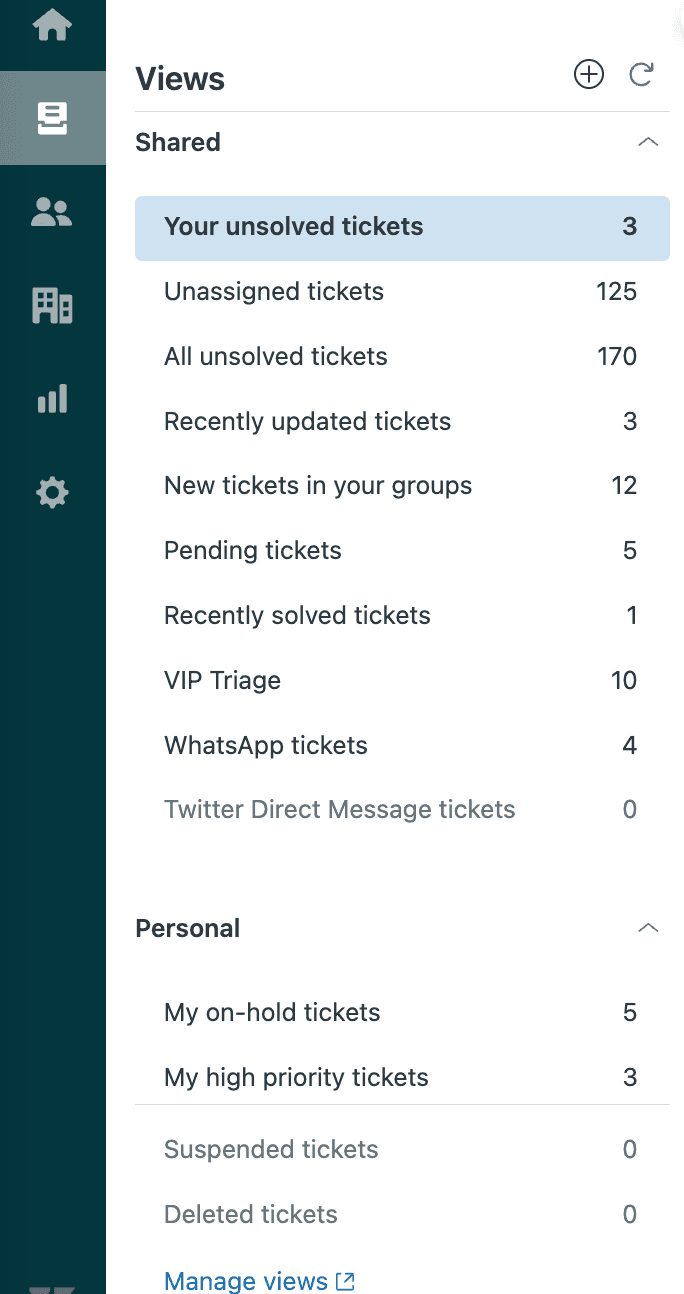
Estas vêm pré-construídas com cada conta do Zendesk. Você obtém visualizações como "Seus tickets não resolvidos", "Tickets não atribuídos", "Tickets pendentes" e "Tickets resolvidos recentemente". Elas são pontos de partida úteis, embora a maioria das equipes eventualmente as supere.
Observe que você não pode editar as visualizações "Tickets suspensos" e "Tickets excluídos". Estas aparecem na parte inferior da sua lista de visualizações e não contam para seus limites de visualização.
Visualizações compartilhadas
Os administradores criam estas para equipes ou para toda a organização. Elas são visíveis para vários agentes com base nas permissões que você define.
Você pode criar até 12 visualizações compartilhadas, embora os agentes possam acessar até 100 em sua lista de visualizações. As visualizações compartilhadas são ideais para fluxos de trabalho em toda a equipe, como uma fila de "Tickets Abertos" da qual todos trabalham.
Em planos Enterprise, você pode usar funções personalizadas para limitar os agentes a contagens de visualizações específicas, se necessário.
Visualizações pessoais
Os agentes criam estas para si mesmos. Elas são privadas e perfeitas para truques de produtividade individual, como uma visualização que mostra apenas os tickets de alta prioridade atribuídos a você.
Cada agente pode criar até 8 visualizações pessoais, com até 10 acessíveis em sua lista de visualizações.
Passo 1: Acesse a página de gerenciamento de visualizações
Para criar ou gerenciar visualizações, vá para o Centro de administração (Admin Center). Clique em Espaços de trabalho (Workspaces) na barra lateral e, em seguida, selecione Ferramentas do agente > Visualizações (Agent tools > Views).
Se você é um agente criando visualizações pessoais, você também pode acessar o gerenciamento de visualizações diretamente da lista de visualizações em seu espaço de trabalho. Clique no menu Ações (Actions) em qualquer visualização e selecione Editar visualização (Edit view).
O Zendesk também oferece um assistente de configuração para visualizações se você estiver apenas começando. Ele orienta você através do básico com modelos para cenários comuns.

Passo 2: Crie uma nova visualização
Clique em Criar visualização (Create view) para começar a construir. Você pode criar uma visualização na última posição da lista, ou passar o mouse sobre uma visualização existente, clicar no menu de opções e selecionar Criar visualização abaixo (Create view below) para posicioná-la exatamente onde você deseja.
Alternativamente, clone uma visualização existente se você quiser usá-la como um ponto de partida. Isso é útil quando você precisa de visualizações semelhantes com pequenas variações.
Dê à sua visualização um título claro e descritivo. Você pode usar emojis para ajudar os agentes a identificar rapidamente as visualizações (cole-os de um site como getemoji.com). Você também pode usar a sintaxe de dois pontos duplos (::) para criar pastas no Espaço de Trabalho do Agente. Por exemplo, "Nível 1 :: Tickets Abertos" cria uma pasta "Nível 1" contendo essa visualização.
Adicione uma descrição se o título não for autoexplicativo. Isso ajuda outros administradores a entender para que serve a visualização.

Passo 3: Defina as condições da visualização
É aqui que você define quais tickets aparecem em sua visualização. As condições são os filtros que determinam o que entra na lista.
Entendendo a lógica da condição
Você pode definir condições que os tickets devem atender Todas (All) ou Qualquer (Any) de:
- Todas as condições (All conditions): Cada condição deve ser verdadeira para que um ticket apareça (lógica E)
- Qualquer condição (Any conditions): Pelo menos uma condição deve ser verdadeira (lógica OU)
Aqui está a parte crítica: sua visualização deve incluir pelo menos uma destas propriedades de ticket na seção "Atender a todas as seguintes condições (Meet all of the following conditions)":
- Status (ou categoria de status)
- Tipo
- Grupo
- Atendente
- Solicitante
Sem uma destas, o Zendesk não permitirá que você salve a visualização.
Combinações de condições comuns
Estas combinações funcionam bem para a maioria das equipes:
- Status menor que Pendente (Status less than Pending) Mostra apenas tickets Novos e Abertos (oculta Pendentes, Em espera, Resolvidos, Fechados)
- Atendente é o usuário atual (Assignee is current user) Mostra os tickets atribuídos a quem está visualizando a visualização
- Grupo são os grupos do usuário atual (Group is current user's groups) Mostra os tickets nos grupos aos quais o visualizador pertence
- As tags contêm pelo menos uma das seguintes (Tags contain at least one of the following) Mostra os tickets com tags específicas para roteamento baseado em tópico
Condições a evitar
Algumas condições prejudicam o desempenho ou criam visualizações confusas:
- Verificar vários campos de texto (retarda o carregamento da visualização)
- Verificações de valor nulo como "Atendente é (-)" (use "Atendente é o usuário atual" em vez disso para visualizações pessoais)
- Declarações "NÃO (NOT)" de exclusão amplas (difícil de solucionar problemas, pode excluir tickets inesperadamente)
Em vez disso, use condições inclusivas que procurem o que você deseja incluir, não o que você deseja excluir.
Passo 4: Configure a formatação da visualização
Uma vez que as condições são definidas, personalize como os tickets são exibidos na visualização.
Colunas
Você pode adicionar até 15 colunas. Arraste-as para reordenar. Colunas essenciais para a maioria das visualizações incluem:
- Assunto
- Solicitante
- Prioridade
- Criado (data)
- SLA (para ver os tempos de violação)
Você também pode adicionar colunas de campo personalizado se sua equipe usar campos de ticket especializados.
Agrupar por (Group by)
Agrupe os tickets por campos como Prioridade, Status ou campos personalizados. Isso cria seções visuais dentro de sua visualização. Escolha a ordem Ascendente ou Descendente para os grupos.
Observação: Se você selecionar "Data da solicitação (Request date)" para Agrupar por (Group by), suas configurações de Ordenar por (Order by) não serão aplicadas.
Ordenar por (Order by)
Isto determina a ordem de classificação dos tickets dentro dos grupos (ou a visualização inteira se você não estiver agrupando). Escolhas comuns:
- SLA (Ascendente) Mostra os tickets mais próximos da violação primeiro (recomendado para filas de trabalho)
- Criado (Ascendente) Tickets mais antigos primeiro (abordagem FIFO)
- Prioridade (Descendente) Alta prioridade primeiro

Passo 5: Defina as permissões de acesso à visualização
Escolha quem pode ver sua visualização:
- Qualquer agente (Any agent) Compartilhado com toda a sua equipe
- Agentes em grupos específicos (Agents in specific groups) Escopo para equipes relevantes apenas
- Somente você (Only you) Visualização pessoal para seu próprio uso
Use "Qualquer agente (Any agent)" para fluxos de trabalho em toda a equipe, como sua fila principal de "Tickets Abertos (Open Tickets)". Use "Agentes em grupos específicos (Agents in specific groups)" quando você tem equipes especializadas (como Finanças ou Nível 2) que precisam de suas próprias visualizações. Use "Somente você (Only you)" para visualizações de produtividade pessoal.
Quando terminar, clique em Salvar (Save). A visualização aparece imediatamente para usuários com acesso.
Modelos de visualização essenciais para agentes
Aqui estão cinco configurações de visualização que funcionam bem para a maioria das equipes de suporte. Use-as como pontos de partida e ajuste-as para se adequar ao seu fluxo de trabalho.
A visualização "Tickets Abertos (Open Tickets)"
Esta é sua fila de trabalho primária.
Condições:
- Status menor que Pendente (Status less than Pending)
- Grupo são os grupos do usuário atual (Group is current user's groups)
Formatação:
- Agrupar por (Group by): Prioridade (Descendente)
- Ordenar por (Order by): SLA (Ascendente)
- Colunas: Assunto, Solicitante, Prioridade, Criado, SLA
Acesso: Qualquer agente (ou grupos específicos)
Esta visualização mostra aos agentes apenas os tickets em que eles podem realmente trabalhar, classificados para que os mais urgentes apareçam primeiro.
A visualização "Meus Tickets (My Tickets)"
Para gerenciamento de carga de trabalho pessoal.
Condições:
- Atendente é o usuário atual (Assignee is current user)
- Status menor que Resolvido (Status less than Solved)
Formatação:
- Ordenar por (Order by): SLA (Ascendente)
- Colunas: Assunto, Solicitante, Prioridade, Criado, SLA
Acesso: Somente você (visualização pessoal)
Isto dá aos agentes uma visão rápida de tudo em seu prato.
A visualização "Pendente (Pending)"
Rastreie os tickets aguardando respostas do cliente.
Condições:
- Status é Pendente (Status is Pending)
- Grupo são os grupos do usuário atual (Group is current user's groups)
Formatação:
- Ordenar por (Order by): Atendente atualizado (Ascendente) resposta do agente mais antiga primeiro
- Colunas: Assunto, Solicitante, Atendente atualizado, SLA
Acesso: Qualquer agente
Use isto para acompanhar os tickets que estão pendentes há muito tempo.
A visualização "Não Atribuído (Unassigned)"
Para triagem e recebimento de novos trabalhos.
Condições:
- Atendente é (-) (Assignee is (-))
- Status menor que Pendente (Status less than Pending)
Formatação:
- Ordenar por (Order by): Criado (Ascendente) mais antigo primeiro
- Colunas: Assunto, Solicitante, Prioridade, Criado, Canal
Acesso: Qualquer agente
Isto mostra os tickets que precisam de um proprietário. Os agentes podem pegar o trabalho daqui.
A visualização "Resolvido Recentemente (Recently Solved)"
Para verificações de qualidade e revisão de acompanhamento.
Condições:
- Status é Resolvido (Status is Solved)
- Horas desde resolvido é menor que 24 (Hours since solved is less than 24)
Formatação:
- Ordenar por (Order by): Resolvido (Descendente) resolvido mais recentemente primeiro
- Colunas: Assunto, Solicitante, Atendente, Resolvido
Acesso: Qualquer agente (ou gerentes apenas)
Útil para líderes de equipe revisarem resoluções recentes ou identificar padrões.
Melhores práticas para configuração de visualização
Depois de configurar centenas de instâncias do Zendesk, os consultores identificaram padrões que funcionam. Aqui estão os principais.
Use tags para flexibilidade
Em vez de construir visualizações em condições rígidas como "Recebido em é support@company.com", use tags baseadas em gatilhos. Crie um gatilho que adicione uma tag "support_view" aos tickets recebidos nesse endereço e, em seguida, construa sua visualização procurando por essa tag.
Por quê? As tags podem ser alteradas. Os endereços de e-mail não podem. Se um agente precisar mover um ticket da visualização de Suporte para a visualização de Vendas, ele só precisa atualizar as tags (idealmente através de uma macro), não lutar com propriedades de ticket imutáveis.
Escopo de visualizações para grupos de agentes
Filtre as visualizações por "grupos do usuário atual (current user's groups)" em vez de nomes de grupos específicos. Isto significa que uma visualização compartilhada funciona para todas as equipes em vez de criar "Tickets Abertos do Nível 1 (Tier 1 Open Tickets)", "Tickets Abertos do Nível 2 (Tier 2 Open Tickets)", e assim por diante.
Um agente no grupo Nível 1 vê apenas os tickets do Nível 1. Um agente em ambos os grupos vê ambos. Um líder de equipe vê tudo. Uma visualização, devidamente escopada, lida com tudo.
Oculte os tickets pendentes das visualizações primárias
Adicione "Status menor que Pendente (Status less than Pending)" às suas visualizações de trabalho. Os tickets pendentes estão aguardando respostas do cliente, então os agentes não precisam vê-los em sua fila principal. Isto mantém as visualizações focadas no trabalho acionável.
Crie uma visualização "Pendente (Pending)" separada para quando os agentes precisarem verificar os tickets em espera.
Mantenha as contagens de visualizações gerenciáveis
Não crie visualizações para relatórios. É para isso que serve o Zendesk Explore. As visualizações devem mostrar o trabalho a ser feito, não fornecer análises.
Se você se encontrar criando visualizações para "obter insights" ou "ver tendências", mude para o Explore. Ele tem filtros melhores, mais nuances e não sobrecarrega os espaços de trabalho de seus agentes.
Gerenciando e atualizando visualizações
As visualizações não são definidas e esquecidas. Veja como mantê-las.
Editando visualizações
Você pode editar as visualizações do Centro de administração (Admin Center > Espaços de trabalho (Workspaces) > Ferramentas do agente (Agent tools) > Visualizações (Views)) ou diretamente da lista de visualizações em seu espaço de trabalho (Ações (Actions) > Editar visualização (Edit view)).
A clonagem é útil quando você precisa de visualizações semelhantes. Clone uma existente, modifique as condições ou a formatação e salve como uma nova visualização.
Ativando e desativando
Desative as visualizações que você não precisa agora em vez de excluí-las. As visualizações desativadas permanecem em sua conta, mas não aparecem nas listas dos agentes. Você pode reativá-las mais tarde.
Para excluir uma visualização permanentemente, você deve primeiro desativá-la e, em seguida, excluí-la da lista de visualizações inativas.
Compartilhando visualizações
Você pode compartilhar uma visualização copiando seu URL e enviando-o para os colegas de equipe. As permissões de acesso ainda se aplicam, então o destinatário só verá os tickets que ele tem permissão para ver.
Levando as visualizações adiante com a automação de IA
As visualizações organizam os tickets em listas. Mas como os tickets chegam às visualizações certas em primeiro lugar? É aí que a IA entra em cena.

Nós nos integramos ao Zendesk para adicionar roteamento inteligente em cima de sua estrutura de visualização existente. Em vez de depender apenas de regras estáticas, nossa Triagem de IA (AI Triage) analisa o conteúdo do ticket, detecta a urgência, entende o sentimento e automaticamente marca e categoriza os tickets.
Aqui está o que isso significa na prática:
- Um ticket mencionando "urgente (urgent)" e "fora do ar (down)" é marcado e roteado para sua visualização de alta prioridade automaticamente
- O ticket de um cliente frustrado é sinalizado para atenção imediata
- Os pedidos de reembolso vão direto para a visualização da equipe de Finanças sem classificação manual
Nosso Agente de IA (AI Agent) pode até mesmo lidar com tickets de rotina inteiramente, resolvendo-os antes que eles cheguem às suas visualizações. O resultado? Seus agentes gastam menos tempo classificando e mais tempo resolvendo.
A configuração leva minutos, não meses. Você não altera sua estrutura existente do Zendesk. Você apenas adiciona uma camada de inteligência que garante que os tickets certos cheguem às visualizações certas mais rapidamente.
Comece a organizar sua fila de suporte hoje
Configurar visualizações de tickets do Zendesk eficazes se resume a alguns princípios-chave:
- Use condições que procurem o que você deseja incluir, não excluir
- Escopo as visualizações para "grupos do usuário atual (current user's groups)" para flexibilidade
- Oculte os tickets pendentes das visualizações de trabalho
- Mantenha as visualizações focadas no trabalho acionável, não em relatórios
Comece com os cinco modelos de visualização essenciais acima. Ajuste-os para se adequar ao fluxo de trabalho de sua equipe. Então, à medida que seu volume cresce, considere como a automação de IA (AI automation) pode ajudar a rotear os tickets de forma mais inteligente.
As visualizações dão aos seus agentes listas organizadas. A configuração certa garante que essas listas contenham exatamente o que cada agente deve estar trabalhando, agora.


Perguntas Frequentes
Share this article

Article by
Stevia Putri
Stevia Putri is a marketing generalist at eesel AI, where she helps turn powerful AI tools into stories that resonate. She’s driven by curiosity, clarity, and the human side of technology.
