
多忙なサポートキューを管理している場合、次のような状況に遭遇したことがあるでしょう。顧客に応答を送信する必要がある一方で、チームに何が起こったのか、次に何をすべきか、または特定の処理方法をとった理由についてメモを残したい場合です。Zendeskで両方を行うことができますが、多くのチームがつまずく落とし穴があります。
要するに、Zendeskマクロは社内メモを追加できますが、1つのマクロで追加できるコメントタイプは1つだけです。顧客への公開コメント、またはエージェント向けの非公開の社内メモのいずれかです。両方ではありません。この制限は、マクロが単一アクションのワークフローとして設計されており、Zendeskが公開コメントと非公開コメントを別個のアクションとして扱うために存在します。

この制約の中で作業する方法と、ワークフローで両方のタイプのコメントが必要な場合のいくつかの回避策について説明しましょう。
ネイティブの制限事項を理解する
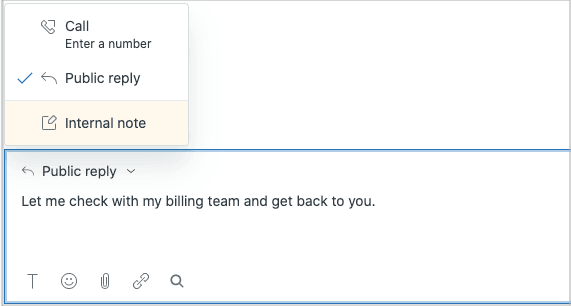
Zendeskでマクロを作成するときに、チケットを更新するアクションを追加します。これらのアクションの1つに「コメント/説明」があり、コメントモードを「公開返信」または「社内メモ」に設定できます。
制限は簡単です。1つのマクロアプリケーションで作成できるコメントは1つだけです。コメントモードを「社内メモ」に設定すると、マクロはエージェントのみに表示される非公開メモを追加します。「公開返信」に設定すると、顧客が見ることができるコメントを追加します。両方を同時に追加するようにマクロを構成することはできません。
これは、多くのサポートワークフローで両方が必要なため重要です。顧客に最新情報を提供したいだけでなく、次のエージェントにコンテキストを残したいエージェントの引き継ぎについて考えてみてください。または、チケットを外部的に解決しながら、内部的に何かを文書化する必要がある品質保証のリマインダーについて考えてみてください。
良いニュースは、これを処理する方法があることです。一部はネイティブのZendesk機能を使用しています。その他は、サードパーティ製アプリまたは代替アプローチが必要です。
必要なもの
マクロの構築を開始する前に、次のものがあることを確認してください。
- Zendesk Supportアカウント(Team、Professional、またはEnterpriseプラン)
- 管理者アクセス権、または自分の役割でマクロを作成する権限
- チームが社内メモと公開コメントのどちらを必要とするかについての明確なアイデア
管理者でなくても、自分自身で使用するための個人用マクロを作成できます。すべてのエージェントがアクセスできる共有マクロには、管理者権限が必要です。
方法1:基本的な社内メモマクロの作成
これは最も簡単なアプローチです。社内メモのみを追加するマクロを作成し、エージェントが何かを非公開で文書化する必要がある場合に適用します。
ステップ1:マクロビルダーにアクセスする
管理センター>ワークスペース>エージェントツール>マクロに移動します。作成済みのマクロがある場合は、既存のマクロのリストが表示されます。「マクロを作成」ボタンをクリックして、新しいマクロの構築を開始します。

マクロに明確でわかりやすい名前を付けます。二重コロン表記を使用して、マクロを分類します。次に例を示します。
Internal::引き継ぎメモInternal::エスカレーションコンテキストInternal::QAリマインダー
この命名規則により、特にライブラリが拡大するにつれて、エージェントは適切なマクロをすばやく見つけることができます。
ステップ2:コメントアクションを構成する
「アクションを追加」をクリックし、ドロップダウンから「コメント/説明」を選択します。2つの重要なオプションが表示されます。
コメントモードは、誰がコメントを表示できるかを決定します。エージェントのみに表示される非公開の「社内メモ」を選択します。
コメントテキストは、実際のメッセージを記述する場所です。プレースホルダーを使用して、応答をパーソナライズできます。
- 顧客のフルネームの場合は
{{ticket.requester.name}} - 名のみの場合は
{{ticket.requester.first_name}} - チケット番号の場合は
{{ticket.id}}
ステップ3:サポートアクションを追加する
マクロの真の力は、複数のアクションを重ね合わせることから生まれます。社内メモがコアアクションである一方で、以下を追加することを検討してください。
- タグを設定する:レポート用に
引き継ぎやエスカレーションなどのタグを追加します - 担当者:チケットを特定のエージェントまたはグループにルーティングします
- 優先度:エスカレーションの場合は「高」または「緊急」に設定します
- カスタムフィールド:チームが使用するカスタムチケットフィールドを更新します
ステップ4:保存してテストする
すべてのアクションを構成したら、「作成」をクリックしてマクロを保存します。
チームに展開する前に、テストしてください。
- テストチケットを開きます(または新しいチケットを作成します)
- 下部のツールバーで「マクロを適用」をクリックします
- 新しいマクロを見つけて選択します
- 送信する前に変更を確認します
- チケットを送信し、社内メモが正しく追加されたことを確認します
キーボードショートカットを使用してマクロを適用することもできます。コメントボックスに/を入力し、マクロ名の入力を開始します。
方法2:2つのマクロによる回避策
公開コメントと社内メモの両方が必要な場合、ネイティブの回避策は2つのマクロを使用することです。これには2回のクリックが必要ですが、標準のZendesk機能で動作します。
仕組みは次のとおりです。
**マクロA(公開):**顧客向けの応答が含まれています
- コメントモード:公開返信
- メッセージ:顧客への応答
- アクション:ステータスの設定、タグの追加など
**マクロB(社内):**エージェントのみのコンテキストが含まれています
- コメントモード:社内メモ
- メッセージ:コンテキスト、次のステップ、またはドキュメント
- アクション:別のグループへの割り当て、優先度の設定など
エージェントは最初にマクロAを適用し、すぐにマクロBを適用します。両方のコメントがチケットに追加されます。
**長所:**ネイティブ機能を使用、追加費用なし、すべてのZendeskプランで動作
**短所:**2回のクリックが必要、エージェントは両方を適用することを覚えておく必要がある、ワークフローがわずかに遅くなる
これをスムーズにするために、マクロがリストに一緒に表示されるように、チームが一貫した命名を使用するようにトレーニングします。次に例を示します。
Escalation::顧客応答+解決済みEscalation::社内引き継ぎメモ
方法3:Internal Noteアプリの使用
チームが両方のコメントタイプを頻繁に追加する必要があり、2つのマクロによるアプローチが煩雑に感じる場合は、サードパーティ製のソリューションがあります。Zendesk Marketplaceで入手できるpluscloudのInternal Noteアプリを使用すると、1つのアクションで公開コメントと社内メモを同時に作成できます。
このアプリは、特別な構文をマクロに追加することで機能します。標準の「コメント/説明」アクションを使用する代わりに、アプリが認識して個別のコメントに展開するプレースホルダーを含めます。
Internal Noteアプリでマクロを作成する方法
必要なものに応じて、3つの構文オプションがあります。
公開コメントの横にある通常の社内メモ:
{internal-note}ここに社内メモのテキストを入力{/internal-note}
Sunshineイベント(エンタープライズのお客様):
{internal-note event="true"}Sunshineイベントとして追加するテキスト{/internal-note}
既存の社内メモを置き換える:
{internal-note replace="true"}現在のコンテンツを置き換える新しいメモ{/internal-note}
このアプリは、Zendesk Master PartnerおよびPremier Solution Providerであるpluscloudによって開発されています。7日間の無料トライアルが含まれています。その後、有料サブスクリプションが必要です(価格はリクエストに応じて利用可能)。
**最適:**両方のコメントタイプを頻繁に必要とし、ワークフローをシングルクリックに合理化したいチーム。
社内メモマクロの一般的なユースケース
マクロの社内メモは、サポート業務全体でいくつかの実用的な目的を果たします。
-
**エージェントの引き継ぎメモ:**シフト間またはチーム間でチケットを転送する場合、社内メモは、何が話し合われたか、顧客が何を必要としているか、およびどのようなアクションが取られたかに関するコンテキストをキャプチャします。これにより、顧客が何度も繰り返す必要がなくなります。
-
**品質リマインダー:**マクロは、エージェントがチケットを解決する前に、特定のドキュメント手順を完了するように促すことができます。たとえば、根本原因を記録したり、関連するナレッジベースの記事を更新したりするようにエージェントにリマインドする社内メモなどです。
-
**エスカレーションの追跡:**マネージャーまたは専門チームにエスカレーションする場合、社内メモは、緊急性、顧客の感情、および標準的な解決パスが不十分であった理由を文書化します。
-
**製品フィードバックの要約:**構造化された社内メモは、製品チームがチケットスレッド全体を読み込まなくても、機能リクエストを理解するのに役立ちます。エージェントは、問題、望ましい結果、および顧客への影響を要約します。
-
**コンプライアンスドキュメント:**規制対象の業界では、社内メモは、特定の決定が下された理由または例外が認められた理由を示す監査証跡を作成します。
ベストプラクティスとトラブルシューティング
効果的な社内メモマクロを構築することは、コメントモードを設定するだけではありません。それらを役立つ状態に保つ方法は次のとおりです。
**一貫した命名規則を使用します。**二重コロン形式(Category::Subcategory::Action)は、エージェントがすばやくナビゲートできる直感的な階層を作成します。一貫性を保つために、マクロカテゴリをチケットフィールド分類法と一致させます。
**関連するすべてのアクションを含めます。**社内メモを追加するだけではありません。マクロがエスカレーションを文書化する場合は、優先度を「高」に設定し、適切なタグを追加します。これにより、ワンクリックで完全なチケット衛生が保証されます。
**定期的に確認および更新します。**マクロを監査するための月次リマインダーを設定します。古いものを削除し、変更された言語を更新し、リンクがまだ機能していることを確認します。
よくある問題
**マクロアクションが適用されていません:**マクロが更新するチケットフィールドが実際にチケットフォームに表示されることを確認してください。フィールドが非表示になっている場合、マクロは更新できません。
**プレースホルダーが表示されていません:**二重中括弧を使用していることを確認してください:{{ticket.requester.name}}。単一の中括弧は機能しません。また、問題チケットでは、マクロが適用されるとプレースホルダーがすぐに表示され、送信時には表示されません。必要に応じて、バックスラッシュを使用してエスケープします:\{{ticket.requester.name}}。
**同じマクロで公開コメントと社内コメントを追加できません:**これは、説明したZendeskの既知の制限事項です。両方が必要な場合は、2つのマクロによる回避策またはInternal Noteアプリを使用してください。
eesel AIのようなAI搭載の代替手段を検討する場合
マクロは、標準化された応答に最適です。しかし、それらには限界があります。コンテキストに適応したり、過去のやり取りから学習したり、ニュアンスのある状況を処理したりすることはできません。

次のような場合は、eesel AIを検討してください。
- 静的なテンプレートを使用する代わりに、各チケットの特定のコンテキストに適応する動的でパーソナライズされた応答
- マクロライブラリを手動で更新しなくても、時間の経過とともに応答を改善するために過去のチケットから学習
- 事前に定義されたテンプレートにきちんと収まらない複雑なシナリオの処理
- エージェントの介入なしに、一般的な問題の自動解決
Zendeskと直接統合し、過去のチケットでシミュレーションモードで実行できるため、ライブになる前にどのように実行されるかを正確に確認できます。これにより、品質を検証し、独自のサポート履歴からの実際のデータを使用して、潜在的な時間節約を測定できます。
今すぐZendeskワークフローの合理化を開始しましょう
Zendeskで社内メモを追加するための3つのアプローチがあります。簡単なドキュメント用の基本的な社内メモマクロ、公開コメントと非公開コメントを組み合わせた2つのマクロによる回避策、合理化されたシングルクリックワークフロー用のInternal Noteアプリです。
まず、チームの最も一般的なユースケースを特定します。エージェントが引き継ぎを文書化する必要がある場合は、基本的な社内メモマクロで十分でしょう。顧客の応答と社内コンテキストの両方を常に追加している場合は、2つのマクロによるアプローチまたはInternal Noteアプリの方が時間を節約できます。
基本が機能したら、体系的に拡張します。目標は、ルーチンドキュメントを数秒で処理し、チームが人間の判断を実際に必要とする複雑な問題に集中できるようにすることです。
より高度な自動化を検討する準備はできましたか?eesel AIがZendeskと連携してマクロでは管理できない動的な応答を処理する方法をご覧ください。


よくある質問
Share this article

Article by
Stevia Putri
Stevia Putri is a marketing generalist at eesel AI, where she helps turn powerful AI tools into stories that resonate. She’s driven by curiosity, clarity, and the human side of technology.
