Cómo aplicar macros de forma masiva a los tickets en Zendesk

Stevia Putri
Última edición February 24, 2026
Si su equipo de soporte se ocupa de tickets repetitivos, probablemente haya creado macros para acelerar las cosas. Pero, ¿qué sucede cuando necesita aplicar la misma macro a docenas o cientos de tickets a la vez? Revisar cada ticket individualmente no es práctico.
La buena noticia es que Zendesk tiene una forma integrada de aplicar macros de forma masiva. ¿La no tan buena noticia? Viene con algunas limitaciones importantes que pueden pillarle desprevenido si no las conoce.
En esta guía, le guiaré a través de los pasos exactos para aplicar macros de forma masiva a los tickets en Zendesk, le explicaré lo que puede y no puede hacer, y le mostraré algunas alternativas cuando el enfoque nativo alcance sus límites.

Lo que necesitará antes de empezar
Antes de sumergirse, asegúrese de tener lo siguiente configurado:
- Una cuenta de Zendesk Support en el plan Team, Professional o Enterprise
- Al menos una macro ya creada en su cuenta
- Acceso a las vistas de tickets (los agentes y administradores tienen esto de forma predeterminada)
- Permisos apropiados para editar tickets
- Comprender que solo puede actualizar 100 tickets a la vez
Una nota rápida: no puede actualizar masivamente los tickets cerrados. Si los tickets que desea actualizar ya están cerrados, deberá volver a abrirlos primero o gestionarlos individualmente.
Paso 1: Navegue a su vista de tickets
La función de macro masiva funciona a través de las vistas de Zendesk, por lo que su primer paso es llegar a la vista correcta.
Inicie sesión en su espacio de trabajo de Zendesk Support. En la barra lateral izquierda, verá el menú Vistas. Haga clic en él para expandir sus vistas disponibles. Estas son esencialmente filtros guardados que muestran los tickets que coinciden con criterios específicos.
Seleccione la vista que contiene los tickets que desea actualizar. Por ejemplo, si necesita aplicar una macro a todos los tickets etiquetados con "retraso_envío", seleccionaría una vista filtrada para mostrar solo esos tickets.
Si no tiene una vista configurada para los tickets que necesita, es posible que deba crear una primero o usar la vista "Todos los tickets sin resolver" y seleccionar manualmente los relevantes.
Paso 2: Seleccione los tickets para la acción masiva
Una vez que esté en su vista, es hora de seleccionar los tickets que desea actualizar.
En la parte superior izquierda de la lista de tickets, verá una casilla de verificación. Al hacer clic en esto, se seleccionan todos los tickets actualmente visibles en la página. Si desea seleccionar tickets específicos en su lugar, puede marcar las casillas junto a los tickets individuales.
Aquí hay algo útil: Zendesk conserva sus selecciones incluso si navega a diferentes páginas dentro de la vista. Entonces, si tiene 150 tickets en dos páginas, puede seleccionar todos los tickets en la página uno, pasar a la página dos y seleccionar también esos. Su selección original permanece intacta.
Sin embargo, recuerde el límite de 100 tickets. Si selecciona más de 100 tickets, deberá hacerlo en lotes.
Paso 3: Abra el diálogo de edición masiva
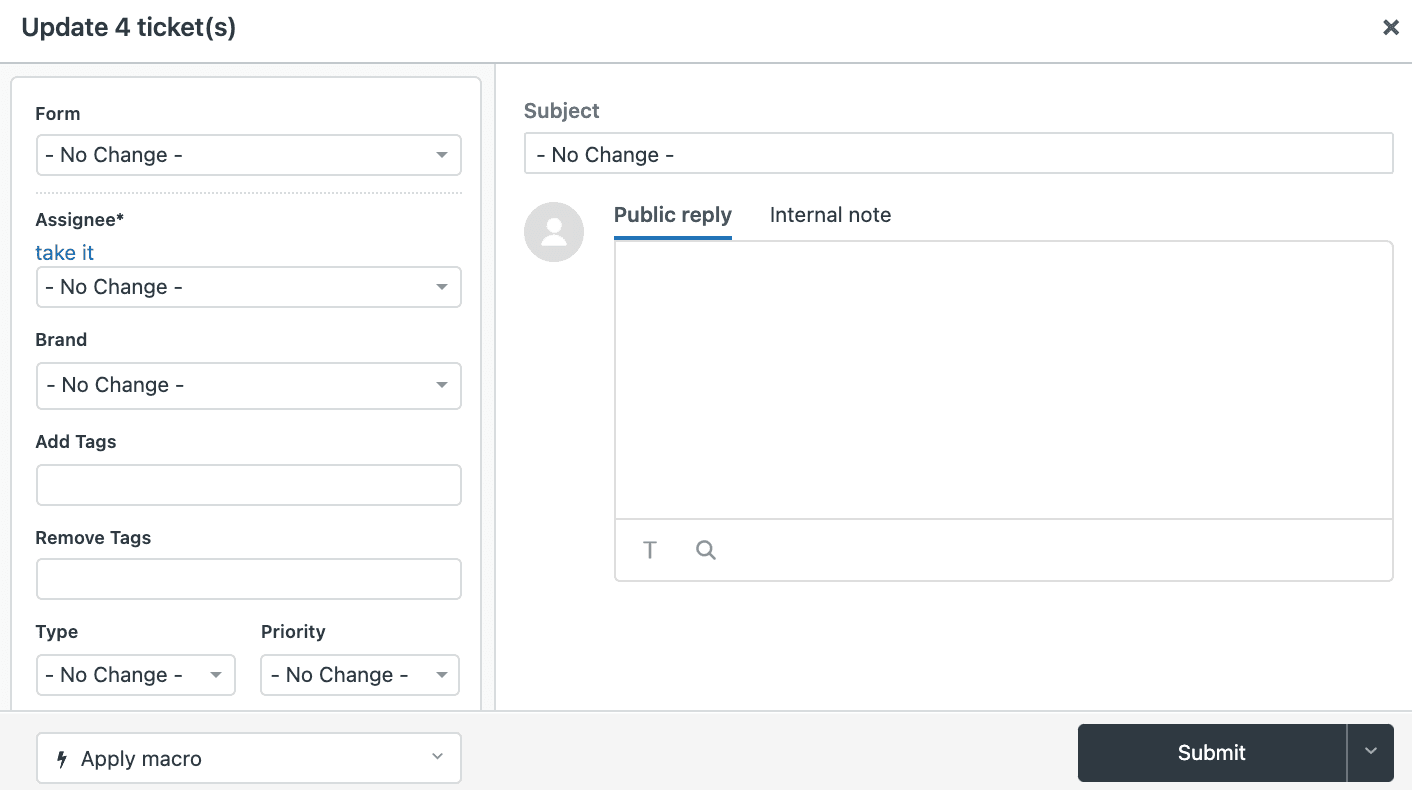
Después de seleccionar sus tickets, mire en la parte inferior de la pantalla. Aparece una barra de herramientas que muestra cuántos tickets ha seleccionado y qué acciones puede realizar.
Haga clic en el botón Editar en esta barra de herramientas. Esto abre el diálogo del editor masivo donde puede realizar cambios en todos los tickets seleccionados a la vez.

El editor masivo no es solo para macros. También puede cambiar el estado del ticket, el cesionario, la prioridad, las etiquetas y el tipo. Incluso puede agregar comentarios a todos los tickets seleccionados simultáneamente. Pero para nuestros propósitos, nos centramos en la opción de aplicación de macros.
Paso 4: Aplique su macro
Dentro del diálogo del editor masivo, busque el menú desplegable Aplicar Macro. Haga clic en él para ver una lista de todas las macros disponibles en su cuenta.
Puede desplazarse por la lista o comenzar a escribir para filtrar las macros por nombre. Esto es útil si tiene docenas de macros y necesita encontrar la correcta rápidamente.
Seleccione la macro que desea aplicar. Antes de enviar, puede obtener una vista previa de lo que hará la macro haciendo clic en el icono de vista previa junto al nombre de la macro. Esto le muestra exactamente qué campos cambiarán y qué comentarios se agregarán.
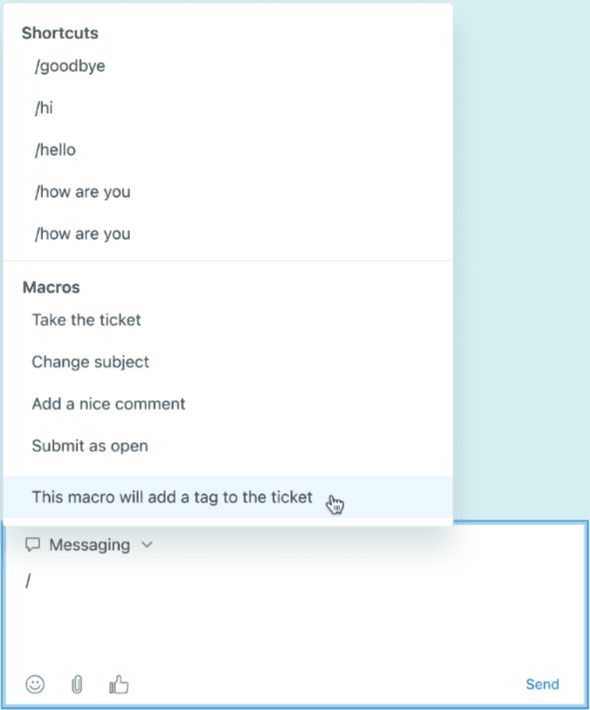
Una vez que esté satisfecho, haga clic en Enviar para aplicar la macro a todos los tickets seleccionados. Las actualizaciones se realizan de inmediato y verá un mensaje de confirmación cuando se complete.
Limitaciones importantes que debe conocer
Antes de comenzar a aplicar macros de forma masiva en toda su cola de tickets, hay algunas limitaciones críticas que debe comprender:
Máximo de 100 tickets por operación. Este es un límite estricto. Si necesita actualizar 500 tickets, deberá realizar cinco acciones masivas separadas.
Los tickets cerrados están excluidos. No puede actualizar masivamente los tickets cerrados en absoluto. Primero deben volver a abrirse, lo que requiere una acción separada.
Los archivos adjuntos no se transfieren. Si su macro incluye archivos adjuntos en los comentarios, esos archivos adjuntos no se incluirán cuando se apliquen de forma masiva. Esta es una fuente común de confusión.
El contenido dinámico se muestra como texto sin formato. Si su macro utiliza marcadores de posición como {{ticket.created_at}}, pueden mostrarse como texto entre corchetes sin formato en lugar de los valores reales cuando se aplican de forma masiva.
Los CC y los seguidores no se agregarán. El editor masivo no admite la adición de CC o seguidores, incluso si su macro normalmente lo hace.
Las @menciones no funcionan. Si su macro incluye @menciones, aparecerán como texto sin formato en las actualizaciones masivas en lugar de menciones reales.
Pueden ocurrir conflictos de marca de tiempo. Si otra persona modifica un ticket mientras está realizando su acción masiva, ese ticket se omitirá con un error.
Estas limitaciones existen porque las operaciones masivas se procesan de manera diferente a las actualizaciones de tickets individuales. Comprenderlos de antemano le evita resultados inesperados.
Solución de problemas comunes
Incluso con la configuración correcta, las cosas no siempre salen según lo planeado. Aquí hay soluciones a los problemas más comunes:
La macro no se aplicó a todos los tickets. Compruebe si algún ticket se modificó durante su acción masiva. Zendesk omite los tickets que se han actualizado desde que inició el proceso. Deberá volver a intentar esos tickets específicos.
Errores de permiso. Si ve errores relacionados con los permisos, es posible que su administrador deba ajustar la configuración de su rol. La edición masiva requiere permisos específicos que algunos roles personalizados podrían no tener.
Errores de "El ticket ha sido modificado". Esto sucede cuando otro agente o automatización actualiza un ticket mientras usted está trabajando. Espere un momento y vuelva a intentar la acción masiva en los tickets fallidos.
Marcadores de posición que se muestran como texto sin formato. Este es el comportamiento esperado para la aplicación de macros masivas. Si necesita que el contenido dinámico se represente correctamente, deberá aplicar la macro a los tickets individualmente.
Faltan acciones de macro en los eventos de tickets. Si cierra la pestaña del ticket antes de enviar, el texto de la macro puede aparecer en el compositor, pero no se registrará como una aplicación de macro en el registro de eventos. Siempre envíe antes de alejarse.
La macro no parece funcionar en absoluto. Compruebe que los campos de ticket que actualiza su macro sean realmente visibles en los formularios de ticket para los tickets seleccionados. Los campos ocultos no se pueden actualizar mediante macros.
Cuándo considerar alternativas
La función de macro masiva nativa de Zendesk funciona bien para actualizaciones por lotes ocasionales, pero los equipos de soporte con altos volúmenes de tickets alcanzan rápidamente sus límites. Si aplica macros regularmente a cientos de tickets, es posible que necesite algo más robusto.
Las aplicaciones de terceros de Zendesk Marketplace pueden ampliar estas capacidades. La aplicación Bulk Macros de ITBYTES ofrece la aplicación de macros con un solo clic en todas las vistas, incluso abarcando varias páginas. Incluye una función de vista previa para que pueda revisar los cambios antes de ejecutarlos.
Para operaciones más grandes, Proactive Bulk Tickets de Sparkly maneja hasta 15,000 tickets según su plan. Su plan Team comienza en €99 por mes con un límite de 1,000 tickets, mientras que los planes Enterprise admiten hasta 15,000 tickets a €349 por mes.
Si tiene recursos de desarrollo, la API de Zendesk permite operaciones masivas totalmente personalizadas. Esto requiere experiencia técnica, pero ofrece una flexibilidad ilimitada.
También hay un enfoque fundamentalmente diferente a considerar. En lugar de aplicar macros de forma masiva manualmente para manejar tickets repetitivos, ¿qué pasaría si esos tickets se manejaran automáticamente desde el principio?
Ahí es donde entramos nosotros. En eesel AI, adoptamos un enfoque diferente para el trabajo de soporte repetitivo. En lugar de crear macros y aplicarlas en lotes, nuestra IA aprende de sus tickets anteriores y del centro de ayuda, luego maneja el soporte de primera línea de forma autónoma. Redacta y envía respuestas directamente, escalando solo los tickets que realmente necesitan atención humana.

Los equipos que utilizan eesel AI logran hasta un 81% de resolución autónoma una vez que se implementa por completo. No más acciones masivas manuales, no más límites de 100 tickets y no más soluciones repetitivas.
Comience a automatizar sus respuestas de tickets repetitivas
Las macros masivas en Zendesk son una solución útil para manejar tickets repetitivos, pero siguen siendo un proceso manual con limitaciones reales. Está seleccionando tickets, aplicando acciones y administrando lotes, todo lo cual requiere tiempo y atención.
Si su equipo está dedicando una cantidad significativa de tiempo a las aplicaciones de macros masivas, podría ser el momento de reconsiderar su enfoque. La solución real no es encontrar mejores formas de procesar por lotes el trabajo repetitivo. Es eliminar la repetición por completo.
Con eesel AI, no configura reglas de automatización ni crea flujos de trabajo de macros complejos. Simplemente nos conecta a su mesa de ayuda y aprendemos su negocio de sus tickets existentes, artículos del centro de ayuda y macros. En cuestión de minutos, podemos comenzar a manejar el soporte de primera línea de forma autónoma.

Sin límites de 100 tickets. Sin procesamiento por lotes manual. Sin soluciones.
¿Quiere ver cómo funciona? Pruebe eesel gratis y vea cuánto de su volumen de soporte se puede manejar sin ninguna acción masiva.


Preguntas Frecuentes
Share this article

Article by
Stevia Putri
Stevia Putri is a marketing generalist at eesel AI, where she helps turn powerful AI tools into stories that resonate. She’s driven by curiosity, clarity, and the human side of technology.


