
Cuando un cliente alcanza los límites de lo que un agente de IA puede manejar, la transición a un agente humano debe sentirse invisible. Una transferencia torpe frustra a los clientes y desperdicia el tiempo de su equipo. Pero si lo hace bien, los clientes apenas notan el cambio. El agente retoma sin problemas, con el contexto intacto, y la conversación continúa sin perder el ritmo.
Esta guía lo guía a través de la configuración de la transferencia de agente de IA de Zendesk a agentes humanos. Ya sea que esté en el nivel Esencial apenas comenzando, o ejecutando Avanzado con el constructor de diálogos completo, encontrará pasos específicos para configurar transferencias que realmente funcionen. También cubriremos una alternativa más simple si las herramientas nativas de Zendesk comienzan a sentirse como una exageración para sus necesidades.
Lo que necesitará
Antes de sumergirse, asegúrese de tener:
- Una cuenta de Zendesk con agentes de IA habilitados (nivel Esencial o Avanzado)
- Acceso de administrador a su Centro de administración de Zendesk
- Una comprensión clara de la estructura de su equipo de soporte (qué grupos manejan qué tipos de problemas)
- Para flujos de trabajo basados en API: acceso a recursos para desarrolladores o un miembro del equipo técnico
Comprender la transferencia (handoff) frente a la devolución (handback)
Zendesk utiliza dos términos que suenan similares pero funcionan de manera muy diferente. Confundirlos conduce a dolores de cabeza en la configuración.
Transferencia (Handoff) es el momento en que un agente de IA transfiere una conversación a un agente humano en vivo. La IA se elimina como el primer respondedor de la conversación y un humano se hace cargo. Esto sucede cuando un cliente pide ayuda explícitamente, o cuando la IA detecta un problema más allá de sus capacidades.
Devolución (Handback) es el proceso inverso. Cuando se cierra un ticket, el agente en vivo se elimina como primer respondedor. Esto despeja el camino para que el agente de IA maneje cualquier conversación nueva de ese cliente. Piense en ello como restablecer el bucle de conversación.
Aquí es donde los equipos se tropiezan: un agente sigue siendo el primer respondedor hasta que el estado del ticket cambia a Cerrado, no a Resuelto. De forma predeterminada, Zendesk espera 4 días entre Resuelto y Cerrado. Durante esa ventana, si un cliente regresa a su widget de mensajería, no puede iniciar una conversación nueva. Su mensaje va al ticket existente en su lugar, a menudo causando confusión sobre si están discutiendo un nuevo problema o continuando uno antiguo.
Este problema de tiempo es solucionable, y cubriremos exactamente cómo más adelante en esta guía.
Opción 1: Configuración de la transferencia en agentes de IA - Esencial
Para los equipos que utilizan agentes de IA sin el complemento Avanzado, la configuración de la transferencia se realiza en la configuración de comportamiento de mensajería. Es sencillo pero limitado.
Navegue a Centro de administración > IA > Agentes de IA y seleccione su agente de IA. Abra la pestaña Comportamiento de mensajería. Busque las opciones de "Hablar con un humano" en cada tipo de respuesta. Puede configurar cuándo aparece esta opción: siempre visible, solo después de intentos fallidos o en función de otros disparadores.

A continuación, abra la pestaña Escalamiento para personalizar el mensaje que ven los clientes durante la transferencia. Puede establecer diferentes mensajes para las horas de oficina frente a las horas fuera de oficina. Vale la pena hacerlo bien. Un mensaje como "Conectándolo con un especialista ahora" se siente muy diferente de "No hay agentes disponibles. Por favor, inténtelo de nuevo más tarde."
Haga clic en Publicar cuando haya terminado, y pruebe en un entorno de pruebas antes de salir en vivo.
El nivel Esencial no le da un control granular sobre las rutas de escalamiento. Si necesita enrutamiento condicional (enviar problemas de facturación al equipo de finanzas y problemas técnicos a ingeniería), deberá actualizar a Avanzado o considerar una solución de terceros.
Opción 2: Transferencia avanzada con el constructor de diálogos
El constructor de diálogos desbloquea herramientas de flujo de trabajo visual para la lógica de escalamiento compleja. Esto requiere el complemento Agentes de IA - Avanzado.
En Agentes de IA - Avanzado, seleccione su agente de IA y navegue a Contenido > Casos de uso. Abra el diálogo que desea modificar, o cree una nueva respuesta. Agregue un bloque de Escalamiento donde desea que ocurra la transferencia. Este bloque debe ser el último en su rama.
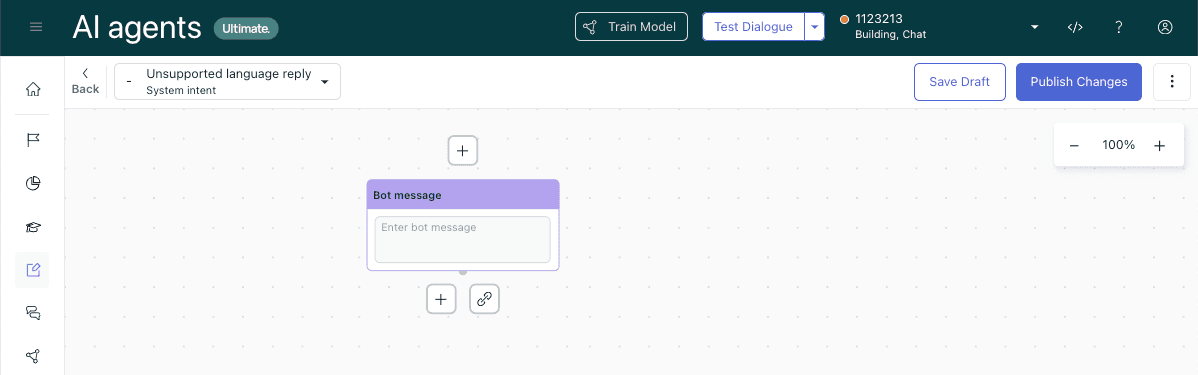
Configure el mensaje de escalamiento y el canal (mensajería o correo electrónico). Opcionalmente, puede agregar un bloque de Disponibilidad antes del escalamiento para verificar si los agentes están en línea. Si nadie está disponible, dirija a un diálogo Fuera de horario en lugar de dejar a los clientes esperando.
Utilice Acciones para agregar etiquetas o completar campos de ticket para el contexto. Esto es crucial para el enrutamiento. Una etiqueta como "problema_de_facturación" o un campo personalizado con el número de pedido le da a sus agentes humanos una ventaja.
Bloques clave que utilizará para los flujos de trabajo de transferencia:
- Escalamiento: Define la ruta de transferencia a los agentes humanos (debe ser el último en la rama)
- Disponibilidad: Verifica las horas de oficina y el estado del agente antes de escalar
- Condicional: Dirige diferentes rutas de escalamiento basadas en parámetros como el tipo de problema o el nivel del cliente
- Enlace a: Se conecta a un flujo de escalamiento reutilizable desde otros diálogos
Consejo profesional: Cree un diálogo de escalamiento maestro y utilice bloques de Enlace a desde otros flujos. Esto mantiene su lógica de escalamiento consistente y más fácil de mantener. Cuando necesite actualizar el mensaje de transferencia o las reglas de enrutamiento, lo cambia en un solo lugar en lugar de buscar en cada diálogo.
Haga clic en Validar diálogo antes de publicar para detectar errores. La herramienta de validación marca problemas comunes como bloques de escalamiento faltantes o referencias circulares.
Configuración del enrutamiento después de la transferencia
Después de la transferencia, el ticket debe llegar al equipo o agente correcto. Zendesk ofrece varios métodos de enrutamiento, y su elección depende de la estructura del equipo y el nivel de Zendesk.
Los disparadores de tickets son el enfoque más común. Cree disparadores que se activen cuando se crea un ticket de mensajería y asígnelo en función de condiciones como:
- Valores de campos de ticket personalizados (recopilados durante la conversación)
- Etiquetas agregadas por el agente de IA
- Fuente del canal
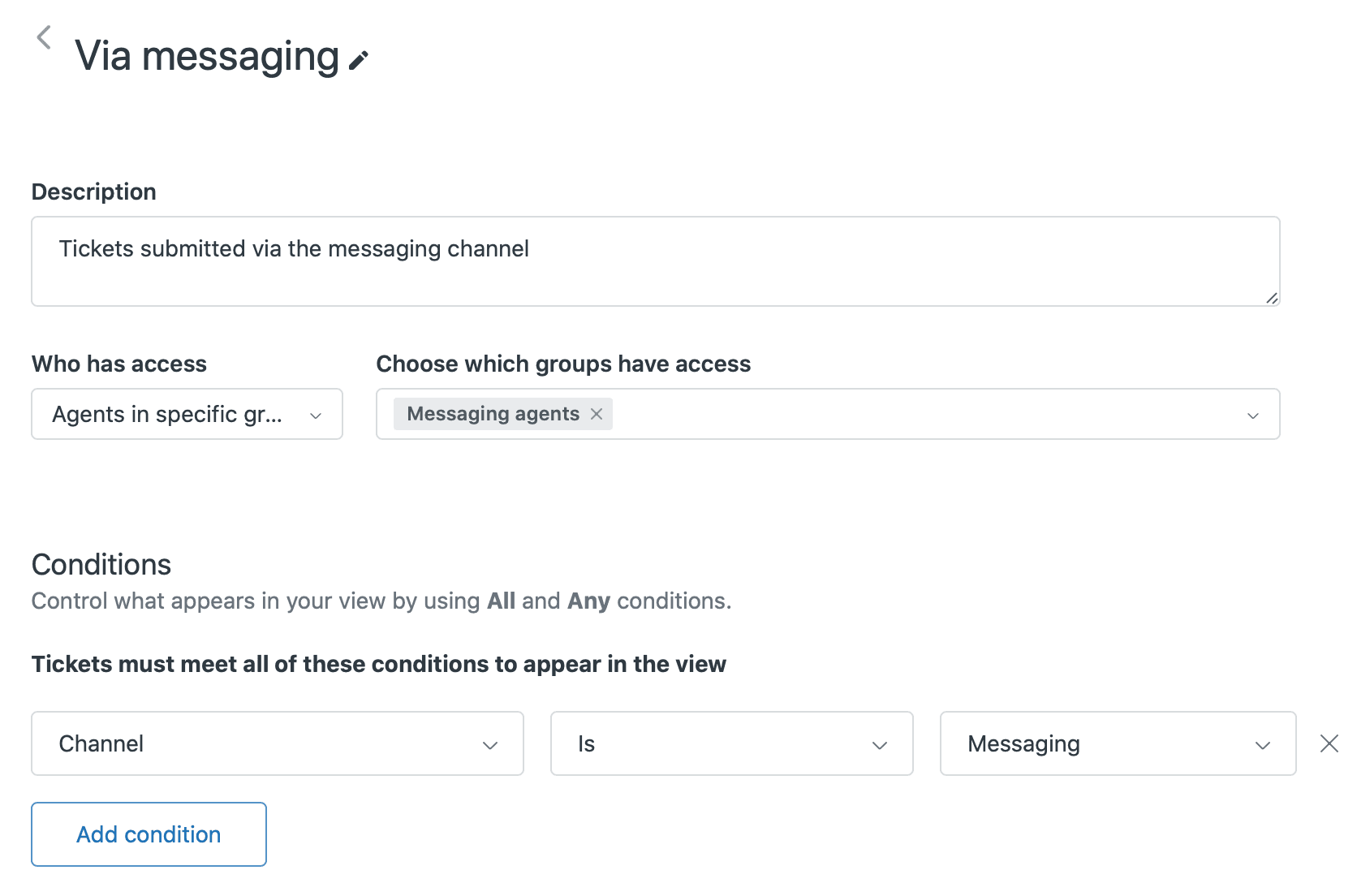
Las reglas de enrutamiento de chat determinan qué agentes ven las notificaciones. Puede transmitir a todos los agentes o asignar a grupos específicos. Estas reglas se activan después de los disparadores de tickets, por lo que los dos trabajan juntos.
El enrutamiento omnicanal está disponible en los planes Profesional y Enterprise. Dirige a través de correo electrónico, llamadas y mensajería en función de la disponibilidad y la capacidad del agente. También puede enrutar por prioridad y habilidades en los niveles superiores. Tenga en cuenta que el enrutamiento basado en habilidades no está disponible para los tickets de mensajería específicamente.
En el constructor de diálogos (nivel Avanzado), también puede especificar un grupo de transferencia directamente en el bloque de escalamiento. Esto envía el ticket a un grupo de soporte específico sin necesidad de un disparador separado.
Pruebe su configuración de enrutamiento a fondo. Envíe conversaciones de prueba a través de cada flujo y verifique que aterricen en las colas correctas con las etiquetas y los campos correctos completados.
Preservar el contexto durante la transferencia
Nada frustra más a los clientes que repetir la información que ya compartieron con el bot. La preservación del contexto es lo que separa las escalaciones fluidas de las dolorosas.
Zendesk adjunta automáticamente la transcripción completa de la conversación al ticket. Los agentes ven todo lo que el cliente le dijo al agente de IA. Pero las transcripciones sin procesar pueden ser largas, y los agentes ocupados no siempre las leen a fondo.
Aquí le mostramos cómo pasar el contexto estructurado:
Los campos de ticket personalizados le permiten capturar puntos de datos específicos durante la conversación. En el constructor de diálogos, agregue pasos de "Pedir detalles" que se asignen a campos de ticket como el número de pedido, la categoría de producto o el tipo de problema. Estos aparecen de manera prominente en la barra lateral del ticket donde los agentes no pueden pasarlos por alto.
El paso de metadatos maneja datos técnicos como ID de cuenta o información de sesión. Esto requiere código en su widget de chat para pasar datos personalizados al ticket. Es más trabajo de configurar, pero valioso para el comercio electrónico o el soporte de SaaS donde buscar los detalles de la cuenta ahorra un tiempo significativo.
Las notas internas pueden incluir resúmenes generados por IA. Algunos equipos configuran la IA para que escriba un breve resumen del problema del cliente antes de escalar. Esto les da a los agentes el "TL;DR" sin tener que buscar en las transcripciones.
El objetivo es simple: los agentes deben saber lo que el cliente necesita a los pocos segundos de abrir el ticket. Si le piden al cliente que repita la información, ha perdido las ganancias de eficiencia que se suponía que proporcionaría la IA.
Solución del problema de tiempo de devolución de 4 días
¿Recuerda ese retraso de 4 días entre Resuelto y Cerrado? Causa problemas reales. Los clientes regresan a su widget esperando informar un nuevo problema, pero están atrapados en un hilo de conversación antiguo con el agente anterior todavía asignado.
Hay dos maneras de solucionar esto.
Opción 1: Editar la automatización predeterminada
Zendesk incluye una automatización llamada "Cerrar ticket 4 días después de que el estado se establezca en resuelto". Puede reducir esto a 1 hora o incluso menos.
- Vaya a Centro de administración > Objetos y reglas > Automatizaciones
- Busque y edite la automatización de cierre predeterminada
- Cambie la condición de tiempo de 4 días a la duración preferida
- Guarde y pruebe
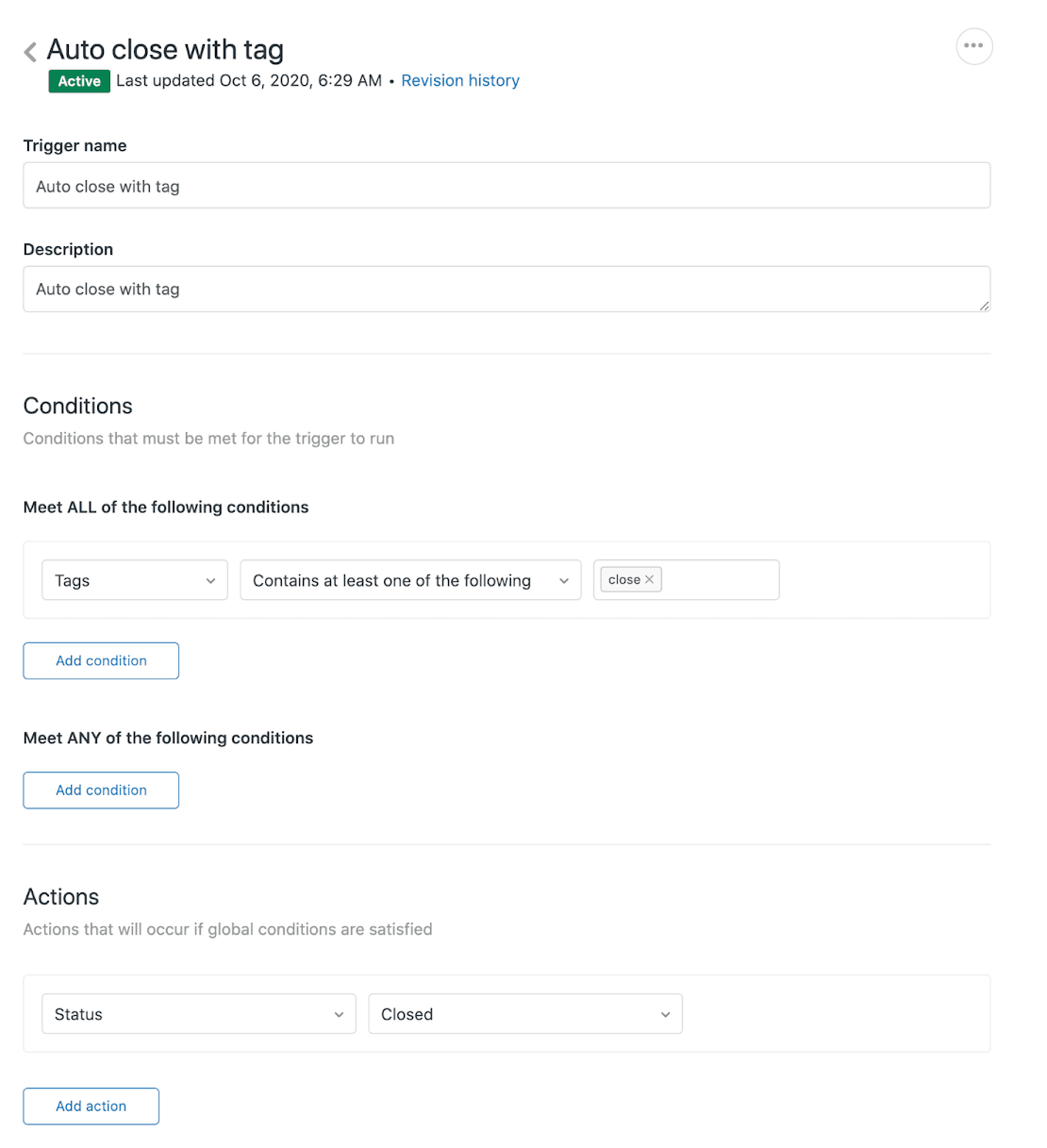
Opción 2: Crear un disparador de cierre inmediato
Para obtener más control, cree un disparador que cierre los tickets inmediatamente cuando se etiqueten:
- Condición: Etiquetas | Contiene al menos una de las siguientes |
cerrar - Acción: Estado | Cerrado
Luego agregue la etiqueta cerrar a través de una macro o automatización al resolver los tickets.
Una advertencia: si está utilizando encuestas CSAT, no cierre los tickets inmediatamente. La encuesta se envía cuando el ticket se marca como Resuelto, por lo que cerrar demasiado rápido puede entrar en conflicto con la experiencia de la encuesta. Mantenga al menos un pequeño búfer (1-4 horas suele ser suficiente) para que los clientes respondan.
Solución de problemas comunes de transferencia
Incluso con la configuración adecuada, surgen problemas de transferencia. Estos son los problemas más comunes y sus soluciones.
Los clientes no pueden iniciar nuevas conversaciones
Síntoma: Un cliente regresa al widget de mensajería pero su conversación anterior se vuelve a abrir en lugar de comenzar de nuevo.
Causa: El estado del ticket es Resuelto, no Cerrado. Hasta que esté Cerrado, el cliente no puede comenzar una nueva conversación.
Solución: Reduzca el retraso de Resuelto a Cerrado utilizando los métodos de automatización o disparador descritos anteriormente.
Agentes que pierden el contexto de la conversación
Síntoma: Los agentes piden a los clientes que repitan la información que ya compartieron con el agente de IA.
Causa: Los metadatos no están asignados a campos de ticket visibles, o los agentes no saben dónde encontrar la transcripción.
Solución: Configure las acciones del constructor de diálogos para completar los campos de ticket personalizados durante la conversación. Capacite a los agentes sobre dónde aparece el contexto en el Espacio de trabajo del agente (el panel de conversación y los campos de la barra lateral).
El equipo equivocado recibe los tickets escalados
Síntoma: Los problemas técnicos van al equipo de facturación, o viceversa.
Causa: El grupo de transferencia no está configurado en el bloque de escalamiento, o los disparadores no se activan correctamente.
Solución: En el constructor de diálogos, especifique el grupo de transferencia correcto en cada bloque de escalamiento. Revise sus disparadores de tickets para asegurarse de que los tickets de mensajería se enruten en función de las condiciones correctas.
Las transferencias fallan durante las horas fuera de oficina
Síntoma: Los clientes solicitan ayuda humana pero se atascan o reciben mensajes inútiles cuando no hay agentes en línea.
Solución: Configure un diálogo Fuera de horario que establezca las expectativas adecuadas. Informe a los clientes cuándo estarán disponibles los agentes y ofrezca alternativas como correo electrónico o solicitudes de devolución de llamada.
Simplificación de la transferencia con eesel AI
Si el constructor de diálogos se siente como una exageración para su equipo, o necesita una lógica de escalamiento que sea más fácil de mantener, existe un enfoque más simple.

Construimos eesel AI para manejar exactamente este problema.
En lugar de arrastrar bloques en un constructor visual, usted define las reglas de escalamiento en inglés sencillo. Escriba instrucciones como:
- "Si la solicitud de reembolso tiene más de 30 días, rechace cortésmente y ofrezca crédito en la tienda"
- "Siempre escale las disputas de facturación a un agente humano"
- "Para los clientes VIP etiquetados como 'empresa', dirija al equipo de soporte dedicado"
Nuestra IA interpreta estas reglas y las aplica durante las conversaciones. Sin codificación, sin flujos de trabajo complejos, sin buscar en las ramas de diálogo para encontrar dónde configuró esa regla de enrutamiento hace seis meses.
También nos integramos directamente con Zendesk y extraemos conocimiento de fuentes más allá de su centro de ayuda. Si su equipo documenta los procesos en Confluence, comparte las políticas en Google Docs o mantiene el conocimiento tribal en Notion, también aprendemos de eso. El agente de IA obtiene el contexto completo, no solo los artículos del centro de ayuda.
La función de simulación es particularmente útil para los equipos nerviosos por salir en vivo. Puede ejecutar nuestra IA contra sus tickets históricos antes de habilitarla para los clientes. Vea exactamente cómo habría manejado cada situación, ajuste las reglas hasta que esté seguro, luego implemente.
| Característica | Zendesk Nativo | eesel AI |
|---|---|---|
| Configuración | Se requiere el constructor de diálogos | Reglas en inglés sencillo |
| Fuentes de conocimiento | Centro de ayuda + macros | Más de 100 integraciones |
| Pruebas previas al lanzamiento | Solo paneles en vivo | Simulación histórica |
| Modelo de precios | Por resolución automatizada | Por interacción (mensual fijo) |
La configuración lleva minutos: conéctese a su cuenta de Zendesk, capacite en sus tickets y documentos existentes, defina las reglas de escalamiento en texto plano, ejecute simulaciones y luego salga en vivo. Si tiene curiosidad por saber cómo se compara esto con la lucha con el constructor de diálogos, puede probar eesel AI gratis y ver la diferencia.
Comience a optimizar su transferencia de IA de Zendesk hoy mismo
Hacer bien la transferencia de IA a humano es lo que separa a los equipos que realmente ahorran tiempo de aquellos que simplemente agregan complejidad. Los puntos clave para recordar:
- La transferencia elimina al agente de IA; la devolución ocurre cuando se cierra el ticket
- La brecha predeterminada de 4 días de Resuelto a Cerrado causa confusión al cliente (solucione esto)
- La preservación del contexto es lo que hace que las escalaciones se sientan fluidas
- La configuración de enrutamiento garantiza que los tickets lleguen al equipo correcto
Sus próximos pasos: audite su configuración de transferencia actual, revise el tiempo de automatización de Resuelto a Cerrado y pruebe sus flujos de escalamiento para asegurarse de que el contexto se transmita correctamente. Si se encuentra luchando contra el constructor de diálogos más de lo que le está ayudando, considere si las reglas en inglés sencillo podrían ser una mejor opción para su equipo.


