Comment configurer le transfert d'agent IA Zendesk vers un humain : guide complet 2026

Stevia Putri
Dernière modification February 26, 2026
Lorsqu'un client atteint les limites de ce qu'un agent IA peut gérer, la transition vers un agent humain doit sembler invisible. Un transfert maladroit frustre les clients et gaspille le temps de votre équipe. Mais si vous le faites correctement, les clients remarquent à peine le changement. L'agent reprend de manière transparente, le contexte intact, et la conversation se poursuit sans perdre de temps.
Ce guide vous explique comment configurer le transfert d'agent IA Zendesk vers des agents humains. Que vous soyez sur le niveau Essentiel pour démarrer, ou que vous utilisiez Avancé avec le générateur de dialogue complet, vous trouverez des étapes spécifiques pour configurer des transferts qui fonctionnent réellement. Nous aborderons également une alternative plus simple si les outils natifs de Zendesk commencent à vous sembler excessifs pour vos besoins.
Ce dont vous aurez besoin
Avant de commencer, assurez-vous d'avoir :
- Un compte Zendesk avec les agents IA activés (niveau Essentiel ou Avancé)
- Un accès administrateur à votre Centre d'administration Zendesk
- Une compréhension claire de la structure de votre équipe de support (quels groupes gèrent quels types de problèmes)
- Pour les flux de travail basés sur l'API : accès aux ressources de développement ou à un membre de l'équipe technique
Comprendre le transfert (handoff) par rapport à la restitution (handback)
Zendesk utilise deux termes qui se ressemblent, mais qui fonctionnent très différemment. Les confondre entraîne des maux de tête de configuration.
Le transfert (Handoff) est le moment où un agent IA transfère une conversation à un agent humain en direct. L'IA est supprimée en tant que premier intervenant de la conversation, et un humain prend le relais. Cela se produit lorsqu'un client demande explicitement de l'aide, ou lorsque l'IA détecte un problème au-delà de ses capacités.
La restitution (Handback) est le processus inverse. Lorsqu'un ticket est fermé, l'agent en direct est supprimé en tant que premier intervenant. Cela ouvre la voie à l'agent IA pour gérer toute nouvelle conversation de ce client. Considérez cela comme une réinitialisation de la boucle de conversation.
Voici où les équipes se font piéger : un agent reste le premier intervenant jusqu'à ce que le statut du ticket passe à Fermé, et non à Résolu. Par défaut, Zendesk attend 4 jours entre Résolu et Fermé. Pendant cette période, si un client revient à votre widget de messagerie, il ne peut pas démarrer une nouvelle conversation. Son message va plutôt au ticket existant, ce qui crée souvent une confusion quant à savoir s'il discute d'un nouveau problème ou s'il continue un ancien.
Ce problème de timing est réparable, et nous verrons exactement comment plus loin dans ce guide.
Option 1 : Configurer le transfert (handoff) dans les agents IA - Essentiel
Pour les équipes utilisant les agents IA sans l'extension Avancée, la configuration du transfert se fait dans les paramètres de comportement de la messagerie. C'est simple, mais limité.
Accédez à Centre d'administration > IA > Agents IA et sélectionnez votre agent IA. Ouvrez l'onglet Comportement de la messagerie. Recherchez les options « Parler à un humain » dans chaque type de réponse. Vous pouvez configurer quand cette option apparaît : toujours visible, seulement après des tentatives infructueuses, ou basée sur d'autres déclencheurs.

Ensuite, ouvrez l'onglet Escalade pour personnaliser le message que les clients voient pendant le transfert. Vous pouvez définir une messagerie différente pour les heures d'ouverture par rapport aux heures de fermeture. Il vaut la peine de bien faire cela. Un message comme « Nous vous connectons à un spécialiste maintenant » est très différent de « Aucun agent n'est disponible. Veuillez réessayer plus tard. »
Cliquez sur Publier lorsque vous avez terminé, et testez dans un environnement sandbox avant de passer en direct.
Le niveau Essentiel ne vous donne pas un contrôle granulaire sur les chemins d'escalade. Si vous avez besoin d'un routage conditionnel (envoyer les problèmes de facturation à l'équipe financière et les problèmes techniques à l'ingénierie), vous devrez passer à la version Avancée ou envisager une solution tierce.
Option 2 : Transfert (handoff) avancé avec le générateur de dialogue
Le générateur de dialogue déverrouille des outils de flux de travail visuels pour une logique d'escalade complexe. Cela nécessite l'extension Agents IA - Avancé.
Dans Agents IA - Avancé, sélectionnez votre agent IA et accédez à Contenu > Cas d'utilisation. Ouvrez le dialogue que vous souhaitez modifier, ou créez une nouvelle réponse. Ajoutez un bloc Escalade où vous voulez que le transfert se produise. Ce bloc doit être le dernier de sa branche.
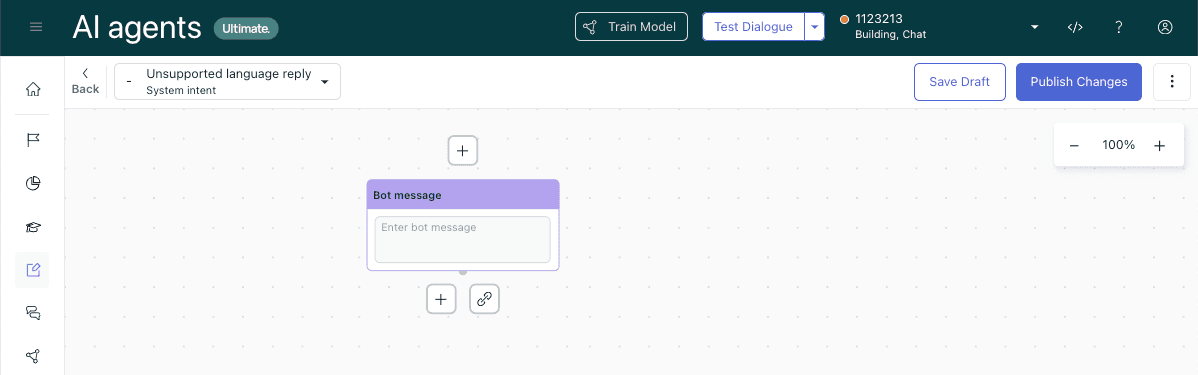
Configurez le message d'escalade et le canal (messagerie ou e-mail). Vous pouvez éventuellement ajouter un bloc Disponibilité avant l'escalade pour vérifier si les agents sont en ligne. Si personne n'est disponible, dirigez vers un dialogue Hors heures au lieu de laisser les clients en attente.
Utilisez Actions pour ajouter des balises ou remplir des champs de ticket pour le contexte. Ceci est crucial pour le routage. Une balise comme « problème_de_facturation » ou un champ personnalisé avec le numéro de commande donne à vos agents humains une longueur d'avance.
Blocs clés que vous utiliserez pour les flux de travail de transfert :
- Escalade : Définit le chemin de transfert vers les agents humains (doit être le dernier de la branche)
- Disponibilité : Vérifie les heures d'ouverture et le statut de l'agent avant d'escalader
- Conditionnel : Dirige différents chemins d'escalade en fonction de paramètres comme le type de problème ou le niveau de client
- Lien vers : Se connecte à un flux d'escalade réutilisable à partir d'autres dialogues
Conseil de pro : Créez un dialogue d'escalade principal et utilisez les blocs Lien vers à partir d'autres flux. Cela maintient votre logique d'escalade cohérente et plus facile à maintenir. Lorsque vous devez mettre à jour le message de transfert ou les règles de routage, vous le modifiez à un seul endroit au lieu de chercher dans chaque dialogue.
Cliquez sur Valider le dialogue avant de publier pour détecter les erreurs. L'outil de validation signale les problèmes courants comme les blocs d'escalade manquants ou les références circulaires.
Configurer le routage après le transfert (handoff)
Après le transfert, le ticket doit atteindre la bonne équipe ou le bon agent. Zendesk offre plusieurs méthodes de routage, et votre choix dépend de la structure de l'équipe et du niveau de Zendesk.
Les déclencheurs de ticket sont l'approche la plus courante. Créez des déclencheurs qui se déclenchent lorsqu'un ticket de messagerie est créé et affectez-le en fonction de conditions telles que :
- Valeurs de champ de ticket personnalisées (collectées pendant la conversation)
- Balises ajoutées par l'agent IA
- Source du canal
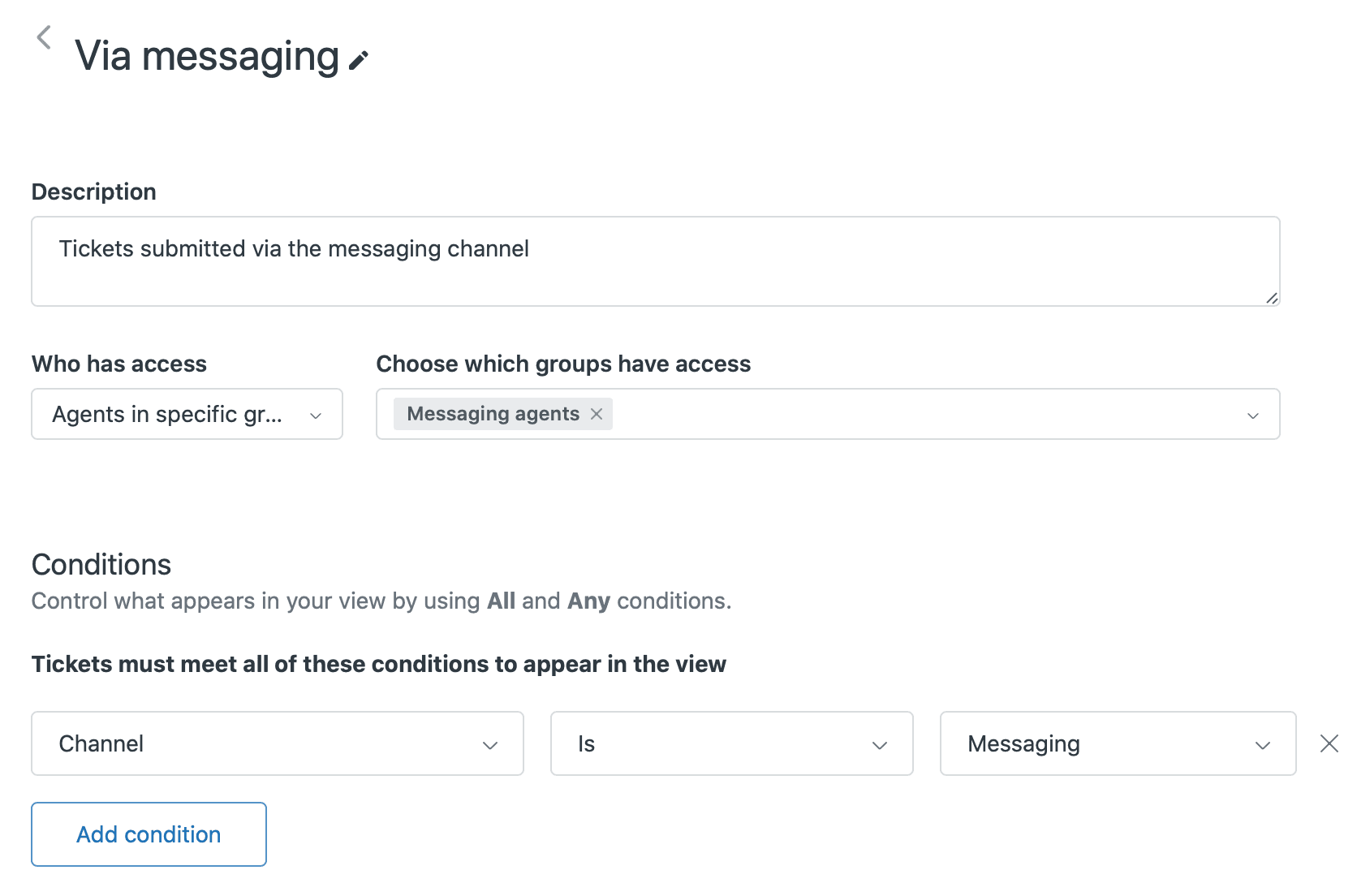
Les règles de routage de chat déterminent quels agents voient les notifications. Vous pouvez diffuser à tous les agents ou affecter à des groupes spécifiques. Ces règles se déclenchent après les déclencheurs de ticket, de sorte que les deux fonctionnent ensemble.
Le routage omnicanal est disponible sur les plans Professionnel et Entreprise. Il route les e-mails, les appels et les messages en fonction de la disponibilité et de la capacité de l'agent. Vous pouvez également router par priorité et compétences sur les niveaux supérieurs. Notez que le routage basé sur les compétences n'est pas disponible spécifiquement pour les tickets de messagerie.
Dans le générateur de dialogue (niveau Avancé), vous pouvez également spécifier un groupe de transfert directement dans le bloc d'escalade. Cela envoie le ticket à un groupe de support spécifique sans avoir besoin d'un déclencheur séparé.
Testez votre configuration de routage minutieusement. Soumettez des conversations de test via chaque flux et vérifiez qu'elles atterrissent dans les bonnes files d'attente avec les bonnes balises et les bons champs remplis.
Préserver le contexte pendant le transfert
Rien ne frustre plus les clients que de répéter les informations qu'ils ont déjà partagées avec le bot. La préservation du contexte est ce qui sépare les escalades fluides de celles qui sont pénibles.
Zendesk joint automatiquement la transcription complète de la conversation au ticket. Les agents voient tout ce que le client a dit à l'agent IA. Mais les transcriptions brutes peuvent être longues, et les agents occupés ne les lisent pas toujours attentivement.
Voici comment transmettre un contexte structuré :
Les champs de ticket personnalisés vous permettent de capturer des points de données spécifiques pendant la conversation. Dans le générateur de dialogue, ajoutez des étapes « Demander des détails » qui correspondent aux champs de ticket comme le numéro de commande, la catégorie de produit ou le type de problème. Ceux-ci apparaissent en évidence dans la barre latérale du ticket où les agents ne peuvent pas les manquer.
Le transfert de métadonnées gère les données techniques comme les identifiants de compte ou les informations de session. Cela nécessite du code dans votre widget de chat pour transmettre des données personnalisées dans le ticket. C'est plus de travail à configurer, mais précieux pour le support e-commerce ou SaaS où la recherche des détails du compte permet de gagner beaucoup de temps.
Les notes internes peuvent inclure des résumés générés par l'IA. Certaines équipes configurent l'IA pour écrire un bref résumé du problème du client avant d'escalader. Cela donne aux agents le « TL ;DR » sans avoir à fouiller dans les transcriptions.
L'objectif est simple : les agents doivent savoir ce dont le client a besoin quelques secondes après l'ouverture du ticket. S'ils demandent au client de répéter des informations, vous avez perdu les gains d'efficacité que l'IA était censée fournir.
Corriger le problème de timing de restitution (handback) de 4 jours
Vous vous souvenez de ce délai de 4 jours entre Résolu et Fermé ? Cela cause de réels problèmes. Les clients reviennent à votre widget en s'attendant à signaler un nouveau problème, mais ils sont bloqués dans un ancien fil de conversation avec l'agent précédent toujours affecté.
Il existe deux façons de résoudre ce problème.
Option 1 : Modifier l'automatisation par défaut
Zendesk inclut une automatisation appelée « Fermer le ticket 4 jours après que le statut est défini sur résolu ». Vous pouvez réduire cela à 1 heure ou même moins.
- Accédez à Centre d'administration > Objets et règles > Automatisations
- Trouvez et modifiez l'automatisation de fermeture par défaut
- Modifiez la condition de temps de 4 jours à la durée de votre choix
- Enregistrez et testez
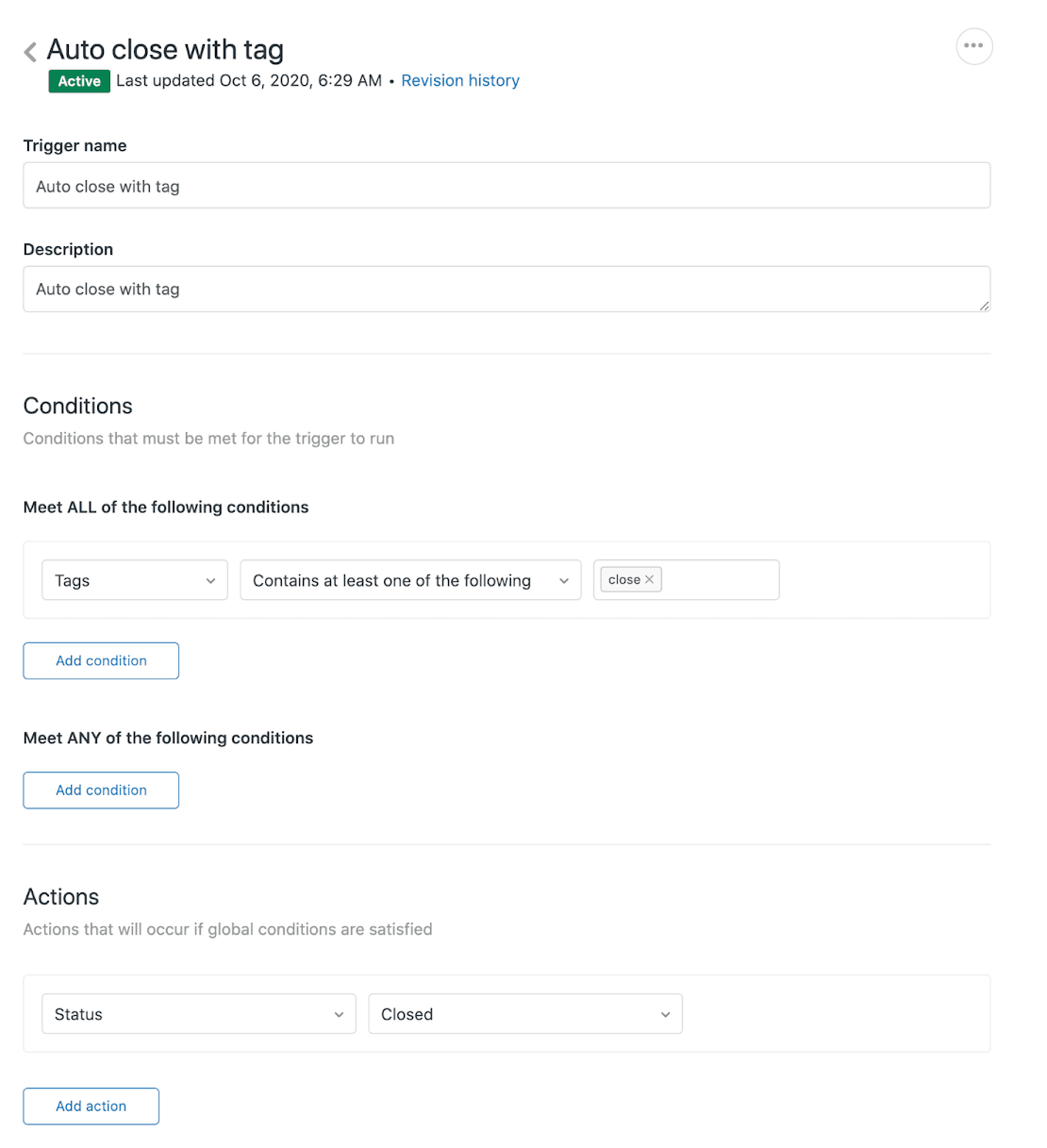
Option 2 : Créer un déclencheur de fermeture immédiate
Pour plus de contrôle, créez un déclencheur qui ferme les tickets immédiatement lorsqu'ils sont balisés :
- Condition : Balises | Contient au moins l'un des éléments suivants |
fermer - Action : Statut | Fermé
Ensuite, ajoutez la balise fermer via une macro ou une automatisation lors de la résolution des tickets.
Une mise en garde : si vous utilisez des enquêtes de satisfaction client (CSAT), ne fermez pas les tickets immédiatement. L'enquête est envoyée lorsque le ticket est marqué comme Résolu, donc une fermeture trop rapide peut entrer en conflit avec l'expérience de l'enquête. Gardez au moins un petit tampon (1 à 4 heures est généralement suffisant) pour que les clients répondent.
Dépannage des problèmes de transfert (handoff) courants
Même avec une configuration appropriée, des problèmes de transfert peuvent survenir. Voici les problèmes les plus courants et leurs solutions.
Les clients ne peuvent pas démarrer de nouvelles conversations
Symptôme : Un client revient au widget de messagerie, mais sa conversation précédente se rouvre au lieu de démarrer une nouvelle.
Cause : Le statut du ticket est Résolu, pas Fermé. Tant qu'il n'est pas Fermé, le client ne peut pas commencer une nouvelle conversation.
Solution : Réduisez le délai entre Résolu et Fermé en utilisant les méthodes d'automatisation ou de déclenchement décrites précédemment.
Les agents manquent de contexte de conversation
Symptôme : Les agents demandent aux clients de répéter les informations qu'ils ont déjà partagées avec l'agent IA.
Cause : Les métadonnées ne sont pas mappées aux champs de ticket visibles, ou les agents ne savent pas où trouver la transcription.
Solution : Configurez les actions du générateur de dialogue pour remplir les champs de ticket personnalisés pendant la conversation. Formez les agents à l'endroit où le contexte apparaît dans l'espace de travail de l'agent (le volet de conversation et les champs de la barre latérale).
La mauvaise équipe reçoit les tickets escaladés
Symptôme : Les problèmes techniques vont à l'équipe de facturation, ou vice versa.
Cause : Le groupe de transfert n'est pas configuré dans le bloc d'escalade, ou les déclencheurs ne se déclenchent pas correctement.
Solution : Dans le générateur de dialogue, spécifiez le groupe de transfert correct dans chaque bloc d'escalade. Examinez vos déclencheurs de ticket pour vous assurer que les tickets de messagerie sont routés en fonction des bonnes conditions.
Les transferts (handoffs) échouent pendant les heures de fermeture
Symptôme : Les clients demandent de l'aide humaine, mais restent bloqués ou reçoivent des messages inutiles lorsqu'aucun agent n'est en ligne.
Solution : Configurez un dialogue Hors heures qui définit des attentes appropriées. Informez les clients du moment où les agents seront disponibles et proposez des alternatives comme des demandes par e-mail ou de rappel.
Simplifier le transfert (handoff) avec eesel AI
Si le générateur de dialogue vous semble excessif pour votre équipe, ou si vous avez besoin d'une logique d'escalade plus facile à maintenir, il existe une approche plus simple.

Nous avons créé eesel AI pour résoudre exactement ce problème.
Au lieu de faire glisser des blocs dans un générateur visuel, vous définissez des règles d'escalade en langage clair. Écrivez des instructions comme :
- « Si la demande de remboursement date de plus de 30 jours, refusez poliment et offrez un crédit en magasin »
- « Toujours escalader les litiges de facturation à un agent humain »
- « Pour les clients VIP étiquetés « entreprise », dirigez vers l'équipe de support dédiée »
Notre IA interprète ces règles et les applique pendant les conversations. Pas de codage, pas de flux de travail complexes, pas de recherche dans les branches de dialogue pour trouver où vous avez configuré cette règle de routage il y a six mois.
Nous nous intégrons également directement à Zendesk et extrayons les connaissances de sources au-delà de votre centre d'aide. Si votre équipe documente les processus dans Confluence, partage les politiques dans Google Docs ou conserve les connaissances tribales dans Notion, nous apprenons également de cela. L'agent IA obtient un contexte complet, pas seulement des articles du centre d'aide.
La fonctionnalité de simulation est particulièrement utile pour les équipes nerveuses à l'idée de passer en direct. Vous pouvez exécuter notre IA sur vos tickets historiques avant de l'activer pour les clients. Voyez exactement comment elle aurait géré chaque situation, ajustez les règles jusqu'à ce que vous soyez confiant, puis déployez.
| Fonctionnalité | Zendesk natif | eesel AI |
|---|---|---|
| Configuration | Générateur de dialogue requis | Règles en langage clair |
| Sources de connaissances | Centre d'aide + macros | Plus de 100 intégrations |
| Tests avant le lancement | Tableaux de bord en direct uniquement | Simulation historique |
| Modèle de tarification | Par résolution automatisée | Par interaction (mensuel forfaitaire) |
La configuration prend quelques minutes : connectez-vous à votre compte Zendesk, formez-vous sur vos tickets et documents existants, définissez des règles d'escalade en texte clair, exécutez des simulations, puis passez en direct. Si vous êtes curieux de savoir comment cela se compare à la lutte avec le générateur de dialogue, vous pouvez essayer eesel AI gratuitement et voir la différence.
Commencez à optimiser votre transfert (handoff) IA Zendesk dès aujourd'hui
Bien configurer le transfert IA vers humain est ce qui sépare les équipes qui gagnent réellement du temps de celles qui ne font qu'ajouter de la complexité. Les points clés à retenir :
- Le transfert (Handoff) supprime l'agent IA ; la restitution (Handback) se produit lorsque le ticket est fermé
- L'écart par défaut de 4 jours entre Résolu et Fermé cause la confusion des clients (corrigez-le)
- La préservation du contexte est ce qui rend les escalades transparentes
- La configuration du routage garantit que les tickets atteignent la bonne équipe
Vos prochaines étapes : auditez votre configuration de transfert actuelle, examinez le timing de l'automatisation Résolu à Fermé et testez vos flux d'escalade pour vous assurer que le contexte est transmis correctement. Si vous vous retrouvez à vous battre avec le générateur de dialogue plus qu'il ne vous aide, déterminez si les règles en langage clair pourraient être mieux adaptées à votre équipe.


Foire aux questions
Share this article

Article by
Stevia Putri
Stevia Putri is a marketing generalist at eesel AI, where she helps turn powerful AI tools into stories that resonate. She’s driven by curiosity, clarity, and the human side of technology.




