So richten Sie die Zendesk KI-Agentenübergabe an einen menschlichen Agenten ein: Vollständige Anleitung für 2026

Stevia Putri
Zuletzt bearbeitet February 26, 2026
Wenn ein Kunde an die Grenzen dessen stößt, was ein KI-Agent bewältigen kann, muss sich der Übergang zu einem menschlichen Agenten unsichtbar anfühlen. Eine umständliche Übergabe frustriert Kunden und verschwendet die Zeit Ihres Teams. Aber wenn Sie es richtig machen, bemerken die Kunden den Wechsel kaum. Der Agent übernimmt nahtlos, der Kontext bleibt erhalten und die Konversation wird ohne Unterbrechung fortgesetzt.
Diese Anleitung führt Sie durch die Einrichtung der Zendesk KI-Agenten-Übergabe an menschliche Agenten. Egal, ob Sie gerade erst mit der Essential-Stufe beginnen oder Advanced mit dem vollständigen Dialog-Builder ausführen, Sie finden spezifische Schritte zur Konfiguration von Übergaben, die tatsächlich funktionieren. Wir werden auch eine einfachere Alternative behandeln, wenn sich die nativen Tools von Zendesk für Ihre Bedürfnisse als übertrieben erweisen.
Was Sie benötigen
Bevor Sie eintauchen, stellen Sie sicher, dass Sie Folgendes haben:
- Ein Zendesk-Konto mit aktivierten KI-Agenten (Essential- oder Advanced-Stufe)
- Administratorzugriff auf Ihr Zendesk Admin Center
- Ein klares Verständnis Ihrer Support-Teamstruktur (welche Gruppen welche Arten von Problemen bearbeiten)
- Für API-basierte Workflows: Zugriff auf Entwicklerressourcen oder ein technisches Teammitglied
Verständnis von Übergabe (Handoff) vs. Rückgabe (Handback)
Zendesk verwendet zwei Begriffe, die ähnlich klingen, aber sehr unterschiedlich funktionieren. Wenn man sie verwechselt, führt dies zu Konfigurationsproblemen.
Übergabe (Handoff) ist der Moment, in dem ein KI-Agent eine Konversation an einen menschlichen Live-Agenten übergibt. Die KI wird als erster Bearbeiter der Konversation entfernt und ein Mensch übernimmt. Dies geschieht, wenn ein Kunde explizit um Hilfe bittet oder wenn die KI ein Problem erkennt, das ihre Fähigkeiten übersteigt.
Rückgabe (Handback) ist der umgekehrte Prozess. Wenn ein Ticket geschlossen wird, wird der Live-Agent als erster Bearbeiter entfernt. Dies macht den Weg frei für den KI-Agenten, neue Konversationen von diesem Kunden zu bearbeiten. Stellen Sie sich dies als Zurücksetzen der Konversationsschleife vor.
Hier stolpern Teams: Ein Agent bleibt der erste Bearbeiter, bis sich der Ticketstatus in Geschlossen ändert, nicht in Gelöst. Standardmäßig wartet Zendesk 4 Tage zwischen Gelöst und Geschlossen. Während dieses Zeitfensters können Kunden keine neue Konversation starten, wenn sie zu Ihrem Messaging-Widget zurückkehren. Ihre Nachricht geht stattdessen an das bestehende Ticket, was oft zu Verwirrung darüber führt, ob sie ein neues Problem besprechen oder ein altes fortsetzen.
Dieses Timing-Problem ist behebbar, und wir werden später in dieser Anleitung genau darauf eingehen.
Option 1: Konfigurieren der Übergabe (Handoff) in KI-Agenten - Essential
Für Teams, die KI-Agenten ohne das Advanced-Add-on verwenden, erfolgt die Übergabekonfiguration in den Messaging-Verhaltenseinstellungen. Es ist unkompliziert, aber begrenzt.
Navigieren Sie zu Admin Center > KI > KI-Agenten und wählen Sie Ihren KI-Agenten aus. Öffnen Sie die Registerkarte Messaging-Verhalten. Suchen Sie in jedem Antworttyp nach den Optionen "Mit einem Menschen sprechen". Sie können konfigurieren, wann diese Option angezeigt wird: immer sichtbar, nur nach fehlgeschlagenen Versuchen oder basierend auf anderen Auslösern.

Öffnen Sie als Nächstes die Registerkarte Eskalation, um die Nachricht anzupassen, die Kunden während der Übergabe sehen. Sie können unterschiedliche Nachrichten für Geschäftszeiten und außerhalb der Geschäftszeiten festlegen. Es lohnt sich, dies richtig zu machen. Eine Nachricht wie "Wir verbinden Sie jetzt mit einem Spezialisten" fühlt sich ganz anders an als "Es sind keine Agenten verfügbar. Bitte versuchen Sie es später noch einmal."
Klicken Sie auf Veröffentlichen, wenn Sie fertig sind, und testen Sie in einer Sandbox-Umgebung, bevor Sie live gehen.
Die Essential-Stufe bietet Ihnen keine granulare Kontrolle über Eskalationspfade. Wenn Sie eine bedingte Weiterleitung benötigen (Senden von Abrechnungsproblemen an das Finanzteam und technischen Problemen an die Technik), müssen Sie auf Advanced upgraden oder eine Drittanbieterlösung in Betracht ziehen.
Option 2: Erweiterte Übergabe (Handoff) mit dem Dialog-Builder
Der Dialog-Builder schaltet visuelle Workflow-Tools für komplexe Eskalationslogiken frei. Dies erfordert das KI-Agenten - Advanced-Add-on.
Wählen Sie in KI-Agenten - Advanced Ihren KI-Agenten aus und navigieren Sie zu Inhalt > Anwendungsfälle. Öffnen Sie den Dialog, den Sie ändern möchten, oder erstellen Sie eine neue Antwort. Fügen Sie einen Eskalations-Block hinzu, wo die Übergabe erfolgen soll. Dieser Block muss der letzte in seinem Zweig sein.
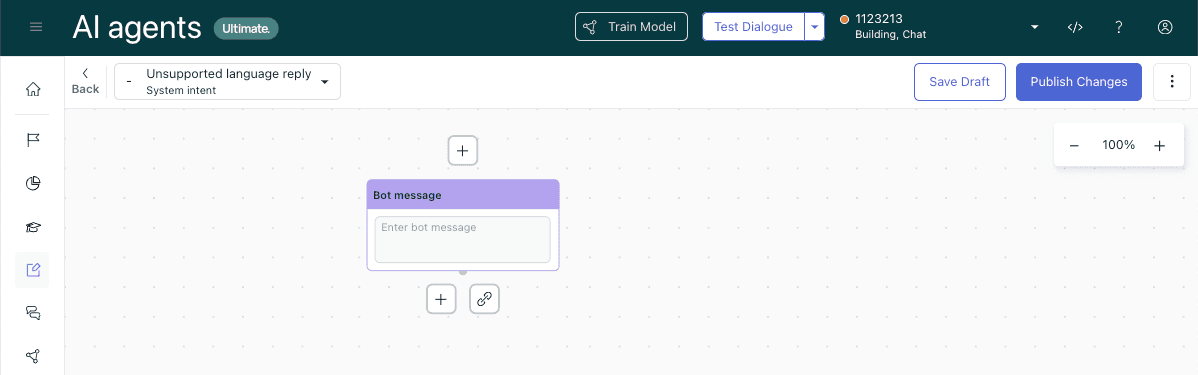
Konfigurieren Sie die Eskalationsnachricht und den Kanal (Messaging oder E-Mail). Optional können Sie vor der Eskalation einen Verfügbarkeits-Block hinzufügen, um zu prüfen, ob Agenten online sind. Wenn niemand verfügbar ist, leiten Sie stattdessen zu einem Off-Hours-Dialog weiter, anstatt Kunden hängen zu lassen.
Verwenden Sie Aktionen, um Tags hinzuzufügen oder Ticketfelder für den Kontext zu füllen. Dies ist entscheidend für die Weiterleitung. Ein Tag wie "abrechnungsproblem" oder ein benutzerdefiniertes Feld mit der Bestellnummer verschafft Ihren menschlichen Agenten einen Vorsprung.
Wichtige Blöcke, die Sie für Übergabe-Workflows verwenden:
- Eskalation: Definiert den Übergabepfad zu menschlichen Agenten (muss der letzte im Zweig sein)
- Verfügbarkeit: Überprüft Geschäftszeiten und Agentenstatus vor der Eskalation
- Bedingung: Leitet verschiedene Eskalationspfade basierend auf Parametern wie Problemtyp oder Kundenstufe weiter
- Verknüpfung mit: Verbindet sich mit einem wiederverwendbaren Eskalationsfluss aus anderen Dialogen
Profi-Tipp: Erstellen Sie einen Master-Eskalationsdialog und verwenden Sie Verknüpfung mit-Blöcke aus anderen Flüssen. Dies hält Ihre Eskalationslogik konsistent und einfacher zu warten. Wenn Sie die Übergabenachricht oder die Weiterleitungsregeln aktualisieren müssen, ändern Sie sie an einer Stelle, anstatt jeden Dialog zu durchsuchen.
Klicken Sie vor der Veröffentlichung auf Dialog validieren, um Fehler zu erkennen. Das Validierungstool kennzeichnet häufige Probleme wie fehlende Eskalationsblöcke oder Zirkelbezüge.
Einrichten der Weiterleitung nach der Übergabe (Handoff)
Nach der Übergabe muss das Ticket das richtige Team oder den richtigen Agenten erreichen. Zendesk bietet verschiedene Weiterleitungsmethoden an, und Ihre Wahl hängt von der Teamstruktur und der Zendesk-Stufe ab.
Ticket-Auslöser sind der häufigste Ansatz. Erstellen Sie Auslöser, die ausgelöst werden, wenn ein Messaging-Ticket erstellt wird, und weisen Sie es basierend auf Bedingungen wie:
- Benutzerdefinierte Ticketfeldwerte (während der Konversation erfasst)
- Tags, die vom KI-Agenten hinzugefügt wurden
- Kanalquelle
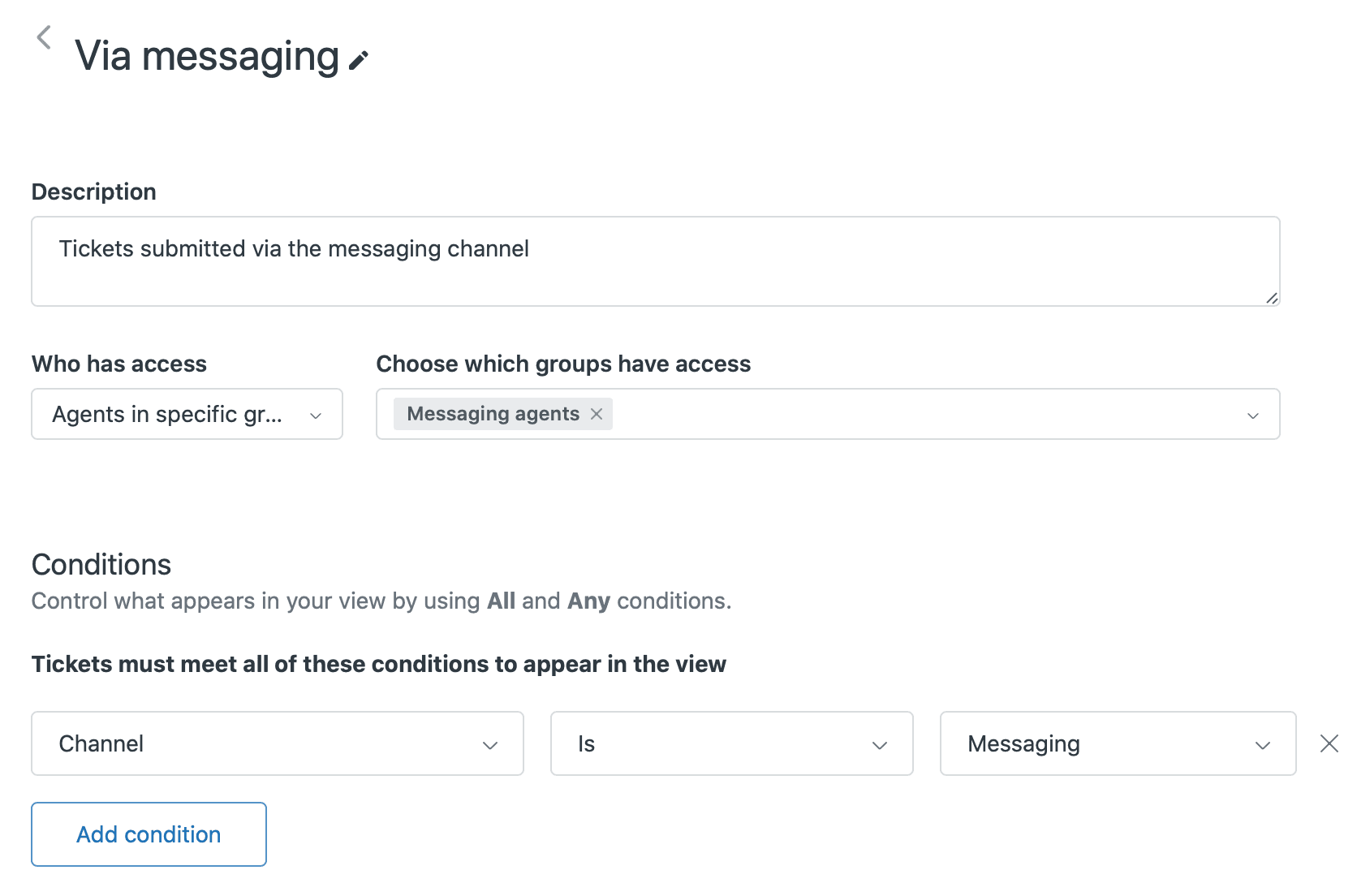
Chat-Weiterleitungsregeln bestimmen, welche Agenten Benachrichtigungen sehen. Sie können an alle Agenten senden oder bestimmten Gruppen zuweisen. Diese Regeln werden nach Ticket-Auslösern ausgelöst, sodass die beiden zusammenarbeiten.
Omnichannel-Weiterleitung ist in den Professional- und Enterprise-Plänen verfügbar. Sie leitet über E-Mail, Anrufe und Messaging basierend auf der Verfügbarkeit und Kapazität des Agenten weiter. Sie können auch nach Priorität und Fähigkeiten auf höheren Stufen weiterleiten. Beachten Sie, dass die fähigkeitsbasierte Weiterleitung nicht speziell für Messaging-Tickets verfügbar ist.
Im Dialog-Builder (Advanced-Stufe) können Sie auch eine Übertragungsgruppe direkt im Eskalationsblock angeben. Dadurch wird das Ticket an eine bestimmte Supportgruppe gesendet, ohne dass ein separater Auslöser erforderlich ist.
Testen Sie Ihre Weiterleitungskonfiguration gründlich. Senden Sie Testkonversationen über jeden Fluss und überprüfen Sie, ob sie in den richtigen Warteschlangen mit den richtigen Tags und Feldern landen.
Kontext während der Übertragung beibehalten
Nichts frustriert Kunden mehr, als Informationen zu wiederholen, die sie bereits mit dem Bot geteilt haben. Die Kontextbeibehaltung unterscheidet reibungslose Eskalationen von schmerzhaften.
Zendesk hängt das vollständige Konversationsprotokoll automatisch an das Ticket an. Agenten sehen alles, was der Kunde dem KI-Agenten gesagt hat. Aber rohe Protokolle können lang sein, und vielbeschäftigte Agenten lesen sie nicht immer gründlich.
So übergeben Sie strukturierte Kontexte:
Benutzerdefinierte Ticketfelder ermöglichen es Ihnen, bestimmte Datenpunkte während der Konversation zu erfassen. Fügen Sie im Dialog-Builder Schritte "Nach Details fragen" hinzu, die Ticketfeldern wie Bestellnummer, Produktkategorie oder Problemtyp zugeordnet sind. Diese werden prominent in der Ticket-Seitenleiste angezeigt, wo Agenten sie nicht übersehen können.
Metadatenübergabe verarbeitet technische Daten wie Konto-IDs oder Sitzungsinformationen. Dies erfordert Code in Ihrem Chat-Widget, um benutzerdefinierte Daten in das Ticket zu übergeben. Es ist mehr Arbeit, dies einzurichten, aber wertvoll für E-Commerce- oder SaaS-Support, wo das Nachschlagen von Kontodetails erhebliche Zeit spart.
Interne Notizen können KI-generierte Zusammenfassungen enthalten. Einige Teams konfigurieren die KI, um eine kurze Zusammenfassung des Problems des Kunden zu schreiben, bevor sie es eskalieren. Dies gibt Agenten das "TL;DR", ohne Protokolle durchsuchen zu müssen.
Das Ziel ist einfach: Agenten sollten innerhalb von Sekunden nach dem Öffnen des Tickets wissen, was der Kunde benötigt. Wenn sie den Kunden bitten, Informationen zu wiederholen, haben Sie die Effizienzgewinne verloren, die KI eigentlich bringen sollte.
Beheben des 4-tägigen Rückgabe-Timing-Problems
Erinnern Sie sich an die 4-tägige Verzögerung zwischen Gelöst und Geschlossen? Sie verursacht echte Probleme. Kunden kehren zu Ihrem Widget zurück und erwarten, ein neues Problem zu melden, aber sie stecken in einem alten Konversationsfaden, dem der vorherige Agent noch zugewiesen ist.
Es gibt zwei Möglichkeiten, dies zu beheben.
Option 1: Bearbeiten der Standardautomatisierung
Zendesk enthält eine Automatisierung namens "Ticket 4 Tage nach dem Status 'Gelöst' schließen". Sie können dies auf 1 Stunde oder sogar weniger reduzieren.
- Gehen Sie zu Admin Center > Objekte und Regeln > Automatisierungen
- Suchen und bearbeiten Sie die Standard-Schließautomatisierung
- Ändern Sie die Zeitbedingung von 4 Tagen auf Ihre bevorzugte Dauer
- Speichern und testen
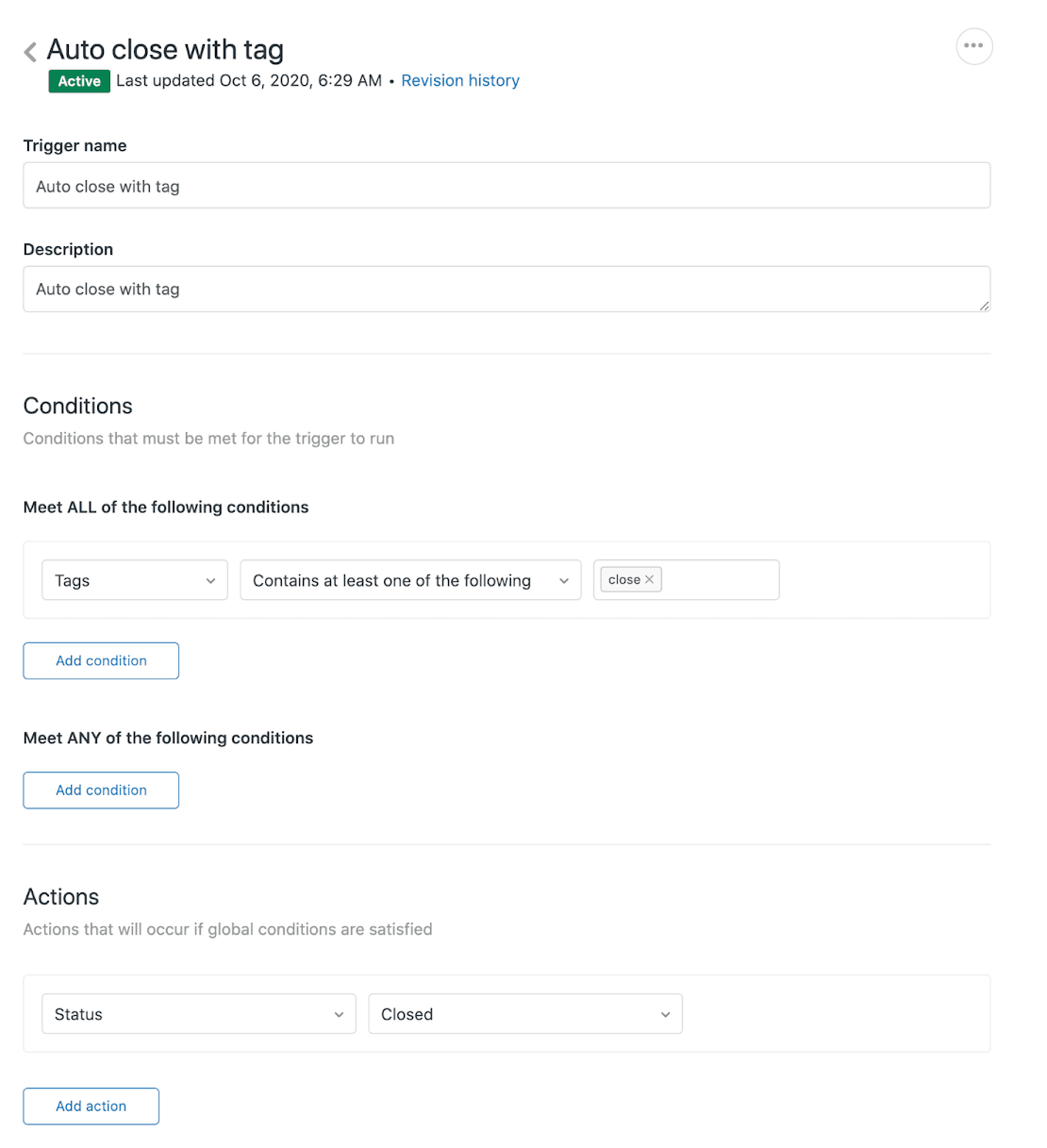
Option 2: Erstellen eines Auslösers zum sofortigen Schließen
Für mehr Kontrolle erstellen Sie einen Auslöser, der Tickets sofort schließt, wenn sie getaggt werden:
- Bedingung: Tags | Enthält mindestens eines der folgenden |
close - Aktion: Status | Geschlossen
Fügen Sie dann das Tag close über ein Makro oder eine Automatisierung hinzu, wenn Sie Tickets lösen.
Ein Vorbehalt: Wenn Sie CSAT-Umfragen verwenden, schließen Sie Tickets nicht sofort. Die Umfrage wird gesendet, wenn das Ticket als Gelöst markiert ist, sodass ein zu schnelles Schließen mit der Umfrageerfahrung in Konflikt geraten kann. Behalten Sie mindestens einen kleinen Puffer (1-4 Stunden reichen normalerweise aus), damit Kunden antworten können.
Fehlerbehebung bei häufigen Übergabeproblemen
Auch bei korrekter Konfiguration treten Übergabeprobleme auf. Hier sind die häufigsten Probleme und ihre Lösungen.
Kunden können keine neuen Konversationen starten
Symptom: Ein Kunde kehrt zum Messaging-Widget zurück, aber seine vorherige Konversation wird wieder geöffnet, anstatt neu zu beginnen.
Ursache: Der Ticketstatus ist Gelöst, nicht Geschlossen. Bis es geschlossen ist, kann der Kunde keine neue Konversation beginnen.
Lösung: Reduzieren Sie die Verzögerung zwischen Gelöst und Geschlossen mithilfe der zuvor beschriebenen Automatisierungs- oder Auslösemethoden.
Agenten verpassen den Konversationskontext
Symptom: Agenten bitten Kunden, Informationen zu wiederholen, die sie bereits mit dem KI-Agenten geteilt haben.
Ursache: Metadaten sind nicht sichtbaren Ticketfeldern zugeordnet, oder Agenten wissen nicht, wo sie das Protokoll finden.
Lösung: Konfigurieren Sie Dialog-Builder-Aktionen, um während der Konversation benutzerdefinierte Ticketfelder zu füllen. Schulen Sie Agenten, wo der Kontext im Agent Workspace (dem Konversationsbereich und den Seitenleistenfeldern) angezeigt wird.
Falsches Team erhält eskalierte Tickets
Symptom: Technische Probleme gehen an das Abrechnungsteam oder umgekehrt.
Ursache: Übertragungsgruppe nicht im Eskalationsblock konfiguriert, oder Auslöser werden nicht korrekt ausgelöst.
Lösung: Geben Sie im Dialog-Builder die richtige Übertragungsgruppe in jedem Eskalationsblock an. Überprüfen Sie Ihre Ticket-Auslöser, um sicherzustellen, dass Messaging-Tickets basierend auf den richtigen Bedingungen weitergeleitet werden.
Übergaben scheitern außerhalb der Geschäftszeiten
Symptom: Kunden fordern menschliche Hilfe an, bleiben aber hängen oder erhalten unhilfreiche Nachrichten, wenn keine Agenten online sind.
Lösung: Konfigurieren Sie einen Off-Hours-Dialog, der die richtigen Erwartungen setzt. Informieren Sie Kunden, wann Agenten verfügbar sein werden, und bieten Sie Alternativen wie E-Mail- oder Rückrufanfragen an.
Vereinfachen der Übergabe (Handoff) mit eesel AI
Wenn sich der Dialog-Builder für Ihr Team als übertrieben erweist oder Sie eine Eskalationslogik benötigen, die einfacher zu warten ist, gibt es einen einfacheren Ansatz.

Wir haben eesel AI entwickelt, um genau dieses Problem zu lösen.
Anstatt Blöcke in einem visuellen Builder zu ziehen, definieren Sie Eskalationsregeln in einfachem Deutsch. Schreiben Sie Anweisungen wie:
- "Wenn die Rückerstattungsanfrage älter als 30 Tage ist, lehnen Sie sie höflich ab und bieten Sie eine Gutschrift an"
- "Eskalieren Sie Abrechnungsstreitigkeiten immer an einen menschlichen Agenten"
- "Leiten Sie VIP-Kunden mit dem Tag 'Enterprise' an das dedizierte Support-Team weiter"
Unsere KI interpretiert diese Regeln und wendet sie während Konversationen an. Keine Programmierung, keine komplexen Workflows, kein Durchsuchen von Dialogzweigen, um herauszufinden, wo Sie diese eine Weiterleitungsregel vor sechs Monaten konfiguriert haben.
Wir integrieren uns auch direkt in Zendesk und ziehen Wissen aus Quellen außerhalb Ihres Hilfe-Centers. Wenn Ihr Team Prozesse in Confluence dokumentiert, Richtlinien in Google Docs teilt oder Stammeswissen in Notion speichert, lernen wir auch daraus. Der KI-Agent erhält den vollständigen Kontext, nicht nur Hilfe-Center-Artikel.
Die Simulationsfunktion ist besonders nützlich für Teams, die nervös sind, live zu gehen. Sie können unsere KI anhand Ihrer historischen Tickets ausführen, bevor Sie sie für Kunden aktivieren. Sehen Sie genau, wie sie jede Situation gehandhabt hätte, passen Sie die Regeln an, bis Sie zuversichtlich sind, und stellen Sie sie dann bereit.
| Funktion | Zendesk Native | eesel AI |
|---|---|---|
| Konfiguration | Dialog-Builder erforderlich | Regeln in einfachem Deutsch |
| Wissensquellen | Hilfe-Center + Makros | 100+ Integrationen |
| Pre-Launch-Tests | Nur Live-Dashboards | Historische Simulation |
| Preismodell | Pro automatisierter Lösung | Pro Interaktion (flache monatliche Gebühr) |
Die Einrichtung dauert nur wenige Minuten: Verbinden Sie sich mit Ihrem Zendesk-Konto, trainieren Sie anhand Ihrer bestehenden Tickets und Dokumente, definieren Sie Eskalationsregeln in einfachem Text, führen Sie Simulationen durch und gehen Sie dann live. Wenn Sie neugierig sind, wie sich dies im Vergleich zum Kampf mit dem Dialog-Builder verhält, können Sie eesel AI kostenlos ausprobieren und den Unterschied sehen.
Beginnen Sie noch heute mit der Optimierung Ihrer Zendesk KI-Übergabe (Handoff)
Die richtige KI-zu-Mensch-Übergabe unterscheidet Teams, die tatsächlich Zeit sparen, von denen, die nur Komplexität hinzufügen. Die wichtigsten Punkte, die Sie sich merken sollten:
- Die Übergabe entfernt den KI-Agenten; die Rückgabe erfolgt, wenn das Ticket geschlossen wird
- Die standardmäßige 4-tägige Lücke zwischen Gelöst und Geschlossen führt zu Kundenverwirrung (beheben Sie sie)
- Die Kontextbeibehaltung sorgt dafür, dass sich Eskalationen nahtlos anfühlen
- Die Weiterleitungskonfiguration stellt sicher, dass Tickets das richtige Team erreichen
Ihre nächsten Schritte: Überprüfen Sie Ihre aktuelle Übergabekonfiguration, überprüfen Sie das Automatisierungs-Timing von Gelöst zu Geschlossen und testen Sie Ihre Eskalationsflüsse, um sicherzustellen, dass der Kontext korrekt übergeben wird. Wenn Sie feststellen, dass Sie mehr mit dem Dialog-Builder kämpfen als er hilft, überlegen Sie, ob Regeln in einfachem Deutsch besser zu Ihrem Team passen.


Häufig gestellte Fragen
Share this article

Article by
Stevia Putri
Stevia Putri is a marketing generalist at eesel AI, where she helps turn powerful AI tools into stories that resonate. She’s driven by curiosity, clarity, and the human side of technology.




