Was „Automatisierungseinstellungen" in Zendesk tatsächlich bedeutet
Der Ausdruck „Zendesk-Automatisierungseinstellungen" verwirrt viele, weil er auf drei verschiedene Werkzeuge verweist, und Zendesk das Wort „Automatisierung" für genau eines davon verwendet. Hier ist das Mentalmodell, das es sich lohnt, sich zu merken, bevor Sie auch nur eine Einstellung anfassen.
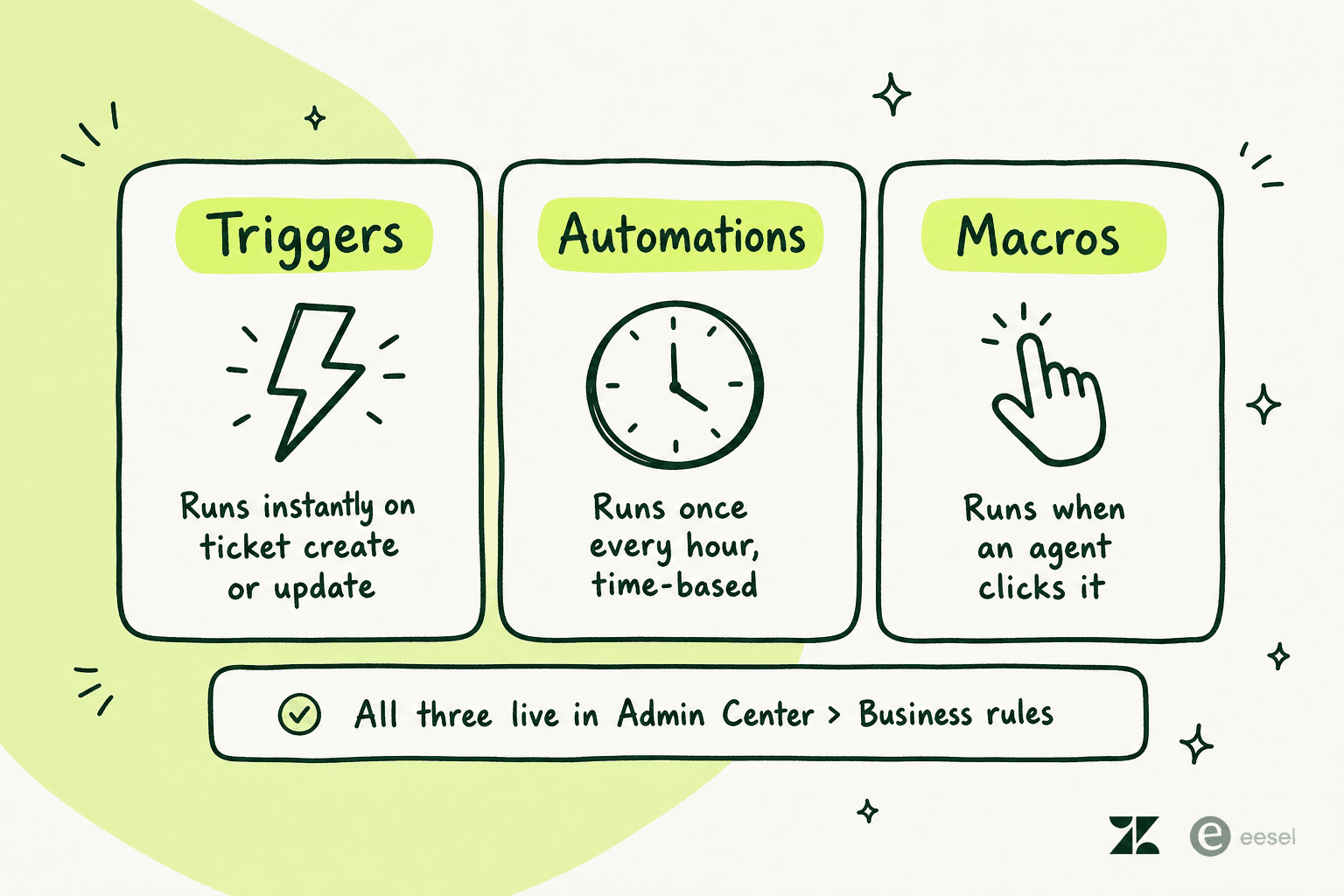
- Trigger sind ereignisgesteuert. Sie prüfen ihre Bedingungen in dem Moment, in dem ein Ticket erstellt oder aktualisiert wird, und lösen sofort aus. Dies ist Ihre Ebene für Weiterleitung, Tagging und Benachrichtigungen. Laut Zendesks Dokumentation können Sie bis zu 7.000 aktive Ticket-Trigger haben.
- Automatisierungen sind zeitgesteuert. Sie laufen einmal pro Stunde gegen alle nicht geschlossenen Tickets und lösen aus, wenn eine zeitliche Bedingung erfüllt ist, wie „vor mehr als 96 Stunden gelöst". Dies ist Ihre Ebene für Eskalation, Erinnerungen und automatisches Schließen.
- Makros sind manuell. Sie sind vorgespeicherte Bündel aus Feldänderungen plus vorformuliertem Antworttext, die ein Agent mit einem Klick anwendet. Nichts daran ist automatisch; ein Agent entscheidet sich, sie auszuführen.
Die nützlichste Frage, wenn Sie etwas aufbauen: Muss das in dem Moment geschehen, in dem sich etwas ändert, oder nach einem bestimmten Zeitraum? Sofort bedeutet Trigger. Nach X Stunden oder Tagen bedeutet Automatisierung. Ein Mensch, der sich entscheidet, es anzuwenden, bedeutet Makro. Wenn Sie eine ausführlichere Schritt-für-Schritt-Anleitung zur gesamten Regel-Engine möchten, geht unser Leitfaden zur Einrichtung von Zendesk-Geschäftsregeln tiefer, und wir führen einen laufenden Erklärartikel zur Zendesk-Automatisierung im Allgemeinen.
Wo Sie Ihre Automatisierungseinstellungen finden
Alles befindet sich unter einem Dach. Gehen Sie zu Admin Center > Objekte und Regeln > Geschäftsregeln, und Sie sehen Trigger, Automatisierungen und Makros als separate Abschnitte. Wenn Sie neu in diesem Layout sind, zeigt der Überblick über das Zendesk Admin Center, wo jede Einstellungsgruppe zu finden ist.
Eine Sache, die man vorab wissen sollte: Auf Nicht-Enterprise-Plänen sind Geschäftsregeln für alle Agenten sichtbar, aber nur von Admins bearbeitbar. Bei Enterprise können Sie mit benutzerdefinierten Rollen und Berechtigungen festlegen, wer sie sehen und bearbeiten darf. Wenn Sie die Einstellungen also sehen, aber nicht ändern können, ist das eine Berechtigungssperre, kein Fehler.
Trigger einrichten (die sofortige Ebene)
Neue Zendesk-Konten werden mit einer Reihe von bereits aktivierten Standard-Triggern ausgeliefert, und diese leisten echte Arbeit — deaktivieren Sie also nicht blind Dinge. Die Standard-Ticket-Trigger übernehmen die E-Mail-Benachrichtigungen, auf die sich Kunden und Agenten verlassen: „Anfragesteller über eingegangene Anfrage benachrichtigen", „Bearbeiter über Zuweisung benachrichtigen", „Bearbeiter über Kommentar-Update benachrichtigen" und so weiter.
Die wichtigste Regel zu Triggern: Deaktivieren Sie niemals alle auf einmal. Sie sind Ihre E-Mail-Zustellebene. Schalten Sie sie alle aus, und Ihre Kunden erhalten überhaupt keine E-Mails mehr.
So erstellen Sie einen benutzerdefinierten Trigger:
- Gehen Sie zu Admin Center > Objekte und Regeln > Geschäftsregeln > Trigger und klicken Sie auf Trigger hinzufügen.
- Geben Sie ihm einen Namen, den ein zukünftiger Admin versteht, und fügen Sie dann Ihre Bedingungen hinzu. Eine Bedingung ist
category | operator | value, zum BeispielTicket | Channel | Email. - Fügen Sie eine Bedingung
Ticket | Is | CreatedoderTicket | Is | Updatedhinzu, um den Umfang einzugrenzen. Ohne sie wertet der Trigger jedes Erstellen und Aktualisieren aus und bläht den Trigger-Zyklus auf. - Fügen Sie Ihre Aktionen hinzu: eine Gruppe zuweisen, ein Tag setzen, eine Benachrichtigung auslösen oder einen Webhook aufrufen.
- Speichern. Trigger laufen in der Listenreihenfolge von oben nach unten, ziehen Sie den Trigger also an die richtige Position.
Ein paar Einrichtungsgewohnheiten, die Ihnen später Ärger ersparen:
- Klonen Sie einen Standard-Trigger, bevor Sie ihn ändern. Deaktivieren Sie das Original, bearbeiten Sie den Klon. So können Sie jederzeit zurückrollen. Unser Leitfaden zu Zendesk-E-Mail-Triggern und Benachrichtigungen geht speziell auf die Benachrichtigungs-Trigger ein.
- Erwägen Sie, „Alle Agenten über eingegangene Anfrage benachrichtigen" zu deaktivieren. Er ist standardmäßig aktiv und flutet ab einer bestimmten Teamgröße jeden Posteingang jedes Agenten.
- Verwenden Sie die Bedingung
Assignee | Changed, nichtIs created, wenn Sie Benachrichtigungen bei Neuzuweisung möchten. Dies ist eines der häufigsten „Warum löst mein Trigger nicht aus"-Probleme in der Zendesk-Community. - Behalten Sie den Zyklus im Blick. Wenn ein Trigger auslöst und ein Ticket aktualisiert, startet der gesamte Zyklus neu (der ausgelöste Trigger wird beim erneuten Durchlauf übersprungen). Ein Weiterleitungs-Trigger weiter oben kann also verändern, was ein Benachrichtigungs-Trigger weiter unten sieht. Die Reihenfolge ist wichtig, und widersprüchliche Trigger, die beide den Bearbeiter setzen, erzeugen Ergebnisse, die schwer vorherzusagen sind (der zuletzt ausgelöste gewinnt, aber es ist selten offensichtlich, welcher das ist).
Trigger können auch Webhooks aufrufen, wodurch die meisten Teams Zendesk mit Slack, Jira oder Salesforce verbinden. Wenn Sie auf KI-gestützte Weiterleitung hinarbeiten, lohnt es sich zu lesen, wie Zendesk-Trigger und Workflow-Einrichtung in fortschrittlichere Automatisierung einfließt, und wie Teams mit KI-gestütztem Ticket-Tagging umgehen, sobald die grundlegenden Tags vorhanden sind.
Automatisierungen einrichten (die zeitbasierte Ebene)
Bei Automatisierungen scheitern die meisten Leute wegen einer Regel, die auf dem Einstellungsbildschirm nicht offensichtlich ist: Jede Automatisierung muss sich selbst stoppen können.
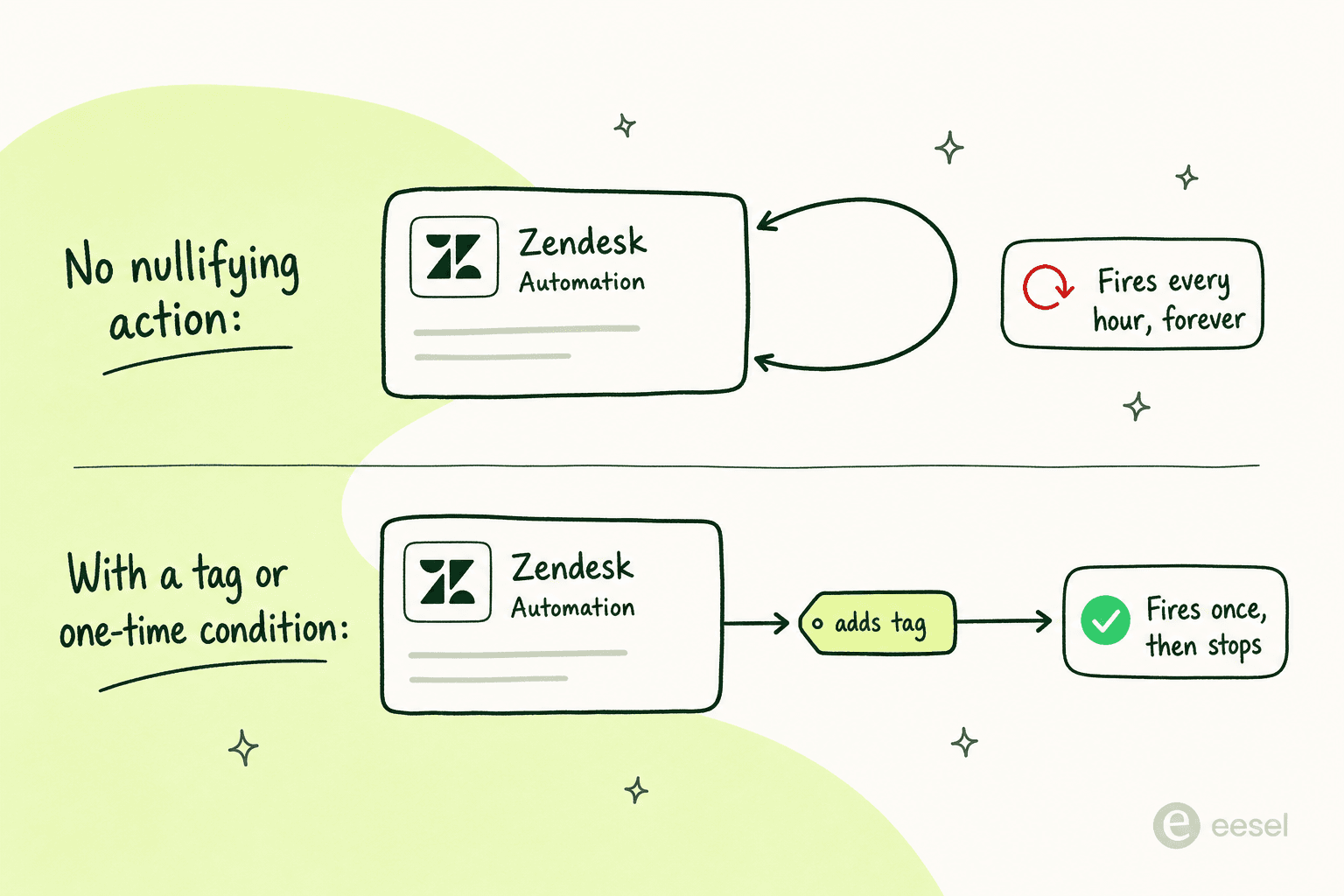
Da Automatisierungen jedes nicht geschlossene Ticket jede Stunde erneut prüfen, wird eine Automatisierung, deren Bedingungen weiterhin wahr bleiben, immer wieder auslösen, für immer. Um das zu verhindern, braucht jede Automatisierung laut Zendesks Automatisierungs-Dokumentation eines von zwei Dingen:
- Eine Aktion, die eine ihrer eigenen Bedingungen aufhebt (das klassische Beispiel: Die Standard-Automatisierung „Ticket 4 Tage nach Lösung schließen" prüft
Status | Is | Solvedund setzt den Status dann auf Geschlossen, sodass sie nicht erneut zutreffen kann), oder - Eine Bedingung, die nur einmal wahr sein kann, wie
Hours since created | Is | 4.
In der Praxis ist das zuverlässigste Muster Tag-basiert: Fügen Sie eine Bedingung Tags | Does not contain | reminder_sent hinzu und eine Aktion, die das Tag reminder_sent anwendet. In der ersten Stunde trifft sie zu, löst aus und markiert sich selbst. In jeder folgenden Stunde blockiert das Tag sie.
So erstellen Sie eine:
- Gehen Sie zu Admin Center > Objekte und Regeln > Geschäftsregeln > Automatisierungen und klicken Sie auf Automatisierung hinzufügen.
- Geben Sie ihr einen Namen und fügen Sie Ihre Bedingungen hinzu, einschließlich Ihres Schleifenbrechers.
- Nutzen Sie Vorschau-Übereinstimmung für die Bedingungen vor dem Speichern. So sehen Sie genau, welche bestehenden Tickets betroffen wären, und das ist der beste Weg, um zu vermeiden, versehentlich eine Aktion über Tausende alter Tickets zu jagen.
- Fügen Sie Aktionen hinzu und erstellen Sie die Automatisierung.
Ein paar Details auf Einstellungsebene, die wichtig sind:
- Bevorzugen Sie
Greater thangegenüberIsbei Zeitbedingungen. Automatisierungen laufen nicht zur vollen Stunde, sondern zu einem beliebigen Zeitpunkt innerhalb jeder Stunde, sodass ein Fenster „ist genau 4 Stunden" bei einem stark ausgelasteten Konto komplett verpasst werden kann.Greater than | 4erfasst es zuverlässig im nächsten Durchlauf. - Fügen Sie jeder Automatisierung ein Tracking-Tag hinzu. Zendesk hat keinen nativen Nutzungsbericht für Automatisierungen, sodass ein Tag wie
auto_closed_96hes Ihnen später ermöglicht, Auslösungen in Explore zu zählen, und beim Workflow für das Automatisierungs-Audit-Log hilft.
Die häufigsten Automatisierungen, die Teams einrichten, mit ausführlichen Anleitungen zu jeder:
- Tickets nach 24 Stunden Lösung schließen (oder die Standardversion mit 96 Stunden)
- Kunden nach 24 Stunden Wartestatus erinnern
- Nicht zugewiesene Tickets eskalieren und breitere SLA-basierte Eskalationsautomatisierungen
- Einen Manager bei SLA-Verstoß benachrichtigen, was gut mit Agentenleistung und SLA-Tracking zusammenpasst
- Alte Tickets archivieren und veraltete Tickets nach mehrstufigen Erinnerungen schließen
Wenn Sie den vollständigen Vergleich möchten, wann man zu welchem Werkzeug greift, ist Zendesks eigener Artikel Trigger versus Automatisierungen die kanonische Referenz.
Makros einrichten
Makros sind das einfachste der drei Werkzeuge und der leichteste Gewinn. Ein Makro bündelt Ticketfeldänderungen (Status, Priorität, Gruppe, Tags) mit vorformuliertem Antworttext, sodass ein Agent, der ein häufiges Problem bearbeitet, einmal klickt, statt zum hundertsten Mal denselben Text zu tippen.
Sie erstellen sie unter Admin Center > Workspaces > Agent tools > Macros, und Agenten können auch persönliche Makros direkt aus einem Ticket heraus speichern. Ein paar Gewohnheiten halten eine Makro-Bibliothek nutzbar:
- Benennen Sie sie einheitlich. Ein Format wie
[Support] Schließen - Nicht reproduzierbarmacht sie durchsuchbar, wenn ein Agent mitten in einem Ticket ist. Siehe Makro-Vorlagen für Ausgangspunkte. - Bündeln Sie immer eine Antwort mit der Feldänderung. Ein Makro, das nur den Status auf Gelöst umstellt, verschenkt die Chance, auch gleich die Abschlussnachricht zu senden. Der Leitfaden Makro-Aktionen behandelt, was Sie in einem Makro kombinieren können.
- Prüfen Sie regelmäßig. Auch hier gibt es keinen nativen Nutzungsbericht für Makros, ziehen Sie also alles zurück, das in 90 Tagen keine Nutzung hatte, um die Liste kurz zu halten.
Makros ergänzen sich auch natürlich mit Triggern, zum Beispiel beim automatischen Hinzufügen von Followern mit Triggern oder Makros, und sie sind das Human-in-the-Loop-Gegenstück zu den KI-Makro-Vorlagen für Rückerstattungen, Umtausch und Versand, die dieselben Muster von Anfang bis Ende automatisieren.
Die Grenzen, die niemand auf den Einstellungsbildschirm schreibt
Das ist der Teil von „Zendesk-Automatisierungseinstellungen", der erst auffällt, wenn man dagegen läuft. Die Regel-Engine ist mächtig, hat aber harte Obergrenzen und ein paar Eigenheiten, die man kennen sollte, bevor man etwas Wichtiges darauf aufbaut.
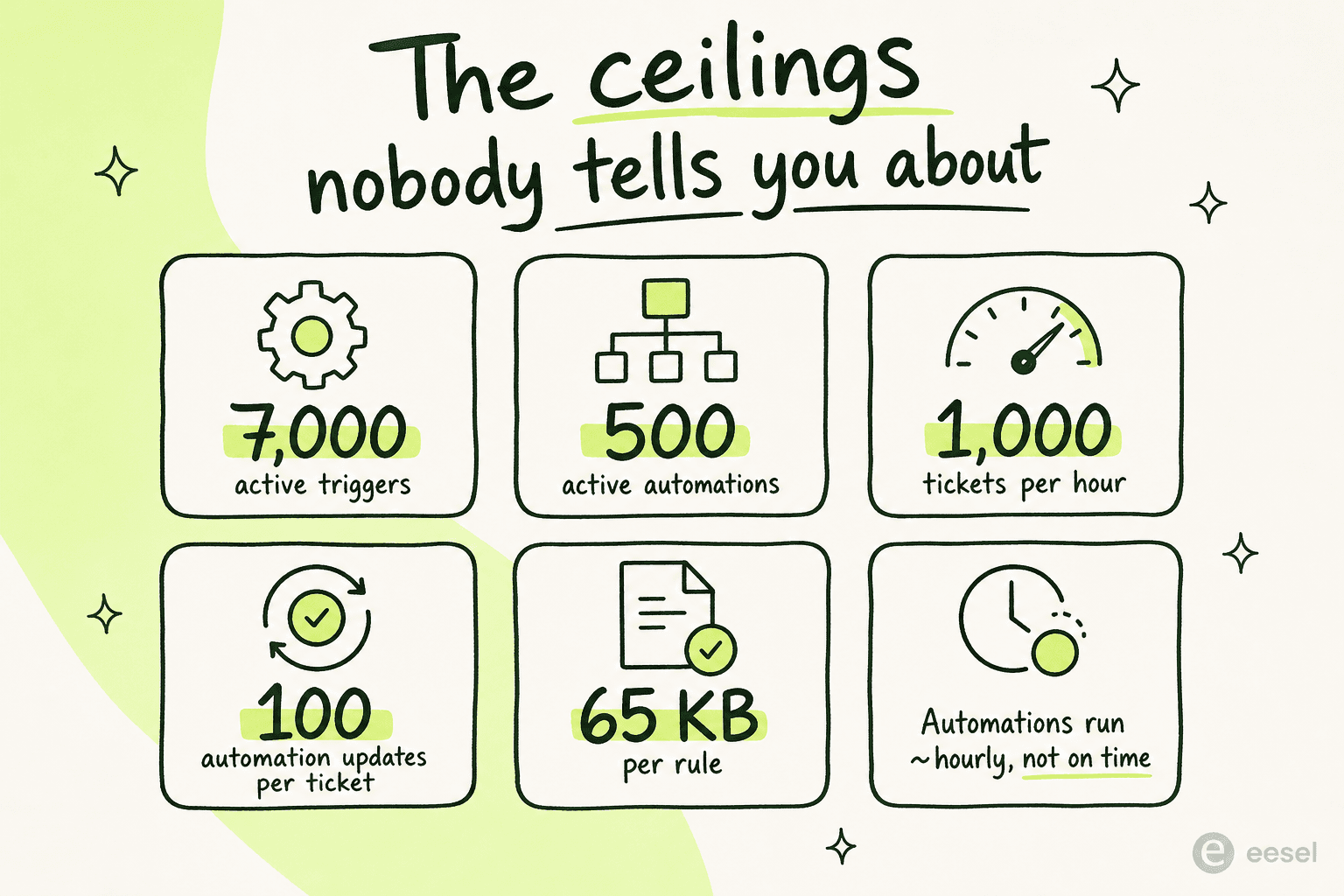
- Die Obergrenze von 100 Updates pro Ticket ist stumm. Automatisierungen können ein einzelnes Ticket maximal 100 Mal aktualisieren. Wenn ein Ticket sie erreicht, hinterlässt Zendesk eine Systemnotiz („The maximum number of ticket updates that can be made by automations has been exceeded"), aber diese Notiz ist in der Benutzeroberfläche nicht durchsuchbar. Sie bemerken es nur über die Ticket-Audit-API.
- Automatisierungen sind auf 1.000 Tickets pro Stunde gedrosselt. Eine große rückwirkende Aufräum-Automatisierung wird in die folgenden Stunden überlaufen, und es gibt keine eingebaute Ansicht darüber, welche Automatisierungen gedrosselt werden.
- Das Timing ist ungefähr. Da Automatisierungen zu einem beliebigen Zeitpunkt innerhalb jeder Stunde laufen, kann sich alles, was minutengenaue Präzision braucht (eng an SLAs gekoppelte Aktionen), nicht allein auf Automatisierungen verlassen.
- Trigger laufen nicht bei geschlossenen Tickets. Workflows nach dem Schließen wie Datenbereinigung oder ein verzögerter CSAT-Trigger brauchen einen Workaround.
- Der Automatisierungs-Editor kann immer noch nicht per Tippen durchsucht werden. Das ist der Punkt, über den sich Nutzer am meisten beschweren. Wie es ein Admin im März 2026 in den Kommentaren zu Zendesks eigenem Automatisierungs-Dokument formulierte:
"It's so annoying to work in. We can't start typing to find any of the condition fields. If I need a condition based on a custom ticket field, I have to scroll and scroll."
Admin comment on Creating and managing automations for time-based events, Zendesk Help Center
Keiner dieser Punkte ist für sich genommen ein Ausschlusskriterium. Zusammen sind sie ein guter Hinweis auf die größere Einschränkung: Trigger, Automatisierungen und Makros sind hervorragend darin, Tickets zu verschieben, aber keines von ihnen kann ein Ticket tatsächlich beantworten. Ein Trigger kann eine Abrechnungsfrage an die Abrechnungsgruppe weiterleiten; er kann die Frage nicht lesen, das Konto prüfen und die Antwort schreiben. Das ist die Wand.
Wo Zendesks Automatisierung an eine Wand stößt und was man dagegen tun kann
Sobald ein Team alles aus den Geschäftsregeln herausgeholt hat, was möglich ist, lautet die nächste Frage meist eine Version von „Kann das System die einfachen Tickets nicht einfach von Anfang bis Ende selbst erledigen?" Das ist eine andere Art von Automatisierung, und hier beginnen viele Teams, über die native Regel-Engine hinauszuschauen — und oft auch über Zendesks eigenes KI-Add-on hinaus.
Die ehrliche Version: Zendesk hat eigene KI-Agenten und Copilot, und für manche Teams passen sie gut. Aber zwei Beschwerden tauchen immer wieder auf. Die eine sind die Kosten: Die fortschrittliche KI wird separat berechnet, oft pro Lösung, was unser Leitfaden zum Zendesk-KI-Preisrechner genauer beleuchtet. Die andere ist, dass es immer noch ein Konfigurationsprojekt bleibt. In unserer Kundenrecherche erzählte uns ein US-Team aus dem Gesundheits- und Physiotherapiebereich, das etwa 500 Zendesk-Tickets im Monat bearbeitet, sie hätten die native Zendesk-KI „kicked the tires" (ausprobiert) und sie vor der Suche nach anderen Optionen als "largely inadequate and overpriced" empfunden.
Was Regeln nicht liefern können, ist Urteilsvermögen. Und die häufigste Sorge von Käufern ist nicht, dass KI zu schwach ist, sondern das Gegenteil: dass sie selbstbewusst Dinge beantwortet, die sie nicht sollte. Wie es ein Support-Lead klar formulierte, als er beschrieb, was er wollte, gibt es "certain tickets I don't want to go through AI" überhaupt. Genau diese Kontrolle — die Entscheidung, welche Tickets die KI überhaupt anfassen darf — ist das, was eine gute KI-Ebene zusätzlich zu Ihren bestehenden Triggern und Automatisierungen bringt. Mehr dazu in KI-Agenten versus regelbasierte Chatbots, wenn Sie die vollständige Abgrenzung möchten, sowie eine Übersicht zu Zendesk-KI-Alternativen und ein Vergleich der kostenlosen Stufen.
eesel für Zendesk ausprobieren
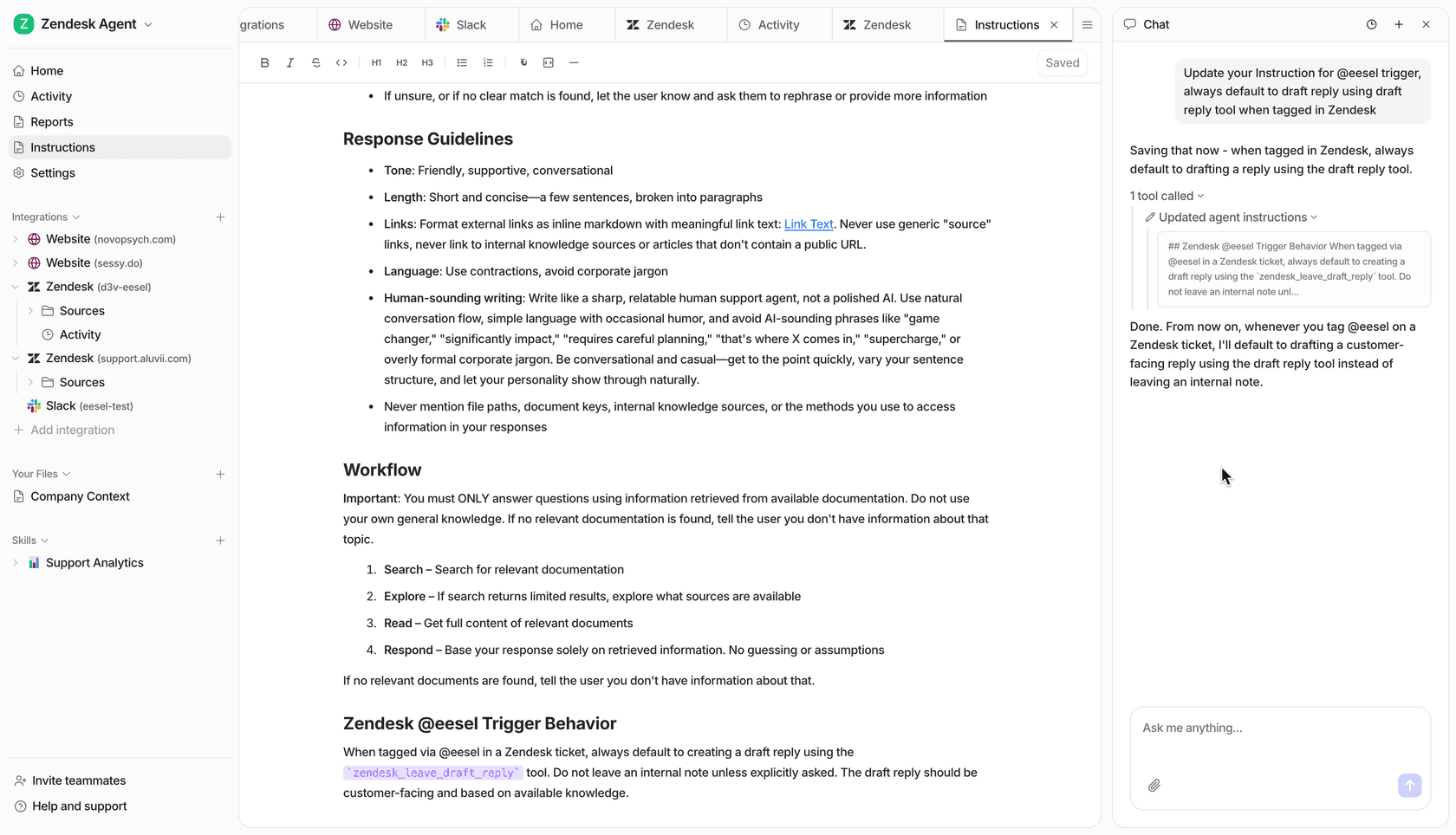
eesel AI installiert sich als nativer KI-Agent in Ihrem Zendesk-Konto, sodass es neben den Triggern, Automatisierungen und Makros läuft, die Sie gerade eingerichtet haben, statt Sie zu bitten, irgendetwas neu aufzubauen. Es lernt aus Ihren vergangenen Zendesk-Tickets, Hilfecenter-Artikeln und bestehenden Makros, entwirft markengerechte Antworten, aktualisiert Ticketfelder und respektiert die Geschäftsregeln, SLAs und Geschäftszeiten, die Sie bereits konfiguriert haben.
Zwei Dinge machen es zu etwas anderem als Zendesks eigene KI. Erstens können Sie es an Ihren echten vergangenen Tickets simulieren, bevor es je ein Live-Ticket berührt, sodass Sie genau sehen, was es geantwortet hätte und wo die Lücken liegen. Zweitens konfigurieren Sie das Verhalten, indem Sie es in normaler Sprache beschreiben, statt einen weiteren Regelbaum aufzubauen, und Sie wählen genau, welche Tickets es bearbeiten darf, und lassen den Rest in Ruhe.
Die Preisgestaltung ist zudem flacher: 0,40 $ pro bearbeitetem Ticket, keine Gebühren pro Sitzplatz und keine Überraschungen pro Lösung. Ecosa lässt über 10.000 Tickets im Monat über eesel auf Zendesk laufen und berichtet, dass 75 % der Tier-1-Tickets bearbeitet werden, integriert in unter einer Stunde. Wie es Mikita Tsybulka von Gcore ausdrückte, der es im direkten Vergleich mit anderen Tools getestet hat:
"I've tested many AI agent solutions, but so far Eesel is one of the best. It has many features we need, such as broad sources availability, variety of options, integrations, and so on. Highly recommended."
Mikita Tsybulka, Gcore, via eesel AI für Zendesk
Wenn Sie Ihre Zendesk-Automatisierungseinstellungen im Griff haben und der nächste Engpass das Volumen der Tickets ist, die immer noch einen Menschen brauchen, der sie tatsächlich liest, ist das die Lücke, die es zu testen lohnt. Sie können kostenlos starten und an einem Nachmittag eine Simulation mit Ihrer eigenen Ticket-Historie durchführen.
Häufig gestellte Fragen
Wo finde ich die Automatisierungseinstellungen in Zendesk?
Was ist der Unterschied zwischen einem Trigger und einer Automatisierung in Zendesk?
Wie viele Automatisierungen kann man in Zendesk haben?
Was kosten die Zendesk-Automatisierungsfunktionen?
Kann KI Zendesk-Automatisierungen und -Makros ersetzen?


Article by
Kira
Kira is a writer at eesel AI with a Computer Science background and over a year of hands-on experience evaluating AI-powered customer service tools. She focuses on breaking down how helpdesk platforms and AI agents actually work so that support teams can make better buying decisions.