Die drei Werkzeuge hinter Zendesk-Automatisierung
Wenn jemand sagt "ich möchte Zendesk automatisieren", meint er fast immer eines von drei unterschiedlichen Dingen, und das falsche zu greifen ist der häufigste Fehler, den wir sehen. Alle drei liegen am selben Ort, im Admin Center unter Objekte und Regeln > Business-Regeln, verhalten sich aber völlig unterschiedlich.
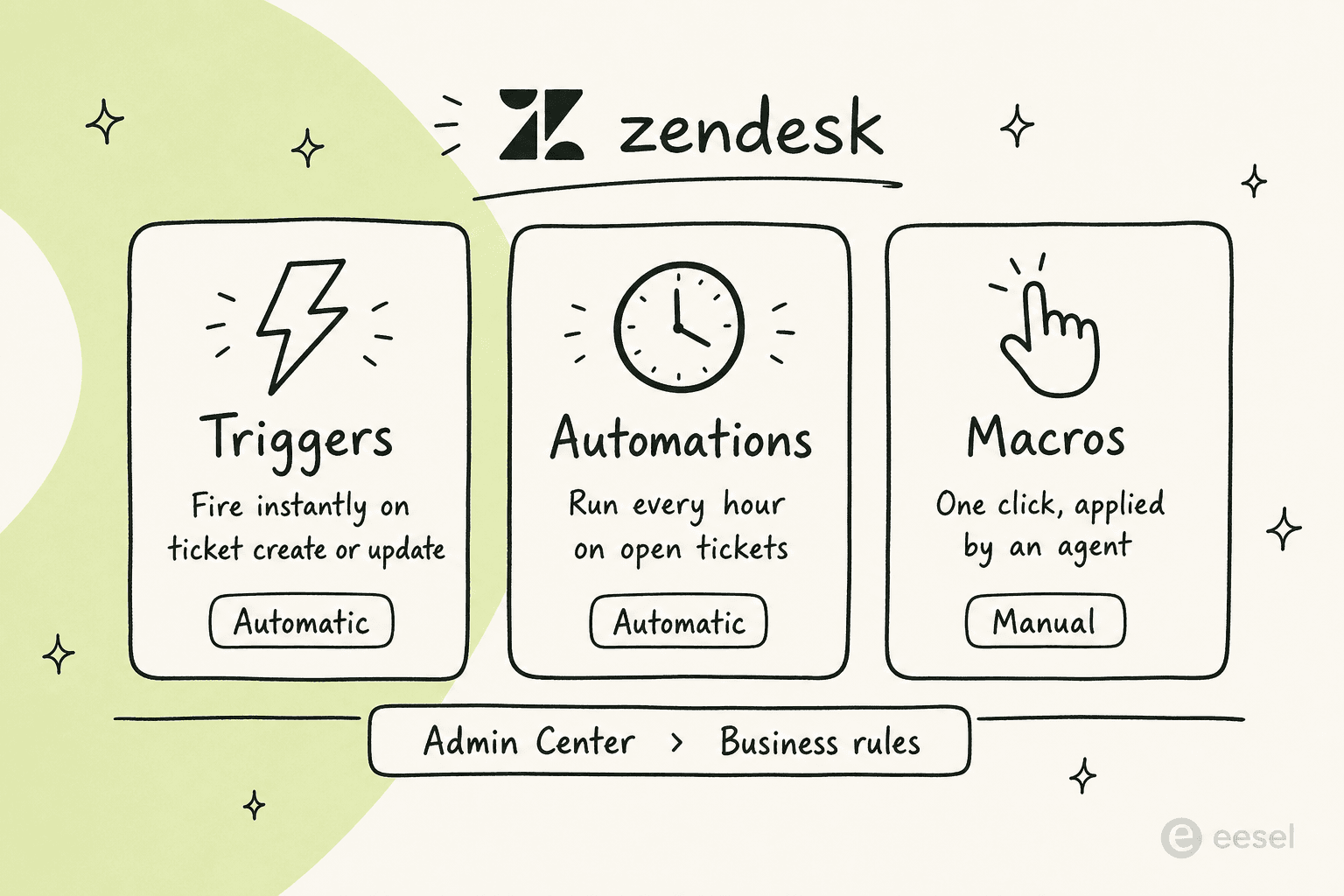
Hier die Kurzfassung von jedem:
- Trigger sind ereignisbasiert. Sie prüfen ihre Bedingungen und feuern in dem Moment, in dem ein Ticket erstellt oder aktualisiert wird. Denk an Routing, Tagging und Benachrichtigungen.
- Automatisierungen sind zeitbasiert. Sie laufen einmal pro Stunde gegen jedes nicht geschlossene Ticket und feuern, wenn eine Zeitbedingung erfüllt ist, etwa "dieses Ticket ist seit mehr als 96 Stunden gelöst".
- Makros sind manuell. Ein Agent klickt auf "Makro anwenden", und ein Bündel aus Feldänderungen plus einer vorgefertigten Antwort landet in einem Schritt auf dem Ticket. Daran ist nichts automatisch.
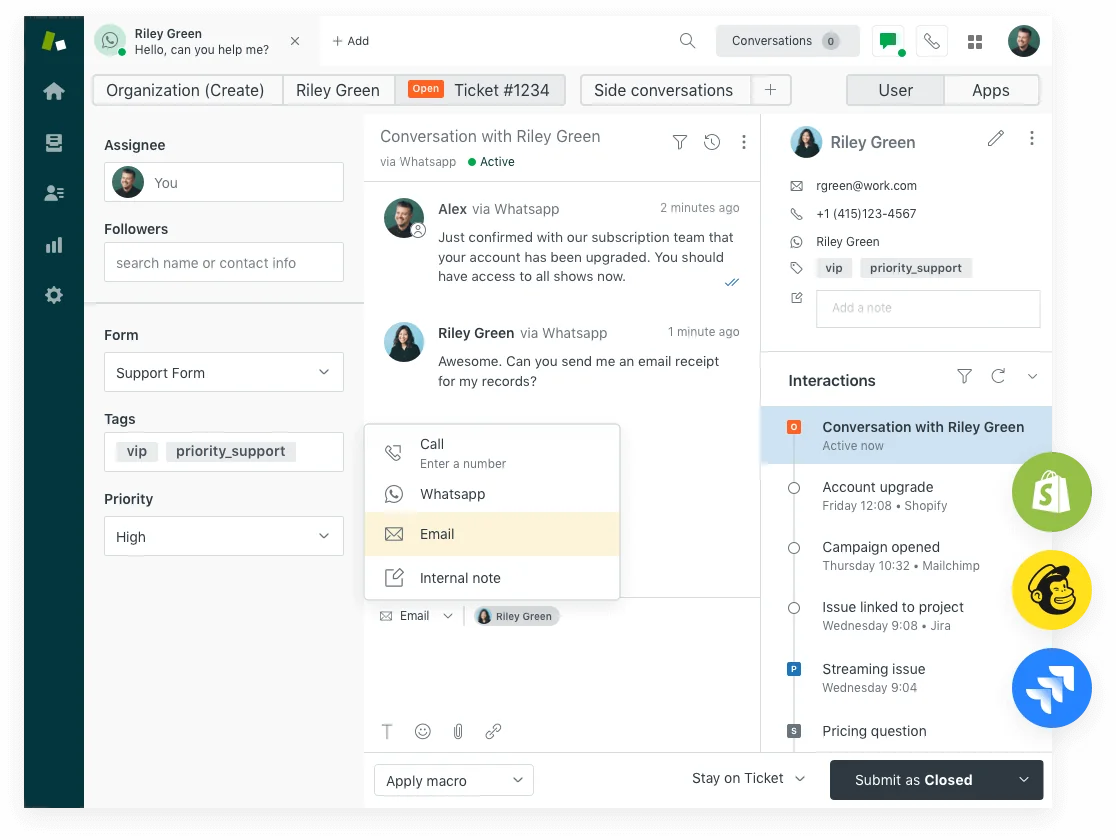
Die Felder, auf die alle drei einwirken, Status, Priorität, Tags, Bearbeiter, sind dieselben, die du im Agenten-Arbeitsbereich siehst. Hier sieht man, wo ein Agent tatsächlich ein Makro anwendet und wo Trigger und Automatisierungen im Hintergrund still Tags und Priorität ändern:
Eine gute Faustregel aus Zendesks eigener Dokumentation: Schreib deinen Workflow in einfacher Sprache auf und achte auf Zeitwörter. Alles, was "nach X Stunden" oder "X Tage später" passieren soll, ist eine Automatisierung. Alles, was passieren soll, "wenn sich das ändert", ist ein Trigger. Alles, was ein Agent bei einem bestimmten Ticket entscheidet, ist ein Makro.
Trigger: sofortige, ereignisbasierte Regeln
Trigger sind die Arbeitspferde. Jedes Mal, wenn ein Ticket erstellt oder aktualisiert wird, läuft jeder aktive Ticket-Trigger der Reihe nach dagegen, prüft seine Bedingungen und feuert seine Aktionen, wenn sie erfüllt sind. Sie sind auch die Ebene, die deine E-Mail-Benachrichtigungen tatsächlich ausliefert, weshalb du niemals alle deine Trigger deaktivieren solltest: Tust du das, bekommen Kunden gar keine "Wir haben deine Anfrage erhalten"-E-Mails mehr.
Jeder Trigger besteht aus zwei Teilen: Bedingungen (das "Wenn") und Aktionen (das "Dann"). Bedingungen lassen sich als "alle müssen wahr sein" oder "eine beliebige kann wahr sein" gruppieren, und du kannst beides in einem einzigen Ticket-Trigger mischen. Die häufigsten Aufgaben, für die Teams Trigger bauen:
- Routing: E-Mail-Tickets an eine Gruppe schicken, Chat an eine andere, oder automatisch nach Organisations-Domain zuweisen.
- Tagging: ein
billing- oderurgent-Tag setzen, basierend auf Schlagworten im Betreff, das du dann zum Routen oder Reporten nutzen kannst. - Benachrichtigungen: dem Bearbeiter, der Gruppe oder dem Kunden mitteilen, dass etwas passiert ist.
- Integrationen: einen Webhook auslösen, um in Slack zu posten oder ein Jira-Issue zu öffnen.
Zendesk liefert bei jedem neuen Account ein Set an Standard-Triggern, damit Benachrichtigungen von Anfang an funktionieren. Diese solltest du kennen:
| Standard-Trigger | Feuert, wenn | Hinweis |
|---|---|---|
| Notify requester and CCs of received request | Ein neues Ticket wird von einem Endnutzer erstellt | Die "Wir haben deine Nachricht erhalten"-E-Mail |
| Notify requester and CCs of comment update | Ein öffentlicher Kommentar wird hinzugefügt | Hält den Kunden auf dem Laufenden |
| Notify assignee of assignment | Der Bearbeiter ändert sich | Zentral fürs Ticket-Routing |
| Notify assignee of comment update | Ein Kommentar wird von jemand anderem hinzugefügt | |
| Notify group of assignment | Eine Gruppenzuweisung ändert sich | |
| Notify all agents of received request | Ein neues Ticket wird erstellt | Standardmäßig aktiv, meist lohnt sich das Abschalten |
| Set tickets with no priority to normal | Ein Ticket wird ohne Priorität erstellt | Nur bei Accounts, die nach dem 3. März 2025 erstellt wurden |
Das "Notify all agents"-Trigger fängt viele Teams: Lässt du es über eine Handvoll Agenten hinaus aktiv, flutet es bei jedem neuen Ticket jeden Posteingang. Schalt es frühzeitig ab.
Der Trigger-Zyklus ist der Teil, den die meisten übersehen
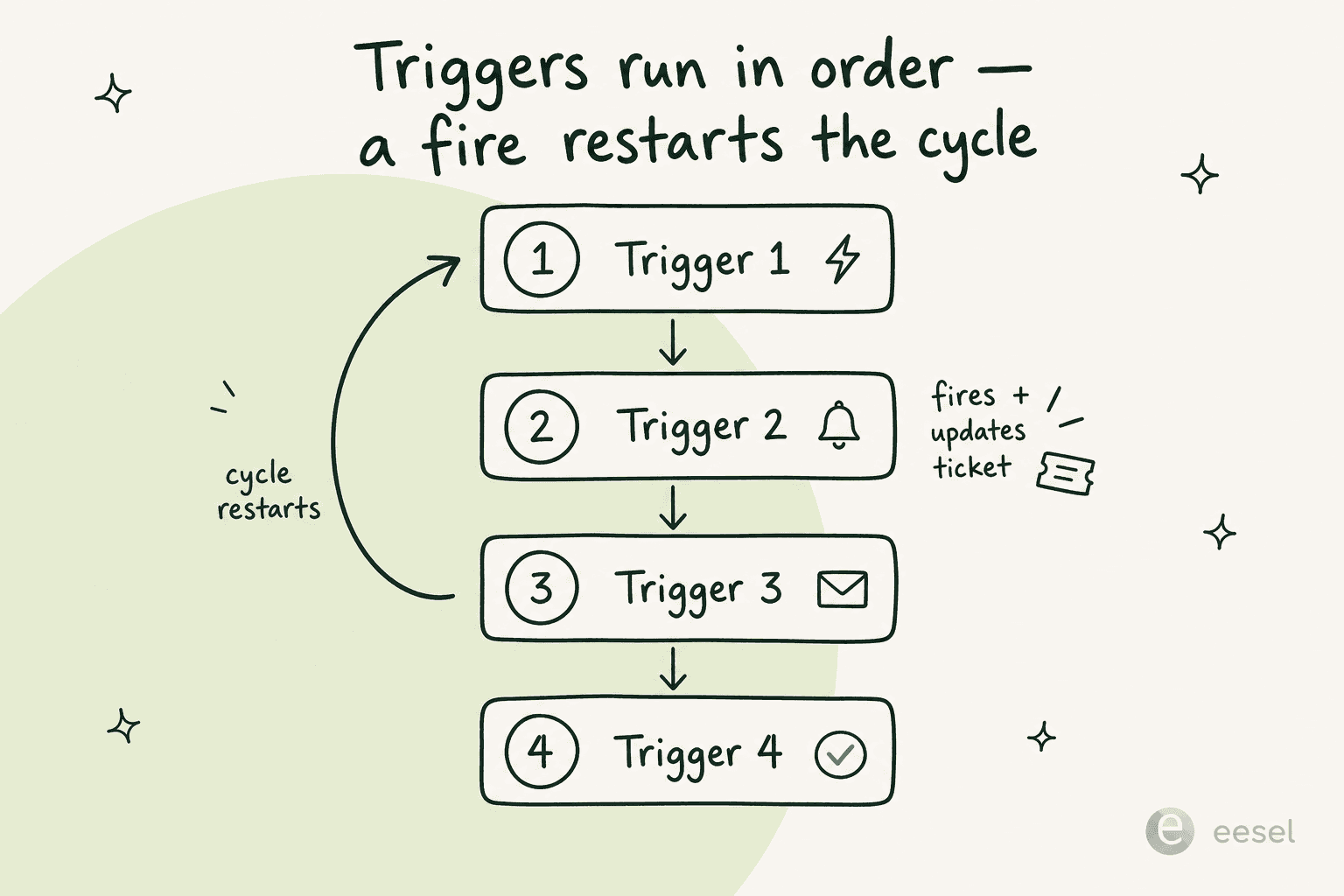
Hier ist der Mechanismus, der die meisten "Warum hat mein Trigger das gemacht?"-Kopfschmerzen verursacht. Trigger laufen in Listenreihenfolge von oben nach unten. Feuert aber ein Trigger und aktualisiert das Ticket, startet der gesamte Zyklus wieder von vorn (der Trigger, der gerade gefeuert hat, wird beim Neustart übersprungen). Die Reihenfolge zählt also enorm: Ein Routing-Trigger weiter oben kann einen Wert ändern, den ein Benachrichtigungs-Trigger weiter unten dann liest.
Die praktischen Folgen und die Best Practices, die sie verhindern:
- Platziere Routing- und Zuweisungs-Trigger vor Benachrichtigungs-Triggern, damit letztere den finalen Zustand sehen.
- Nutze eine
Ticket | Ist | Erstellt- oderTicket | Ist | Aktualisiert-Bedingung, um den Umfang einzugrenzen, sonst wertet ein Trigger bei jedem einzelnen Ereignis aus und bläht den Zyklus auf. - Nutze Tags als Loop-Breaker: Lass einen Trigger beim Feuern ein Tag hinzufügen und füge eine Bedingung
Tags | Enthält nichthinzu, damit er beim Neustart nicht erneut feuert. - Klone, bevor du einen Standard-Trigger änderst. Deaktiviere das Original und bearbeite den Klon, damit du jederzeit zurück kannst. Eine vollständige Aufschlüsselung der Ausführungsreihenfolge von Triggern gibt es, wenn du einen Konflikt entwirrst.
Ein scharfer Rand, den man sich merken sollte: Trigger feuern nicht bei bereits geschlossenen Tickets, und sie laufen nicht bei KI-Agent-Tickets. Hast du einen Workflow nach der Lösung gebaut, der erwartet, dass ein Trigger ein geschlossenes Ticket abfängt, wird das nicht passieren.
Automatisierungen: die stündliche, zeitbasierte Engine
Automatisierungen sehen Triggern fast identisch aus (Bedingungen plus Aktionen), aber die Feuerlogik ist genau umgekehrt. Statt auf ein Ereignis zu reagieren, laufen sie einmal pro Stunde gegen alle nicht geschlossenen Tickets und feuern, wenn eine Zeitbedingung wahr wird. Das ist das Werkzeug für SLA-Eskalationen, Erinnerungen bei liegengebliebenen Tickets und das klassische automatische Schließen nach Lösung.
Das Timing ist lockerer, als man erwarten würde. Der stündliche Lauf passiert nicht zur vollen Stunde, sondern "irgendwann während der Stunde", und "Stunden seit X" zählt vollständig verstrichene Stunden, nicht exakte Minuten. Ein Ticket, das um 9:15 Uhr gelöst wird, mit einer Automatisierung "2 Stunden nach Lösung", feuert also erst bei dem Lauf, der die 2-Stunden-Marke erwischt, was nahe an 12:00 Uhr liegen kann. Bei allem Zeitkritischen gilt: Behandle das Timing von Automatisierungen als grob stündlich, nie auf die Minute genau.
Jede Automatisierung braucht einen Aus-Schalter
Das ist die eine Regel, die du nicht überspringen kannst. Weil Automatisierungen jede Stunde neu ausgewertet werden, feuert eine Automatisierung ohne eigene Stoppmöglichkeit auf demselben Ticket jede Stunde, für immer. Zendesk nennt das die Muss-nur-einmal-laufen-Anforderung: Jede Automatisierung braucht entweder eine Aktion, die eine ihrer Bedingungen aufhebt, oder eine Bedingung, die nur einmal wahr sein kann.
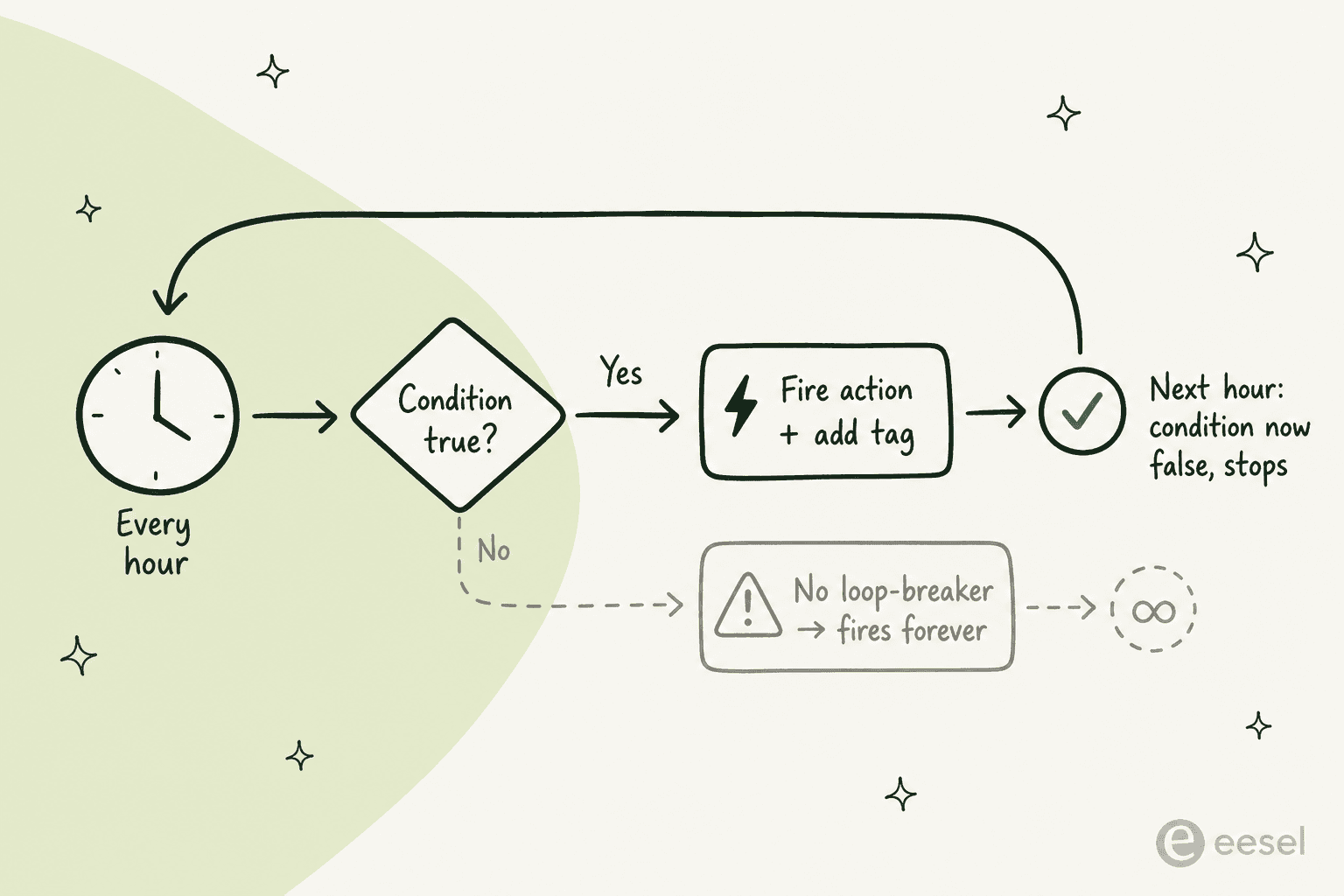
Das zuverlässige Muster ist tag-basiert: Die Automatisierung prüft, dass ein Tag fehlt, tut ihr Ding, und fügt dann das Tag hinzu. Nächste Stunde ist das Tag vorhanden, die Bedingung schlägt fehl, und sie wird übersprungen. Zendesks eigene Standard-Automatisierung "close ticket 4 days after solved" nutzt die saubere Version davon: Die "Closed"-Aktion hebt die "Solved"-Bedingung auf, sodass keine Schleife entstehen kann.
Ein paar weitere Automatisierungs-Gewohnheiten, die sich lohnen:
- Bevorzuge
Größer alsgegenüberIstbei Zeitbedingungen. Weil der stündliche Lauf driften kann, kann ein FensterIst genau 4 Stundenbei stark ausgelasteten Accounts komplett verpasst werden.Größer als 4 Stundenplus ein Loop-Breaker ist deutlich sicherer. - Teste mit Vorschau der Treffer, bevor du speicherst. Sie zeigt dir genau, welche existierenden Tickets von den Bedingungen getroffen würden, was eine zu breite Regel abfängt, bevor sie tausende Tickets auf einmal aktualisiert.
- Behalte die Obergrenzen im Blick. Eine Automatisierung verarbeitet maximal 1.000 Tickets pro Stunde, und jedes Ticket kann von Automatisierungen höchstens 100-mal aktualisiert werden. Eine große rückwirkende Bereinigung kann sich über Stunden hinziehen, und die 100-Update-Grenze ist unauffällig: Zendesk fügt eine Systemnotiz hinzu, die aber in der UI nicht durchsuchbar ist.
- Tagge die Aktion jeder Automatisierung mit etwas wie
auto_closed_96h, damit du später in Explore darüber berichten kannst. Es gibt keinen nativen Nutzungsbericht für Automatisierungen, tag-basiertes Tracking ist also der Workaround.
Häufige Automatisierungen, die Teams bauen: Priorität nach 24 Stunden offen eskalieren, eine Erinnerung senden, wenn ein Ticket auf Pending liegt, eine Gruppe benachrichtigen, wenn ein Ticket zu lange unzugewiesen bleibt, und Tickets automatisch lösen, die 7+ Tage auf den Kunden gewartet haben.
Makros: Ein-Klick-Shortcuts, die Agenten tatsächlich nutzen
Makros sind das einzige der drei Werkzeuge, das nicht automatisch ist. Ein Agent öffnet ein Ticket, klickt auf Makro anwenden, und ein vorgefertigtes Bündel an Aktionen läuft auf einmal ab: Status und Priorität setzen, Tags hinzufügen und eine vorgefertigte Antwort einfügen (mit Platzhaltern wie {{ticket.requester.name}}, damit sie trotzdem persönlich wirkt). Sie sind der schnellste Weg, die Bearbeitungszeit bei sich wiederholenden Tickets zu senken, ohne auf die menschliche Note zu verzichten.
Makros gibt es in zwei Varianten: persönliche, die sich ein einzelner Agent für sich selbst baut, und geteilte, die Admins für eine Gruppe oder das ganze Team verwalten. Der wirkungsvollste Schritt ist, geteilte Makros für deine 10 bis 20 häufigsten Ticket-Muster zu bauen. Ein paar Dinge halten eine Makro-Bibliothek davon ab, zu verrotten:
- Bündle eine Antwort mit den Feldänderungen. Ein Makro, das nur den Status umschaltet, ist nur ein halbes Makro; die Version, die auch die Standardnachricht sendet, ist die, die wirklich Zeit spart.
- Standardisiere die Benennung, etwa
[Support] Geschlossen - Nicht reproduzierbar, damit Agenten sie im Ticket schnell finden. Du kannst Makros auch nach Kategorie organisieren. - Prüfe regelmäßig. Es gibt keinen nativen Nutzungsbericht für Makros (dieselbe Lücke wie bei Automatisierungen), füge also ein Tracking-Tag hinzu und lege alles still, was 90 Tage lang nicht genutzt wurde. Die Makro-Aktionsreferenz zeigt alles, was ein Makro setzen kann, einschließlich interner Notizen und benutzerdefinierter Felder.
Trigger vs. Automatisierungen vs. Makros: Wozu greifst du?
Wenn du vor einem Workflow stehst und nicht sicher bist, welches Werkzeug passt, ist das die Tabelle zum Screenshotten:
| Trigger | Automatisierungen | Makros | |
|---|---|---|---|
| Wer führt es aus | System, automatisch | System, automatisch | Agent, manuell |
| Wann es läuft | Sofort, bei Erstellung/Aktualisierung | Einmal pro Stunde | Auf Abruf, ein Klick |
| Zeitbasierte Bedingungen | Nein | Ja (der ganze Zweck) | Nein |
| Läuft bei geschlossenen Tickets | Nein | Nein | Entfällt |
| Fügt vorgefertigten Antworttext hinzu | Begrenzt (via Benachrichtigung) | Begrenzt (via Benachrichtigung) | Ja, vollständig |
| Am besten für | Routing, Tagging, Benachrichtigungen, Webhooks | SLA-Eskalation, Erinnerungen, Auto-Close | Vorgefertigte Antworten, schnelle Kategorisierung |
| Max. aktiv | 7.000 Ticket-Trigger | 500 Automatisierungen | Keine feste Obergrenze |
Die Entscheidung dreht sich fast immer um Timing. "Wenn sich etwas ändert" ist ein Trigger. "Nachdem etwas Zeit vergangen ist" ist eine Automatisierung. "Wenn ein Agent entscheidet" ist ein Makro. Ertappst du dich dabei, "wenn ein Kunde schreibt, lies es und beantworte es tatsächlich" zu wollen, ist keines der drei dein Werkzeug, und das ist die ehrliche Grenze, um die es als Nächstes geht.
Wo native Zendesk-Automatisierung an ihre Grenze stößt
Wir sind große Fans davon, wie ausdrucksstark Zendesks Business-Regeln sind. Du kannst wirklich komplexe Workflows abbilden, ohne Code zu schreiben. Aber nach genug Einführungen zeigen sich immer dieselben Mauern, und es lohnt sich, sie zu benennen, bevor du zu viel in Regeln investierst, die nicht können, was du brauchst.
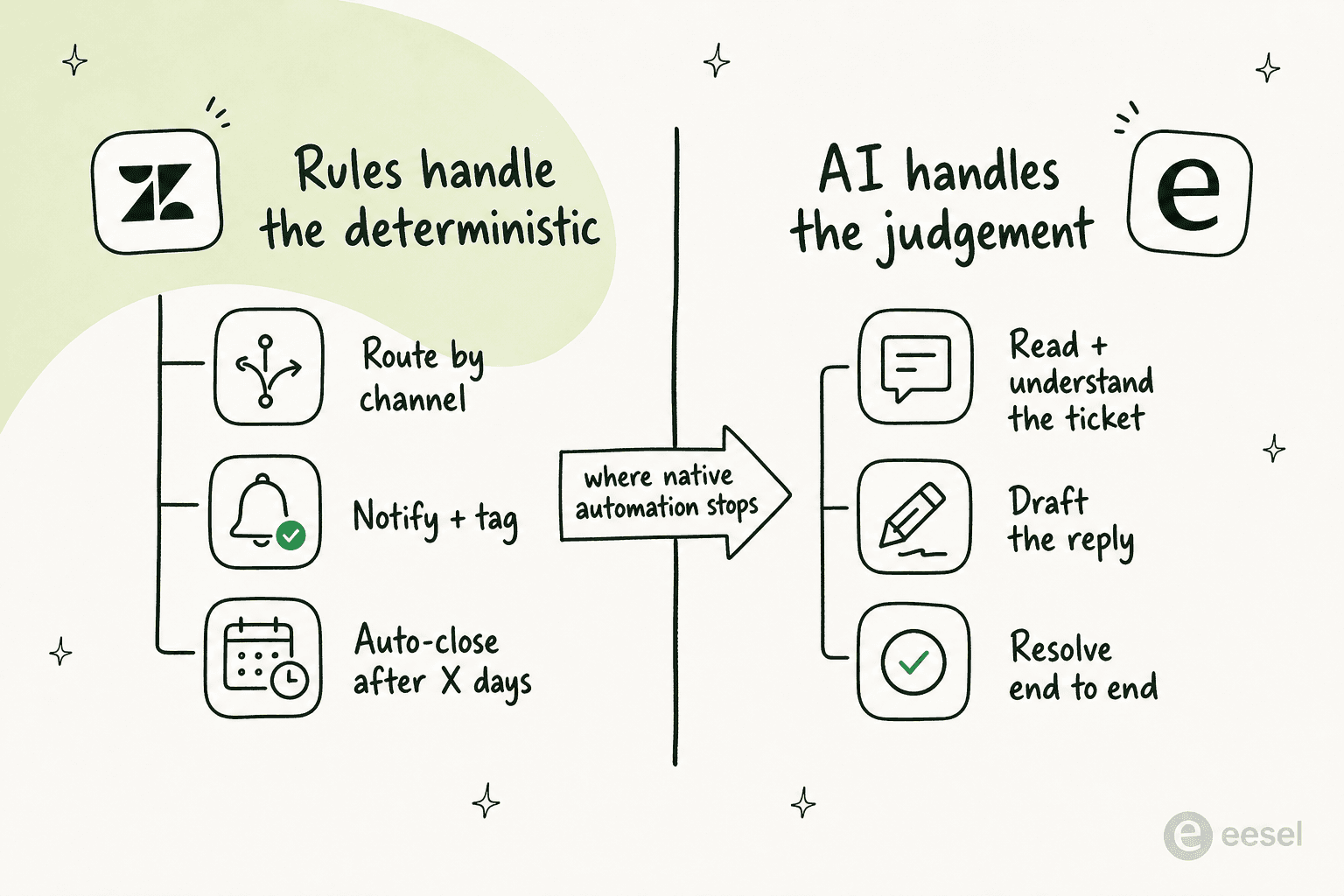
- Regeln sind deterministisch, nicht intelligent. Ein Trigger kann ein Ticket mit
billingtaggen, weil der Betreff "invoice" enthält, aber er kann die Nachricht nicht lesen, verstehen, dass der Kunde eine Rückerstattung für eine bestimmte Belastung will, und die Antwort schreiben. Bedingungen und Aktionen matchen Muster; sie verstehen nichts. - Keine native Nutzungsanalyse. Es gibt keinen eingebauten Bericht, der dir sagt, welche Trigger, Automatisierungen oder Makros tatsächlich genutzt werden und welche totes Gewicht sind. Alle fallen auf tag-basiertes Tracking und Explore-Abfragen zurück.
- Die Editoren hinken hinterher. Noch im März 2026 beschwerten sich Admins im Zendesk-Help-Center, dass der Bedingungs-Picker für Automatisierungen kein Filtern per Eingabe erlaubt: "If I need a condition based on a custom ticket field, I have to scroll and scroll."
- Die native KI-Stufe ist dünner, als sie aussieht. Zendesks gebündelte AI-Agents-Stufe (Essential) beherrscht Q&A auf Basis der Wissensdatenbank, aber keine skriptbasierten Dialoge oder autorisierten Aktionen, und auf r/Zendesk wird sie oft als Routing-Ebene mit "KI" auf der Verpackung beschrieben. Die leistungsfähige Stufe steckt hinter dem Copilot-Add-on für rund 50 $ pro Agent und Monat, und die KI-Kosten können auf das 2- bis 3-Fache des Basis-Abos steigen, sobald sich automatisierte Lösungen aufsummieren.
Genau diese Preis- und Fähigkeitslücke ist der Grund, warum Teams sich umsehen. Ein Multi-Company-E-Commerce-Betreiber auf Zendesk brachte es in einem Verkaufsgespräch so auf den Punkt: Nach der Bewertung der nativen KI fand er sie "expensive and inadequate" und wollte schnell vorankommen. Er ist nicht allein: Ein US-Healthcare-Support-Team mit rund 500 Tickets im Monat erzählte uns, es habe "kicked the tires on Zendesk AI solutions and found it largely inadequate and overpriced".
Den tieferen Punkt brachte eine CX-Leiterin eines DTC-Nahrungsergänzungsmittel-Unternehmens perfekt auf den Punkt, als wir fragten, was sie sich eigentlich von KI wünscht:
"The AI will never be able to answer 100% of the questions. I need an AI who is only handling the tickets that it's confident to handle and all the other ones, leave them alone."
Das ist die Lücke. Native Regeln geben dir Alles-oder-nichts-Automatisierung; was Teams wollen, ist selbstbewusste Automatisierung mit sauberer Übergabe. Das ist eine Urteilsentscheidung, und Urteilsvermögen ist, wo eine KI-Ebene sich ihren Platz verdient.
Wie KI dort ansetzt, wo die Regeln aufhören
Hier ist der Rahmen, den wir vorschlagen würden: Lass deine Trigger, Automatisierungen und Makros die deterministische Arbeit erledigen, in der sie großartig sind, und füge eine KI-Ebene für den Teil hinzu, den Regeln nicht können, ein Ticket lesen und lösen. Die beiden stehen nicht in Konkurrenz. Ein gut gebautes eesel AI-Setup respektiert deine bestehenden Trigger, Automatisierungen und Geschäftszeiten-Regeln; es fügt nur Verständnis hinzu.
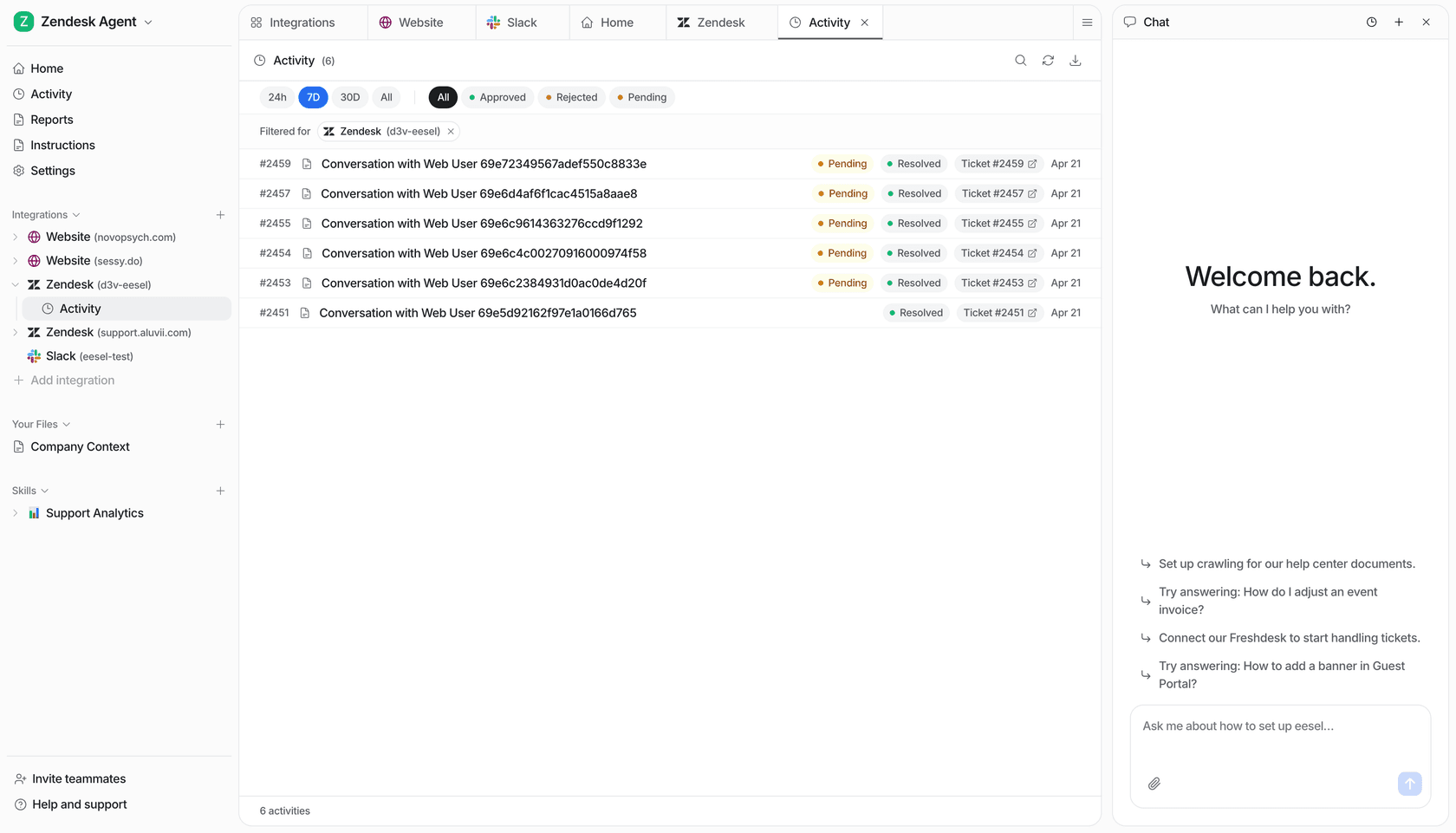
eesel AI installiert sich als nativer KI-Agent innerhalb von Zendesk (kein separates Widget oder Postfach), lernt aus deinen vergangenen Tickets, Help-Center-Artikeln und bestehenden Makros, und entwirft und versendet dann markengerechte Antworten, aktualisiert Felder und routet Eskalationen. So sieht das innerhalb eines Zendesk-Accounts aus:
Ein paar Dinge sorgen dafür, dass das zur "selbstbewussten Automatisierung" passt, die die CX-Leiterin sich gewünscht hat, statt zu einem groben Auto-Antwort-auf-alles-Schalter zu werden:
- Simuliere an vergangenen Tickets, bevor du live gehst. Du kannst die KI gegen deine historischen Zendesk-Tickets laufen lassen und genau sehen, was sie gesagt hätte, wo sie stark ist und wo sie Lücken hat, bevor sie einen echten Kunden berührt. Zendesks nativer Flow hat keine vergleichbare Vorab-Simulation.
- Kontrolliere, was sie übernimmt. Starte im Entwurfsmodus, in dem sie nur Antworten für Agenten zur Freigabe vorschlägt, und wechsle dann zu autonom bei den Ticket-Typen, bei denen du dir sicher bist. Die unsicheren Fälle bleiben einem Menschen überlassen, genau wie in dem Zitat beschrieben.
- Einrichtung in einfacher Sprache. Du briefst sie wie eine neue Mitarbeiterin statt eine Regel-Engine zu bauen: welche Tickets sie bearbeiten soll, wie sie schreiben soll, wann sie eskalieren soll.
- Preise ohne das Auflösungsspiel. Es sind 0,40 $ pro bearbeitetem Ticket, ohne Gebühren pro Sitzplatz und ohne Aufschlag pro Lösung, was die außer Kontrolle geratende KI-Rechnung umgeht, die Zendesk-Copilot-Käufern Sorgen bereitet.
Auf der deterministischen Seite kann eesel auch das Taggen, Triagieren und Routen übernehmen, das du sonst mit einem Stapel an Triggern verdrahten würdest, indem es eine interne Notiz mit einer vorgeschlagenen Antwort hinterlässt oder Felder automatisch aktualisiert. Es ist eine echte Option unter den Zendesk-KI-Alternativen, gerade weil es auf dem Zendesk aufsetzt, das du bereits betreibst, statt dich zum Neubau zu zwingen.
Probiere eesel für den Teil, den Regeln nicht erreichen
eesel AI ist ein selbstbedienbarer KI-Agent, der sich in Minuten mit Zendesk verbindet, aus deinen vergangenen Tickets und deinem Help Center lernt und Tier-1-Tickets löst, während er die Trigger, Automatisierungen und Makros respektiert, die du bereits gebaut hast. Der Unterschied, den die meisten Teams zuerst bemerken: Du kannst ihn an Tausenden deiner echten vergangenen Tickets simulieren, bevor er je einem echten Kunden antwortet, sodass du live gehst, weil du die Zahlen kennst, statt zu hoffen.
Ecosa lässt eesel auf mehr als 10.000 Tickets im Monat auf Zendesk laufen und berichtet, dass 75 % der Tier-1-Tickets von der KI bearbeitet werden, vollständig integriert in unter einer Stunde. Du kannst kostenlos starten ohne Kreditkarte, oder eine Demo buchen, um es an deiner eigenen Ticket-Historie laufen zu sehen. Probiere eesel und lass die Regeln das tun, worin sie gut sind, während die KI die Tickets übernimmt, die sie nie konnten.
Häufig gestellte Fragen
Was ist der Unterschied zwischen Triggern und Automatisierungen in Zendesk?
Wie richte ich eine Automatisierung in Zendesk ein?
Wie viele Trigger und Automatisierungen kann Zendesk haben?
Warum feuert meine Zendesk-Automatisierung jede Stunde erneut?
Was kann Zendesk-Automatisierung nicht, und wo hilft KI?


Article by
Kira
Kira is a writer at eesel AI with a Computer Science background and over a year of hands-on experience evaluating AI-powered customer service tools. She focuses on breaking down how helpdesk platforms and AI agents actually work so that support teams can make better buying decisions.