
Die Verwaltung einer Support-Warteschlange mit hohem Volumen kann sich anfühlen, als würde man Teller jonglieren. Ihre Agenten müssen wissen, welcher Teller gleich herunterfällt, aber alles scheint gleichzeitig Priorität zu haben. Hier kommen die Zendesk Ticketansichten ins Spiel.
Ansichten sind gespeicherte Filter, die Tickets anhand bestimmter Kriterien in Listen organisieren. Anstatt auf eine endlose Warteschlange zu starren, können sich Agenten genau auf das konzentrieren, was ihre Aufmerksamkeit benötigt. Ob es sich um ihnen zugewiesene Tickets, dringende Probleme oder ausstehende Kundenantworten handelt, Ansichten helfen Teams, intelligenter zu arbeiten.
In diesem Leitfaden führen wir Sie durch den Zugriff auf Ihre Standardansichten "Meine Tickets", die Erstellung benutzerdefinierter Ansichten, die auf Ihren Workflow zugeschnitten sind, und sogar die Verbesserung Ihrer Einrichtung mit KI-gestützter Triage.
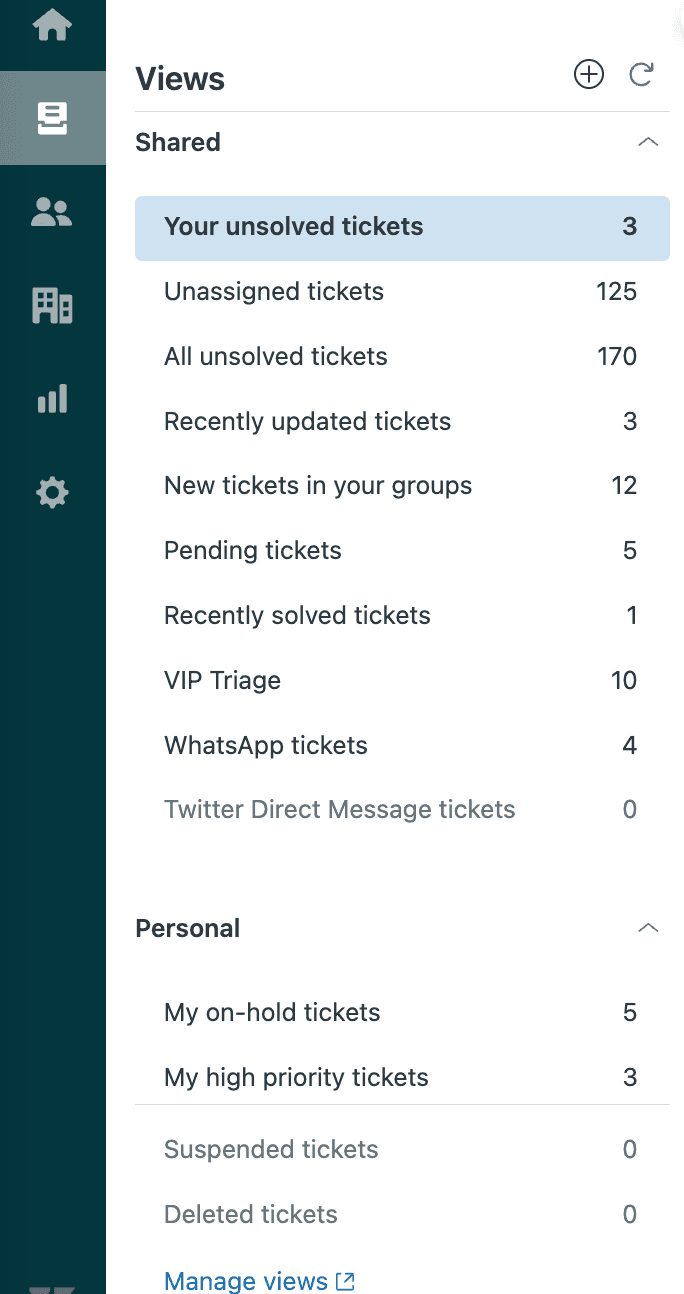
Schritt 1: Zugriff auf Ihre Standardansichten "Meine Tickets"
Zendesk wird mit mehreren vorgefertigten Ansichten geliefert, die Agenten den sofortigen Einstieg erleichtern. So finden Sie sie.
Navigieren Sie zum Abschnitt "Ansichten" in Ihrem Zendesk Agent Workspace. Detaillierte Informationen zum Zugriff auf Ihre Ansichten finden Sie auch in der Zendesk-Dokumentation. Sie sehen ein Seitenleistensymbol, das wie eine Liste aussieht (Ansichten-Symbol). Klicken Sie darauf, um Ihre verfügbaren Ansichten zu erweitern.
Die wichtigste Standardansicht für Agenten ist "Ihre ungelösten Tickets". Diese Ansicht verwendet automatisch die Bedingung (aktueller Benutzer), was bedeutet, dass sie dynamisch nur Tickets anzeigt, die dem aktuell angemeldeten Benutzer zugewiesen sind. Keine manuelle Filterung erforderlich.
Weitere nützliche Standardansichten sind:
- Nicht zugewiesene Tickets Neue Tickets, die darauf warten, beansprucht zu werden
- Ausstehende Tickets Tickets, die auf Kundenantworten warten
- Kürzlich gelöste Tickets Tickets, die Sie in den letzten 24 Stunden geschlossen haben
Diese Ansichten bieten Ihnen einen Ausgangspunkt, aber die meisten Teams benötigen schließlich etwas, das besser auf sie zugeschnitten ist.
Schritt 2: Erstellen einer benutzerdefinierten Ansicht "Meine Tickets"
Sind Sie bereit, Ihre eigene Ansicht zu erstellen? Erstellen wir eine, die nur Ihre dringenden und hochprioritären ungelösten Tickets anzeigt.
Navigieren Sie zuerst zu Admin Center > Arbeitsbereiche > Agententools > Ansichten. Nur Administratoren und Agenten mit bestimmten Berechtigungen können auf diesen Bereich zugreifen.
Klicken Sie auf "Ansicht erstellen", um mit dem Aufbau zu beginnen. Hier ist, was Sie konfigurieren müssen:
Titel: Geben Sie ihm einen beschreibenden Namen wie "Meine dringenden Tickets" oder verwenden Sie Emojis, um ihn hervorzuheben (wie 🔥 Meine heißen Tickets).
Wer hat Zugriff: Wählen Sie "Nur Sie", um dies zu einer persönlichen Ansicht zu machen, oder wählen Sie "Beliebiger Agent" oder bestimmte Gruppen, wenn Sie ein Administrator sind, der eine freigegebene Ansicht erstellt.
Bedingungen: Legen Sie Ihre Bedingungen so fest, dass Alle der folgenden erfüllt sind:
- Status ist weniger als Gelöst
- Bearbeiter ist (aktueller Benutzer)
- Priorität ist Hoch oder Dringend
Die Option (aktueller Benutzer) ist hier entscheidend. Sie passt sich automatisch an, um Tickets für denjenigen anzuzeigen, der die Liste gerade ansieht. Dies bedeutet, dass Sie eine Ansicht erstellen, die für jeden Agenten in Ihrem Team funktioniert.
Formatierungsoptionen:
- Ziehen Sie Spalten in Ihre bevorzugte Reihenfolge (fügen Sie bis zu 15 hinzu)
- Gruppieren Sie nach Anforderungsdatum oder Priorität
- Sortieren Sie nach Fälligkeitsdatum oder Stunden seit Erstellung

Klicken Sie auf Speichern, und Ihre neue Ansicht wird in der Seitenleiste angezeigt. Testen Sie sie, indem Sie ein paar Tickets öffnen und beobachten, wie sie basierend auf Ihren Bedingungen erscheinen (oder verschwinden). Wenn etwas nicht richtig aussieht, überprüfen Sie, ob Ihre Bedingungen nicht zu restriktiv sind.
Schritt 3: Erstellen erweiterter Ansichten "Meine Tickets"
Sobald Sie die Grundlagen beherrschen, können Sie anspruchsvollere Ansichten für bestimmte Arbeitsabläufe erstellen.
Prioritätsbasierte Ansichten: Erstellen Sie separate Ansichten für jede Prioritätsstufe, damit Sie zuerst dringende Probleme angehen und dann normale und niedrigprioritäre Tickets bearbeiten können.
Zeitbasierte Ansichten: Verwenden Sie die Bedingungen "Stunden seit", um Tickets zu erfassen, die sich SLA-Verletzungen nähern. Zum Beispiel:
- Stunden seit Ausstehend ist größer als 24 (für Nachverfolgungen)
- Stunden bis zur nächsten SLA-Verletzung ist weniger als 2 (für dringende Aufmerksamkeit)
Kanalspezifische Ansichten: Filtern Sie nach Ticketkanal, um nur Ihre Chat-Tickets, E-Mail-Tickets oder Social-Media-Anfragen anzuzeigen. Dies ist hilfreich, wenn Sie sich auf bestimmte Kanäle spezialisieren.
Organisieren mit Ordnern: Wenn Sie viele Ansichten erstellen, verwenden Sie die ::-Syntax in Titeln, um sie zu kategorisieren. Zum Beispiel:
- "Dringend:: Meine heißen Tickets"
- "Dringend:: SLA-Verletzungsrisiko"
- "Nachverfolgung:: Ausstehend 24h+"

Diese erweiterten Ansichten helfen Ihnen, einen Workflow zu erstellen, der zu Ihrer tatsächlichen Denkweise passt. Einige Agenten ziehen es vor, Prioritätsstufen abzuarbeiten. Andere sortieren gerne ähnliche Tickettypen. Mit Ansichten können Sie Ihre Arbeit so organisieren, wie Sie es möchten.
Schritt 4: Verwalten und Optimieren Ihrer Ansichten
Ansichten sind nicht zum Einrichten und Vergessen gedacht. Wenn sich Ihr Team weiterentwickelt, müssen Sie sie pflegen.
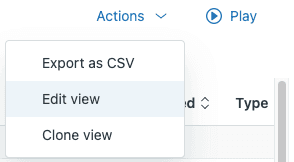
Bearbeiten vorhandener Ansichten: Gehen Sie zurück zu Admin Center > Ansichten, bewegen Sie den Mauszeiger über eine beliebige Ansicht und klicken Sie auf das Optionsmenü, um sie zu bearbeiten. Sie können Bedingungen, Formatierung oder Verfügbarkeit jederzeit anpassen.
Klonen von Ansichten: Benötigen Sie eine ähnliche Ansicht mit leichten Anpassungen? Verwenden Sie die Option "Klonen", anstatt von vorne zu beginnen. Dies ist perfekt für die Erstellung teamspezifischer Versionen einer Standardansicht.
Deaktivieren vs. Löschen: Deaktivieren Sie Ansichten, die Sie derzeit nicht benötigen (sie verschwinden aus der Seitenleiste, bleiben aber in Ihrem Konto). Löschen Sie nur Ansichten, bei denen Sie sicher sind, dass Sie sie nicht mehr benötigen.
Freigeben von Ansichten: Administratoren können persönliche Ansichten in freigegebene Ansichten konvertieren oder freigegebene Ansichten auf bestimmte Agentengruppen beschränken. Dies funktioniert gut für spezialisierte Teams wie Abrechnung oder technischer Support.
Best Practices für die Ansichtsorganisation:
| Praxis | Warum es wichtig ist |
|---|---|
| Beschränken Sie persönliche Ansichten auf Ihre wichtigsten 8-10 | Nur die ersten 10 werden in der Seitenleiste angezeigt |
| Verwenden Sie klare, konsistente Namenskonventionen | Macht Ansichten leichter zu finden und zu verstehen |
| Überprüfen Sie die Ansichten vierteljährlich | Entfernt veraltete, die die Liste unübersichtlich machen |
| Dokumentieren Sie freigegebene Ansichten | Hilft neuen Agenten, ihren Zweck zu verstehen |
Häufige Fehler und Fehlerbehebung
Selbst erfahrenen Administratoren unterlaufen Ansichtsprobleme. So beheben Sie die häufigsten Probleme.
Ansicht zeigt nicht die erwarteten Tickets an: Überprüfen Sie Ihre Bedingungen. Der häufigste Fehler ist die Verwendung von "ist", wenn Sie "ist nicht" meinen, oder das Vergessen, dass Ansichten archivierte Tickets automatisch ausschließen.
Leistungsprobleme: Ansichten, die mehrere Textfelder überprüfen oder ausschließende "NICHT"-Bedingungen verwenden, laufen langsam. Beschränken Sie sich auf die Überprüfung von Tags, Status und Bearbeiter, um die beste Leistung zu erzielen.
Erreichen von Ansichtslimits: Denken Sie daran, dass nur Ihre ersten 10 persönlichen Ansichten und 100 freigegebenen Ansichten in der Seitenleiste angezeigt werden. Wenn Sie mehr haben, müssen Agenten auf "Weitere Ansichten" klicken, um den Rest zu sehen.
Archivierte Tickets fehlen: Ansichten enthalten niemals archivierte Tickets (in der Regel Tickets, die seit mehr als 120 Tagen geschlossen sind). Wenn Sie alte Tickets finden müssen, verwenden Sie stattdessen die Suche.
Widersprüchliche Bedingungen: Wenn Ihre Ansicht unerwartet null Tickets zurückgibt, suchen Sie nach widersprüchlichen Bedingungen. Zum Beispiel funktioniert "Status ist Neu" UND "Bearbeiter ist (aktueller Benutzer)" nicht, da neue Tickets definitionsgemäß nicht zugewiesen sind.
Verbessern Sie Ihre Ansichten mit KI-gestützter Triage
Ansichten sind leistungsstark, aber sie sind immer noch regelbasiert. Sie können nur nach den Bedingungen filtern, die Sie explizit definieren. Was wäre, wenn sich Tickets basierend auf ihrem tatsächlichen Inhalt selbst organisieren könnten?
Hier kommt eesel AI ins Spiel. Unsere KI-Triage lässt sich direkt in Zendesk integrieren, um Tickets basierend darauf, was Kunden tatsächlich schreiben, automatisch zu kennzeichnen, weiterzuleiten und zu priorisieren.
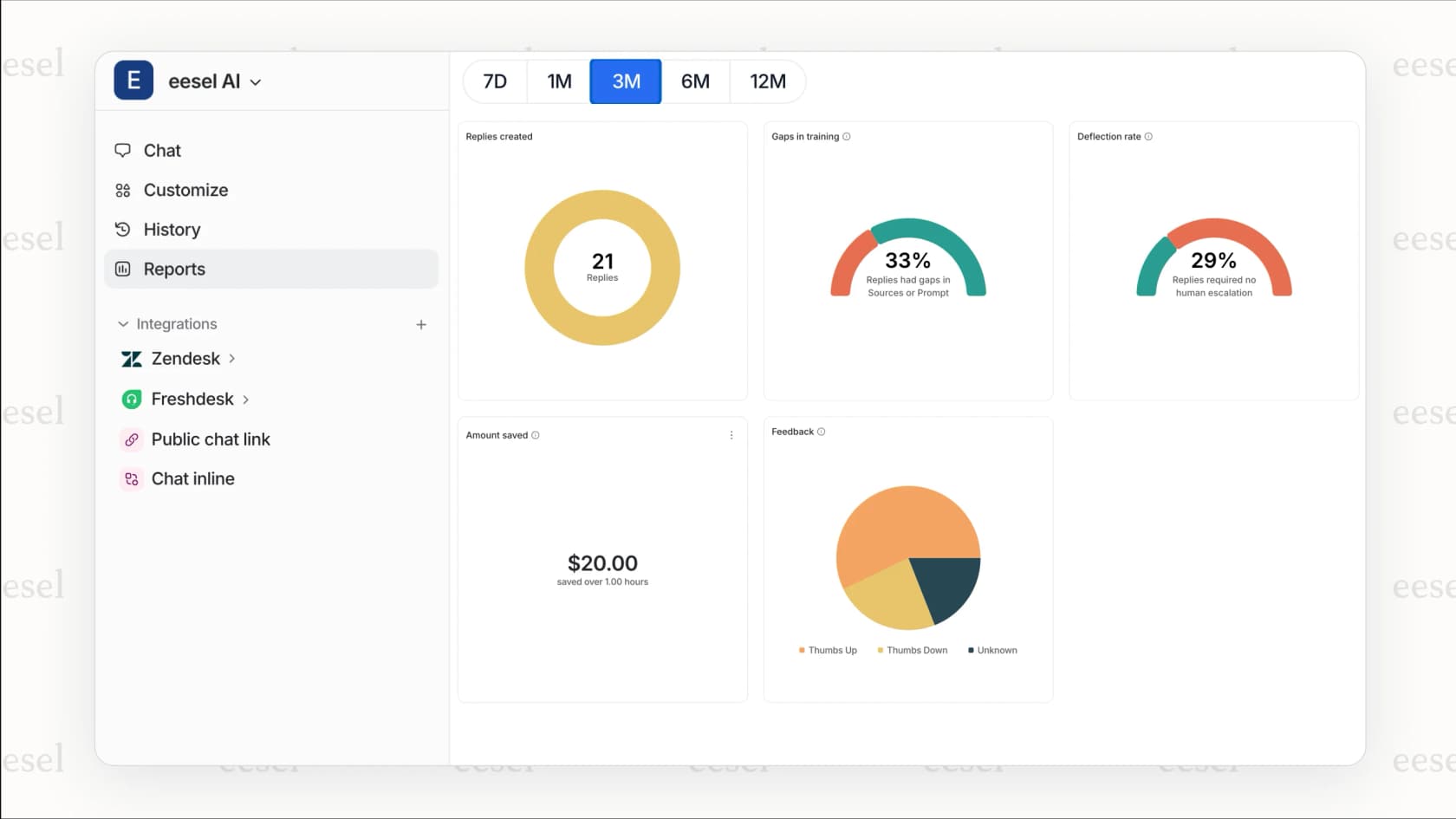
So funktioniert es:
Automatische Kennzeichnung: Anstatt jedes Ticket manuell zu kennzeichnen, liest eesel AI den Inhalt und wendet relevante Tags an (Abrechnung, technisches Problem, Funktionsanfrage usw.). Ihre Ansichten bleiben ohne manuelle Arbeit organisiert.
Intelligente Weiterleitung: Die KI analysiert Ticketinhalt und -stimmung und leitet sie dann an das richtige Team oder den richtigen Agenten weiter. Dringende Probleme werden sofort gekennzeichnet. Komplexe Probleme gehen an Ihre erfahrenen Agenten. Einfache Anfragen erhalten automatisierte Antworten.
Stimmungserkennung: Wenn ein Kunde frustriert ist, erkennt eesel AI dies und kann die Priorität erhöhen oder einem spezialisierten Agenten zuweisen. Frustrierte Kunden fallen nicht durchs Raster.
Spam-Bereinigung: Die KI identifiziert automatisch Spam, "Danke"-Nachrichten und automatische Antworten und schließt sie, damit sie Ihre Ansichten nicht unübersichtlich machen.
Das Einrichten von eesel AI dauert Minuten, nicht Monate. Verbinden Sie Ihr Zendesk-Konto, und die KI lernt aus Ihren vergangenen Tickets, Hilfeartikel und Makros. Sie definieren das Verhalten in einfachem Deutsch ("Wenn die Rückerstattungsanfrage mehr als 30 Tage beträgt, lehnen Sie sie höflich ab und bieten Sie eine Gutschrift an"), und die KI befolgt Ihre Anweisungen.
Teams, die eesel AI verwenden, sehen, dass bis zu 81 % der Konversationen autonom gelöst werden, mit einer typischen Amortisierungszeit von nur zwei Monaten.
Beginnen Sie noch heute mit der Organisation Ihrer Support-Warteschlange
Sie haben jetzt alles, was Sie brauchen, um Zendesk-Ticketansichten zu meistern. Fassen wir zusammen:
- Greifen Sie auf Ihre Standardansicht "Ihre ungelösten Tickets" zu, um sofortige Sichtbarkeit zu erhalten
- Erstellen Sie benutzerdefinierte persönliche Ansichten mit der Bedingung
(aktueller Benutzer) - Erstellen Sie erweiterte Ansichten für prioritäts-, zeitbasierte und kanalspezifische Arbeitsabläufe
- Organisieren Sie Ansichten mit Ordnern und pflegen Sie sie regelmäßig
- Beheben Sie häufige Probleme wie fehlende Tickets und Leistungsprobleme
Beginnen Sie einfach. Erstellen Sie eine benutzerdefinierte Ansicht für Ihre wichtigsten Tickets und verwenden Sie sie eine Woche lang. Sobald sich das natürlich anfühlt, fügen Sie weitere Ansichten hinzu, die zu Ihrem Workflow passen. Sie werden durch Übung das richtige Gleichgewicht finden.
Und wenn Sie bereit sind, den nächsten Schritt zu gehen, probieren Sie eesel AI aus, um Ihrer Zendesk-Einrichtung eine intelligente Triage hinzuzufügen. Lassen Sie die KI die routinemäßige Sortierung übernehmen, damit Sie sich auf das Wesentliche konzentrieren können: die Lösung von Kundenproblemen.