
大量のサポートキューを管理することは、皿回しをしているように感じることがあります。エージェントはどの皿がぐらついているかを知る必要がありますが、すべてが一度に優先事項であるように見えます。ここでZendeskチケットビューが登場します。
ビューは、特定の基準に基づいてチケットをリストに整理する保存されたフィルターです。エージェントは、終わりのないキューをじっと見つめる代わりに、注意が必要なものだけに集中できます。自分に割り当てられたチケット、緊急の問題、保留中の顧客からの返信など、ビューはチームがよりスマートに作業するのに役立ちます。
このガイドでは、デフォルトの「自分のチケット」ビューにアクセスする方法、ワークフローに合わせてカスタマイズされたビューを作成する方法、AI(人工知能)を活用したトリアージでセットアップを強化する方法について説明します。
ステップ1:デフォルトの「自分のチケット」ビューにアクセスする
Zendesk(ゼンデスク)には、エージェントがすぐに開始できるように、いくつかの事前構築されたビューが付属しています。それらを見つける方法は次のとおりです。
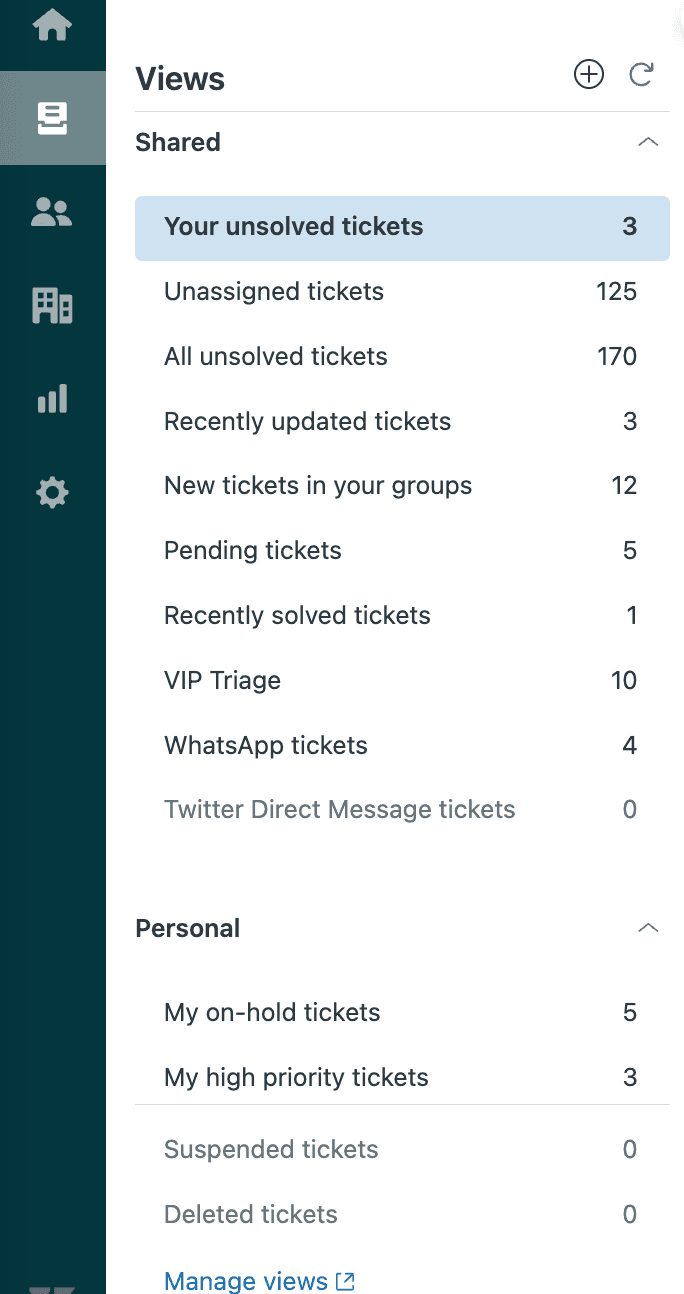
Zendesk Agent Workspace(エージェントワークスペース)のビューセクションに移動します。ビューへのアクセスに関する詳細情報は、Zendesk(ゼンデスク)のドキュメントにも記載されています。リストのように見えるサイドバーアイコン(ビューアイコン)が表示されます。それをクリックして、利用可能なビューを展開します。
エージェントにとって最も重要なデフォルトビューは、**「未解決のチケット」**です。このビューは自動的に(current user)(現在のユーザー)条件を使用します。つまり、現在ログインしているユーザーに割り当てられたチケットのみを動的に表示します。手動でフィルタリングする必要はありません。
その他の役立つデフォルトビューは次のとおりです。
- 未割り当てのチケット 割り当てを待っている新しいチケット
- 保留中のチケット 顧客からの返信を待っているチケット
- 最近解決されたチケット 過去24時間以内にクローズしたチケット
これらのビューは出発点となりますが、ほとんどのチームは最終的によりカスタマイズされたものを必要とします。
ステップ2:カスタムの「自分のチケット」ビューを作成する
独自のビューを作成する準備はできましたか?緊急度と優先度の高い未解決のチケットのみを表示するビューを作成しましょう。
まず、管理センター > ワークスペース > エージェントツール > ビューに移動します。管理者と特定の権限を持つエージェントのみがこのエリアにアクセスできます。
**「ビューを作成」**をクリックして構築を開始します。構成する内容は次のとおりです。
タイトル:「自分の緊急チケット」のような説明的な名前を付けるか、絵文字を使用して目立たせます(🔥 自分のホットチケットなど)。
**アクセスできるユーザー:**これを個人用ビューにする場合は「自分のみ」を選択し、共有ビューを作成する管理者である場合は「すべてのエージェント」または特定のグループを選択します。
条件:次のすべてを満たすように条件を設定します。
- ステータスが解決済み未満
- 担当者が(現在のユーザー)
- 優先度が「高」または「緊急」
(current user)(現在のユーザー)オプションはここで重要です。リストを表示しているユーザーのチケットを表示するように自動的に調整されます。つまり、チームのすべてのエージェントに対して機能する1つのビューを作成します。
書式設定オプション:
- 列をドラッグして優先順位の高い順に並べます(最大15個追加)
- リクエスト日または優先度でグループ化
- 期日または作成からの時間で並べ替え

保存をクリックすると、新しいビューがサイドバーに表示されます。いくつかのチケットを開き、条件に基づいてチケットが表示(または非表示)になることを確認してテストします。何か問題がある場合は、条件が厳しすぎないか確認してください。
ステップ3:高度な「自分のチケット」ビューを構築する
基本をマスターしたら、特定のワークフローに合わせてより洗練されたビューを作成できます。
**優先度ベースのビュー:**優先度レベルごとに個別のビューを作成して、最初に緊急の問題に取り組み、次に通常および低優先度のチケットに取り組みます。
時間ベースのビュー:「時間経過」条件を使用して、SLA(サービス品質保証)違反に近づいているチケットをキャッチします。次に例を示します。
- 保留中の時間経過が24より大きい(フォローアップの場合)
- 次のSLA違反までの時間が2未満(緊急の注意が必要な場合)
**チャネル固有のビュー:**チケットチャネルでフィルタリングして、チャットチケット、メールチケット、またはソーシャルメディアリクエストのみを表示します。これは、特定のチャネルを専門にしている場合に役立ちます。
**フォルダーで整理:**多くのビューを作成する場合は、タイトルに::構文を使用して分類します。次に例を示します。
- 「緊急:: 自分のホットチケット」
- 「緊急:: SLA違反リスク」
- 「フォローアップ:: 保留中24時間以上」

これらの高度なビューは、実際の考え方に一致するワークフローを構築するのに役立ちます。優先度レベルで作業することを好むエージェントもいます。他のエージェントは、同様のチケットタイプをまとめて処理することを好みます。ビューを使用すると、自分のやり方で作業を整理できます。
ステップ4:ビューを管理および最適化する
ビューは設定して忘れるものではありません。チームが進化するにつれて、ビューを維持する必要があります。
**既存のビューの編集:**管理センター > ビューに戻り、任意のビューにカーソルを合わせ、オプションメニューをクリックして編集します。いつでも条件、書式設定、または可用性を調整できます。
**ビューの複製:**わずかな調整を加えた同様のビューが必要ですか?最初からやり直す代わりに、[複製]オプションを使用します。これは、標準ビューのチーム固有のバージョンを作成するのに最適です。
**非アクティブ化と削除:**現在必要のないビューを非アクティブ化します(サイドバーから消えますが、アカウントに残ります)。二度と必要ないと確信できるビューのみを削除します。
**ビューの共有:**管理者は、個人用ビューを共有ビューに変換したり、共有ビューを特定のエージェントグループに制限したりできます。これは、請求やテクニカルサポートなどの専門チームに適しています。
![ビューを編集または複製するための[アクション]ドロップダウンを表示するZendesk管理インターフェイス](/_next/image?url=https%3A%2F%2Fzen-marketing-documentation.s3.amazonaws.com%2Fdocs%2Fen%2Fview-actions-edit.png&w=1680&q=75)
ビュー編成のベストプラクティス:
| プラクティス | 重要な理由 |
|---|---|
| 個人用ビューを最も重要な8〜10個に制限する | サイドバーに表示されるのは最初の10個のみ |
| 明確で一貫性のある命名規則を使用する | ビューを見つけて理解しやすくする |
| ビューを四半期ごとに確認する | リストを乱雑にする古いものを削除する |
| 共有ビューを文書化する | 新しいエージェントがその目的を理解するのに役立つ |
よくある間違いとトラブルシューティング
経験豊富な管理者でもビューの問題に遭遇します。最も一般的な問題を解決する方法を次に示します。
**ビューに予期されるチケットが表示されない:**条件を再確認してください。最も一般的な間違いは、「〜である」という意味で「〜でない」を使用したり、ビューがアーカイブされたチケットを自動的に除外することを忘れたりすることです。
**パフォーマンスの問題:**複数のテキストフィールドをチェックしたり、除外的な「NOT」条件を使用したりするビューは、実行速度が遅くなります。最適なパフォーマンスを得るには、タグ、ステータス、担当者のチェックに固執してください。
**ビュー制限に達する:**サイドバーに表示されるのは、最初の10個の個人用ビューと100個の共有ビューのみであることに注意してください。さらに多くのビューがある場合、エージェントは「その他のビュー」をクリックして残りを表示する必要があります。
**アーカイブされたチケットが見つからない:**ビューには、アーカイブされたチケット(通常、120日以上クローズされたチケット)は含まれません。古いチケットを見つける必要がある場合は、代わりに検索を使用してください。
**競合する条件:**ビューが予期せずゼロのチケットを返す場合は、競合する条件を確認してください。たとえば、「ステータスが新規」AND「担当者が(現在のユーザー)」は機能しません。これは、新しいチケットは定義上割り当てられていないためです。
AI(人工知能)を活用したトリアージでビューを強化する
ビューは強力ですが、依然としてルールベースです。明示的に定義した条件でのみフィルタリングできます。チケットが実際の内容に基づいて自動的に整理されたらどうでしょうか?
ここでeesel AIが登場します。当社のAIトリアージは、Zendeskと直接統合して、顧客が実際に書いた内容に基づいてチケットを自動的にタグ付け、ルーティング、優先順位付けします。
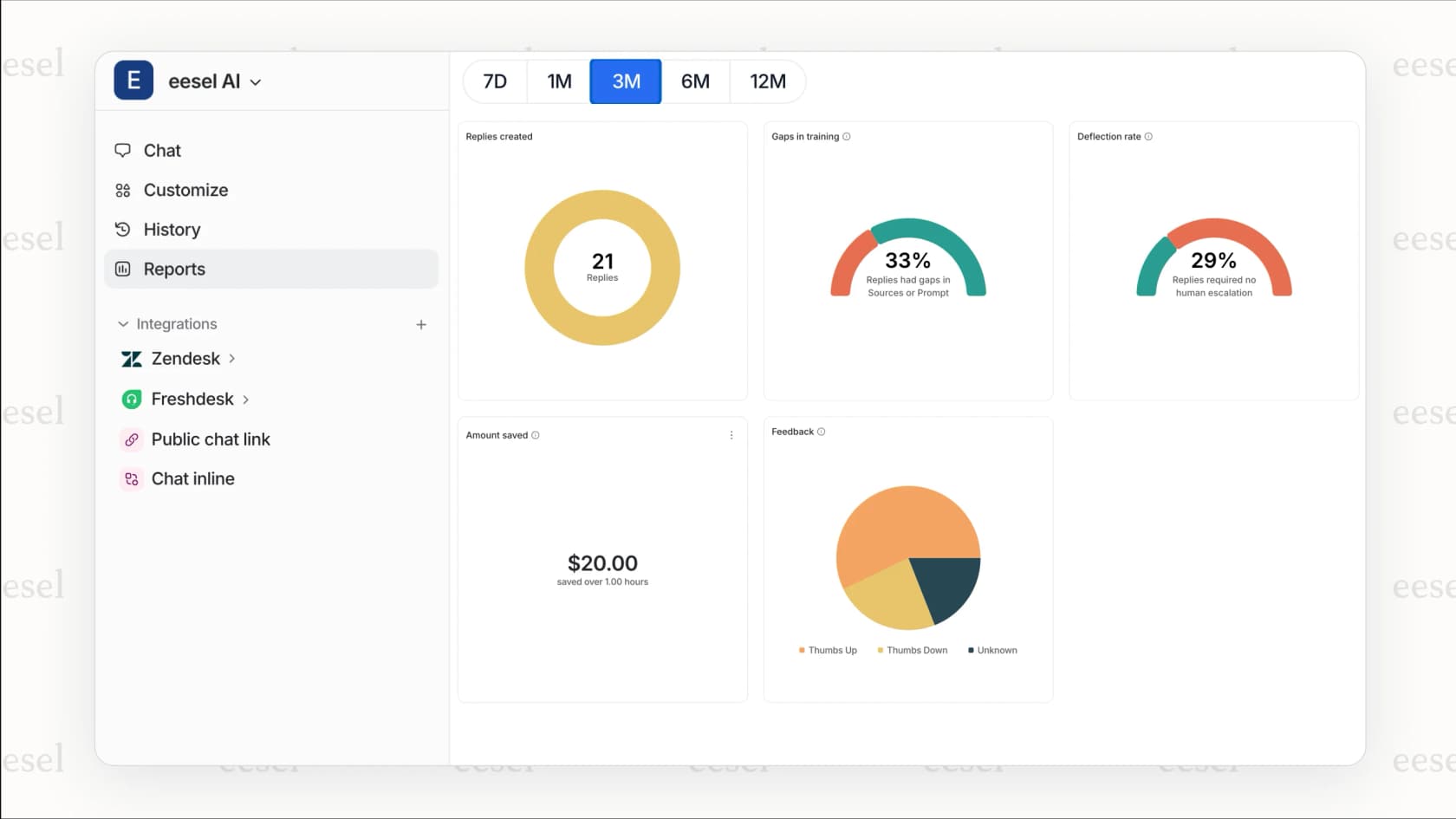
仕組みは次のとおりです。
**自動タグ付け:**すべてのチケットに手動でタグを付ける代わりに、eesel AI(イーセルAI)がコンテンツを読み取り、関連するタグ(請求、技術的な問題、機能リクエストなど)を適用します。ビューは手作業なしで整理された状態を維持します。
**インテリジェントルーティング:**AI(人工知能)がチケットの内容と感情を分析し、適切なチームまたはエージェントにルーティングします。緊急の問題はすぐにフラグが立てられます。複雑な問題は、上級エージェントに送られます。簡単なリクエストは、自動応答されます。
**感情検出:**顧客が不満を感じている場合、eesel AI(イーセルAI)がそれを検出し、優先度を上げたり、専門のエージェントに割り当てたりできます。不満を感じている顧客が抜け落ちることはありません。
**スパムクリーンアップ:**AI(人工知能)は、スパム、「ありがとう」メッセージ、および自動応答を自動的に識別し、ビューを乱雑にしないようにクローズします。
eesel AI(イーセルAI)のセットアップには、数か月ではなく数分しかかかりません。Zendesk(ゼンデスク)アカウントを接続すると、AI(人工知能)が過去のチケット、ヘルプセンターの記事、およびマクロから学習します。プレーンな英語で動作を定義し(「払い戻しリクエストが30日を超える場合は、丁寧に拒否し、ストアクレジットを提供する」)、AI(人工知能)が指示に従います。
eesel AI(イーセルAI)を使用しているチームは、会話の最大81%が自律的に解決され、典型的な回収期間はわずか2か月です。
今すぐサポートキューの整理を開始する
Zendesk(ゼンデスク)チケットビューをマスターするために必要なものがすべて揃いました。要約しましょう。
- すぐに可視性を得るために、デフォルトの「未解決のチケット」ビューにアクセスします
(current user)(現在のユーザー)条件を使用して、カスタムの個人用ビューを作成します- 優先度、時間ベース、およびチャネル固有のワークフロー用の高度なビューを構築します
- フォルダーでビューを整理し、定期的にメンテナンスします
- チケットの紛失やパフォーマンスの問題など、一般的な問題をトラブルシューティングします
シンプルに始めましょう。最も重要なチケットのカスタムビューを1つ作成し、1週間使用します。それが自然に感じられたら、ワークフローに合わせてビューを追加します。実践を通して適切なバランスを見つけることができます。
そして、次のステップに進む準備ができている場合は、eesel AI(イーセルAI)をお試しください。インテリジェントなトリアージをZendesk(ゼンデスク)のセットアップに追加できます。AI(人工知能)にルーチンソートを処理させて、顧客の問題の解決など、重要なことに集中できるようにします。