
Gerenciar uma fila de suporte de alto volume pode parecer como girar pratos. Seus agentes precisam saber qual prato está prestes a balançar, mas tudo parece ser uma prioridade ao mesmo tempo. É aqui que as visualizações de tickets do Zendesk entram em cena.
As visualizações são filtros salvos que organizam os tickets em listas com base em critérios específicos. Em vez de encarar uma fila interminável, os agentes podem se concentrar exatamente no que precisa de sua atenção. Sejam tickets atribuídos a eles, problemas urgentes ou respostas pendentes de clientes, as visualizações ajudam as equipes a trabalhar de forma mais inteligente.
Neste guia, vamos explicar como acessar suas visualizações padrão de "meus tickets", criar visualizações personalizadas adaptadas ao seu fluxo de trabalho e até mesmo aprimorar sua configuração com a triagem com tecnologia de IA.
Passo 1: Acesse suas visualizações padrão de "Meus Tickets"
O Zendesk vem com várias visualizações pré-construídas que ajudam os agentes a começar imediatamente. Veja como encontrá-las.
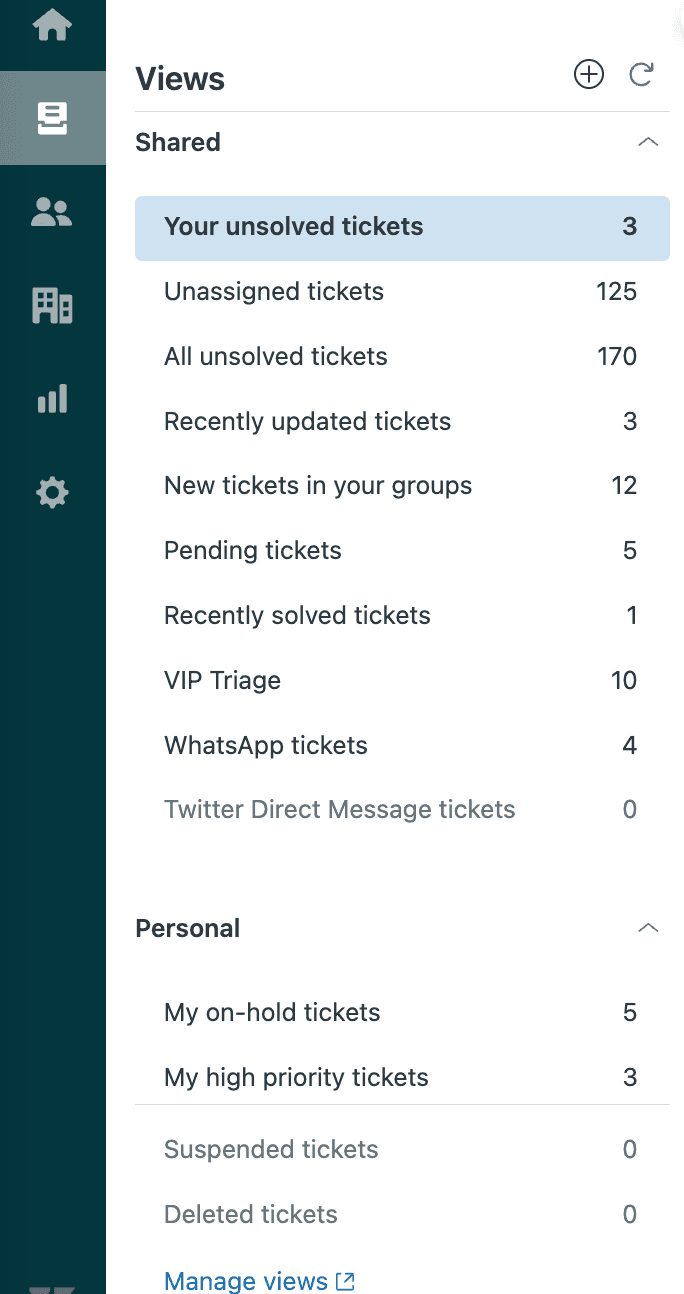
Navegue até a seção Views (Visualizações) no seu Zendesk Agent Workspace. Você também pode encontrar informações detalhadas sobre acessar suas visualizações na documentação do Zendesk. Você verá um ícone na barra lateral que se parece com uma lista (ícone Views). Clique nele para expandir suas visualizações disponíveis.
A visualização padrão mais importante para os agentes é "Your unsolved tickets" (Seus tickets não resolvidos). Esta visualização usa automaticamente a condição (current user) (usuário atual), o que significa que ela mostra dinamicamente apenas os tickets atribuídos a quem estiver logado no momento. Nenhuma filtragem manual é necessária.
Outras visualizações padrão úteis incluem:
- Unassigned tickets (Tickets não atribuídos) Novos tickets aguardando para serem reivindicados
- Pending tickets (Tickets pendentes) Tickets aguardando respostas do cliente
- Recently solved tickets (Tickets resolvidos recentemente) Tickets que você fechou nas últimas 24 horas
Essas visualizações oferecem um ponto de partida, mas a maioria das equipes eventualmente precisa de algo mais personalizado.
Passo 2: Crie uma visualização personalizada de "Meus Tickets"
Pronto para criar sua própria visualização? Vamos criar uma que mostre apenas seus tickets não resolvidos urgentes e de alta prioridade.
Primeiro, navegue até Admin Center > Workspaces > Agent tools > Views (Central de administração > Espaços de trabalho > Ferramentas do agente > Visualizações). Apenas administradores e agentes com permissões específicas podem acessar esta área.
Clique em "Create view" (Criar visualização) para começar a construir. Veja o que configurar:
Title (Título): Dê a ele um nome descritivo como "My Urgent Tickets" (Meus Tickets Urgentes) ou use emojis para destacá-lo (como 🔥 My Hot Tickets).
Who has access (Quem tem acesso): Selecione "Only you" (Apenas você) para tornar esta uma visualização pessoal ou escolha "Any agent" (Qualquer agente) ou grupos específicos se você for um administrador criando uma visualização compartilhada.
Conditions (Condições): Defina suas condições para atender All (Todas) as seguintes opções:
- Status is less than Solved (O status é menor que Resolvido)
- Assignee is (current user) (O responsável é (usuário atual))
- Priority is High or Urgent (A prioridade é Alta ou Urgente)
A opção (current user) (usuário atual) é fundamental aqui. Ela se ajusta automaticamente para mostrar os tickets de quem estiver visualizando a lista. Isso significa que você criará uma visualização que funciona para todos os agentes da sua equipe.
Formatting options (Opções de formatação):
- Drag columns into your preferred order (add up to 15) (Arraste as colunas para a ordem de sua preferência (adicione até 15))
- Group by Request date or Priority (Agrupe por Data da solicitação ou Prioridade)
- Order by Due date or Hours since created (Ordene por Data de vencimento ou Horas desde a criação)

Clique em Save (Salvar) e sua nova visualização aparecerá na barra lateral. Teste-a abrindo alguns tickets e observando-os aparecer (ou desaparecer) com base em suas condições. Se algo não parecer certo, verifique se suas condições não são muito restritivas.
Passo 3: Crie visualizações avançadas de "Meus Tickets"
Depois de dominar o básico, você pode criar visualizações mais sofisticadas para fluxos de trabalho específicos.
Priority-based views (Visualizações baseadas em prioridade): Crie visualizações separadas para cada nível de prioridade para que você possa lidar com problemas urgentes primeiro e, em seguida, trabalhar com tickets de prioridade normal e baixa.
Time-based views (Visualizações baseadas em tempo): Use as condições "Hours since" (Horas desde) para detectar tickets que se aproximam de violações de SLA (Service Level Agreement, Acordo de Nível de Serviço). Por exemplo:
- Hours since pending is greater than 24 (for follow-ups) (Horas desde que pendente é maior que 24 (para acompanhamentos))
- Hours until next SLA breach is less than 2 (for urgent attention) (Horas até a próxima violação de SLA é menor que 2 (para atenção urgente))
Channel-specific views (Visualizações específicas do canal): Filtre por canal de ticket para ver apenas seus tickets de chat, tickets de e-mail ou solicitações de mídia social. Isso ajuda se você estiver se especializando em determinados canais.
Organizing with folders (Organizando com pastas): Se você criar muitas visualizações, use a sintaxe :: nos títulos para categorizá-las. Por exemplo:
- "Urgent:: My Hot Tickets"
- "Urgent:: SLA Breach Risk"
- "Follow-up:: Pending 24h+"

Essas visualizações avançadas ajudam você a construir um fluxo de trabalho que corresponda à forma como você realmente pensa. Alguns agentes preferem trabalhar por níveis de prioridade. Outros gostam de agrupar tipos de tickets semelhantes. As visualizações permitem que você organize seu trabalho do seu jeito.
Passo 4: Gerencie e otimize suas visualizações
As visualizações não são definidas e esquecidas. À medida que sua equipe evolui, você precisará mantê-las.
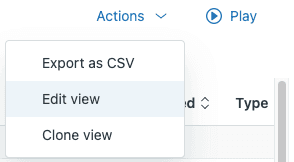
Editing existing views (Editando visualizações existentes): Volte para Admin Center > Views (Central de administração > Visualizações), passe o mouse sobre qualquer visualização e clique no menu de opções para editar. Você ajustará as condições, a formatação ou a disponibilidade a qualquer momento.
Cloning views (Clonando visualizações): Precisa de uma visualização semelhante com pequenos ajustes? Use a opção Clone em vez de começar do zero. Isso é perfeito para criar versões específicas da equipe de uma visualização padrão.
Deactivating vs. deleting (Desativando vs. excluindo): Desative as visualizações que você não precisa no momento (elas desaparecerão da barra lateral, mas permanecerão em sua conta). Exclua apenas as visualizações que você tem certeza de que não precisará mais.
Sharing views (Compartilhando visualizações): Os administradores podem converter visualizações pessoais em visualizações compartilhadas ou limitar as visualizações compartilhadas a grupos de agentes específicos. Isso funciona bem para equipes especializadas, como faturamento ou suporte técnico.
Best practices for view organization (Melhores práticas para organização de visualizações):
| Practice (Prática) | Why it matters (Por que é importante) |
|---|---|
| Limit personal views to your most essential 8-10 (Limite as visualizações pessoais às suas 8-10 mais essenciais) | Only the first 10 appear in the sidebar (Apenas as 10 primeiras aparecem na barra lateral) |
| Use clear, consistent naming conventions (Use convenções de nomenclatura claras e consistentes) | Makes views easier to find and understand (Torna as visualizações mais fáceis de encontrar e entender) |
| Review views quarterly (Revise as visualizações trimestralmente) | Removes outdated ones that clutter the list (Remove as visualizações desatualizadas que sobrecarregam a lista) |
| Document shared views (Documente as visualizações compartilhadas) | Helps new agents understand their purpose (Ajuda os novos agentes a entender seu propósito) |
Common Mistakes and Troubleshooting (Erros comuns e solução de problemas)
Mesmo administradores experientes encontram problemas de visualização. Veja como corrigir os problemas mais comuns.
View not showing expected tickets (Visualização não mostrando os tickets esperados): Verifique novamente suas condições. O erro mais comum é usar "is" (é) quando você quer dizer "is not" (não é) ou esquecer que as visualizações excluem tickets arquivados automaticamente.
Performance issues (Problemas de desempenho): As visualizações que verificam vários campos de texto ou usam condições de exclusão "NOT" (NÃO) são executadas lentamente. Atenha-se à verificação de tags, status e responsável para obter o melhor desempenho.
Hitting view limits (Atingindo limites de visualização): Lembre-se de que apenas suas 10 primeiras visualizações pessoais e 100 visualizações compartilhadas aparecem na barra lateral. Se você tiver mais, os agentes precisarão clicar em "More views" (Mais visualizações) para ver o restante.
Archived tickets missing (Tickets arquivados ausentes): As visualizações nunca incluem tickets arquivados (normalmente tickets fechados por mais de 120 dias). Se você precisar encontrar tickets antigos, use a pesquisa.
Conflicting conditions (Condições conflitantes): Se sua visualização retornar zero tickets inesperadamente, verifique se há condições conflitantes. Por exemplo, "Status is New" (O status é Novo) E "Assignee is (current user)" (O responsável é (usuário atual)) não funcionarão porque os novos tickets não são atribuídos por definição.
Enhance Your Views with AI-Powered Triage (Aprimore suas visualizações com a triagem com tecnologia de IA)
As visualizações são poderosas, mas ainda são baseadas em regras. Elas só podem filtrar pelas condições que você define explicitamente. E se os tickets pudessem se organizar com base em seu conteúdo real?
É aqui que eesel AI entra em cena. Nossa triagem por IA se integra diretamente ao Zendesk para rotular, encaminhar e priorizar automaticamente os tickets com base no que os clientes realmente escrevem.
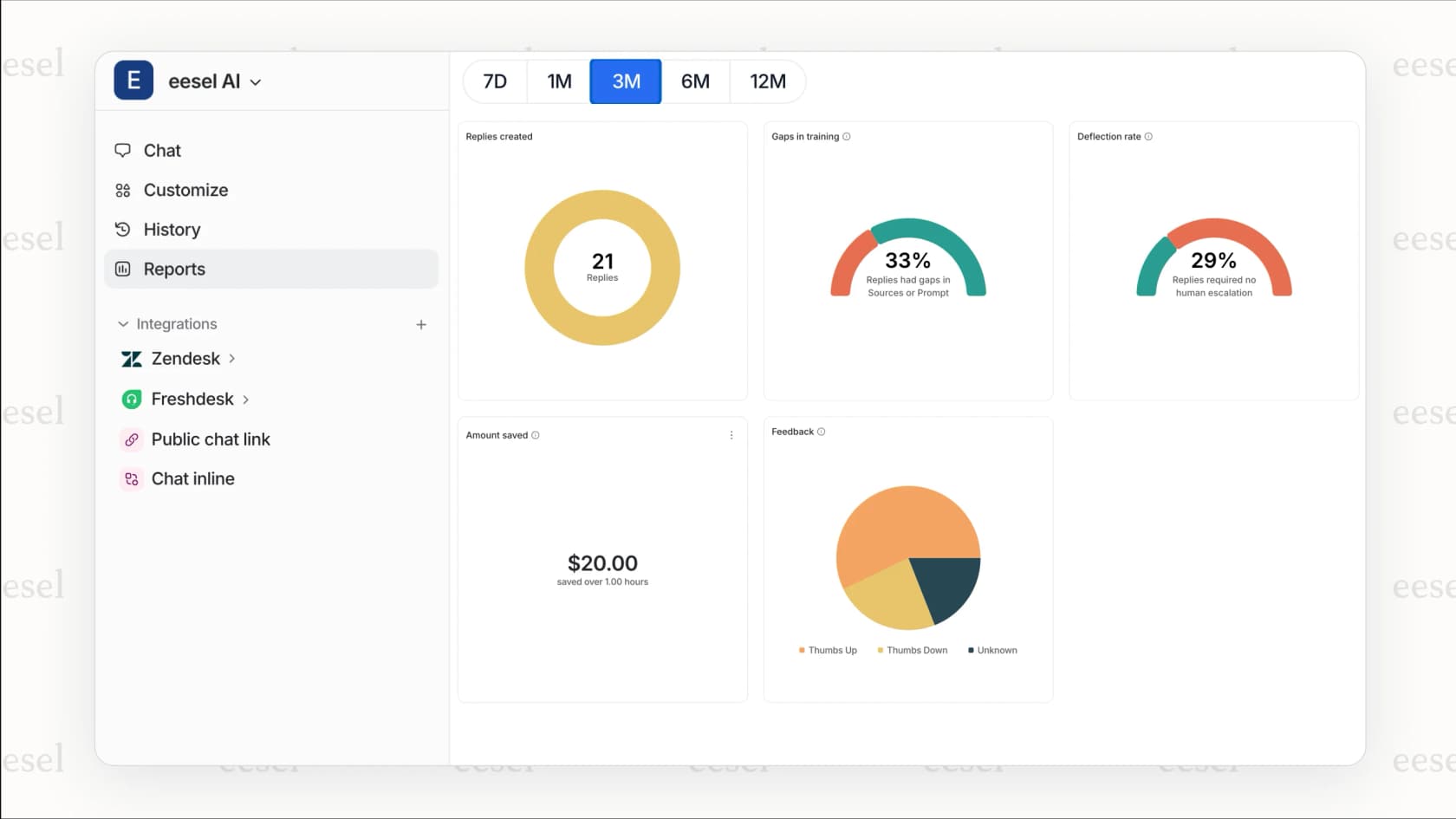
Veja como funciona:
Automatic tagging (Marcação automática): Em vez de marcar manualmente cada ticket, a eesel AI lê o conteúdo e aplica tags relevantes (faturamento, problema técnico, solicitação de recurso, etc.). Suas visualizações permanecem organizadas sem trabalho manual.
Intelligent routing (Roteamento inteligente): A IA analisa o conteúdo e o sentimento do ticket e, em seguida, roteia para a equipe ou agente certo. Problemas urgentes são sinalizados imediatamente. Problemas complexos vão para seus agentes seniores. Solicitações simples recebem respostas automatizadas.
Sentiment detection (Detecção de sentimento): Quando um cliente está frustrado, a eesel AI detecta e pode aumentar a prioridade ou atribuir a um agente especializado. Clientes frustrados não passarão despercebidos.
Spam cleanup (Limpeza de spam): A IA identifica automaticamente spam, mensagens de "obrigado" e respostas automáticas, fechando-as para que não sobrecarreguem suas visualizações.
Configurar a eesel AI leva minutos, não meses. Conecte sua conta do Zendesk e a IA aprende com seus tickets anteriores, artigos da central de ajuda e macros. Você define o comportamento em português simples ("Se a solicitação de reembolso for superior a 30 dias, recuse educadamente e ofereça crédito na loja") e a IA segue suas instruções.
Equipes que usam a eesel AI veem até 81% das conversas resolvidas de forma autônoma, com um período de retorno típico de apenas dois meses.
Start Organizing Your Support Queue Today (Comece a organizar sua fila de suporte hoje mesmo)
Agora você tem tudo o que precisa para dominar as visualizações de tickets do Zendesk. Vamos recapitular:
- Acesse sua visualização padrão "Your unsolved tickets" (Seus tickets não resolvidos) para visibilidade imediata
- Crie visualizações pessoais personalizadas usando a condição
(current user)(usuário atual) - Crie visualizações avançadas para fluxos de trabalho de prioridade, baseados em tempo e específicos do canal
- Organize as visualizações com pastas e mantenha-as regularmente
- Solucione problemas comuns, como tickets ausentes e problemas de desempenho
Comece simples. Crie uma visualização personalizada para seus tickets mais importantes e use-a por uma semana. Depois que isso parecer natural, adicione mais visualizações para corresponder ao seu fluxo de trabalho. Você encontrará o equilíbrio certo com a prática.
E se você estiver pronto para dar o próximo passo, experimente a eesel AI para adicionar triagem inteligente à sua configuração do Zendesk. Deixe a IA lidar com a classificação de rotina para que você possa se concentrar no que importa: resolver os problemas dos clientes.