Cómo usar las vistas de tickets de Zendesk para ver "mis tickets": Una guía completa

Stevia Putri
Última edición February 25, 2026
Gestionar una cola de soporte de alto volumen puede sentirse como hacer girar platos. Tus agentes necesitan saber qué plato está a punto de tambalearse, pero todo parece ser una prioridad a la vez. Aquí es donde entran en juego las vistas de tickets de Zendesk.
Las vistas son filtros guardados que organizan los tickets en listas basadas en criterios específicos. En lugar de mirar fijamente una cola interminable, los agentes pueden concentrarse exactamente en lo que necesita su atención. Ya sean tickets asignados a ellos, problemas urgentes o respuestas de clientes pendientes, las vistas ayudan a los equipos a trabajar de manera más inteligente.
En esta guía, te guiaremos a través de cómo acceder a tus vistas predeterminadas de "mis tickets", crear vistas personalizadas adaptadas a tu flujo de trabajo e incluso mejorar tu configuración con la clasificación (triage) impulsada por IA.
Paso 1: Accede a tus vistas predeterminadas de "Mis tickets"
Zendesk viene con varias vistas preconstruidas que ayudan a los agentes a comenzar de inmediato. Aquí te mostramos cómo encontrarlas.
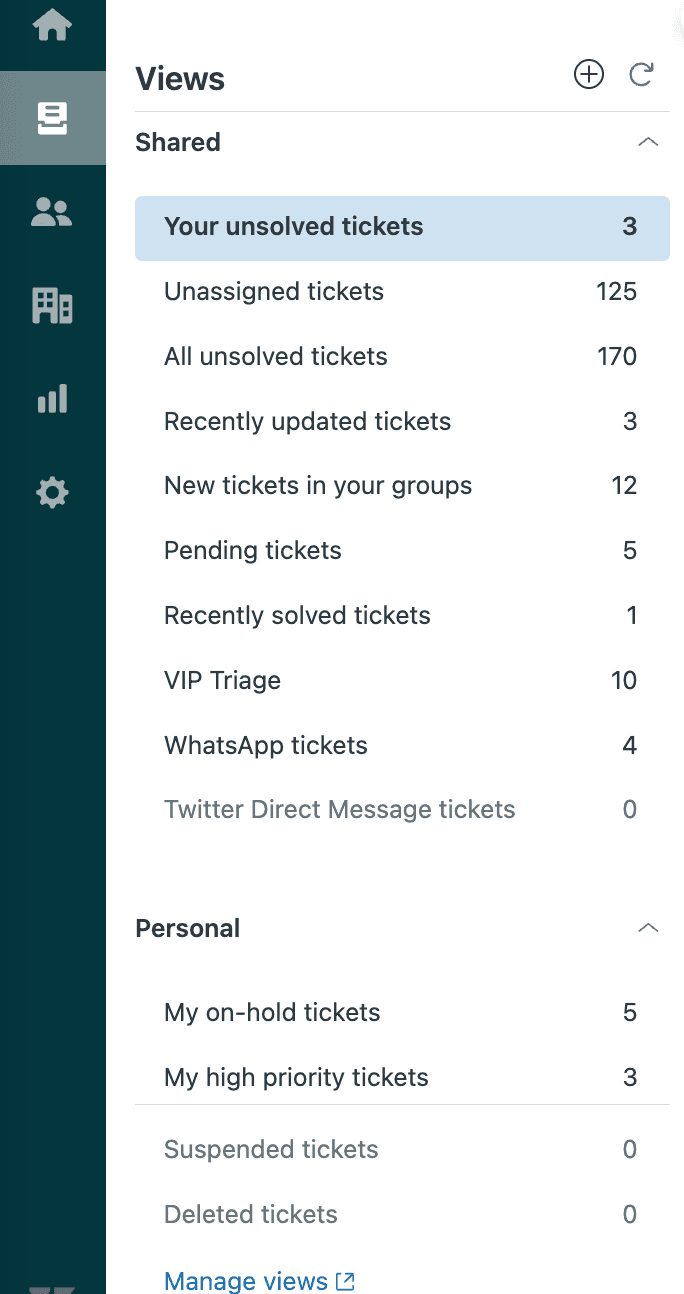
Navega a la sección Vistas en tu Espacio de trabajo del agente de Zendesk. También puedes encontrar información detallada sobre cómo acceder a tus vistas en la documentación de Zendesk. Verás un icono en la barra lateral que parece una lista (icono de Vistas). Haz clic en él para expandir tus vistas disponibles.
La vista predeterminada más importante para los agentes es "Tus tickets sin resolver". Esta vista utiliza automáticamente la condición (usuario actual), lo que significa que muestra dinámicamente solo los tickets asignados a quien esté conectado actualmente. No se necesita filtrado manual.
Otras vistas predeterminadas útiles incluyen:
- Tickets sin asignar Nuevos tickets que esperan ser reclamados
- Tickets pendientes Tickets que esperan respuestas del cliente
- Tickets resueltos recientemente Tickets que cerraste en las últimas 24 horas
Estas vistas te dan un punto de partida, pero la mayoría de los equipos eventualmente necesitan algo más personalizado.
Paso 2: Crea una vista personalizada de "Mis tickets"
¿Listo para construir tu propia vista? Creemos una que muestre solo tus tickets sin resolver urgentes y de alta prioridad.
Primero, navega a Centro de administración > Espacios de trabajo > Herramientas de agente > Vistas. Solo los administradores y los agentes con permisos específicos pueden acceder a esta área.
Haz clic en "Crear vista" para comenzar a construir. Esto es lo que debes configurar:
Título: Dale un nombre descriptivo como "Mis tickets urgentes" o usa emojis para que se destaque (como 🔥 Mis tickets calientes).
Quién tiene acceso: Selecciona "Solo tú" para que esta sea una vista personal, o elige "Cualquier agente" o grupos específicos si eres un administrador que crea una vista compartida.
Condiciones: Establece tus condiciones para que cumplan Todas las siguientes:
- El estado es menor que Resuelto
- El asignado es (usuario actual)
- La prioridad es Alta o Urgente
La opción (usuario actual) es clave aquí. Se ajusta automáticamente para mostrar los tickets de quien esté viendo la lista. Esto significa que crearás una vista que funcione para cada agente de tu equipo.
Opciones de formato:
- Arrastra las columnas al orden que prefieras (agrega hasta 15)
- Agrupa por Fecha de solicitud o Prioridad
- Ordena por Fecha de vencimiento u Horas desde la creación

Haz clic en Guardar y tu nueva vista aparecerá en la barra lateral. Pruébala abriendo algunos tickets y observando cómo aparecen (o desaparecen) según tus condiciones. Si algo no se ve bien, verifica que tus condiciones no sean demasiado restrictivas.
Paso 3: Construye vistas avanzadas de "Mis tickets"
Una vez que domines los conceptos básicos, puedes crear vistas más sofisticadas para flujos de trabajo específicos.
Vistas basadas en la prioridad: Crea vistas separadas para cada nivel de prioridad para que puedas abordar primero los problemas urgentes y luego trabajar con los tickets de prioridad normal y baja.
Vistas basadas en el tiempo: Usa las condiciones de "Horas desde" para detectar los tickets que se acercan a las infracciones del SLA (Service Level Agreement - Acuerdo de Nivel de Servicio). Por ejemplo:
- Horas desde pendiente es mayor que 24 (para seguimientos)
- Horas hasta la próxima infracción del SLA es menor que 2 (para atención urgente)
Vistas específicas del canal: Filtra por canal de tickets para ver solo tus tickets de chat, tickets de correo electrónico o solicitudes de redes sociales. Esto ayuda si te especializas en ciertos canales.
Organización con carpetas: Si creas muchas vistas, usa la sintaxis :: en los títulos para categorizarlas. Por ejemplo:
- "Urgente:: Mis tickets calientes"
- "Urgente:: Riesgo de infracción del SLA"
- "Seguimiento:: Pendiente 24h+"

Estas vistas avanzadas te ayudan a construir un flujo de trabajo que coincida con cómo piensas realmente. Algunos agentes prefieren trabajar por niveles de prioridad. A otros les gusta agrupar tipos de tickets similares. Las vistas te permiten organizar tu trabajo a tu manera.
Paso 4: Administra y optimiza tus vistas
Las vistas no son para configurar y olvidar. A medida que tu equipo evoluciona, deberás mantenerlas.
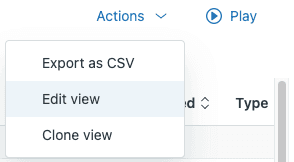
Editar vistas existentes: Regresa a Centro de administración > Vistas, coloca el cursor sobre cualquier vista y haz clic en el menú de opciones para editar. Ajustarás las condiciones, el formato o la disponibilidad en cualquier momento.
Clonar vistas: ¿Necesitas una vista similar con ligeros ajustes? Usa la opción Clonar en lugar de comenzar desde cero. Esto es perfecto para crear versiones específicas del equipo de una vista estándar.
Desactivar vs. eliminar: Desactiva las vistas que no necesitas actualmente (desaparecerán de la barra lateral pero permanecerán en tu cuenta). Elimina solo las vistas de las que estés seguro de que no volverás a necesitar.
Compartir vistas: Los administradores pueden convertir vistas personales en vistas compartidas, o limitar las vistas compartidas a grupos de agentes específicos. Esto funciona bien para equipos especializados como facturación o soporte técnico.
Mejores prácticas para la organización de la vista:
| Práctica | Por qué es importante |
|---|---|
| Limita las vistas personales a tus 8-10 más esenciales | Solo las primeras 10 aparecen en la barra lateral |
| Usa convenciones de nomenclatura claras y consistentes | Facilita la búsqueda y comprensión de las vistas |
| Revisa las vistas trimestralmente | Elimina las vistas obsoletas que abarrotan la lista |
| Documenta las vistas compartidas | Ayuda a los nuevos agentes a comprender su propósito |
Errores comunes y solución de problemas
Incluso los administradores experimentados se encuentran con problemas de visualización. Aquí te mostramos cómo solucionar los problemas más comunes.
La vista no muestra los tickets esperados: Verifica tus condiciones. El error más común es usar "es" cuando quieres decir "no es", u olvidar que las vistas excluyen automáticamente los tickets archivados.
Problemas de rendimiento: Las vistas que verifican múltiples campos de texto o usan condiciones de exclusión "NO" se ejecutan lentamente. Apégate a la verificación de etiquetas, estado y asignado para obtener el mejor rendimiento.
Alcanzando los límites de vista: Recuerda que solo tus primeras 10 vistas personales y 100 vistas compartidas aparecen en la barra lateral. Si tienes más, los agentes deben hacer clic en "Más vistas" para ver el resto.
Faltan tickets archivados: Las vistas nunca incluyen tickets archivados (generalmente tickets cerrados durante más de 120 días). Si necesitas encontrar tickets antiguos, usa la búsqueda en su lugar.
Condiciones conflictivas: Si tu vista devuelve cero tickets inesperadamente, verifica si hay condiciones conflictivas. Por ejemplo, "El estado es Nuevo" Y "El asignado es (usuario actual)" no funcionará porque los nuevos tickets no están asignados por definición.
Mejora tus vistas con la clasificación (triage) impulsada por IA
Las vistas son poderosas, pero siguen estando basadas en reglas. Solo pueden filtrar por las condiciones que definas explícitamente. ¿Qué pasaría si los tickets pudieran organizarse por sí mismos en función de su contenido real?
Aquí es donde entra en juego eesel AI. Nuestra clasificación (triage) por IA se integra directamente con Zendesk para etiquetar, enrutar y priorizar automáticamente los tickets en función de lo que los clientes realmente escriben.

Así es como funciona:
Etiquetado automático: En lugar de etiquetar manualmente cada ticket, eesel AI lee el contenido y aplica etiquetas relevantes (facturación, problema técnico, solicitud de función, etc.). Tus vistas se mantienen organizadas sin trabajo manual.
Enrutamiento inteligente: La IA analiza el contenido y el sentimiento del ticket, luego lo enruta al equipo o agente correcto. Los problemas urgentes se marcan de inmediato. Los problemas complejos van a tus agentes senior. Las solicitudes simples obtienen respuestas automatizadas.
Detección de sentimiento: Cuando un cliente está frustrado, eesel AI lo detecta y puede aumentar la prioridad o asignarlo a un agente especializado. Los clientes frustrados no se escaparán por las grietas.
Limpieza de spam: La IA identifica automáticamente el spam, los mensajes de "gracias" y las respuestas automáticas, cerrándolos para que no abarroten tus vistas.
Configurar eesel AI lleva minutos, no meses. Conecta tu cuenta de Zendesk y la IA aprende de tus tickets anteriores, artículos del centro de ayuda y macros. Defines el comportamiento en inglés sencillo ("Si la solicitud de reembolso supera los 30 días, rechaza cortésmente y ofrece crédito en la tienda"), y la IA sigue tus instrucciones.
Los equipos que usan eesel AI ven hasta el 81% de las conversaciones resueltas de forma autónoma, con un período de recuperación típico de solo dos meses.
Comienza a organizar tu cola de soporte hoy mismo
Ahora tienes todo lo que necesitas para dominar las vistas de tickets de Zendesk. Recapitulémoslo:
- Accede a tu vista predeterminada "Tus tickets sin resolver" para obtener visibilidad inmediata
- Crea vistas personales personalizadas usando la condición
(usuario actual) - Construye vistas avanzadas para flujos de trabajo basados en la prioridad, el tiempo y el canal
- Organiza las vistas con carpetas y mantenlas regularmente
- Soluciona problemas comunes como la falta de tickets y los problemas de rendimiento
Comienza de forma sencilla. Crea una vista personalizada para tus tickets más importantes y úsala durante una semana. Una vez que te sientas natural, agrega más vistas para que coincidan con tu flujo de trabajo. Encontrarás el equilibrio adecuado a través de la práctica.
Y si estás listo para dar el siguiente paso, prueba eesel AI para agregar la clasificación (triage) inteligente a tu configuración de Zendesk. Deja que la IA se encargue de la clasificación de rutina para que puedas concentrarte en lo que importa: resolver los problemas de los clientes.


Preguntas Frecuentes
Share this article

Article by
Stevia Putri
Stevia Putri is a marketing generalist at eesel AI, where she helps turn powerful AI tools into stories that resonate. She’s driven by curiosity, clarity, and the human side of technology.

