Comment utiliser les vues de tickets Zendesk pour voir « mes tickets » : un guide complet

Stevia Putri
Dernière modification February 25, 2026
La gestion d'une file d'attente de support à volume élevé peut donner l'impression de faire tourner des assiettes. Vos agents doivent savoir quelle assiette est sur le point de vaciller, mais tout semble être une priorité à la fois. C'est là que les vues de tickets Zendesk entrent en jeu.
Les vues sont des filtres enregistrés qui organisent les tickets en listes en fonction de critères spécifiques. Au lieu de fixer une file d'attente sans fin, les agents peuvent se concentrer sur ce qui nécessite exactement leur attention. Qu'il s'agisse de tickets qui leur sont attribués, de problèmes urgents ou de réponses de clients en attente, les vues aident les équipes à travailler plus intelligemment.
Dans ce guide, nous allons vous expliquer comment accéder à vos vues par défaut « mes tickets », comment créer des vues personnalisées adaptées à votre flux de travail et même comment améliorer votre configuration avec un triage basé sur l'IA.
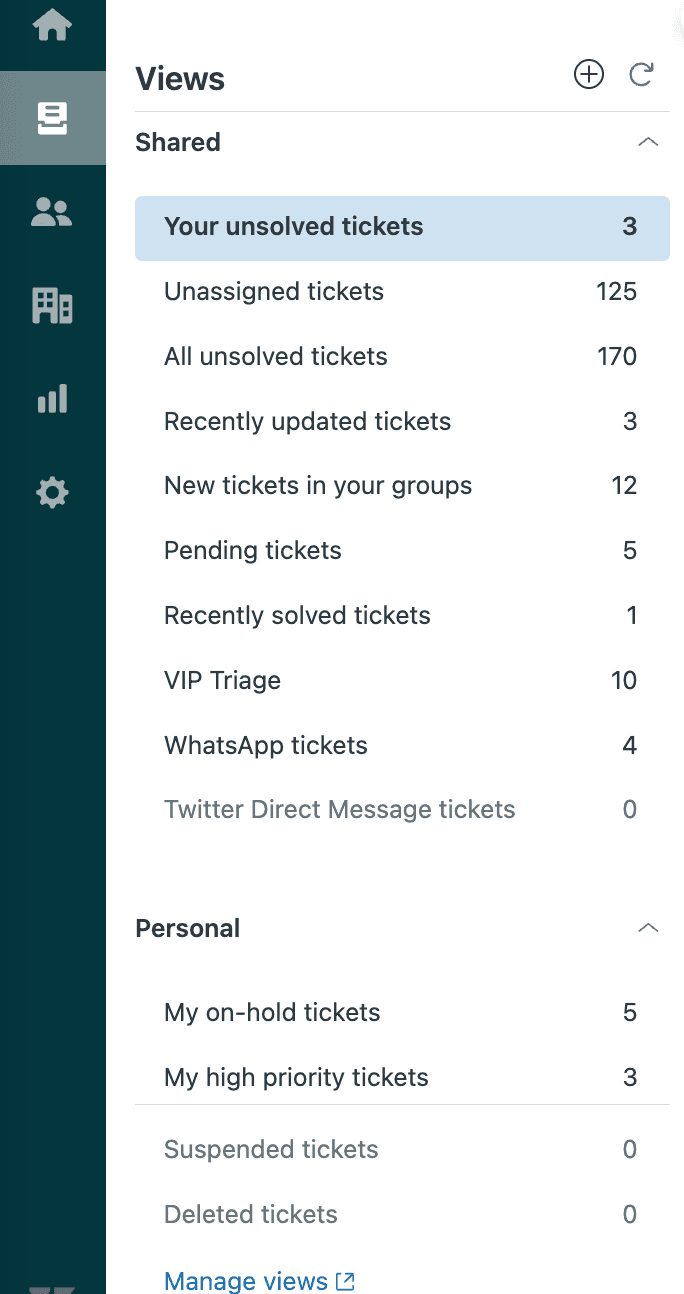
Étape 1 : Accéder à vos vues par défaut « Mes tickets »
Zendesk est livré avec plusieurs vues prédéfinies qui aident les agents à démarrer immédiatement. Voici comment les trouver.
Accédez à la section Vues dans votre espace de travail d'agent Zendesk. Vous pouvez également trouver des informations détaillées sur l'accès à vos vues dans la documentation de Zendesk. Vous verrez une icône de barre latérale qui ressemble à une liste (icône Vues). Cliquez dessus pour développer vos vues disponibles.
La vue par défaut la plus importante pour les agents est « Vos tickets non résolus ». Cette vue utilise automatiquement la condition (utilisateur actuel), ce qui signifie qu'elle affiche dynamiquement uniquement les tickets attribués à la personne actuellement connectée. Aucun filtrage manuel n'est nécessaire.
Les autres vues par défaut utiles sont les suivantes :
- Tickets non attribués : Nouveaux tickets en attente d'être réclamés
- Tickets en attente : Tickets en attente de réponses des clients
- Tickets récemment résolus : Tickets que vous avez fermés au cours des dernières 24 heures
Ces vues vous donnent un point de départ, mais la plupart des équipes ont finalement besoin de quelque chose de plus personnalisé.
Étape 2 : Créer une vue personnalisée « Mes tickets »
Prêt(e) à créer votre propre vue ? Créons-en une qui affiche uniquement vos tickets non résolus urgents et de haute priorité.
Tout d'abord, accédez à Admin Center > Espaces de travail > Outils d'agent > Vues. Seuls les administrateurs et les agents disposant d'autorisations spécifiques peuvent accéder à cette zone.
Cliquez sur « Créer une vue » pour commencer à construire. Voici ce qu'il faut configurer :
Titre : Donnez-lui un nom descriptif comme « Mes tickets urgents » ou utilisez des émojis pour le faire ressortir (comme 🔥 Mes tickets chauds).
Qui a accès : Sélectionnez « Vous uniquement » pour en faire une vue personnelle, ou choisissez « Tout agent » ou des groupes spécifiques si vous êtes un administrateur créant une vue partagée.
Conditions : Définissez vos conditions pour répondre à Toutes les conditions suivantes :
- L'état est inférieur à Résolu
- La personne assignée est (utilisateur actuel)
- La priorité est élevée ou urgente
L'option (utilisateur actuel) est essentielle ici. Elle s'ajuste automatiquement pour afficher les tickets de la personne qui consulte la liste. Cela signifie que vous créerez une vue qui fonctionne pour chaque agent de votre équipe.
Options de formatage :
- Faites glisser les colonnes dans l'ordre de votre choix (ajoutez jusqu'à 15)
- Groupez par Date de la demande ou Priorité
- Classez par Date d'échéance ou Heures depuis la création

Cliquez sur Enregistrer et votre nouvelle vue apparaît dans la barre latérale. Testez-la en ouvrant quelques tickets et en les regardant apparaître (ou disparaître) en fonction de vos conditions. Si quelque chose ne semble pas correct, vérifiez que vos conditions ne sont pas trop restrictives.
Étape 3 : Créer des vues avancées « Mes tickets »
Une fois que vous maîtrisez les bases, vous pouvez créer des vues plus sophistiquées pour des flux de travail spécifiques.
Vues basées sur la priorité : Créez des vues distinctes pour chaque niveau de priorité afin de pouvoir traiter les problèmes urgents en premier, puis de travailler sur les tickets de priorité normale et faible.
Vues basées sur le temps : Utilisez les conditions « Heures depuis » pour détecter les tickets approchant des violations de SLA (Service Level Agreement). Par exemple :
- Heures depuis la mise en attente supérieures à 24 (pour les suivis)
- Heures jusqu'à la prochaine violation de SLA inférieures à 2 (pour une attention urgente)
Vues spécifiques aux canaux : Filtrez par canal de ticket pour voir uniquement vos tickets de chat, vos tickets de courriel ou vos demandes de médias sociaux. Cela est utile si vous vous spécialisez dans certains canaux.
Organisation avec des dossiers : Si vous créez de nombreuses vues, utilisez la syntaxe :: dans les titres pour les catégoriser. Par exemple :
- « Urgent:: Mes tickets chauds »
- « Urgent:: Risque de violation de SLA »
- « Suivi:: En attente 24h+ »

Ces vues avancées vous aident à construire un flux de travail qui correspond à votre façon de penser. Certains agents préfèrent travailler par niveaux de priorité. D'autres aiment regrouper des types de tickets similaires. Les vues vous permettent d'organiser votre travail à votre façon.
Étape 4 : Gérer et optimiser vos vues
Les vues ne sont pas définies une fois pour toutes. Au fur et à mesure que votre équipe évolue, vous devrez les maintenir.
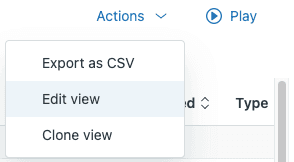
Modification des vues existantes : Retournez à Admin Center > Vues, passez la souris sur une vue et cliquez sur le menu des options pour la modifier. Vous ajusterez les conditions, le formatage ou la disponibilité à tout moment.
Clonage des vues : Besoin d'une vue similaire avec de légères modifications ? Utilisez l'option Cloner au lieu de repartir de zéro. C'est parfait pour créer des versions spécifiques à l'équipe d'une vue standard.
Désactivation vs. suppression : Désactivez les vues dont vous n'avez pas besoin actuellement (elles disparaîtront de la barre latérale mais resteront dans votre compte). Supprimez uniquement les vues dont vous êtes sûr(e) de ne plus avoir besoin.
Partage des vues : Les administrateurs peuvent convertir des vues personnelles en vues partagées, ou limiter les vues partagées à des groupes d'agents spécifiques. Cela fonctionne bien pour les équipes spécialisées comme la facturation ou le support technique.
Meilleures pratiques pour l'organisation des vues :
| Pratique | Pourquoi c'est important |
|---|---|
| Limitez les vues personnelles à vos 8 à 10 vues les plus essentielles | Seules les 10 premières apparaissent dans la barre latérale |
| Utilisez des conventions de nommage claires et cohérentes | Facilite la recherche et la compréhension des vues |
| Examinez les vues tous les trimestres | Supprime les vues obsolètes qui encombrent la liste |
| Documentez les vues partagées | Aide les nouveaux agents à comprendre leur objectif |
Erreurs courantes et dépannage
Même les administrateurs expérimentés rencontrent des problèmes de vue. Voici comment résoudre les problèmes les plus courants.
La vue n'affiche pas les tickets attendus : Vérifiez vos conditions. L'erreur la plus courante est d'utiliser « est » quand vous voulez dire « n'est pas », ou d'oublier que les vues excluent automatiquement les tickets archivés.
Problèmes de performance : Les vues qui vérifient plusieurs champs de texte ou qui utilisent des conditions d'exclusion « NON » s'exécutent lentement. Contentez-vous de vérifier les balises, l'état et la personne assignée pour une performance optimale.
Atteinte des limites de vues : N'oubliez pas que seules vos 10 premières vues personnelles et 100 vues partagées apparaissent dans la barre latérale. Si vous en avez plus, les agents doivent cliquer sur « Plus de vues » pour voir le reste.
Tickets archivés manquants : Les vues n'incluent jamais les tickets archivés (généralement les tickets fermés depuis plus de 120 jours). Si vous devez trouver d'anciens tickets, utilisez plutôt la recherche.
Conditions conflictuelles : Si votre vue renvoie zéro ticket de manière inattendue, vérifiez les conditions conflictuelles. Par exemple, « L'état est Nouveau » ET « La personne assignée est (utilisateur actuel) » ne fonctionneront pas car les nouveaux tickets ne sont pas assignés par définition.
Améliorez vos vues avec le triage basé sur l'IA
Les vues sont puissantes, mais elles sont toujours basées sur des règles. Elles ne peuvent filtrer que par les conditions que vous définissez explicitement. Et si les tickets pouvaient s'organiser en fonction de leur contenu réel ?
C'est là que eesel AI entre en jeu. Notre triage par IA s'intègre directement à Zendesk pour baliser, acheminer et hiérarchiser automatiquement les tickets en fonction de ce que les clients écrivent réellement.

Voici comment cela fonctionne :
Balises automatiques : Au lieu de baliser manuellement chaque ticket, eesel AI lit le contenu et applique les balises pertinentes (facturation, problème technique, demande de fonctionnalité, etc.). Vos vues restent organisées sans travail manuel.
Acheminement intelligent : L'IA analyse le contenu et le sentiment du ticket, puis l'achemine vers l'équipe ou l'agent approprié. Les problèmes urgents sont signalés immédiatement. Les problèmes complexes sont transmis à vos agents seniors. Les demandes simples reçoivent des réponses automatisées.
Détection du sentiment : Lorsqu'un client est frustré, eesel AI le détecte et peut augmenter la priorité ou l'assigner à un agent spécialisé. Les clients frustrés ne passeront pas entre les mailles du filet.
Nettoyage du spam : L'IA identifie automatiquement le spam, les messages de « merci » et les réponses automatiques, en les fermant afin qu'ils n'encombrent pas vos vues.
La configuration d'eesel AI prend quelques minutes, pas des mois. Connectez votre compte Zendesk, et l'IA apprend de vos anciens tickets, des articles de votre centre d'aide et des macros. Vous définissez le comportement en langage clair (« Si la demande de remboursement est supérieure à 30 jours, refusez poliment et offrez un crédit en magasin »), et l'IA suit vos instructions.
Les équipes utilisant eesel AI constatent que jusqu'à 81 % des conversations sont résolues de manière autonome, avec une période de récupération typique de seulement deux mois.
Commencez à organiser votre file d'attente de support dès aujourd'hui
Vous avez maintenant tout ce dont vous avez besoin pour maîtriser les vues de tickets Zendesk. Récapitulons :
- Accédez à votre vue par défaut « Vos tickets non résolus » pour une visibilité immédiate
- Créez des vues personnelles personnalisées à l'aide de la condition
(utilisateur actuel) - Créez des vues avancées pour les flux de travail basés sur la priorité, le temps et les canaux
- Organisez les vues avec des dossiers et maintenez-les régulièrement
- Résolvez les problèmes courants tels que les tickets manquants et les problèmes de performance
Commencez simplement. Créez une vue personnalisée pour vos tickets les plus importants et utilisez-la pendant une semaine. Une fois que cela vous semble naturel, ajoutez d'autres vues pour qu'elles correspondent à votre flux de travail. Vous trouverez le bon équilibre grâce à la pratique.
Et si vous êtes prêt(e) à passer à l'étape suivante, essayez eesel AI pour ajouter un triage intelligent à votre configuration Zendesk. Laissez l'IA gérer le tri de routine afin que vous puissiez vous concentrer sur ce qui compte : résoudre les problèmes des clients.


Foire aux questions
Share this article

Article by
Stevia Putri
Stevia Putri is a marketing generalist at eesel AI, where she helps turn powerful AI tools into stories that resonate. She’s driven by curiosity, clarity, and the human side of technology.

