Wenn Sie neu im Kundensupport sind oder Ihr Team gerade erst Zendesk eingeführt hat, ist das Verständnis der Ticketing-Grundlagen Ihr erster Schritt zur effizienten Bearbeitung von Kundenkonversationen. Ein Ticketing-System mag technisch klingen, aber im Kern ist es einfach eine Möglichkeit, jede Kundeninteraktion so zu organisieren, dass nichts durchs Raster fällt.
Dieser Leitfaden führt Sie durch alles, was Sie über die Zendesk Ticketing-Grundlagen wissen müssen. Am Ende werden Sie verstehen, wie Tickets funktionieren, was jeder Status bedeutet und wie Sie Ihren täglichen Workflow wie ein Profi bewältigen. Wir werden auch darauf eingehen, wie KI-Tools Ihre Zendesk-Erfahrung verbessern können, aber lassen Sie uns zuerst Ihr Fundament aufbauen.
Was ist Zendesk Ticketing?
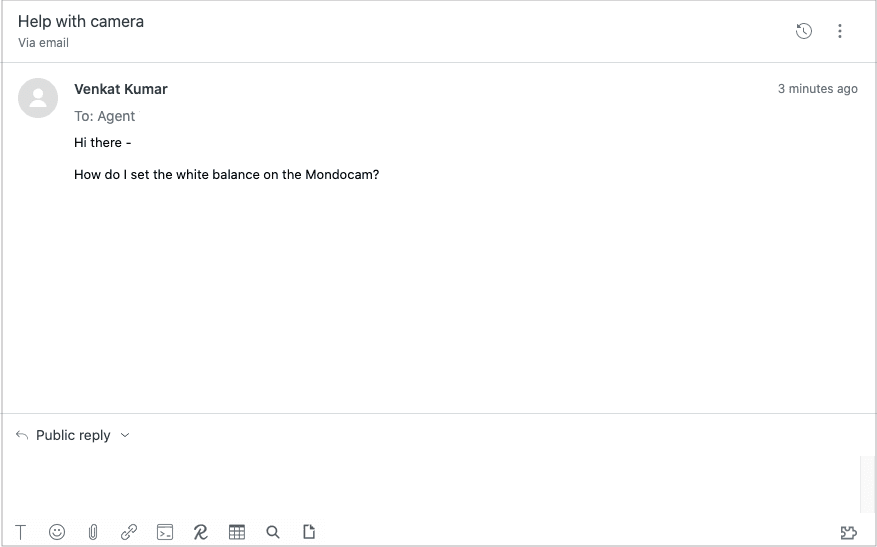
Zendesk ist eine Kundenservice-Plattform, die jede Kundenkonversation in einen nachverfolgbaren Datensatz, ein sogenanntes Ticket, umwandelt. Stellen Sie sich das wie einen digitalen Aktenordner vor, der jedes Kundenproblem von Anfang bis Ende verfolgt.
So funktioniert es: Wenn ein Kunde sich per E-Mail meldet, ein Support-Formular ausfüllt, eine Nachricht per Chat sendet oder sogar auf Ihrer Facebook-Seite postet, erstellt Zendesk automatisch ein Ticket. Dieses Ticket erfasst den gesamten Konversationsverlauf, Kundendetails und alle von Ihrem Team ergriffenen Maßnahmen. Anstatt verstreute E-Mails zu durchsuchen oder sich daran zu erinnern, was versprochen wurde, befindet sich alles an einem organisierten Ort.
Unternehmen nutzen Zendesk, weil es Ordnung in den Kundensupport bringt. Sie erhalten Verantwortlichkeit (jedes Ticket hat einen Eigentümer), Metriken (wie schnell werden Probleme gelöst?) und Konsistenz (Kunden erhalten die gleiche Qualität der Hilfe, unabhängig davon, wer ihnen hilft). Für einen tieferen Einblick in den vollen Funktionsumfang, schauen Sie sich unseren vollständigen Leitfaden zum Zendesk Ticketing-System an.
Ticketstatus und Lebenszyklus verstehen
Jedes Ticket in Zendesk durchläuft einen Lebenszyklus, der durch sechs mögliche Status definiert ist. Das Verständnis dieser ist entscheidend, denn sie sagen Ihnen genau, wo ein Problem steht und was als Nächstes geschehen muss.
| Status | Was es bedeutet | Wann es zu verwenden ist |
|---|---|---|
| Neu | Ticket erstellt, aber nicht zugewiesen | Neue Tickets, die geroutet werden müssen |
| Offen | Einem Mitarbeiter zugewiesen und aktiv | Sie bearbeiten das Problem aktiv |
| In Bearbeitung | Warten auf Kundenantwort | Sie benötigen weitere Informationen vom Kunden |
| In Wartestellung | Warten auf einen Dritten | Warten auf interne Teams oder Anbieter |
| Gelöst | Problem gelöst | Kunde hat die Lösung bestätigt oder Sie sind zuversichtlich, dass es erledigt ist |
| Geschlossen | Dauerhaft gesperrt | System-geschlossen; Antworten erstellen neue Tickets |
Der Lebenszyklus verläuft typischerweise wie folgt: Ein Kunde sendet eine Anfrage und das Ticket ist Neu. Sobald jemand es beansprucht oder es automatisch zugewiesen wird, wird es Offen. Wenn Sie den Kunden bitten müssen, etwas zu klären, setzen Sie es auf In Bearbeitung. Wenn Sie auf eine andere Abteilung oder einen externen Anbieter warten, ist In Wartestellung Ihr Freund. Sobald Sie das Problem gelöst haben, markieren Sie es als Gelöst. Nach einem bestimmten Zeitraum (in der Regel standardmäßig 4 Tage) werden gelöste Tickets automatisch Geschlossen.
Hier ist das Wichtigste, was Sie sich merken sollten: Kundenantworten öffnen Tickets automatisch wieder. Wenn ein Ticket In Bearbeitung ist und der Kunde antwortet, wechselt es zurück zu Offen. Wenn es Gelöst ist und er zurückschreibt (vielleicht hat die Lösung nicht funktioniert), wird es wieder geöffnet, damit Sie ihm weiterhelfen können.
Wesentliche Zendesk Terminologie
Bevor Sie in die tägliche Ticketarbeit eintauchen, lassen Sie uns den Jargon entschlüsseln, dem Sie begegnen werden. Diese Begriffe tauchen ständig in Zendesk auf, daher wird das Wissen darüber alles schneller anklicken lassen.
Ansichten sind vorgefilterte Listen von Tickets. Ihr Administrator kann eine Ansicht einrichten, die nur "Tickets mit hoher Priorität" oder "Nicht zugewiesen in der Warteschlange" anzeigt. Ansichten helfen Ihnen, sich auf das zu konzentrieren, was gerade wichtig ist, anstatt durch Hunderte von Tickets zu scrollen.
Gruppen organisieren Ihre Mitarbeiter nach Fachwissen oder Funktion. Sie könnten eine "Abrechnungs"-Gruppe, eine "Technischer Support"-Gruppe und eine "Vertriebs"-Gruppe haben. Tickets werden an die richtige Gruppe weitergeleitet, damit Spezialisten das bearbeiten, was sie am besten können.
Tags sind Etiketten, die Sie Tickets zur Kategorisierung zuordnen. Ein Tag wie "Rückerstattungsanfrage" oder "Anmeldeproblem" macht Tickets durchsuchbar und hilft, Berichte darüber zu erstellen, wonach Kunden am häufigsten fragen.
Makros sind vorgefertigte Antworten auf häufige Fragen. Anstatt die gleichen Anweisungen zum Zurücksetzen des Passworts zum hundertsten Mal einzutippen, fügen Sie ein Makro ein und senden in Sekundenschnelle eine ausgefeilte, konsistente Antwort.
Auslöser sind automatisierte Regeln, die ausgelöst werden, wenn bestimmte Bedingungen erfüllt sind. Beispielsweise kann ein Auslöser Tickets mit "Abrechnung" im Betreff automatisch Ihrer Abrechnungsgruppe zuweisen oder eine automatische Antwort senden, um Kunden mitzuteilen, dass Sie ihre Nachricht erhalten haben.
Automatisierung ähnelt Auslösern, ist aber zeitbasiert anstelle von ereignisbasiert. Automatisierungen können Mitarbeiter an Tickets erinnern, die seit 48 Stunden in Bearbeitung sind, oder alte gelöste Tickets automatisch schließen, um Ihre Warteschlange sauber zu halten.
Erste Schritte: Ihr erster Tag mit Zendesk Tickets
Lassen Sie uns durchgehen, wie Ihr tatsächlicher Workflow aussieht. Diese Schritte bringen Sie vom Anmelden bis zum Lösen Ihres ersten Tickets.
Schritt 1: Überprüfen Sie Ihre Ansichten. Wenn Sie sich anmelden, beginnen Sie mit Ihren zugewiesenen Ansichten. Diese zeigen die Tickets, die auf Ihre Aufmerksamkeit warten. Machen Sie sich mit dem Inhalt jeder Ansicht vertraut, damit Sie effektiv priorisieren können.
Schritt 2: Öffnen und bewerten. Klicken Sie auf ein Ticket, um es zu öffnen. Lesen Sie die Nachricht des Kunden sorgfältig durch und scannen Sie dann die Seitenleiste nach Kontext. Möglicherweise sehen Sie ihre Kontodetails, frühere Tickets oder Notizen von anderen Mitarbeitern. Dieser Kontext verhindert, dass Sie Fragen stellen, die der Kunde bereits beantwortet hat.
Schritt 3: Antworten Sie gegebenenfalls mit Makros. Wenn dies ein häufiges Problem ist, für das Sie ein Makro haben, verwenden Sie es. Aber immer personalisieren. Ein Makro, das "Hallo [Name]" gefolgt von generischem Text sagt, fühlt sich robotisch an. Fügen Sie einen Satz hinzu, der zeigt, dass Sie ihre Nachricht tatsächlich gelesen haben.
Schritt 4: Legen Sie den richtigen Status fest. Aktualisieren Sie nach der Antwort den Status. Wenn Sie möchten, dass der Kunde etwas tut, setzen Sie es auf In Bearbeitung. Wenn Sie auf ein anderes Team warten, In Wartestellung. Wenn Sie es gelöst haben, Gelöst.
Schritt 5: Arbeiten Sie bei Bedarf zusammen. Manchmal brauchen Sie Hilfe. Verwenden Sie interne Notizen (nur für Ihr Team sichtbar), um Fragen zu stellen, oder @erwähnen Sie einen Kollegen, um seine Aufmerksamkeit zu erregen. Nebenkonversationen ermöglichen es Ihnen, Personen außerhalb von Zendesk per E-Mail einzubeziehen, während alles mit dem Ticket verbunden bleibt.
Häufige Anfängerfehler, die Sie vermeiden sollten: Vergessen, den Status nach der Antwort zu aktualisieren, Makroantworten zu senden, ohne sie vorher zu überprüfen, und wichtigen Kontext in der Ticket-Seitenleiste zu übersehen. Nehmen Sie sich zusätzlich 30 Sekunden Zeit, um es zu überprüfen, bevor Sie auf Senden klicken. Das spart später Kopfschmerzen.
Automatisieren Sie Ihren Zendesk Workflow
Sobald Sie sich mit den Grundlagen vertraut gemacht haben, wird die Automatisierung zu Ihrem besten Freund. Die richtigen Auslöser und Makros können Ihnen jede Woche Stunden sparen.
Auslöser übernehmen die sich wiederholende Routing-Arbeit. Richten Sie Auslöser ein, um Tickets automatisch basierend auf Schlüsselwörtern zuzuweisen, Bestätigungs-E-Mails an Kunden zu senden oder dringende Probleme an leitende Mitarbeiter zu eskalieren. Beispielsweise könnte ein Auslöser das Wort "dringend" in einer Betreffzeile erkennen und das Ticket sofort zur vorrangigen Bearbeitung kennzeichnen.
Makros sorgen für Konsistenz. Erstellen Sie Makros für Ihre Top 10 der häufigsten Antworten. Aber hören Sie hier nicht auf. Überprüfen Sie Ihre Makro-Nutzung monatlich. Wenn Sie feststellen, dass Mitarbeiter dasselbe Makro vor dem Senden ständig bearbeiten, aktualisieren Sie den Makro-Text, um ihn an das anzupassen, was Mitarbeiter tatsächlich benötigen.
Automatisierungen halten die Dinge in Bewegung. Richten Sie Regeln ein, um Mitarbeiter an veraltete Tickets zu erinnern, Manager zu benachrichtigen, wenn Tickets zu lange ungelöst bleiben, oder alte gelöste Tickets automatisch zu schließen, um Ihre Warteschlange sauber zu halten.
Wann sollten Sie was verwenden? Auslöser behandeln sofortige Aktionen, wenn etwas passiert. Automatisierungen behandeln zeitbasierte Aktionen. Makros sind für Ihre eigene Effizienz beim Verfassen von Antworten. Zusammen schaffen sie einen Workflow, der praktisch von selbst läuft.
Verbessern Sie Ihr Zendesk Ticketing mit KI
Hier wird es interessant. Während Zendesk die Grundlage bietet, können KI-Teamkollegen wie eesel AI Ihre Ticketing-Effizienz auf ein anderes Niveau heben.

Stellen Sie sich vor, Sie hätten eine KI, die Ihre eingehenden Tickets liest, Antworten basierend auf Ihren Hilfecenter-Artikeln und dem bisherigen Ticketverlauf entwirft und nur komplexe Probleme an Sie eskaliert. Das ist es, was moderne KI-Support-Tools tun. Sie lernen Ihren Geschäftston, verstehen Ihre Produkte und bearbeiten Routinefragen, während Sie sich auf die kniffligen Dinge konzentrieren.
Mit der Zendesk-Integration von eesel AI können Sie Ticketantworten automatisieren, ohne die Qualität zu beeinträchtigen. Die KI entwirft Antworten, die auf Ihrer tatsächlichen Wissensdatenbank basieren, nicht auf generischen Vorlagen. Sie kann Kundenbestellungen nachschlagen, Rückerstattungen bearbeiten und Ticketfelder automatisch aktualisieren. Wenn etwas eine menschliche Note erfordert, eskaliert es intelligent basierend auf Regeln, die Sie in einfachem Deutsch definieren.

Das Ergebnis? Schnellere Lösungszeiten, ein konsistenter Ton über alle Antworten hinweg und eine deutlich reduzierte Arbeitsbelastung für Ihr Team. Sie behalten die Kontrolle, überprüfen KI-Entwürfe, bevor sie rausgehen, während die KI die sich wiederholende Arbeit erledigt, die Mitarbeiter belastet.
Wenn Sie neugierig auf die Preise sind, unsere Pläne skalieren mit Ihrer Nutzung, sodass Sie nur für das bezahlen, was Sie benötigen. Keine Gebühren pro Sitzplatz, keine aufgeblähten Unternehmensverträge.
Kurzübersicht: Zendesk Ticketing Spickzettel
Behalten Sie dies griffbereit, während Sie Ihre Tickets bearbeiten:
| Status | Kunde sieht | Aktion erforderlich |
|---|---|---|
| Neu | Noch nichts | Mitarbeiter zuweisen |
| Offen | "Wir arbeiten daran" | Aktive Lösung |
| In Bearbeitung | "Wir brauchen mehr Infos" | Auf Kunde warten |
| In Wartestellung | "Wir arbeiten daran" | Auf Dritte warten |
| Gelöst | "Wir denken, es ist behoben" | Auf Wiedereröffnung überwachen |
| Geschlossen | "Ticket geschlossen" | Keine Aktion möglich |
Wann eskalieren vs. lösen:
- Eskalieren, wenn: das Problem Ihr Fachwissen übersteigt, der Kunde frustriert ist und nach einem Manager fragt oder die Unternehmensrichtlinie eine Genehmigung erfordert
- Lösen, wenn: Sie das Kernproblem behoben, klare nächste Schritte bereitgestellt haben und der Kunde die Zufriedenheit bestätigt (oder 48+ Stunden ohne Antwort vergehen)
Abschluss-Checkliste:
- Haben Sie ihre eigentliche Frage beantwortet?
- Haben Sie den richtigen Status festgelegt?
- Haben Sie relevante Tags für die Berichterstattung hinzugefügt?
- Wenn Sie ein Makro verwenden, haben Sie es personalisiert?
- Ist das Ticket der richtigen Person/Gruppe zugewiesen?