Die Verwaltung einer wachsenden Support-Warteschlange bedeutet, dass Sie es mit Hunderten oder Tausenden von Tickets, Benutzern und Datensätzen zu tun haben. Manchmal müssen Sie dieselbe Änderung an vielen Elementen gleichzeitig vornehmen. Hier kommen die Zendesk-Massenaktualisierungsfunktionen (bulk update features) ins Spiel.
Dieser Leitfaden führt Sie durch alles, was Sie in Zendesk per Massenaktualisierung bearbeiten können, wie Sie es tun und auf welche Einschränkungen Sie achten müssen. Wir werden uns auch ansehen, wie KI-Automatisierung Ihren Bedarf an manuellen Massenaktualisierungen von vornherein reduzieren kann.
Was Sie in Zendesk per Massenaktualisierung bearbeiten können
Mit Zendesk können Sie Massenoperationen (bulk operations) in vier Hauptkategorien durchführen:
- Tickets: Statusänderungen, Zuweisungen, Tags, Zusammenführen und Löschen
- Benutzer: Profilaktualisierungen, benutzerdefinierte Felder und organisatorische Änderungen per CSV oder API
- Organisationen: Tags und benutzerdefinierte Felder (dies erfordert jedoch Workarounds)
- Knowledge Base-Artikel: Veröffentlichung, Archivierung, Kennzeichnung und Autorenänderungen
Jede Kategorie hat unterschiedliche Methoden und Einschränkungen. Einige funktionieren über die native Benutzeroberfläche (UI), andere erfordern CSV-Importe oder API-Aufrufe. Lassen Sie uns jede einzelne aufschlüsseln.
Massenaktualisierung von Tickets
Ticket-Massenaktualisierungen sind der häufigste Anwendungsfall. Mit Zendesk können Sie bis zu 100 Tickets gleichzeitig direkt aus jeder Ticketansicht aktualisieren.
Schritt 1: Wählen Sie Tickets aus einer Ansicht aus
Öffnen Sie eine beliebige Ticketansicht und wählen Sie die Tickets aus, die Sie aktualisieren möchten. Sie können einzelne Tickets auswählen oder auf das Kontrollkästchen oben links klicken, um die gesamte sichtbare Liste auszuwählen. Das Maximum beträgt 100 Tickets pro Massenaktion.
Wenn Sie Tickets auswählen, wird am unteren Rand der Liste eine Symbolleiste mit Ihren verfügbaren Aktionen angezeigt.
Wichtige Einschränkungen, die Sie kennen sollten:
- Sie können geschlossene Tickets nicht per Massenaktualisierung bearbeiten
- KI-Agenten-Tickets können nicht in der Masse verwaltet werden
- Wenn Sie zu anderen Seiten navigieren, bleiben Ihre Auswahlen aktiv
Schritt 2: Wählen Sie Ihre Massenaktion aus
Die Symbolleiste bietet Ihnen vier Hauptoptionen:
- Bearbeiten: Aktualisieren Sie Ticket-Eigenschaften wie Status, Bearbeiter, Priorität und Tags
- Löschen: Verschieben Sie Tickets in die Ansicht "Gelöschte Tickets" (30 Tage lang wiederherstellbar)
- Zusammenführen: Fassen Sie mehrere Tickets zu einem Ticket zusammen
- Als Spam markieren: Löschen Sie Tickets und sperren Sie die Anfragenden

Schritt 3: Wenden Sie Aktualisierungen an und bestätigen Sie
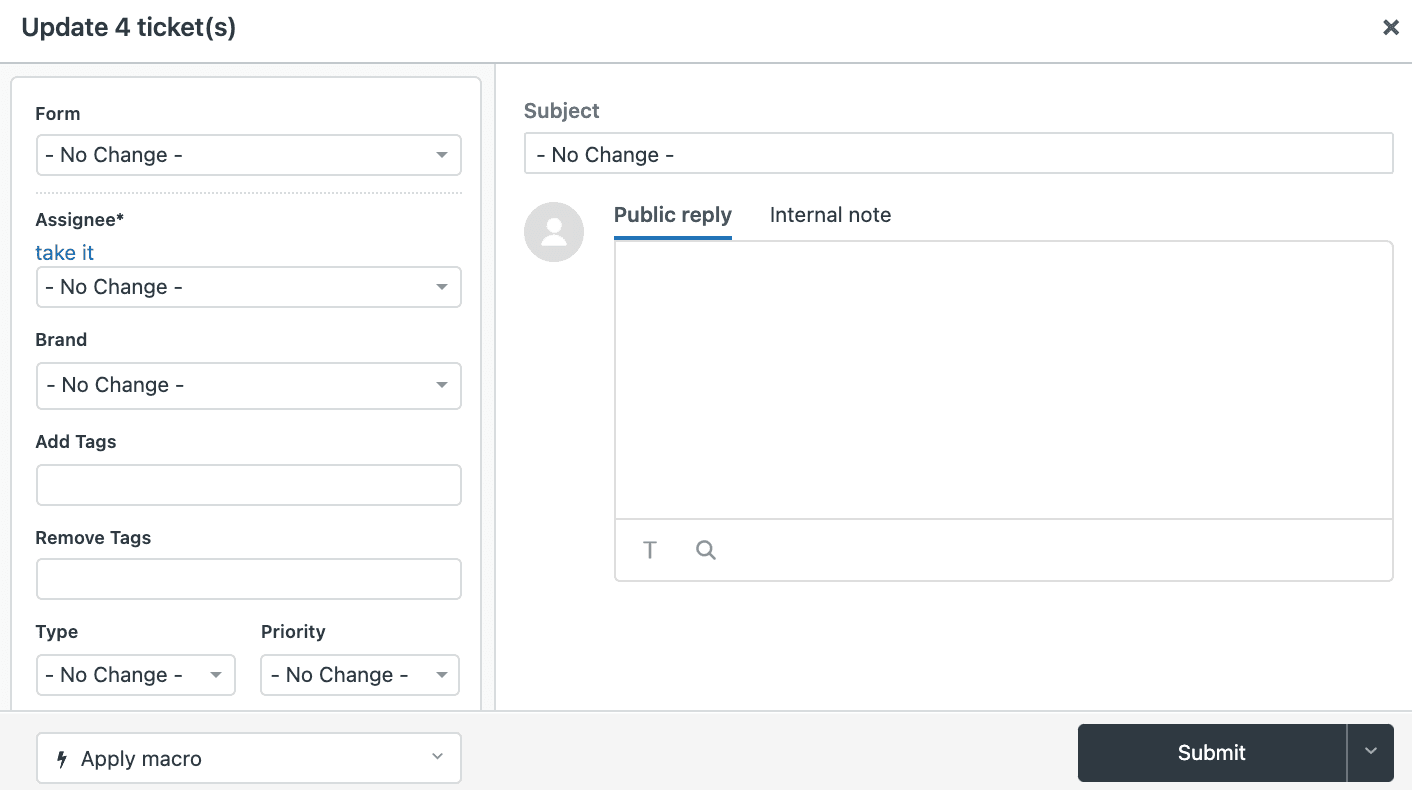
Wenn Sie auf Bearbeiten klicken, öffnet sich ein Dialogfeld, in dem Sie die meisten Ticket-Eigenschaften aktualisieren können:
- Status (Offen, Ausstehend, Gelöst)
- Bearbeiter und Gruppe
- Priorität und Typ
- Tags (hinzufügen oder entfernen)
- Betreff
- Kommentare (zu allen ausgewählten Tickets hinzufügen)
- Benutzerdefinierte Felder
Sie können auch ein Makro auf alle ausgewählten Tickets anwenden, indem Sie das Menü Makro anwenden verwenden. Beachten Sie, dass Makro-Anhänge nicht in Massenaktualisierungen enthalten sind und dynamische Platzhalter möglicherweise nicht korrekt dargestellt werden.
Ein kritischer Haken: Der Masseneditor unterstützt keine CCs, Follower oder @Erwähnungen. Wenn Sie versuchen, jemanden zu @erwähnen, bleibt es als Klartext erhalten und die Person wird nicht benachrichtigt.
Wenn Sie eine Massenaktualisierung absenden, zeichnet Zendesk den Zeitstempel der letzten Aktualisierung jedes Tickets auf. Wenn ein Ticket geändert wird, nachdem Sie die Massenaktion gestartet haben (jemand anderes aktualisiert es), überspringt das System dieses Ticket und fährt mit den übrigen fort. Für alle übersprungenen Tickets wird ein Fehler angezeigt.
Massenaktualisierung von Benutzern
Die Aktualisierung von Benutzerdaten im großen Maßstab erfordert einen anderen Ansatz. Zendesk bietet drei Methoden an:
Methode 1: CSV-Import über das Admin Center
Dies ist der gebräuchlichste Ansatz für nicht-technische Benutzer:
- Exportieren Sie Ihre bestehenden Benutzer in eine CSV-Datei (Professional- und Enterprise-Pläne)
- Bearbeiten Sie die Benutzerfelder, die Sie aktualisieren möchten
- Importieren Sie die Datei über Admin Center > Objekte und Regeln > Tools > Datenimporteur erneut

Wichtige Punkte:
- Sie benötigen nur eine eindeutige Kennung pro Benutzer (E-Mail oder externe ID)
- Bestehende Benutzer werden aktualisiert, neue Benutzer werden erstellt
- Der Importprozess erfasst Protokolle aller versuchten Importe
- Sie können auf diese Weise benutzerdefinierte Benutzerfelder aktualisieren
Methode 2: Zendesk-API
Für technische Teams bietet die API mehr Kontrolle. Der Endpunkt Create or Update Many Users akzeptiert bis zu 100 Benutzerdatensätze pro Anfrage.
Dies ist nützlich, wenn:
- Sie müssen Benutzer auf der Grundlage komplexer Bedingungen aktualisieren
- Sie integrieren sich in ein externes System
- Sie möchten regelmäßige Benutzeraktualisierungen automatisieren
Die Zendesk-API verarbeitet Massenaktualisierungen asynchron, sodass Sie diese eher als Jobs verfolgen, anstatt eine sofortige Bestätigung zu erhalten.
Methode 3: Super Admin App
Die Super Admin App aus dem Zendesk Marketplace bietet eine Benutzeroberfläche für die Massenverwaltung von Benutzern, ohne Code schreiben zu müssen. Sie können Agenten und Endbenutzer direkt in Zendesk aktualisieren.
Massenaktualisierung von Organisationen
Hier wird es knifflig. Im Gegensatz zu Tickets bietet Zendesk keine native Benutzeroberfläche für die Massenaktualisierung von Organisationen. Sie haben zwei Möglichkeiten:
Der CSV-Export-/Import-Workflow
- Exportieren Sie Ihre Organisationen in eine CSV-Datei
- Bearbeiten Sie die Felder oder Tags in Ihrer Tabelle
- Importieren Sie die aktualisierte Datei zurück in Zendesk
Dies funktioniert, hat aber Nachteile. Es ist langsam, erfordert das Herunterladen und Hochladen von Dateien, und es besteht die Gefahr von Datenfehlern während des Hin und Her.
Lösungen von Drittanbietern
Apps wie Swifteqs Advanced Search Plus füllen diese Lücke. Sie können Organisationen direkt in Zendesk suchen und per Massenaktualisierung bearbeiten, ohne den CSV-Tanz. Sie können Tags, benutzerdefinierte Felder und Standardfelder über Hunderte oder Tausende von Organisationen mit wenigen Klicks aktualisieren.
Dies ist eine Überlegung wert, wenn Sie häufig Folgendes tun müssen:
- Bereinigen Sie alte oder inkonsistente Tags
- Aktualisieren Sie Organisationsfelder nach einer Umstrukturierung
- Legen Sie neue benutzerdefinierte Felder für bestehende Organisationen fest
Massenaktualisierung von Knowledge Base-Artikeln
Für Guide-Administratoren funktionieren Massenaktionen mit bis zu 30 Artikeln gleichzeitig. Im Abschnitt Knowledge Admin > Artikel verwalten können Sie:
- Artikel veröffentlichen oder die Veröffentlichung aufheben
- Artikel archivieren oder wiederherstellen
- Artikel löschen
- Autoren ändern
- Etiketten aktualisieren
- Benutzerberechtigungen ändern
- Veröffentlichungs-/Aufhebungsdaten planen (nur Enterprise)
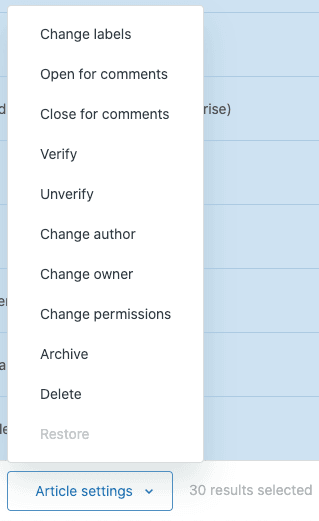
Die Beschränkung auf 30 Artikel bedeutet, dass größere Aktualisierungen mehrere Batches erfordern. Außerdem sind einige Aktionen wie das Ändern von Berechtigungen und Etiketten im Suite Team-Plan nicht verfügbar.
Häufige Fehler und wie Sie sie vermeiden können
Massenaktualisierungen sind leistungsstark, können aber bei Missbrauch Probleme verursachen. Hier sind die häufigsten Fallstricke:
Auswahlen nicht überprüfen
Überprüfen Sie noch einmal, welche Tickets Sie ausgewählt haben, bevor Sie auf "Senden" klicken. Es ist leicht, versehentlich Tickets einzubeziehen, die Sie nicht aktualisieren wollten. Verwenden Sie Ansichten, um genau die Tickets herauszufiltern, die Sie benötigen, bevor Sie sie auswählen.
Versuchen, geschlossene Tickets zu aktualisieren
Zendesk lässt Sie geschlossene Tickets nicht per Massenaktualisierung bearbeiten. Wenn Ihre Ansicht geschlossene Tickets enthält, werden diese übersprungen. Planen Sie Ihre Massenaktualisierungen, bevor Tickets geschlossen werden, oder verwenden Sie Automatisierungen, um Tickets abzufangen, bevor sie den Status "Geschlossen" erreichen.
Batch-Limits überschreiten
Denken Sie an die Limits: maximal 100 Tickets, maximal 30 Artikel. Wenn Sie mehr aktualisieren müssen, müssen Sie in Batches arbeiten. Bei sehr großen Aktualisierungen ist die API möglicherweise effizienter als die Benutzeroberfläche.
Zeitstempelkonflikte
Wenn jemand ein Ticket aktualisiert, während Ihre Massenaktion verarbeitet wird, wird dieses Ticket übersprungen. Dies ist eigentlich eine Sicherheitsfunktion, bedeutet aber, dass einige Tickets möglicherweise nicht aktualisiert werden. Überprüfen Sie die Ergebnisse und führen Sie sie bei Bedarf erneut aus.
Nicht zuerst sichern
Sichern Sie Ihre Daten, bevor Sie größere Massenoperationen durchführen. Für Tickets können Sie eine Ansicht erstellen und exportieren. Verwenden Sie für Benutzer und Organisationen die Exportfunktionen im Admin Center. Zendesk bietet eine sichere Datenverarbeitung, und wenn etwas schief geht, haben Sie einen Wiederherstellungspfad.
Auslöser und Automatisierungen unterbrechen
Massenaktualisierungen werden als "Web Service (API)"-Ereignisse aufgezeichnet. Wenn Sie Auslöser haben, die auf "Ticket: Aktualisiert über"-Bedingungen basieren, werden diese durch Massenaktualisierungen ausgelöst. Überprüfen Sie Ihre Geschäftsregeln vor größeren Massenoperationen.
Wann Sie stattdessen KI-Automatisierung in Betracht ziehen sollten
Massenaktualisierungen sind im Wesentlichen eine Reaktion auf Probleme, die bereits aufgetreten sind. Tickets haben sich gestapelt. Tags sind inkonsistent geworden. Felder wurden nicht korrekt ausgefüllt. Sie beheben die Vergangenheit.
KI-Automatisierung geht das Problem anders an. Anstatt manuell aufzuräumen, verhindern Sie, dass sie überhaupt entstehen.

Mit eesel AI erhalten Sie einen KI-Teamkollegen, der Tickets autonom bearbeitet. Er liest eingehende Tickets, entwirft Antworten auf der Grundlage Ihrer Knowledge Base und kann sogar direkt Antworten senden. Das bedeutet, dass weniger Tickets in Warteschlangen sitzen und auf spätere Massenaktualisierungen warten.
Unsere KI-Triage-Funktion taggt, leitet und priorisiert Tickets automatisch, sobald sie eingehen. Sie müssen nicht mehr Wochen später feststellen, dass Hunderte von Tickets falsch getaggt wurden. Die KI kümmert sich kontinuierlich um die Ticket-Hygiene, nicht als vierteljährliches Aufräumprojekt.
Der Unterschied ist proaktiv versus reaktiv. Massenaktualisierungen beheben Probleme, nachdem sie sich angesammelt haben. KI-Automatisierung verhindert die Ansammlung.
Für Teams, die Zendesk verwenden, integrieren wir uns direkt. Die KI lernt aus Ihren vergangenen Tickets, Hilfeartikel und Makros. Sie versteht Ihren Geschäftskontext und antwortet in der Stimme Ihres Teams. Sie können mit KI-Copilot beginnen, der Entwürfe für Antworten zur Überprüfung erstellt, und dann auf die vollständige Automatisierung umsteigen, sobald sich die KI bewährt hat.
Wenn Sie feststellen, dass Sie wöchentlich oder monatlich Massenaktualisierungen durchführen, ist es vielleicht an der Zeit, sich zu fragen, ob Automatisierung die Ursache beseitigen könnte. Sehen Sie, wie eesel AI mit Zendesk funktioniert.