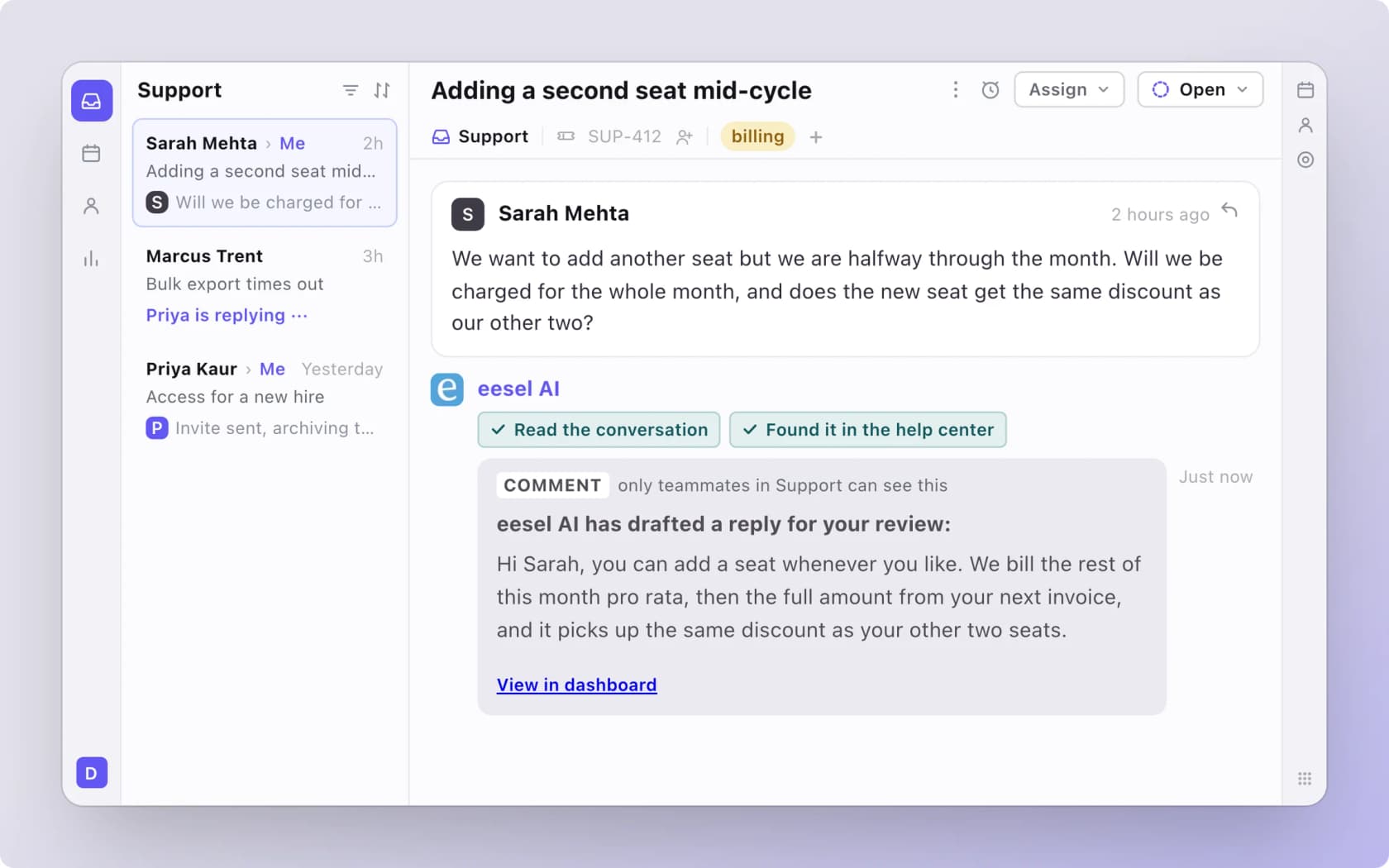
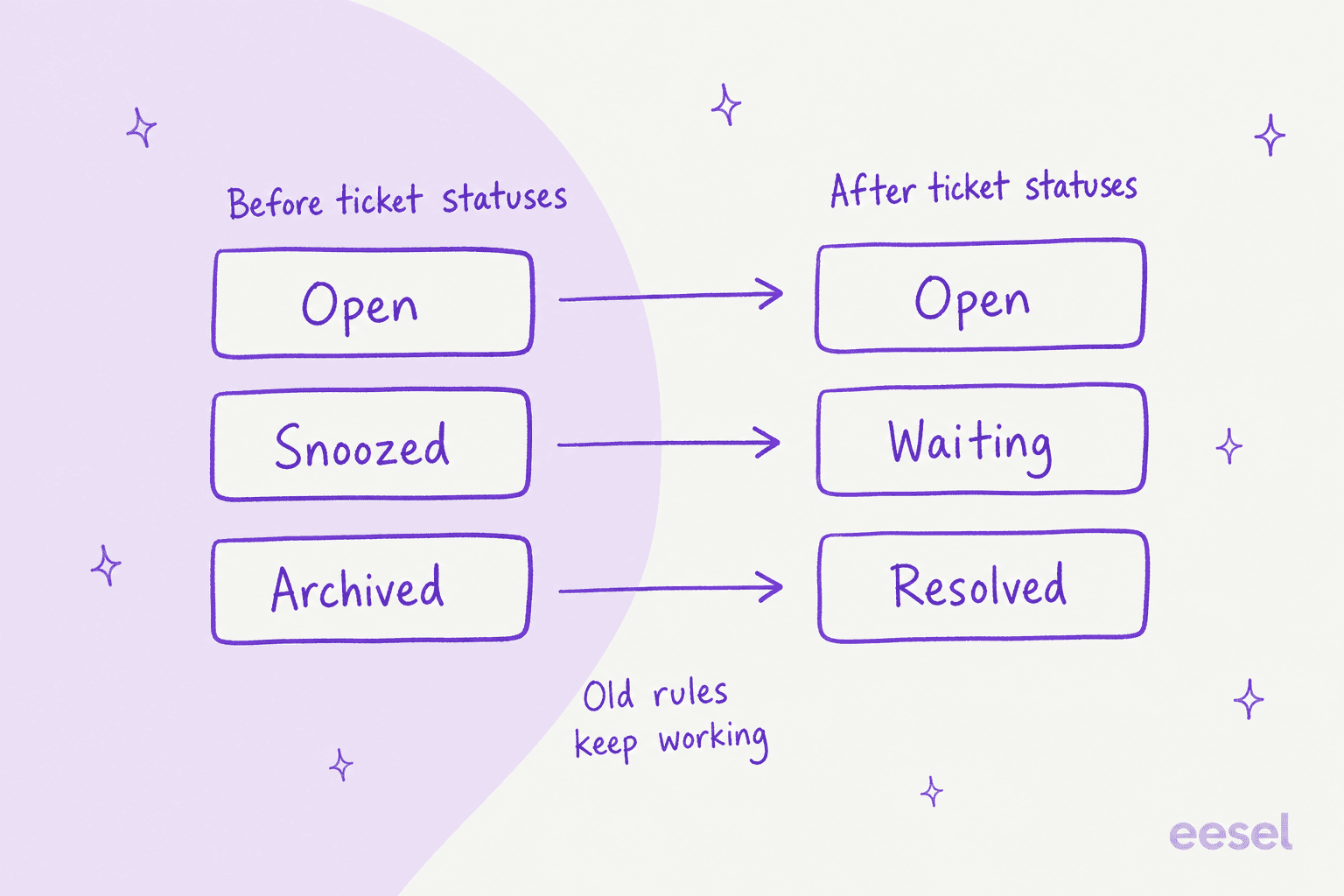
Front-Ticketstatus liegt als Ebene über Archiv und Snooze: Sobald Sie sie für einen gemeinsamen Posteingang aktivieren, wird Archiviert zu Resolved, Snoozed zu Waiting und alles andere bleibt Open. Sie können eigene Status (bis zu 10 aktive) innerhalb dieser drei Kategorien anlegen, und Regeln können einen Status auslösen, prüfen oder setzen, womit Fronts eigenes Beispiel eine Konversation nach 5 Tagen in Waiting schließt. Kundenantworten holen eine Konversation weiterhin in den Open-Tab zurück, und Ihre alten Archiv- und Snooze-Regeln laufen über dieselbe Zuordnung weiter.
eesel kann Antworten als interne Kommentare im selben Posteingang entwerfen, aber ich habe keine Statusänderungen in seinen dokumentierten Front-Aktionen gefunden, sodass eine Statusregel weiterhin den Resolved-Schritt übernimmt. Mit der eesel CLI kann ein Coding-Agent freigegebenes Wissen hochladen, etwa Ihre exportierte Statusrichtlinie und Front-Hilfeartikel, und dann Testfragen stellen, bevor etwas live geht. Die Front-Verbindung selbst genehmigen muss weiterhin jemand mit Adminzugang.
Was sind Ticketstatus in Front?
Es ist Fronts Ticketing-Ebene: Open, Waiting und Resolved, pro gemeinsamem Posteingang einschaltbar. Fronts Hilfecenter sagt, dass es das Ticketing eingeführt hat am 8. Oktober 2024, und beschreibt Status als eine Möglichkeit, "track, organize, and resolve complex customer requests at scale". Davor war eine Konversation offen, gesnoozt oder archiviert, nichts weiter.
Ich baue bei eesel die Helpdesk-Integrationen, Front eingeschlossen, deshalb lese ich jeden Tag, wie jedes Tool "fertig" modelliert. Fronts Modell ist posteingangsartig: Der Status ist kein Feld auf einem Ticketformular, er ist ein Umetikettieren von Zuständen, die Ihr Team schon nutzt. Das macht es auch leicht, es falsch zu machen, weil das alte Verhalten nicht verschwindet.
Drei Details aus Fronts Leitfaden zu Ticketstatus prägen alles Folgende:
- Unassigned- und Assigned-Tabs zählen als Open. Zeigen Sie diese Tabs in einem gemeinsamen Posteingang, liegen beide unter Open.
- Es funktioniert auf jedem Kanal. Fronts FAQ sagt, Ticketstatus unterstützen alle Kanaltypen.
- Es ist pro Posteingang. Schalten Sie es für einen gemeinsamen Posteingang ein, bleiben die anderen bei Archiv und Snooze.
Wenn Sie Front gegen ein formularbasiertes Tool abwägen, erklärt mein Beitrag Shared Inbox vs. Ticketing-System den Trade-off, und Zendesk vs. Front vergleicht beide direkt.
Wie schalte ich Ticketstatus ein?
Öffnen Sie die Workspace-Einstellungen als Workspace-Admin, gehen Sie zu Inboxes, wählen Sie den Posteingang, klicken Sie auf den Ticketing-Tab und schalten Sie Enable ticket statuses um. Fronts Schritte lassen Sie dann eine Ticket-Statusgruppe wählen, oder None, damit Teammitglieder jeden eigenen Status sehen, den Ihre Firma konfiguriert hat.
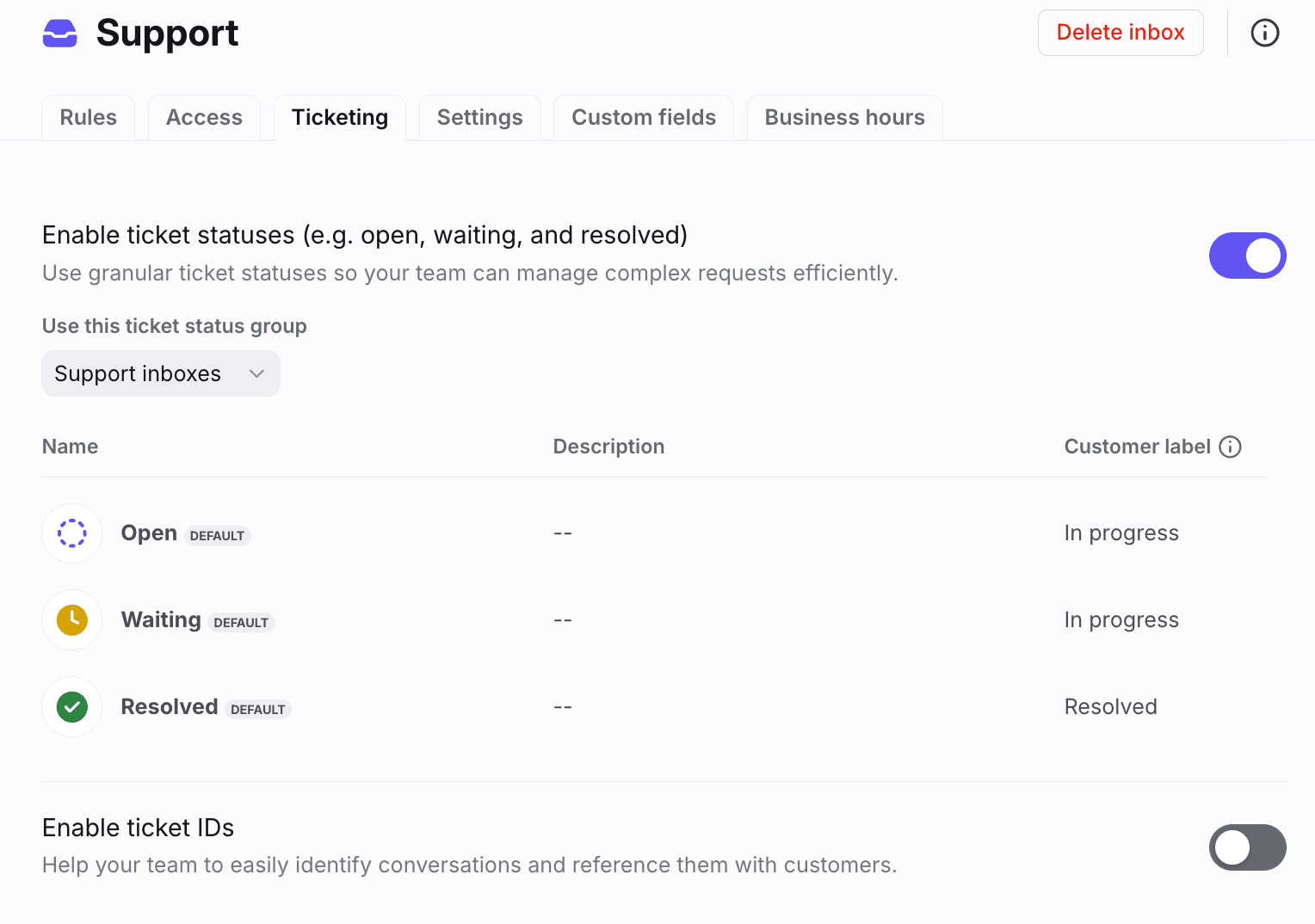
Zwei Abkürzungen helfen. Sie können mehrere Posteingänge in der Posteingangsliste auswählen und Ticketstatus (oder Ticket-IDs) in einer Aktion aktivieren. Und im Composer fügt Front Send as resolved plus ein Pfeilmenü für die anderen Status hinzu, sodass das Schließen einer Konversation einen Klick statt Senden-dann-Archivieren braucht.
Der Senden-Button hat eine Eigenheit. Front sagt, man kann keinen eigenen Status als Standard wählen, aber Ihre bestehende Präferenz bildet sich auf einen Status ab: Send wird zu Senden als Open, Send & archive wird zu Senden als Resolved, und Send & snooze bleibt unverändert, wobei gesnoozte Tickets im Waiting-Tab erscheinen.
Was bedeuten Open, Waiting und Resolved?
Open heißt, Ihr Team ist am Zug, Waiting heißt, jemand anderes ist dran, und Resolved heißt, nichts weiter ist nötig, außer der Kunde schreibt wieder. Front legt fest, wann welcher Status greift:
| Status | Fronts Hinweis | Typische Nutzung |
|---|---|---|
| Open | Noch nicht bearbeitet, oder in Arbeit und der Kunde braucht eine Antwort | Neue und aktive Konversationen |
| Waiting | Wartet auf den Kunden und Sie wollen nachfassen, oder wartet auf ein Teammitglied, bevor Sie antworten können | Infoanfragen, interne Eskalationen |
| Resolved | Anfrage ist erledigt, oder wartet auf den Kunden, aber es ist keine Aktion nötig, außer er antwortet | Abgeschlossene Arbeit, ruhige Threads |
Die Waiting-Definition hat zwei Hälften, und die Trennung zählt. Planen Sie, den Kunden nachzufassen, ist es Waiting; tun Sie das nicht, ist es Resolved. Jeden "gefragt, noch keine Antwort"-Thread unter Waiting abzulegen, kann einen Stapel erzeugen, den niemand durchsieht. Front selbst verweist auf seinen Resolution-Report, um zu messen, wie lange Konversationen in Waiting liegen, ein höflicher Hinweis darauf, dass genau hier Warteschlangen veralten.
Snooze hat eine andere Aufgabe. Front sagt, man solle weiterhin snoozen, wenn man an einem bestimmten Datum nachfassen muss, weil ein Snooze der einzige Zustand mit einem Timer ist. Snoozen verschiebt eine Konversation in den Waiting-Tab, und wenn der Timer abläuft, öffnet sie sich wieder in Open.
Wie funktionieren eigene Ticketstatus und Gruppen?
Eigene Status fügen Details innerhalb der drei Kategorien hinzu, und Gruppen entscheiden, welche Posteingänge welche Status sehen. Fronts Beispielstatus sind "Waiting for Approval" und "Waiting for Finance", seine Beispielgruppen sind "Support team statuses" und "Sales team statuses".
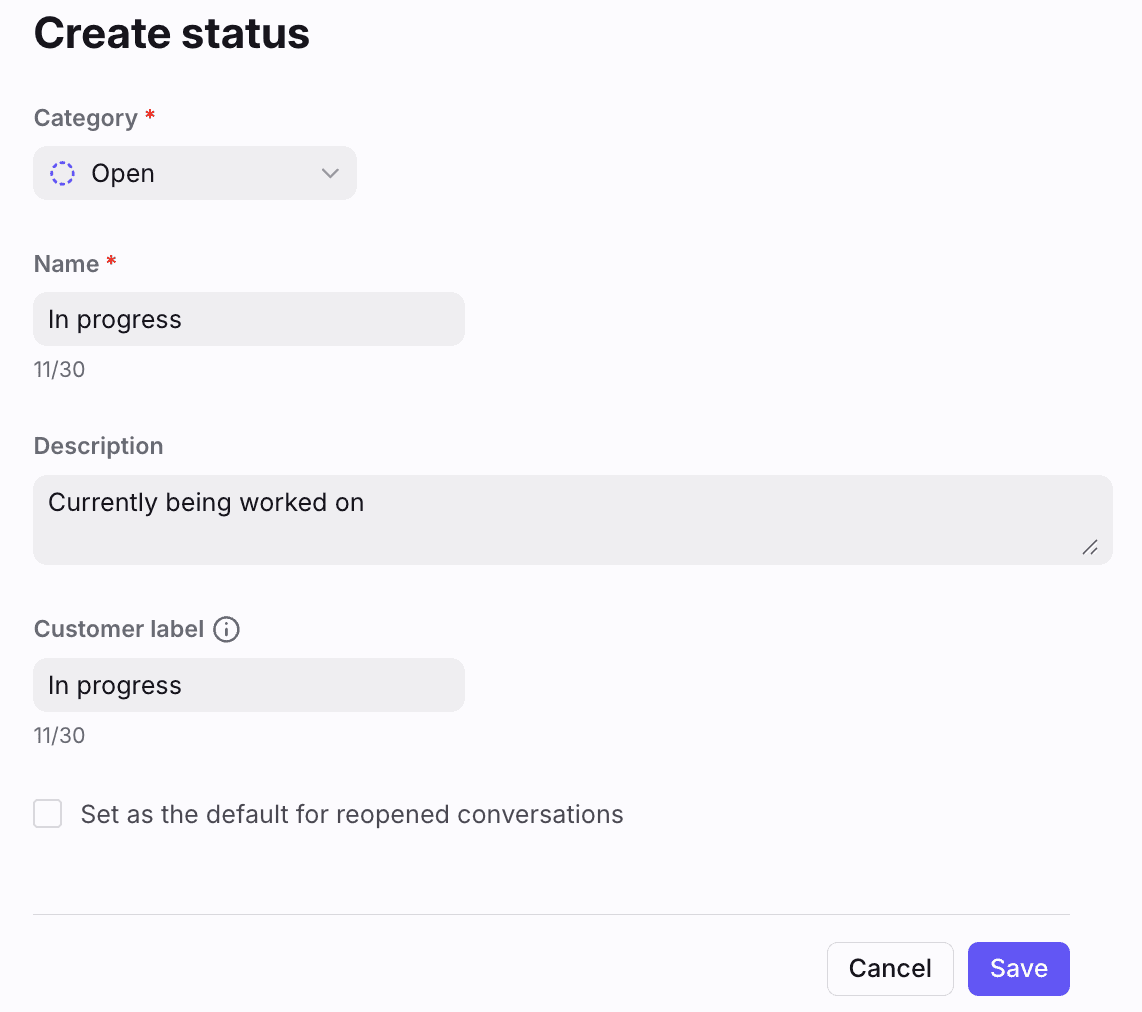
Das Erstellungsformular hat laut Fronts Artikel zu eigenen Status fünf Felder:
- Kategorie. Open, Waiting oder Resolved, nach dem Anlegen nicht mehr änderbar.
- Name. Was Teammitglieder in Buttons und Posteingängen sehen. Das Formular im Screenshot begrenzt Namen auf
30Zeichen. - Beschreibung. Optionaler Tooltip-Text, der Teammitgliedern sagt, wann sie ihn nutzen.
- Kundenlabel. Optional, wird Kunden in Fronts Kundenportal gezeigt.
- Standard bei Wiedereröffnung. Nur Open-Status. Weist diesen Status zu, wenn eine Konversation wiedereröffnet wird.
Grenzen, die Sie vor dem Entwurf einer Liste kennen sollten:
- Bis zu 10 aktive Status in den Firmeneinstellungen.
- Standardstatus lassen sich nicht umbenennen oder archivieren.
- Keine Neuordnung. Status sortieren alphabetisch innerhalb jeder Kategorie, dann Open, Waiting, Resolved.
- Eine Gruppe fasst bis zu 10 Status, mit mindestens einem pro Kategorie.
- Keine Gruppe bedeutet alles. Ein Posteingang ohne ausgewählte Gruppe zeigt alle eigenen Status, was schnell unübersichtlich wird.
Fronts eigener Rat ist, zuerst eine "Default"-Gruppe zu bauen und sie auf jeden Ticketing-Posteingang anzuwenden, damit neue Status nicht in Posteingänge sickern, die nie danach gefragt haben. Ein eigener Status lässt sich außerdem nicht archivieren, während er in einer Gruppe steckt, was das Ausmustern eines Status zu einem Zweischritt macht.
Welchen Status wähle ich für diese Konversation?
Wählen Sie eine Situation, und das Widget zeigt, was Fronts Hinweis dazu sagt.
Was passiert mit meinen alten Archiv- und Snooze-Regeln?
Sie laufen weiter. Fronts FAQ sagt, Regeln und Makros bilden Konversationen nach Status ab: Eine Archive-Aktion löst Resolved aus, ein Archive-Trigger oder eine -Bedingung bezieht sich jetzt auf Resolved, und Snooze bezieht sich auf Waiting. Deaktivieren Sie Ticketstatus, dreht sich die Zuordnung um, sodass Resolved wieder auf Archived abbildet.
Makros haben noch eine Besonderheit. Nutzt ein Makro Update ticket status to in einem Posteingang ohne Ticketstatus, bildet sich Open auf Open ab, und sowohl Waiting als auch Resolved bilden sich auf Archived ab. Ein geteiltes Makro über gemischte Posteingänge kann sich deshalb von Posteingang zu Posteingang unterschiedlich verhalten, und ich würde es in einem Wegwerf-Posteingang testen, bevor ich es ausrolle.
Wenn Ihr Team schon länger Makros schreibt, deckt mein Beitrag Makros 101 die Gewohnheiten ab, und KI-Makros zeigt, wie man sie aus vergangenen Antworten erzeugt.
Welche Trigger, Bedingungen und Aktionen nutzen den Ticketstatus?
Front hat einen Status-Trigger, zwei Status-Bedingungen und eine Status-Aktion hinzugefügt, und Makros teilen sich die Aktion. Als jemand, der hier Integrationen baut, lese ich das als Hooks, die man verketten kann.
| Block | Name in Front | Was er tut | Regeln | Makros |
|---|---|---|---|---|
| Trigger (When) | Ticket status is changed to | Feuert, wenn eine Konversation auf einen der gewählten Status gesetzt wird | Ja | Nein |
| Bedingung (If) | Ticket status is | Konversation hat den gewählten Status | Ja | Nein |
| Bedingung (If) | Ticket status is not | Konversation hat ihn nicht | Ja | Nein |
| Aktion (Then) | Update ticket status to | Setzt einen Status | Ja | Ja |
Fronts Artikel zu Regeln und Makros gibt vier durchgerechnete Beispiele. Drei sind Regeln, eines ein Makro-Paar:
- Manager nach 48 Stunden benachrichtigen. Eine Regel auf Ticket status is changed to Open alarmiert eine Managers-Teammitglieder-Gruppe, wenn eine Konversation länger als 48 Stunden Open war.
- Unerledigte Arbeit in einen anderen Posteingang verschieben. Wird das Billing-Tag hinzugefügt und ist die Konversation in Support Open oder Waiting, verschiebt die Regel sie in den Billing-Posteingang.
- Ruhige Waiting-Threads automatisch auflösen. Kombinieren Sie den Waiting-Trigger mit der Bedingung Time passed since trigger is und einer Update ticket status to-Resolved-Aktion.
- Makros, die einen Status setzen. Ein "Password reset"-Makro kommentiert, sendet eine Vorlage und setzt Resolved; ein "Outage"-Makro taggt, kommentiert und setzt Waiting, was die Open-Warteschlange leert.
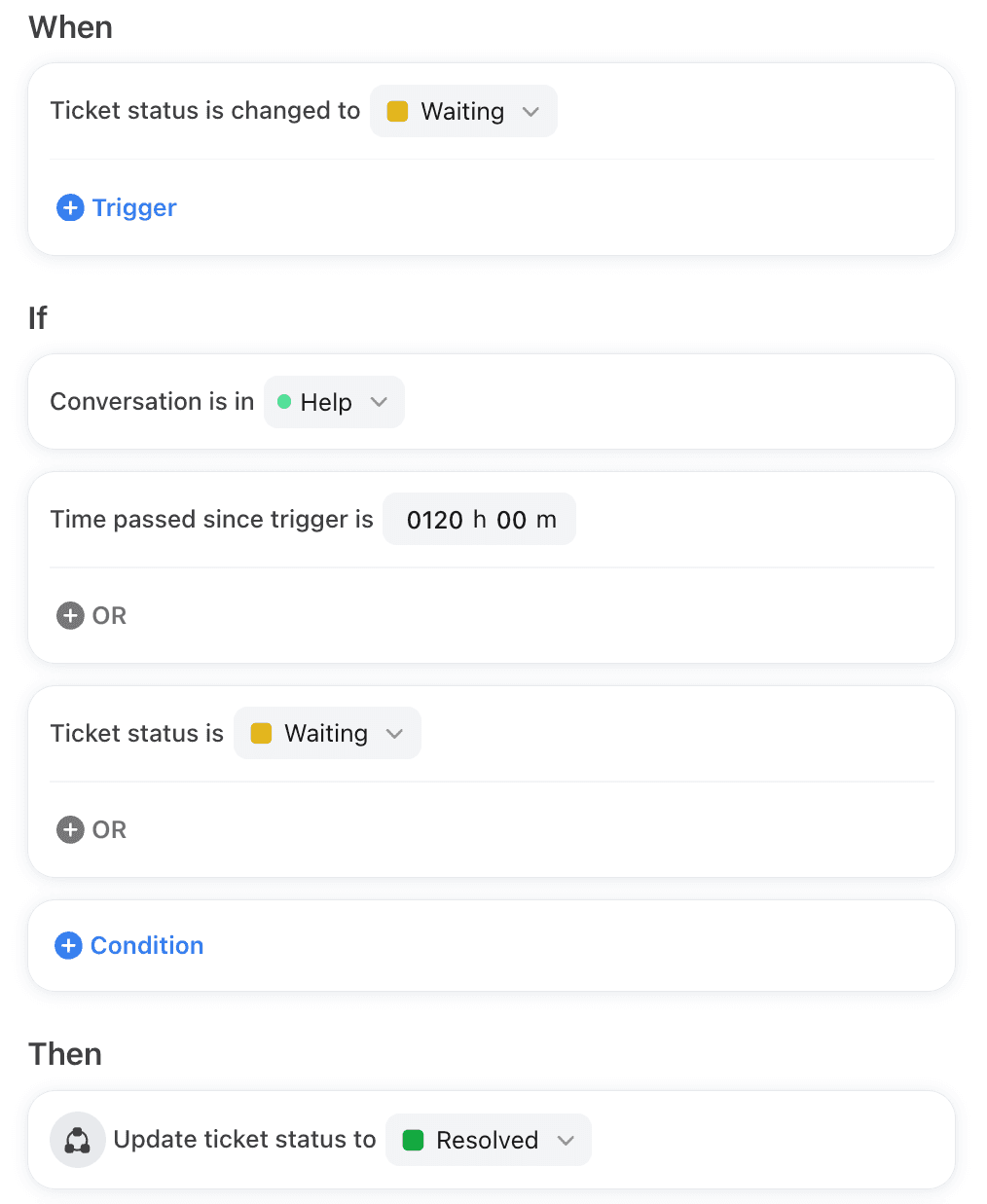
Der Screenshot ist Fronts eigene Auto-Resolve-Regel. Die Bedingung liest 120 h 00 m, was den 5 Tagen in Fronts Text entspricht. Diese eine Regel macht den Unterschied zwischen einem Waiting-Tab als Warteschlange und einem als Friedhof.
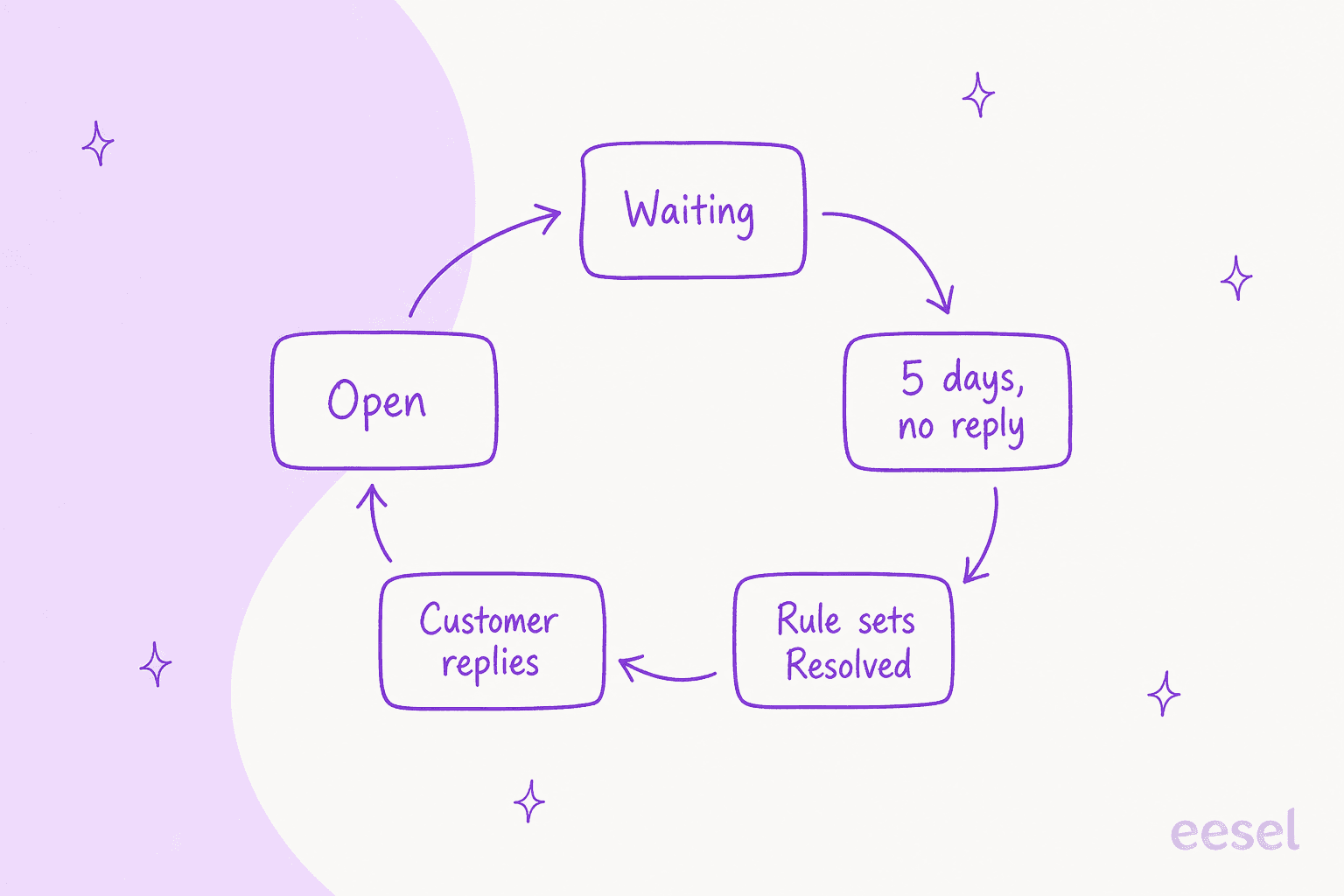
Die Schleife ist sicher, weil eine Antwort die Konversation direkt zurück in Open bringt. Ein viertes Muster, in Fronts Artikel zur Zuweisungszeit, fügt einen eigenen Open-Status namens "In progress" und zwei Regeln hinzu, die Tickets zwischen "Open" und "In progress" wechseln lassen, sobald sie zugewiesen oder nicht mehr zugewiesen werden. Das trennt unzugewiesene Wartezeit von aktiver Arbeit im Resolution-Report, und Front führt es als Professional-Plan-Workflow, der nur für künftige Tickets gilt.
Zum Vergleich mit anderen Helpdesks entscheiden Freshdesk-Automatisierungsregeln und Gorgias-Regeln jeweils anders, wann eine Statusänderung feuert, und Zendesks Pending-Ticket-Automatisierung ist der nächste Verwandte zu Fronts Waiting-Regel.
Was passiert, wenn ein Kunde antwortet?
Die Konversation öffnet sich wieder in den Open-Tab, unabhängig von ihrem Status. Fronts FAQ sagt, Konversationen öffnen sich nach den Bump-Einstellungen Ihrer Firma, unabhängig vom Ticketstatus, und auch ein ablaufender Snooze landet in Open (oder den Unassigned- und Assigned-Tabs, falls Sie diese zeigen).
Bump-Einstellungen sind eine firmenweite Wahl für Admins, mit vier Optionen, laut Fronts Bump-Artikel:
- Replies: bumpt, wenn ein Teammitglied eine ausgehende Antwort sendet.
- Comments: bumpt, wenn ein Teammitglied einen internen Kommentar hinzufügt.
- Replies and comments: bumpt bei beidem.
- Never: keines ändert die Reihenfolge der Konversationen.
Diese Einstellungen entscheiden über die Reihenfolge und öffnen archivierte Konversationen standardmäßig wieder. Ein verwandtes Detail aus dem Snooze-Leitfaden: Läuft ein Snooze-Timer ab, während der Zugewiesene abwesend ist, wird die Konversation nicht mehr zugewiesen, damit jemand anderes sie übernehmen kann. Mein Beitrag Front Shared-Inbox-Ownership behandelt dieses Unassign-Verhalten ausführlicher, und Load-Balancing-Zuweisung erklärt, wie wiedereröffnete Konversationen ein Teammitglied über sein Limit drücken können.
Ein Reporting-Haken: Front sagt, Zeitziele setzen sich beim Wiederöffnen nach Waiting oder Resolved nicht zurück. Ein Kunde, der an Tag sechs nach einem Auto-Resolve an Tag fünf antwortet, läuft weiter auf der ursprünglichen Uhr, sodass Ihre SLA-Zahlen schlechter aussehen können, als sich die Arbeit angefühlt hat. Mein Leitfaden zu SLA Best Practices zeigt Wege, damit umzugehen.
Wie zeigen sich Status in Berichten?
Über den Resolution-Report und das Live-Dashboard. Laut Fronts Resolution-Report-Seite ist Time in ticket status eine der gelisteten Kennzahlen, Sie sehen also, wie lange Konversationen in jedem Status verbringen. Das Live-Dashboard bekommt einen Statusfilter, eine Waiting-Karte, eine Waiting-Spalte in der Workload by inbox-Tabelle und eine Status-Spalte in der Oldest conversations-Tabelle.
Zwei Folgen dieses Designs:
- Waiting ist nur so ehrlich wie Ihre Gewohnheiten. Parken Mitarbeiter Konversationen in Waiting, um ihre Open-Liste zu leeren, zeigt der Report eine gesunde Open-Zahl und eine aufgeblähte Waiting-Zahl.
- Resolution-Kennzahlen hängen vom Ticketing ab. Fronts Hinweis zur Migration der Conversation Stages sagt, dass resolution-basierte Kennzahlen (resolved und unresolved counts, resolution time, replies to resolution, resolved on first reply) aufhören zu füllen, sobald Stages abgeschafft werden, wenn Sie Ticketing nie aktivieren. Es sagt auch, man solle Conversation-Stages-Regeln löschen, sobald Ticketstatus aktiv sind.
Front sagt, CSAT unterstützt Ticketstatus, Umfragen bei Resolved zu versenden ist also ein naheliegender nächster Schritt. Verfolgen Sie Resolution Time oder First Response Time, aktivieren Sie Status, bevor Sie Dashboards darum bauen, denn die Daten sind nicht rückwirkend.
Welchen Front-Plan brauche ich?
Ticketstatus gibt es ab Starter, aber mehrere der nützlichen Teile nicht. Fronts Hilfecenter listet Ticketstatus ab dem aktuellen Starter-Plan, Statusgruppen und eigene Status im Kundenportal ab Professional, und den "In progress"-Zuweisungsworkflow ab Professional.
| Plan | Preis (jährlich abgerechnet) | Regeln | Relevant für Status |
|---|---|---|---|
| Starter | $25 pro Platz und Monat, bis zu 10 Plätze | Bis zu 10 Regeln | Ticketstatus; keine Makros gelistet |
| Professional | $65 pro Platz und Monat, bis zu 50 Plätze | Makros und bis zu 20 Regeln | Statusgruppen, Portal-eigene Status, Status-Makros |
| Enterprise | $105 pro Platz und Monat | Unbegrenzte Regeln und Makros | Unbegrenzte Regeln für jeden Status-Workflow |
Lesen Sie die Regelspalte zweimal. Jeder der vier Beispiel-Workflows oben nutzt eine Regel oder ein Makro, und ein Starter-Workspace endet bei 10 Regeln, geteilt mit Routing und Tagging. Wollen Sie Status-Makros, listet Fronts Preisseite Makros ab Professional. Sitzplatzkosten decke ich in Front-Preise ab, und Front-Alternativen ist die Seite, wenn das Regellimit der Blocker ist.
Was lässt die Doku offen?
Ein paar Dinge konnte ich aus Fronts Hilfecenter nicht bestätigen, einen Test in einem Wegwerf-Posteingang wert, bevor Sie sich darauf verlassen:
- Ob das 10-Status-Limit die drei Standardstatus mitzählt. Die Doku sagt bis zu 10 aktive Status, ohne das zu klären.
- Ob der "Time passed"-Timer neu startet, wenn eine Konversation Waiting verlässt und zurückkommt.
- Ob eine Auto-Resolve-Regel auf Konversationen anwendbar ist, die schon in Waiting liegen, wenn Sie sie speichern, da der Trigger ein Änderungsereignis ist.
- Wie sich die Aktionen eines KI-Agenten abbilden. Front sagt, Archive-Aktionen lösen eine Konversation auf, aber ich konnte nicht bestätigen, was ein Drittanbieter-Tool, das über die API archiviert, am Ende setzt.
Fronts Core API stellt Ticketstatus mit einer ID, einem Namen, einer category von open, waiting oder resolved und einer Beschreibung bereit und sagt, Standardstatus entsprechen ihrem Kategorienamen. Das ist praktisch, wenn Sie Status zu einem CRM oder einem Dashboard synchronisieren, denn die Kategorie ist der stabile Teil, eigene Namen sind es nicht.
Wo passt KI neben Statusregeln hin?
Sie passt in die Open-Warteschlange, und die Statusregeln entscheiden, wann etwas sie verlässt. Eine Statusregel kann einen ruhigen Waiting-Thread auflösen, aber nichts darin schreibt die Antwort, die eine Konversation überhaupt erst von Open nach Waiting bringt.
Der Fehlermodus, auf den ich mich vorbereiten würde, ist genau der, für den sich ein kleines Team in Kapstadt schon ausgerichtet hat. Cape Coffee Beans betreibt eesel auf Zendesk, nicht auf Front, aber sein Problem ist der Zwilling des Waiting-Tabs: Ein wartendes Ticket hängt auf einen Kunden, ohne ein Datum, an dem man zurückkommt. Jeden Morgen prüft eesel Zendesk auf wartende Tickets ohne Follow-up-Datum und auf Tickets ohne Gruppe und schickt dem Gründer eine kurze Liste mit einem Link zu jedem. Seine schwierigeren Durchläufe sind nur lesend, und rund 160 geplante Zendesk- und Google-Drive-Prüfungen liefen in einem Monat. In Front spielt eine Regel, die Waiting-Threads nach einer festen Zeit auflöst, dieselbe Rolle, und ich würde eine morgendliche Prüfung für Konversationen hinzufügen, die 48 Stunden Open waren, genau Fronts eigenes Manager-Alert-Beispiel.
eesel arbeitet in Front, und laut seiner Dokumentation kann es Antworten als interne Kommentare entwerfen oder senden, private Kommentare hinzufügen, an Teammitglieder routen, Tags aktualisieren und SLA-Zeitpläne verwalten. Statusänderungen stehen nicht auf dieser Liste, deshalb würde ich den Resolved-Schritt in einer Front-Regel behalten und die KI den ersten Entwurf übernehmen lassen. Wollen Sie erste Entwürfe, ohne den Status zu berühren, decken die Leitfäden KI-Erstantwort-Automatisierung und Erstantwortzeit mit KI reduzieren den Ansatz ab.
Wenn eine Konversation die Automatisierung ganz verlassen sollte, erklären meine Notizen zu KI-Eskalation und KI-Agent-Übergabe, wie man im richtigen Moment stoppt.
Eine Support-Warteschlange, die Waiting schneller füllt, als sie sich leert, ist auch ein Personalsignal, lesen Sie also einen Ticket-Rückstau mit KI abbauen und den Glossareintrag Ticket-Rückstau, bevor Sie irgendjemandes Ziele anheben.
eesel in Ihrem Front-Posteingang testen
Wenn Ihre Statusregeln Waiting aufgeräumt halten, aber jede Open-Konversation noch mit einer leeren Antwortbox beginnt, ist eesel für genau diese Lücke in Front gebaut. Es liest Ihr Hilfecenter und vergangene Konversationen und entwirft dann eine Antwort als internen Kommentar zu jeder neuen, sodass Ihr Teammitglied mit etwas zum Bearbeiten startet und Ihre Statusregel die Schleife danach schließt. Beginnen Sie nur mit Entwürfen und weiten Sie von dort aus. Siehe meinen Überblick zur besten KI für Front und den Überblick Front AI für das volle Set an Optionen.