Teams Approvals app: configuração, licença, assinatura eletrônica e limites

Kira

Katelin Teen
Última edição 13 de novembro de 2026

O Teams Approvals app é um hub integrado para enviar, responder e auditar solicitações de aprovação, e ele roda por baixo em Power Automate e Dataverse, então sua licença e seu ambiente importam mais do que o app em si. A documentação da Microsoft pede uma licença de Power Automate, Microsoft 365 ou Dynamics 365, uma licença do Forms para criar modelos, e a assinatura eletrônica precisa de uma licença separada com a Adobe Sign ou a DocuSign. Ele cuida do aceite, não das perguntas em volta, e é exatamente aí que eu colocaria um colega eesel no Teams para responder "qual modelo eu uso?" com base nas suas políticas.
O que é o Teams Approvals app?
O Approvals app é um app pessoal, disponível para todos os usuários do Teams, para criar, gerenciar e compartilhar solicitações de aprovação no Teams. O guia de administração da Microsoft diz que ele traz auditoria, conformidade e responsabilidade tanto para aprovações estruturadas quanto não estruturadas. Eu trabalho com os agentes de IA do eesel, e leio esse app do ponto de vista de um time que também precisa responder pessoas no Teams. Não testei em um tenant real, então cada afirmação abaixo vem das próprias páginas da Microsoft e está linkada onde eu a uso. Do lado do eesel, o eesel CLI deixa um agente de IA de código adicionar conhecimento aprovado, como sua política de despesas e guias de modelos exportados, depois fazer perguntas de teste e checar as respostas antes de qualquer coisa ir ao ar, embora um admin do Teams ainda precise subir o app do eesel.
O panorama da Microsoft lista as partes que você vai encontrar:
- Hub do Approvals: cada aprovação que você enviou ou recebeu, incluindo as já concluídas. Também mostra aprovações do Power Automate, SharePoint e Dynamics 365.
- Aprovações do chat: você envia uma solicitação pela caixa de composição, e só pessoas naquela conversa podem ser aprovadoras.
- Aprovações de modelos: formulários prontos, como pedidos de desconto ou relatórios de despesas.
- Aprovações de workflow: iniciadas por um flow, com um gatilho de um dos mais de 350 conectores que a Microsoft cita.
- Cartão de aprovação: um resumo em tempo real de quem já respondeu.
Também existe um caminho via Microsoft Graph. A API do Approvals app permite criar, atualizar e listar aprovações a partir dos seus próprios apps e receber notificações de resposta. Se o seu trabalho no Teams é principalmente suporte, meus guias sobre IA no Microsoft Teams e o bot de suporte de TI do Teams mostram onde as aprovações ficam ao lado de tudo o mais.
O que você precisa para usar o Approvals app?
Você precisa de uma licença, um banco de dados Dataverse e, para modelos, Microsoft Forms. O guia de administração lista estes requisitos:
- Permissão para criar um banco de dados Microsoft Dataverse.
- Uma conta em powerautomate.microsoft.com.
- Função de administrador no ambiente de destino.
- Uma licença de Power Automate, Microsoft 365 ou Dynamics 365.
- Uma licença do Microsoft Forms para usuários que criam novos modelos de aprovação.
A primeira aprovação criada pelo app dispara o provisionamento da solução Approval no ambiente Dataverse padrão. Depois disso, um usuário é adicionado à função Approvals User no ambiente de destino na primeira aprovação atribuída a ele.
Qual licença um usuário realmente precisa?
Depende de qual página da Microsoft você lê, e eu checaria isso no seu próprio tenant antes de um rollout. Encontrei três formulações diferentes.
| Onde | O que diz |
|---|---|
| Guia de administração, pré-requisitos | Uma licença de Power Automate, Microsoft 365 ou Dynamics 365 |
| Mesmo guia, parágrafo seguinte | "Você precisa de uma licença de Power Automate" |
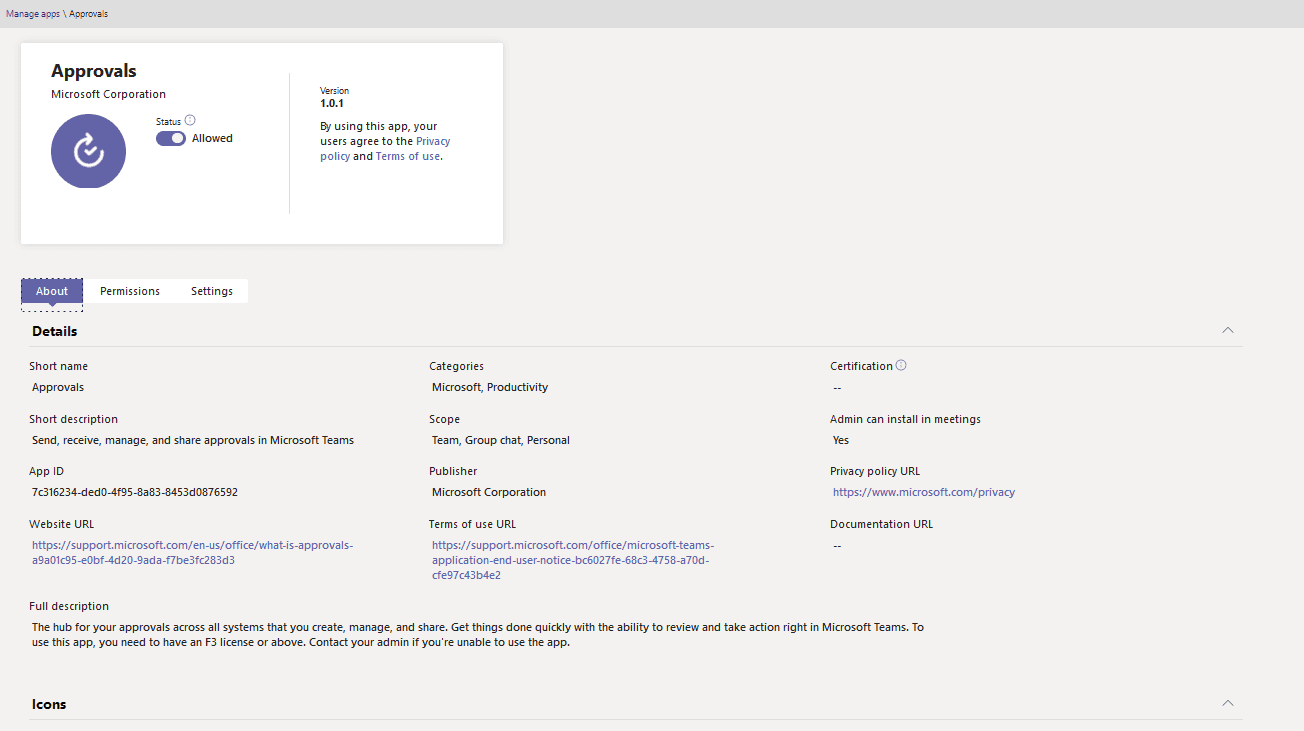
| Ficha do Approvals app no Teams admin center | "Você precisa ter uma licença F3 ou superior" |
A última é o texto que seus próprios admins veem ao abrir o app.
Não encontrei um preço separado para o Approvals app nas páginas da Microsoft, então não vou citar um. Se a conta das licenças te empurra para olhar outras opções, minha lista de alternativas ao Microsoft Teams é um bom ponto de partida. O custo é a licença que você já tem ou precisa comprar, que meu guia de preços do Microsoft Teams detalha.
Onde vivem as aprovações e seus dados?
Elas vivem em três lugares, dependendo do tipo de aprovação. Isso importa para retenção, backups e quem pode exportar o quê, e é exatamente o tipo de detalhe que qualquer checklist de boas práticas de ITSM pergunta.
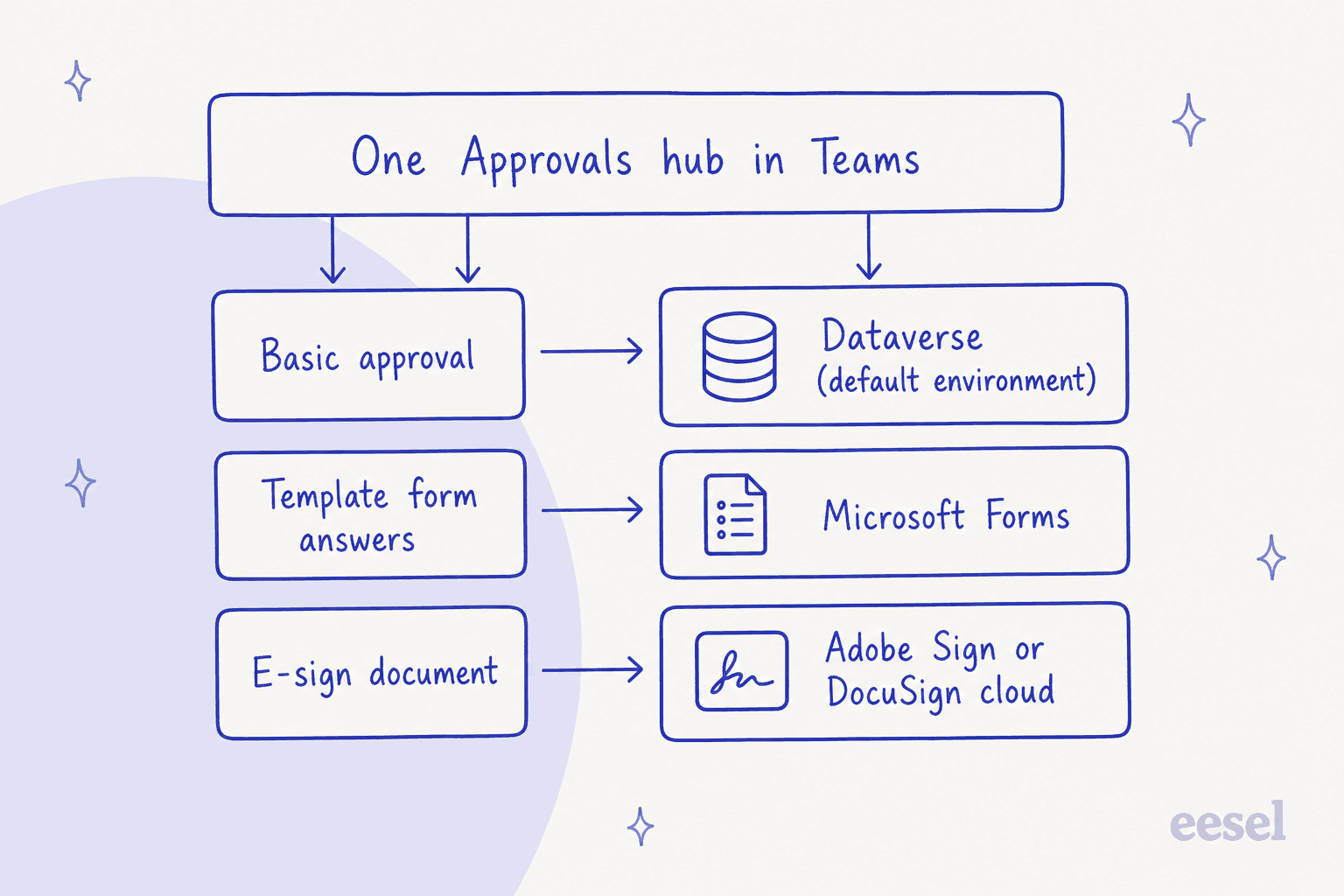
- Dataverse, ambiente padrão: aprovações criadas pelo app, incluindo título, detalhes e ID de modelo no caso de uma aprovação por modelo. A Microsoft diz que esse ambiente não oferece suporte a backups por enquanto, embora admins possam definir políticas de retenção próprias nas tabelas.
- Microsoft Forms: as respostas enviadas numa solicitação baseada em modelo. Elas só são excluídas quando os donos do time as removem na aba Formulários excluídos.
- O provedor de assinatura eletrônica: documentos da Adobe Sign ou DocuSign ficam guardados na nuvem daquele provedor, e exportá-los significa ir ao site do provedor.
Duas pegadinhas na mesma página. Se alguém excluir o formulário de um modelo no site do Microsoft Forms, o modelo de aprovação quebra e os usuários veem um erro "CDB TableNotFound". E modelos no escopo da organização vivem enquanto o tenant existir, enquanto modelos no escopo do time vivem enquanto o time existir, então excluir um time de forma permanente também exclui seus modelos. Uma nota do Power Automate acrescenta que, por ora, todas as aprovações são criadas no ambiente padrão da sua organização.
Como você cria uma aprovação no Teams?
Três pontos de partida cobrem a maioria das solicitações: o hub, um chat ou canal, e um modelo. Escolha pela frequência com que a solicitação se repete, da mesma forma que um portal de autoatendimento separa pedidos pontuais de formulários padrão.
Pelo hub, os passos da Microsoft para criar uma aprovação são curtos. Abra Approvals, selecione Nova solicitação de aprovação, adicione o nome, os aprovadores, a ordem, os detalhes e algum anexo, depois Enviar. Você acompanha depois em Enviadas.
A partir de uma conversa, o guia de chat diz que você só pode adicionar aprovadores que já estão no chat, e pode marcar Todos devem aprovar quando há mais de um. A aprovação aparece então no chat e no hub. A Microsoft também observa que visualizadores podem ser pessoas do chat ou canal, e não podem agir na solicitação a menos que tenham sido definidos como aprovadores na criação.
Como funcionam os modelos de aprovação?
Um modelo é um formulário reutilizável com um caminho de aprovação fixo, bem parecido com os tipos de solicitação de um portal de autoatendimento de ITSM. A página de modelos da Microsoft lista três áreas de configuração: ajustes básicos (ícone, nome, descrição, categoria), design do formulário, e ajustes de workflow para ordem de aprovação, aprovadores e respostas personalizadas.
| Quem cria | Escopo que pode escolher |
|---|---|
| Admin | Toda a organização, pessoas específicas, ou todo o time |
| Dono do time | Todo o time, para times que possui |
Para criar um, os passos da Microsoft para modelos de toda a organização dizem para abrir o menu de mais opções do hub, selecionar Gerenciar modelos, depois Novo modelo, e pré-visualizar antes de publicar. Donos de time e admins também podem desativar modelos já existentes que não sirvam.
Quando um admin cria por primeira vez um modelo de toda a organização, a Microsoft cria um novo grupo do Microsoft Entra com os admins do tenant, para que possam cogerenciar modelos. Admins que entrarem depois precisam ser adicionados manualmente como donos do grupo, e se alguém excluir o grupo, você tem um mês para restaurá-lo. Mantenha também o formulário original no site do Forms, ou seu time perde o acesso ao modelo.
Como funcionam as aprovações com assinatura eletrônica?
Elas entregam o documento à Adobe Sign ou DocuSign direto de dentro do Teams. O guia de assinatura eletrônica da Microsoft diz que você entra numa conta do provedor, ou começa um teste, depois anexa e envia o documento pelo hub ou por um chat.
| Adobe Sign | DocuSign | |
|---|---|---|
| Anexar | Escolher da Adobe Sign, ou enviar um arquivo | Escolher da DocuSign, enviar um arquivo, ou escolher um modelo |
| Papéis do destinatário | Signer ou Approver | Sign, Get copy ou View |
| Ordem | "Must complete in order" | "Must complete in order" |
| Depois de enviado | Você não pode mais editar a solicitação | Review abre a DocuSign no Teams |
Três limites importam. Você precisa de uma licença com o provedor, que a Microsoft diz que você compra no site do provedor. Aprovações via Adobe Sign e DocuSign não estão disponíveis na GCC, embora os Approvals comuns no Teams estejam. E assim que a solicitação é concluída, uma cópia assinada é enviada por e-mail a todos os destinatários.
Admins podem controlar isso. No Teams admin center, vá em Teams apps, depois Manage apps, abra Approvals e use a aba Settings para ativar ou desativar Adobe Sign e DocuSign. Ambos vêm ativados por padrão, e desativar um também impede que usuários vejam solicitações de assinatura eletrônica feitas com ele.
Como ele se conecta ao Power Automate?
As aprovações do Teams correm sobre a infraestrutura do Power Automate sem precisar de um flow, e um flow só adiciona etapas próprias antes ou depois da aprovação. A página do Power Automate da Microsoft lista os tipos de aprovação que um flow pode usar:
| Tipo de aprovação | Comportamento |
|---|---|
| Aprovar/Rejeitar, todos devem aprovar | Espera cada aprovador, ou para numa rejeição |
| Aprovar/Rejeitar, primeiro a responder | Qualquer resposta a completa |
| Respostas personalizadas, esperar todos | Você define as opções, todos devem responder |
| Respostas personalizadas, esperar um | Você define as opções, uma resposta a completa |
| Sequencial | Um aprovador por vez, em ordem |
Você pode atribuir aprovações a usuários convidados e grupos do Microsoft 365. Convidados que nunca aceitaram o convite B2B são removidos da lista, então confira o convite antes de culpar o flow. Para roteamento que vai além disso, minhas notas sobre automação de service desk e automação de ITSM mostram o próximo nível.
O que os admins podem controlar?
Admins podem desativar o app, fixá-lo, restringi-lo e auditá-lo. A maioria dos controles fica no Teams admin center, e a Microsoft os lista no guia de administração.
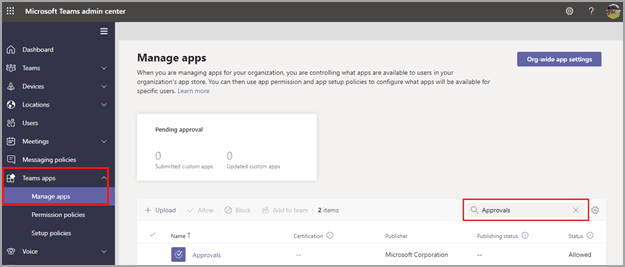
- Desativar ou fixar: o app vem ativado por padrão. Você pode fixá-lo com uma política de configuração de apps, e usuários com licença F o recebem fixado automaticamente pela experiência frontline sob medida.
- Conditional Access: o Approvals suporta Continuous Access Evaluation, então qualquer política de Conditional Access pode restringir um usuário, app ou serviço.
- Auditoria: o portal do Microsoft Purview registra atividades do Teams Approvals como criada, aprovada, rejeitada, reatribuída, compartilhada e eventos de assinatura eletrônica, além de mudanças de modelo. Uma auditoria mais profunda do Power Automate precisa ser ativada no ambiente padrão.
- Segurança: usuários só veem aprovações que enviaram ou receberam, ou aquelas em que são visualizadores ou respondentes.
Se seus admins já acompanham histórico de mudanças em outros sistemas, ou comparam com a abordagem da control tower do ServiceNow, a mesma ideia aparece nos artigos sobre a trilha de auditoria do Salesforce e o log de auditoria do Gorgias.
Quais são os limites do Approvals app?
Os limites são numéricos e publicados, então planeje em torno deles antes de criar muitos modelos.
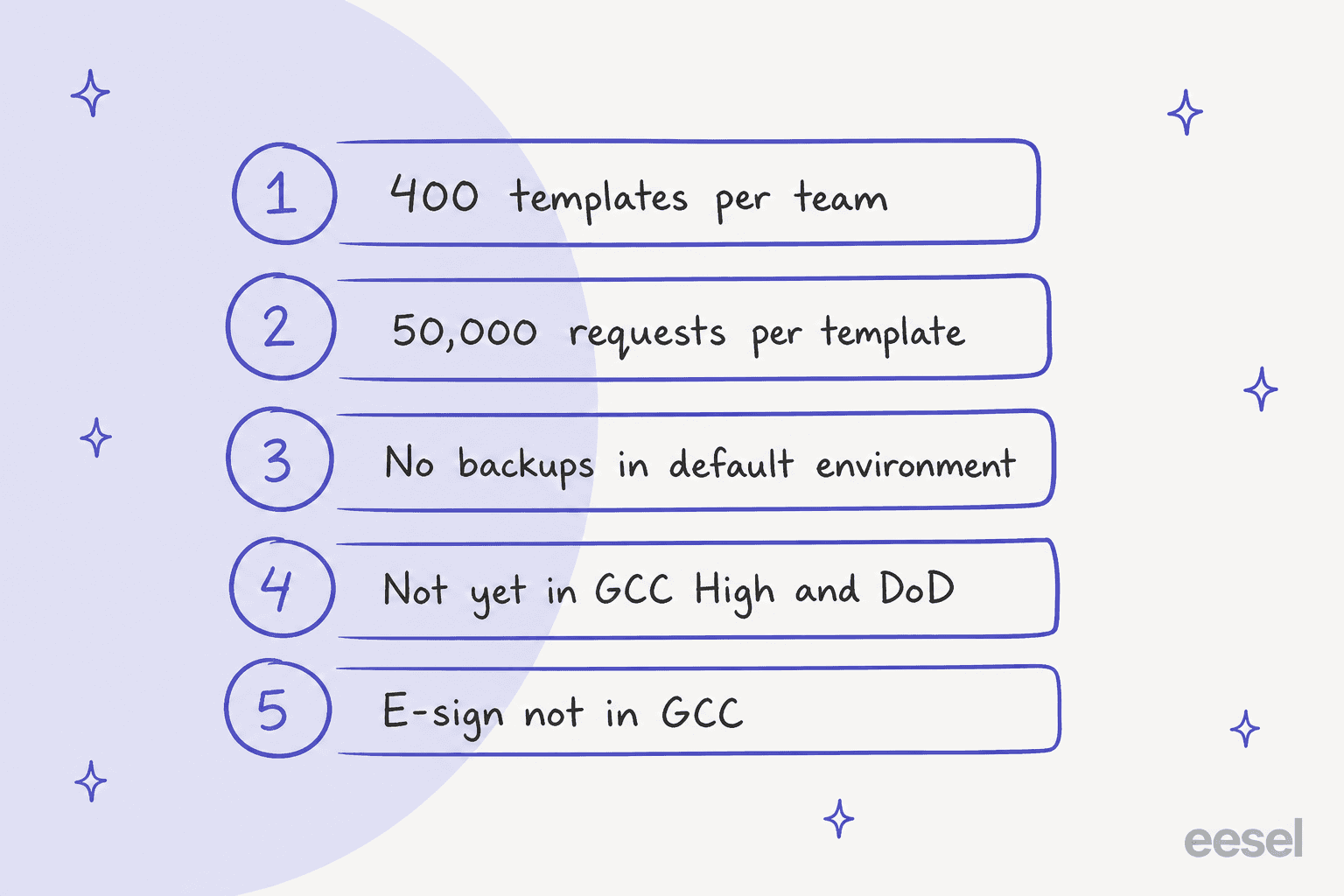
- Modelos: no máximo 400 por time, e 50.000 solicitações por modelo, segundo o guia de administração.
- Backups: o ambiente Dataverse padrão não oferece suporte a backups por enquanto.
- Nuvens governamentais: a Microsoft diz que o recurso ainda não foi lançado para usuários GCC High e DoD, e a assinatura eletrônica não está na GCC.
- Edição de assinatura eletrônica: uma solicitação da Adobe Sign não pode mais ser editada depois de enviada.
- Escopo do chat: uma aprovação de chat só pode ir para pessoas naquele chat.
Um detalhe mais antigo que vale checar: o panorama da Microsoft ainda descreve aprovações como armazenadas no Common Data Service, o nome antigo do Dataverse. O guia de administração usa Dataverse, então eu trato isso como um rótulo ultrapassado, não como um armazenamento diferente.
O que as pessoas dizem sobre ele?
Não encontrei nenhuma análise profunda, mas os dois comentários do LinkedIn que pude verificar apontam para o mesmo uso: pedidos internos pequenos e repetidos. Ambos estão sob um post tutorial de Lisa Crosbie sobre o app.
"We use this all of the time for time-off requests. It's a really handy tool."

"I've seen this used in a contact centre environment for shift swap requests"
Isso bate com a forma do app. Ele é mais forte em aprovações leves e repetíveis, onde uma pessoa diz sim ou não, e é por onde RH e centrais de TI costumam começar.
Em comparação com ferramentas de ticketing, ele não tem fila, SLA nem base de conhecimento, o que meus artigos sobre aprovações no Freshdesk e aprovações no Jira Service Management cobrem do lado do helpdesk.
Onde o Approvals app para?
Ele para na decisão. As páginas que li descrevem o envio de solicitações, as respostas, o acompanhamento de status e a auditoria, e nenhuma delas descreve responder às perguntas que as pessoas fazem antes ou depois de uma solicitação.
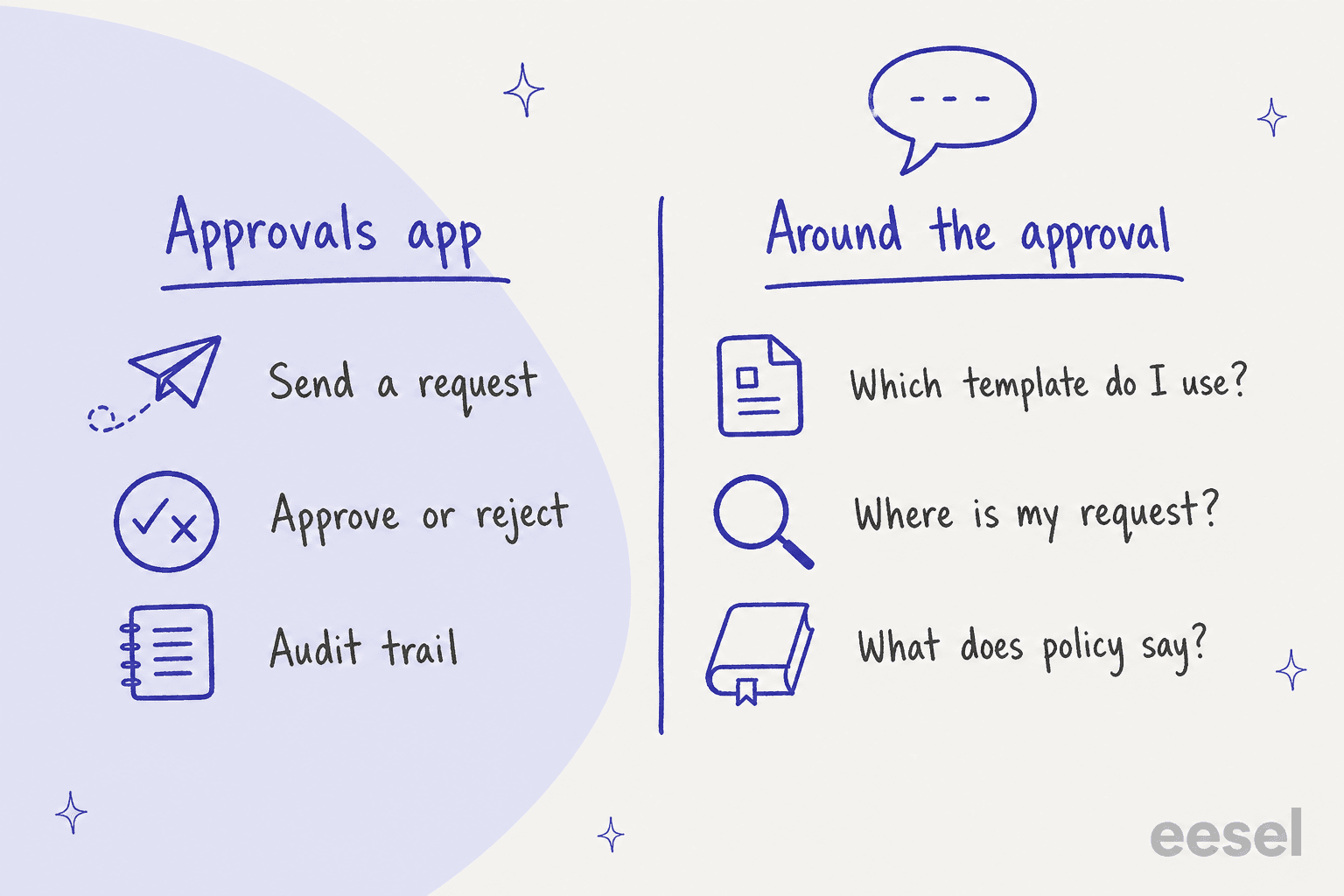
Um novo contratado pergunta qual modelo cobre uma compra de software. Um gestor pergunta se uma solicitação acima de certo valor precisa de um segundo aprovador. Alguém pergunta por que a sua ainda está pendente. Essas perguntas caem num canal do Teams, e uma pessoa as responde. Essa é a tarefa que eu daria a um colega de equipe, e é a mesma ideia por trás da IA de suporte a funcionários e de uma base de conhecimento interna bem cuidada.
Se você usa Freshservice ou Freshdesk junto com o Teams, veja os artigos sobre a integração do Freshservice com Teams e Freshdesk Teams.
Para times de gestão de serviços de TI que querem ticketing dentro do stack da Microsoft, meu guia sobre o sistema de ticketing da Microsoft cobre isso, e o comparativo dos melhores softwares de helpdesk interno compara ferramentas feitas para isso.
O eesel consegue criar ou responder aprovações do Teams?
Não, pelo menos não segundo o que diz a documentação do eesel. Revisei a documentação do eesel para Teams buscando alguma ação que crie, leia ou decida uma solicitação do Teams Approvals, e não encontrei nenhuma. O eesel não aprova solicitações no Approvals app.
O que ele faz no Teams está documentado: as pessoas o mencionam num canal ou escrevem para ele diretamente, e ele responde a partir do conhecimento que você conecta. Ele pode ler uma thread de canal antes de responder e buscar mensagens recentes nos canais em que foi adicionado. Se uma das ações do próprio eesel está configurada para pedir permissão antes, ele publica seu próprio cartão de aprovação na thread do Teams, e só editores do seu workspace do eesel podem aprová-lo ou rejeitá-lo. Essa é a própria etapa de aprovação do eesel, separada do app da Microsoft.
Um exemplo nomeado de uma pessoa que permanece no circuito é a Poseidon Animal Health, embora ela rode em Gorgias, não em Teams. O time dela rascunhou cerca de 610 conversas com clientes usando o eesel em um mês, de 8 de agosto a 8 de setembro de 2026, e uma pessoa lê e envia cada rascunho. Eu uso esse exemplo aqui porque o mesmo padrão, um colega de equipe que prepara e uma pessoa que decide, é como eu configuraria um colega eesel ao lado do Approvals. Meu panorama do agente de IA para helpdesk e a ideia dos colegas de equipe de IA explicam a abordagem.
Teste o eesel no Teams
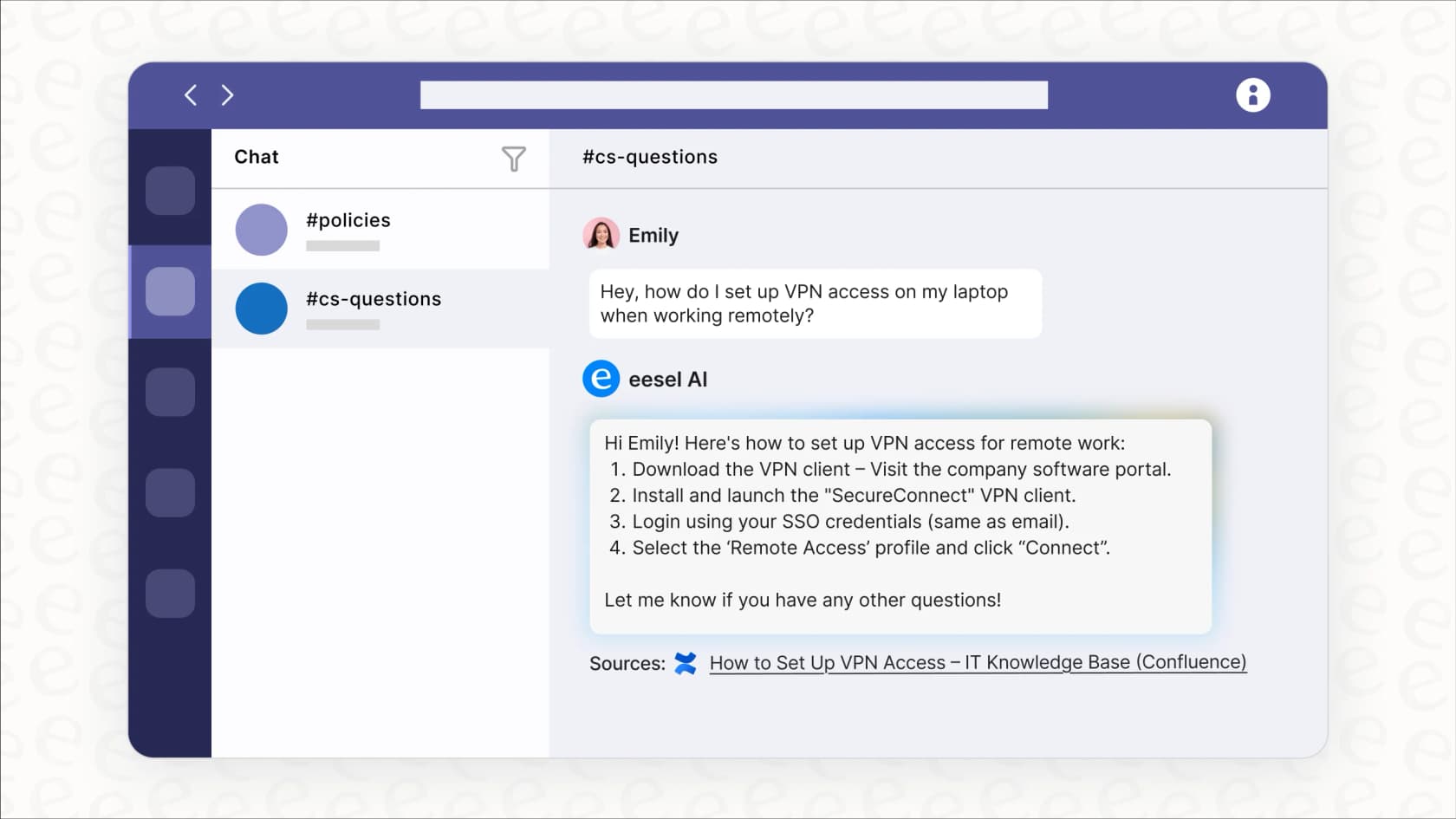
Se o seu Approvals app funciona bem, mas as pessoas continuam fazendo perguntas em volta dele, um colega eesel no Teams pode responder "qual modelo eu uso?" com base nos seus documentos de política e linkar a fonte. Ele trabalha com o conhecimento que você conecta a uma base de conhecimento de IA, como páginas do Confluence ou guias exportados, e fica no canal que seu time já usa. Veja a integração do eesel com Teams para a configuração.
Perguntas frequentes
O que é o Teams Approvals app?
É um app pessoal, disponível para todos os usuários do Teams, para criar, enviar e responder solicitações de aprovação sem sair do Teams, segundo o guia de administração da Microsoft. Ele faz parte do conjunto mais amplo Microsoft Teams AI e também mostra aprovações iniciadas no Power Automate.
O Teams Approvals app é gratuito?
As páginas da Microsoft que li não listam um preço separado para ele. Em vez disso, listam exigências de licença: uma licença de Power Automate, Microsoft 365 ou Dynamics 365, mais uma licença do Forms para criar modelos. Para a conta completa, veja meu guia de preços do Microsoft Teams.
Onde encontro o Approvals app no Teams?
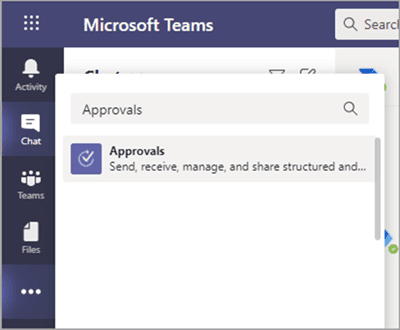
Selecione Ver mais apps, procure por Approvals e abra. Se ele não aparecer, a Microsoft diz que seu admin do Teams provavelmente o desativou no Teams admin center. Se você está implantando outras ferramentas do Teams, meu guia para automatizar o suporte do Microsoft Teams cobre essa parte.
O Teams Approvals app consegue coletar assinaturas eletrônicas?
Sim, via Adobe Sign ou DocuSign, mas você precisa da sua própria licença com o provedor, e o recurso não está disponível na Government Community Cloud. Admins podem ativar ou desativar cada provedor separadamente. Um fluxo de aprovação de suporte ao cliente raramente precisa de uma assinatura, então verifique antes de pagar por uma.
Quantos modelos de aprovação uma equipe do Teams pode ter?
O guia de administração da Microsoft diz que cada equipe pode ter no máximo 400 modelos de aprovação, e cada modelo pode coletar até 50.000 solicitações. Planejar aprovações para uma central de TI interna ou o onboarding de funcionários vai ficar bem dentro desse limite.
O Teams Approvals app se conecta ao Power Automate?
Sim. Aprovações criadas no Power Automate aparecem no mesmo hub, e as aprovações do Teams correm sobre a infraestrutura do Power Automate. Para roteamento mais robusto, veja meu panorama de IA para automação de workflows e o artigo sobre integrações do Teams com n8n.
Um agente de IA pode aprovar solicitações no Teams Approvals app?
Não encontrei nada na documentação do eesel que permita ao eesel criar ou agir sobre solicitações do Teams Approvals, então eu não prometeria isso. O eesel responde perguntas da equipe no Teams, e publica seu próprio cartão de aprovação quando uma de suas ações está configurada para pedir permissão antes. Meu comparativo de IA para suporte no Microsoft Teams compara as opções.