Permissões de download do WooCommerce: por que os links falham e como corrigir

Rama Adi

Katelin Teen
Última edição 5 de novembro de 2026
Um link de download do WooCommerce falha por um de cinco motivos, cada um com sua própria mensagem: o pedido não está Processando nem Concluído, o limite de download foi esgotado, a data de expiração passou, é exigido login, ou o e-mail e o arquivo não combinam mais com a permissão. Peça primeiro o texto exato do erro. Regenerar permissões de download apaga contadores e registros, e não reinicia a expiração em um pedido concluído antigo, então edite a permissão em vez disso. O eesel lê o pedido em tempo real para explicar arquivos bloqueados e passa as edições de permissão para uma pessoa. Com o CLI da eesel, um agente de código pode subir sua política de download e testar as respostas antes de qualquer coisa ir ao ar.
Como o WooCommerce decide quem pode baixar um arquivo?
Ele escreve uma permissão para cada arquivo quando o pedido chega a um status pago, e verifica essa permissão a cada clique no link. Eu construo as integrações da eesel, então para este guia li o próprio código de download do WooCommerce junto com o guia do WooCommerce sobre produtos para download. Tudo abaixo foi verificado em 06/11/2026, quando a 11.2.2 era a versão estável.
A concessão acontece nas funções de pedido do WooCommerce, e roda em duas mudanças de status:
- Concluído. Sempre concede acesso.
- Processando. Só concede acesso quando Conceder acesso a produtos para download após o pagamento está marcado. Essa opção vem ativada por padrão, o que surpreende donos de loja que assumem que os clientes esperam por Concluído.
- Pagamento pendente, Em espera, Falhou. Sem acesso. Um cliente que paga por transferência fica em Em espera até alguém confirmar o dinheiro, e o link dele ainda não existe.
Quando a concessão roda, o WooCommerce guarda a chave do pedido, o e-mail de cobrança, o ID de usuário do cliente (zero para convidados), um contador de downloads restantes e uma data de expiração. Dois detalhes importam para o suporte. O contador é o Limite de download do produto multiplicado pela quantidade comprada, então um cliente que compra 2 unidades de um produto com 3 downloads recebe 6. E a concessão roda só uma vez por pedido, então mudanças de status posteriores não a reconstroem.
Há um atalho. Um pedido que contém apenas produtos marcados como Virtual e Para download ao mesmo tempo pula Processando e vai direto para Concluído assim que pago. Um produto marcado apenas como Para download não faz isso, então se a opção de após o pagamento estiver desativada, alguém precisa marcar esse pedido como Concluído manualmente. Meu guia de status de pedido do WooCommerce percorre cada status, e o guia de reembolso manual explica por que um pedido reembolsado perde seus arquivos.
Quais configurações controlam o acesso a downloads?
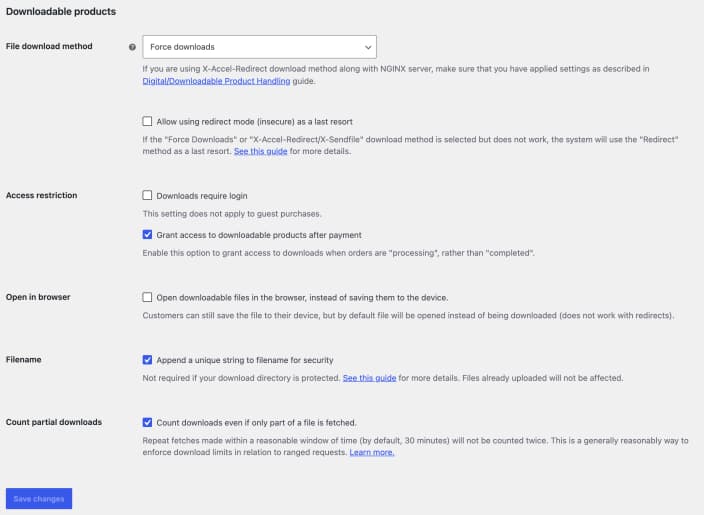
Dois grupos: configurações de toda a loja em WooCommerce > Configurações > Produtos > Produtos para download, e dois campos em cada produto. Os padrões abaixo vêm do código-fonte das configurações e do editor de produto.
| Configuração | Onde | Padrão | O que significa para um chamado |
|---|---|---|---|
| Método de download de arquivo | Toda a loja | Downloads forçados | Como o arquivo é entregue. Afeta arquivos grandes e o compartilhamento de links (veja abaixo) |
| Permitir o modo de redirecionamento (inseguro) como último recurso | Toda a loja | Desativado | Recorre a expor a URL do arquivo quando o método escolhido falha em um arquivo remoto |
| Downloads exigem login | Toda a loja | Desativado | Donos de conta precisam fazer login. Não se aplica a compras como convidado |
| Conceder acesso a produtos para download após o pagamento | Toda a loja | Ativado | Os arquivos são liberados em Processando em vez de esperar Concluído |
| Adicionar uma string única ao nome do arquivo por segurança | Toda a loja | Ativado | Afeta só arquivos enviados depois dessa mudança |
| Contar downloads parciais | Toda a loja | Ativado | Uma busca parcial conta como download, mas repetições em até 30 minutos contam uma vez |
| Limite de download | Cada produto | Em branco (ilimitado) | Número de downloads, multiplicado pela quantidade |
| Expiração do download | Cada produto | Em branco (nunca) | Dias até o link parar de funcionar |
O relógio da Expiração do download é o que causa mais discussão. O WooCommerce conta os dias a partir da data de conclusão do pedido, ou, se o acesso foi concedido enquanto o pedido ainda estava Processando, a partir desse momento. Uma expiração de 7 dias em um pedido pago numa segunda-feira pode esgotar antes do cliente abrir o e-mail, se ele ficou na pasta de spam. Se seu produto não é sensível ao tempo, deixe a expiração em branco e confie em um limite de download.
A documentação de configurações de produto cobre o resto dessa tela, e meu detalhamento de preços do WooCommerce e a análise do WooCommerce cobrem o que é gratuito no núcleo.
O que significa cada erro de download?
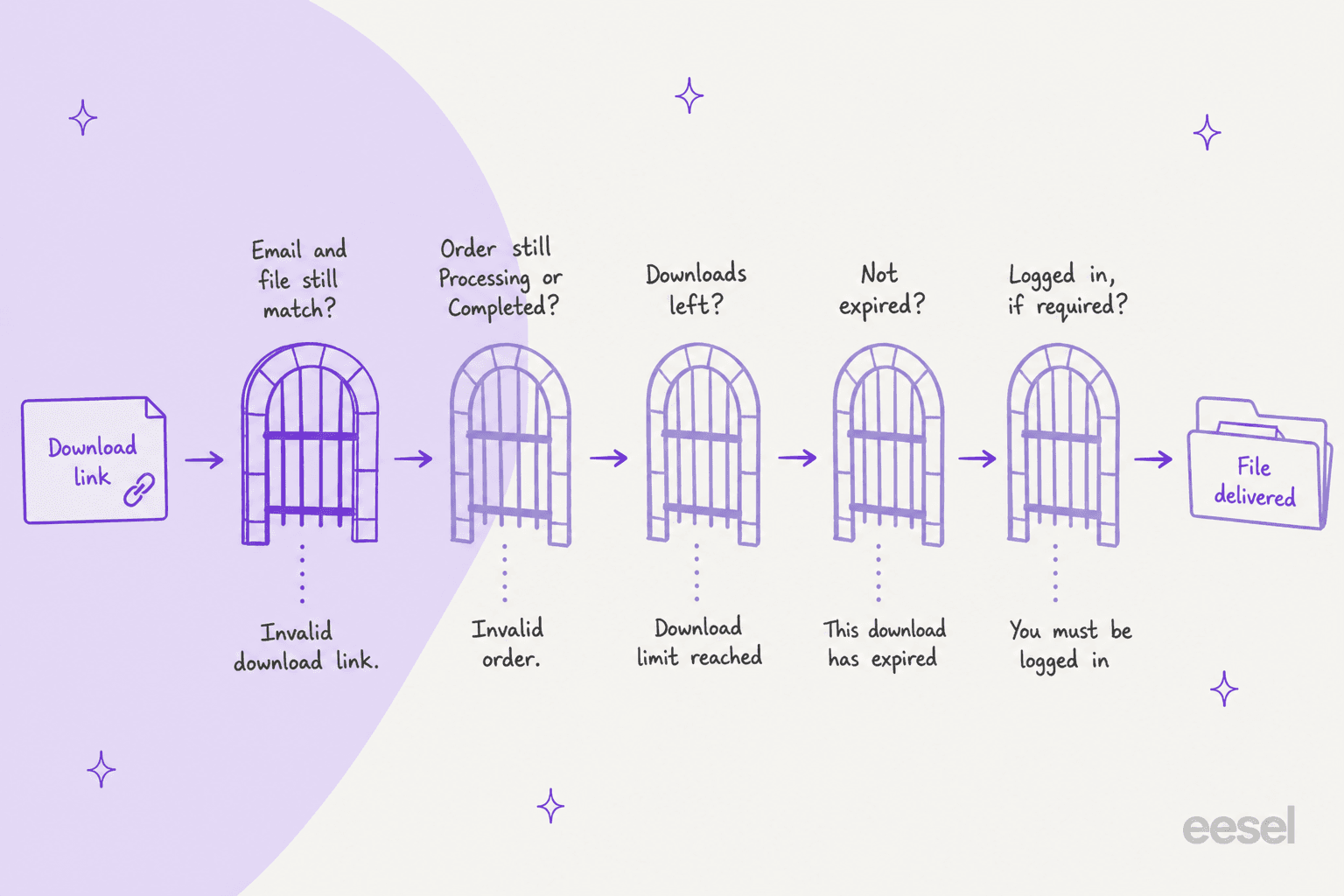
Cada clique passa por um conjunto fixo de verificações no manipulador de download, e cada falha tem sua própria mensagem. Isso torna as palavras exatas do cliente o diagnóstico mais rápido que você tem.
| O que o cliente viu | O que falhou | O que verificar |
|---|---|---|
| "Link de download inválido." | O link não combina com nenhuma permissão: e-mail errado, arquivo removido ou desativado, ou nenhuma linha de permissão | O e-mail de cobrança do pedido, a lista de arquivos do produto, o painel de permissões |
| "Pedido inválido." | O pedido não está mais Processando nem Concluído | Foi reembolsado, cancelado ou colocado em espera? |
| "Desculpe, você atingiu seu limite de download para este arquivo" | Downloads restantes chegaram a zero | O contador na permissão |
| "Desculpe, este download expirou" | A data de expiração passou | Acesso expira em na permissão |
| "Você precisa estar logado para baixar arquivos." | Login obrigatório está ativado e a compra foi feita com uma conta | Peça para ele fazer login em Minha conta |
| "Este não é seu link de download." | Logado em uma conta diferente | Em qual conta ele está logado |
| "Ainda não há downloads disponíveis." em Minha conta | Nada para listar | Veja abaixo, este caso é enganoso |
Essa última linha confunde as pessoas. A página Minha conta > Downloads monta sua lista a partir de uma consulta que deixa de fora silenciosamente downloads expirados e esgotados, junto com arquivos de pedidos que não estão Processando nem Concluído. Então um cliente cujo download expirou vê "Ainda não há downloads disponíveis.", não uma mensagem de expiração, e razoavelmente pensa que nunca recebeu nada. Convidados não têm página Minha conta alguma, então sua única rota é o link no e-mail.
"Link de download inválido" tem as causas mais variadas. Desde a 11.2, a documentação diz que o WooCommerce "adiciona verificações que rejeitam detalhes de pedido ou e-mail malformados em links de download". O link enviado por e-mail carrega um hash do e-mail de cobrança, então se alguém corrigiu o e-mail de cobrança depois do envio do e-mail, o link antigo falha, mesmo que o WooCommerce tenha atualizado a própria permissão. A solução é reenviar os detalhes do pedido. O código atual também rejeita qualquer link cujo pedido não tenha e-mail de cobrança, o que quebra lojas que usam plugins de checkout somente por telefone. Isso está reportado como um issue aberto no rastreador do WooCommerce, até hoje. Se você ver uma onda repentina desses chamados após uma atualização, verifique isso primeiro.
Para o lado de identidade desses chamados, meus guias de IA para recuperação de conta e pedidos de redefinição de senha cobrem a variante de "não consigo fazer login para pegar meu arquivo".
Por que um download parou de funcionar depois que o produto mudou?
Porque uma permissão aponta para uma linha de arquivo específica no produto, não para o produto como um todo. A documentação detalha o que acontece quando você muda arquivos depois que as pessoas já compraram:
- Editar uma linha de arquivo existente (nome novo, URL de arquivo nova, ou ambos) atualiza o link para compras passadas e mantém sua expiração e contador restante. Compradores anteriores recebem a nova versão.
- Adicionar uma nova linha de arquivo não afeta pedidos passados. Só os novos compradores recebem o arquivo novo.
- Remover uma linha de arquivo a retira da lista de todos os clientes anteriores.
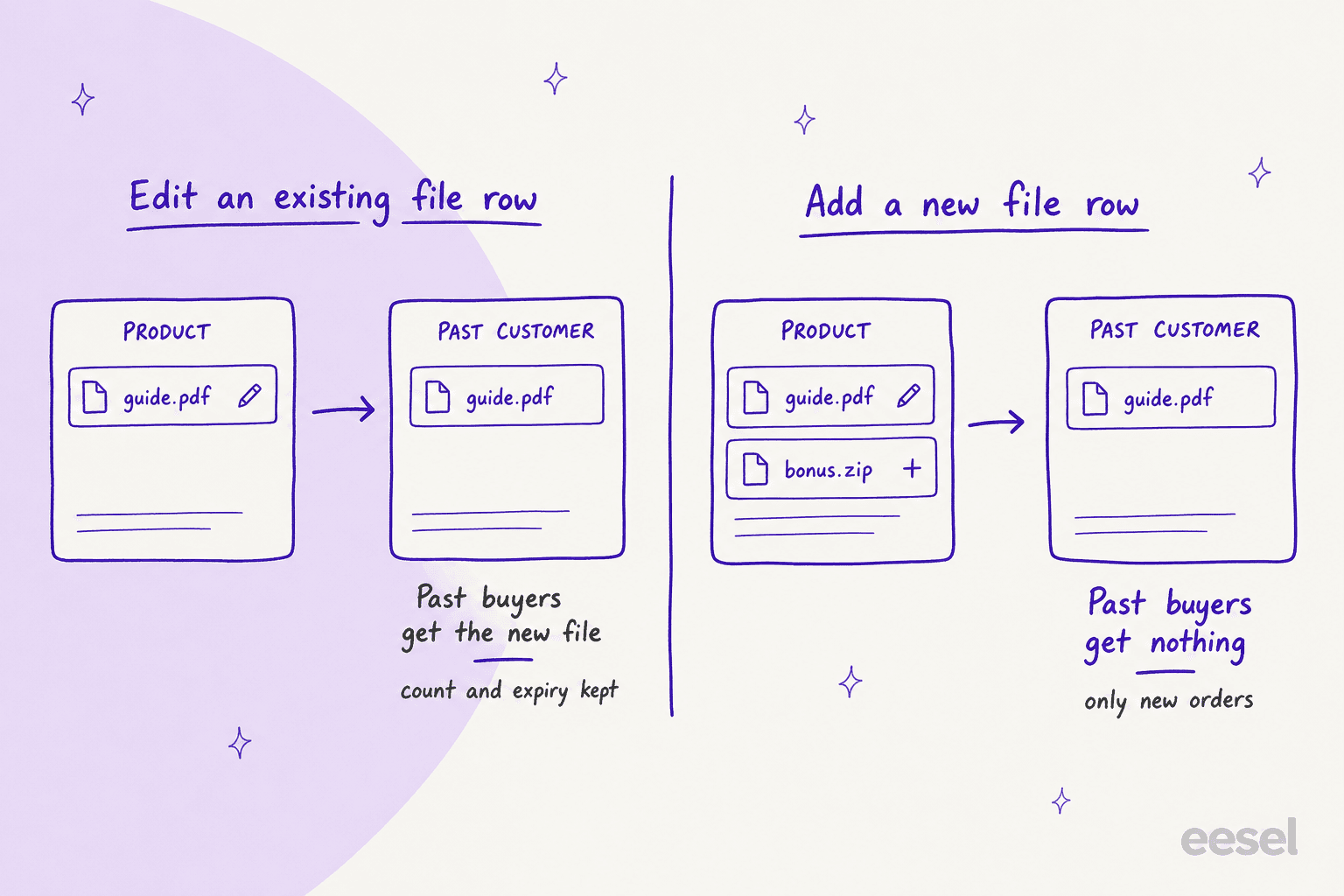
Então, se você vende um pacote de modelos e adiciona um arquivo "bônus", os clientes que compraram no mês passado vão escrever perguntando onde ele está. Ou substitua o arquivo existente por um zip que inclua o bônus, ou conceda o arquivo novo em cada pedido antigo. O WooCommerce também publica um plugin no GitHub que restaura o comportamento antigo.
A outra causa são os Diretórios de download aprovados, adicionados no WooCommerce 6.5. Os arquivos precisam estar em um local aprovado. Se alguém desativar ou excluir depois a regra que cobre o local de um arquivo, a documentação diz que o arquivo é marcado como desativado com um asterisco vermelho, e os clientes perdem o acesso até um administrador corrigir a regra.

Um arquivo desativado mostra ao cliente "Link de download inválido" e desaparece da lista dele em Minha conta. Se os downloads de um produto quebrarem para todo mundo de uma vez, verifique isso antes de qualquer outra coisa.
Como reconceder ou editar permissões de download em um pedido?
Pela tela do pedido, mas talvez seja preciso ativar o painel primeiro. Desde o WooCommerce 11.1, a caixa de permissões de produtos para download fica escondida por padrão. Aqui estão os passos:
- Abra o pedido em WooCommerce > Pedidos.
- Clique em Opções de tela no canto superior direito e marque Permissões de produtos para download.
- Desça até o painel. Cada arquivo mostra quantas vezes foi baixado, com Revogar acesso ao lado.
- Expanda um arquivo para editar Downloads restantes (em branco significa ilimitado) e Acesso expira em (em branco significa nunca), ou clique em Copiar link para pegar o link do cliente.
- Para adicionar um arquivo que o cliente não tem, procure o produto e clique em Conceder acesso.
- Salve o pedido, depois escolha Enviar detalhes do pedido ao cliente em Ações do pedido para ele receber um e-mail novo.

O menu de ações do pedido também tem Regenerar permissões de download, e é o botão que as pessoas buscam primeiro. É também o mais bruto. A documentação avisa que ele "exclui as permissões existentes e seus registros de download, depois cria novas permissões". No código das ações do pedido, ele exclui toda permissão do pedido e roda a concessão de novo do zero. Conceder acesso, por outro lado, pula os arquivos que o pedido já tem, então os contadores existentes ficam como estão.
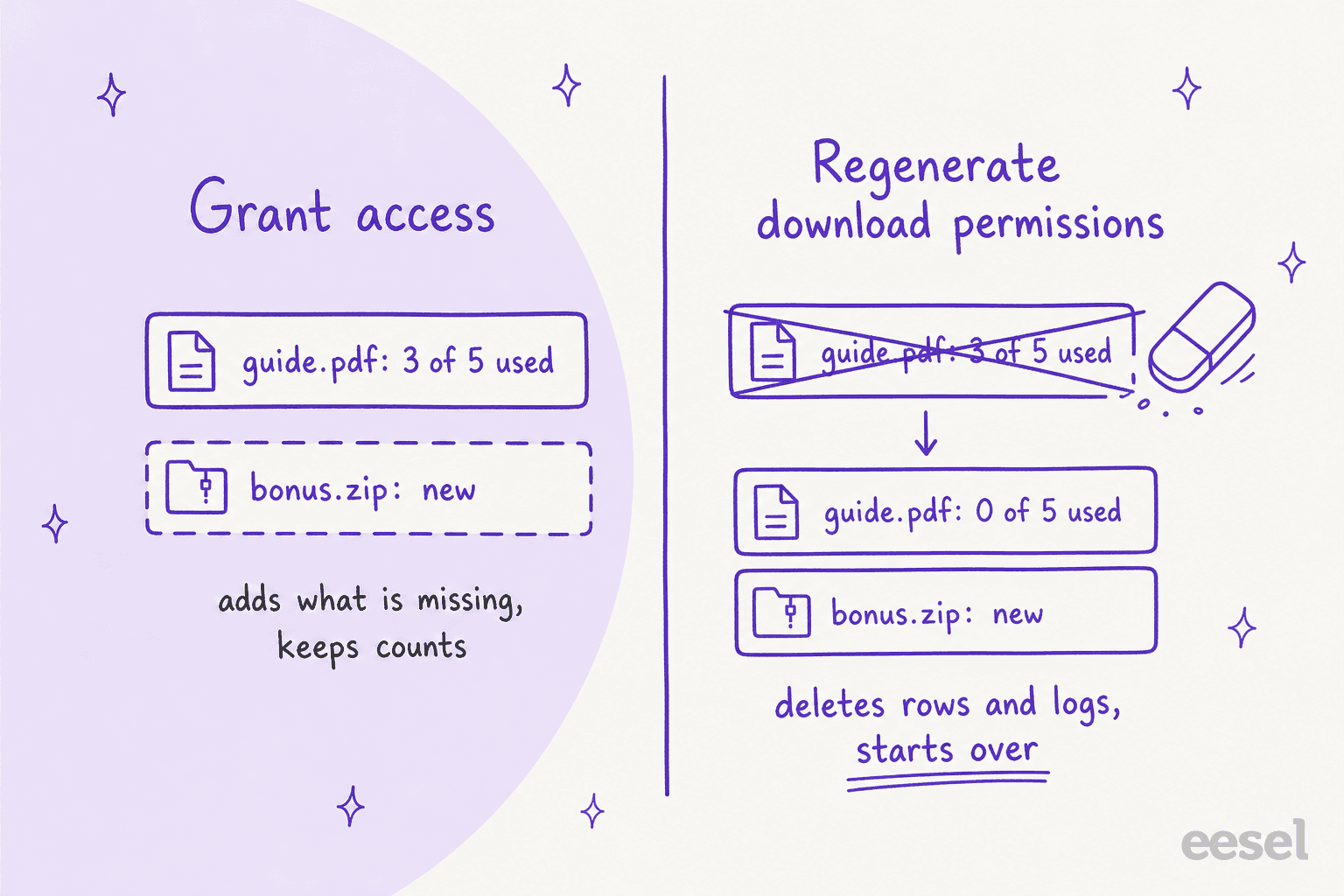
Há uma pegadinha que todo agente deveria conhecer. Regenerar realmente zera o contador de download, mas a nova expiração continua contada a partir da data de conclusão do pedido. Em um pedido concluído há 60 dias com expiração de 30 dias, Regenerar reconstrói uma permissão que já está expirada. Para dar a esse cliente mais uma semana, edite Acesso expira em diretamente. Reserve Regenerar para o caso que a documentação descreve: uma permissão que falta ou não combina com o pedido.
Se você precisa de prova de que alguém realmente baixou algo, o registro de download do painel linka para o relatório de downloads no WooCommerce Analytics. Isso é útil quando um chamado de "nunca recebi" se transforma em uma contestação de cobrança ou uma questão de fraude.
O método de download de arquivo importa para o suporte?
Sim, para dois tipos de chamado: arquivos grandes que falham no meio do caminho, e links compartilhados com pessoas que não pagaram. A documentação descreve os três métodos:
- Downloads forçados (padrão). O PHP entrega o arquivo e a URL real fica escondida. Arquivos grandes em um servidor fraco podem dar timeout. Arquivos hospedados remotamente também precisam do
allow_url_fopendo PHP. - X-Accel-Redirect/X-Sendfile. O servidor web entrega o arquivo ele mesmo, o que lida melhor com arquivos grandes. Precisa do módulo na sua hospedagem, e o NGINX precisa de uma regra de configuração explícita para proteger a pasta de uploads.
- Somente redirecionamento (inseguro). O cliente é enviado direto para a URL do arquivo. Qualquer pessoa com essa URL pode baixá-lo, logada ou não.
Se clientes relatam que um download grande para no meio do caminho, isso é uma questão de servidor, não de permissões, e X-Accel-Redirect/X-Sendfile é a solução comum. Mais uma nota de segurança da mesma página: arquivos escolhidos na biblioteca de mídia do WordPress são públicos. Envie-os pela página de edição do produto para que fiquem na pasta protegida woocommerce_uploads.
O que o suporte deveria dizer em cada chamado de download?
Escolha o que o cliente relatou para ver a causa provável, o que verificar, o que dizer e o que corrigir.
O cliente diz...
Abra o que combina com o chamado.
"Paguei mas nunca recebi um link de download"
"O link diz que expirou"
"Diz que atingi meu limite de download"
"Diz Link de download inválido"
"Minha conta diz que não há downloads disponíveis"
"Não tenho o arquivo novo que vocês adicionaram"
"O download começa e depois falha"
Dois hábitos deixam isso rápido. Peça primeiro o texto exato do erro, porque ele aponta direto para uma verificação. E procure o pedido pelo e-mail em vez de confiar em Minha conta, já que essa página esconde justamente os downloads que o cliente está perguntando. Escrever essas respostas uma vez como macros, apoiadas em um artigo curto da base de conhecimento sobre sua política de download, economiza muita digitação repetida.
Um agente de IA pode responder chamados de download?
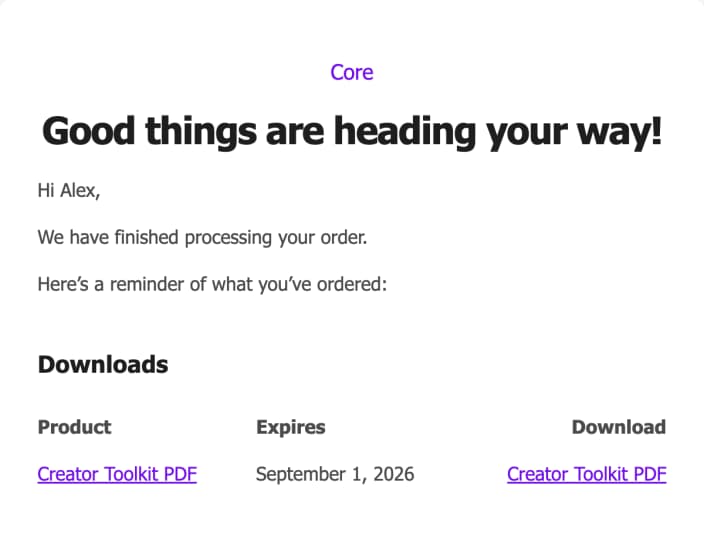
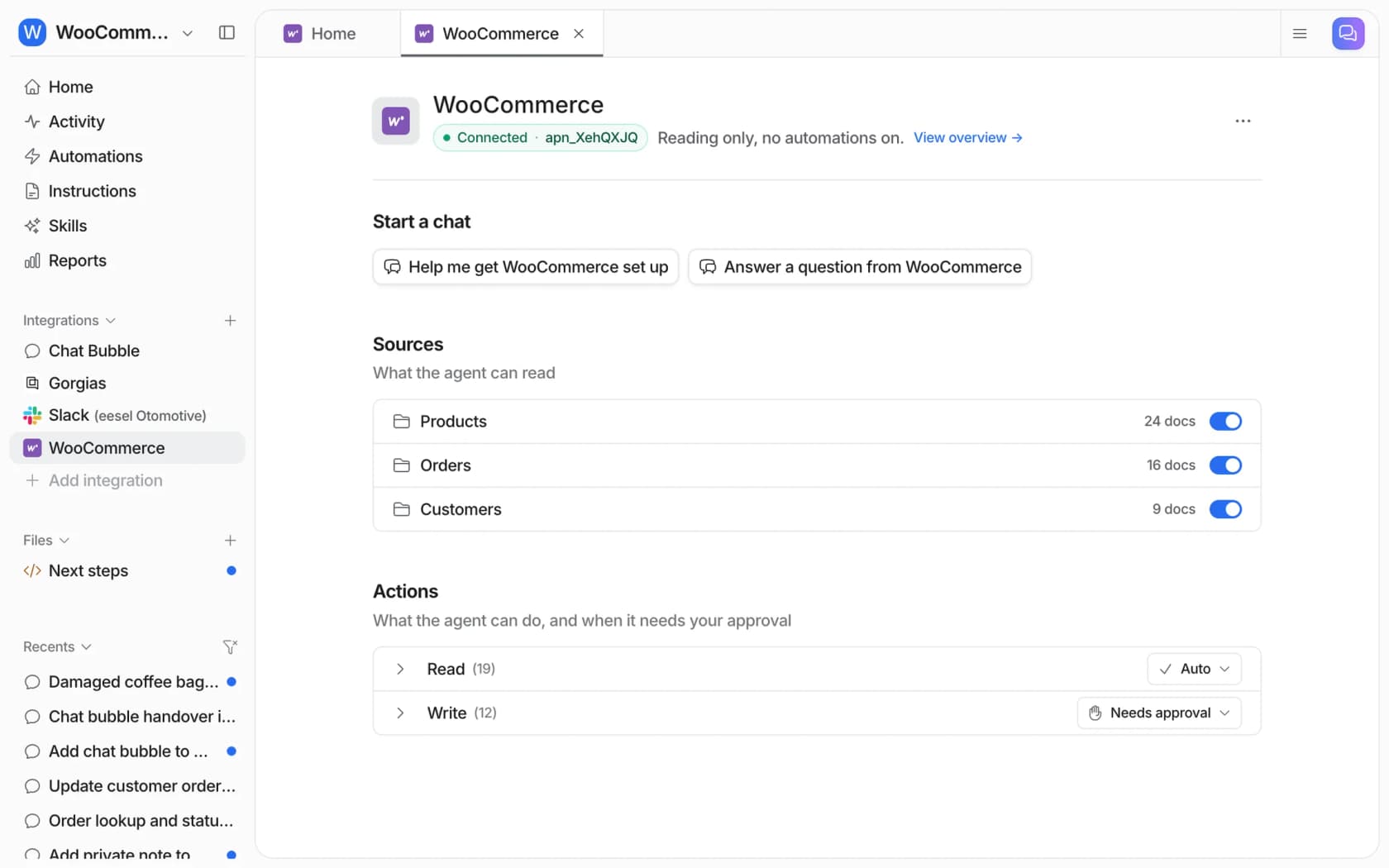
Ele pode responder o "porquê" a partir do pedido em tempo real e direcionar a correção, o que cobre a maior parte da ida e volta. A integração do WooCommerce da eesel se conecta pelo plugin gratuito eesel AI ou uma chave de API REST. Sua ação Buscar pedidos lê um pedido "com seus itens, totais, status e notas", então o agente pode dizer a um cliente que seu pedido ainda está Em espera e que os arquivos serão liberados quando o pagamento for confirmado, em vez de enviar uma resposta genérica de "confira seu spam".
Os limites honestos, segundo a própria documentação da eesel:
- Nenhuma ação sobre permissões. Editar downloads restantes, mudar uma expiração, conceder um arquivo e regenerar permissões não estão entre as ações documentadas da eesel para WooCommerce. Isso vai para uma pessoa.
- Concluir um pedido é possível, com aprovação. Atualizar status do pedido pode mudar um pedido para Concluído, o que concede acesso a um pedido que ainda não tinha sido concedido. Toda ação de escrita segue a regra de aprovação que você definir, e a documentação observa que uma mudança de status pode enviar um e-mail ao cliente.
- Uma nota privada é a passagem de bastão limpa. Adicionar nota ao pedido pode deixar uma nota privada no pedido para quem for cuidar da edição da permissão.
O padrão que funciona é o mesmo que dois clientes da eesel já executam em outras plataformas. A Dokument 24 vende documentos legais que chegam por e-mail em minutos, e "onde está meu documento" é uma das perguntas regulares dela. Entre 8 de agosto e 8 de setembro de 2026, a eesel preparou cerca de 680 chamados do Zendesk para a equipe e deixou cerca de 670 rascunhos de resposta como notas internas, e quando nada cobre a pergunta, a nota diz isso em vez de adivinhar. A MentorShow vende acesso por assinatura a masterclasses em vídeo, e seu agente verifica o cadastro do membro antes de responder, porque o acesso termina na data de renovação. Reembolsos, verificações de cobrança e mudanças de conta vão direto para uma pessoa. Nenhuma das duas lojas roda no WooCommerce, mas essa divisão, a IA explica e uma pessoa muda o acesso, se aplica diretamente a permissões de download.
Conectar a loja ainda precisa de alguém com acesso de administrador do WordPress para aprovar, e o CLI não substitui essa etapa. Se seu helpdesk é o Gorgias, leia primeiro Gorgias com WooCommerce e IA do Gorgias para WooCommerce.
Para uma escolha mais ampla, veja melhor IA para suporte em ecommerce, ou, se você vende cursos e assinaturas, melhor IA para negócios de assinatura.
Quais configurações evitam mais chamados de download?
Estas são as que eu verificaria primeiro em uma loja que vende arquivos, na ordem aproximada de quantos chamados evitam.
- Deixe Conceder acesso após o pagamento ativado. É o padrão por um motivo. Desativar significa que todo pedido só com produtos para download espera uma pessoa clicar em Concluído.
- Marque produtos digitais como Virtual além de Para download. Os pedidos então se concluem sozinhos ao serem pagos.
- Prefira um limite de download a uma expiração curta. A expiração corre independente de o cliente ter aberto o e-mail ou não. Um limite de
5sem expiração impede abuso sem punir um leitor lento. - Entregue atualizações substituindo o arquivo existente. Compradores anteriores o recebem, sem precisar conceder de novo.
- Verifique diretórios de download aprovados depois de qualquer mudança de armazenamento. Uma regra desativada corta de uma vez todos os compradores anteriores daquele arquivo.
- Avise o suporte que a caixa está escondida. Desde a 11.1 ela está atrás de Opções de tela, e agentes que não a encontram recorrem a Regenerar.
Chamados de download fazem parte de uma fila maior de "cadê minhas coisas". Os dados de taxa de contato de suporte no ecommerce mostram o quão grande essa fila pode ficar, e a automação WISMO cobre o lado físico.
Para produtos enviados, também há IA para rastreamento de pedidos, e para automações fora do suporte, WooCommerce com n8n. Se você ainda está avaliando a plataforma, comece com alternativas ao WooCommerce.
O mesmo detalhe do lado da loja percorre meus guias de Shopify vs. WooCommerce, disponibilidade de estoque por variação e restrições de uso de cupom.
Teste a eesel para perguntas de download do WooCommerce
Chamados de download se reduzem a um punhado de verificações, e a maior parte da resposta é explicar qual delas falhou. A eesel lê o pedido do WooCommerce antes de responder, então "nunca recebi meu arquivo" ganha o motivo real, um pagamento em espera ou um status que não avançou, e uma correção de permissão chega à sua equipe como nota privada em vez de um palpite. Ela se integra ao seu helpdesk, a um balão de chat na sua loja ou ao Slack.
Teste a eesel na sua loja.
Quer ver o agente primeiro? Leia como funciona o agente de IA do WooCommerce, ou adicione IA ao WooCommerce passo a passo. Novo nesses termos? Aqui está o que é um agente de IA.
Para um olhar mais amplo sobre suporte de loja, veja o guia de helpdesk de ecommerce, chatbots de IA para ecommerce e automação de atendimento ao cliente.