Disponibilidade de estoque de variações no WooCommerce: por que uma opção aparece indisponível e o que dizer ao cliente

Riellvriany Indriawan

Katelin Teen
Última edição 5 de novembro de 2026
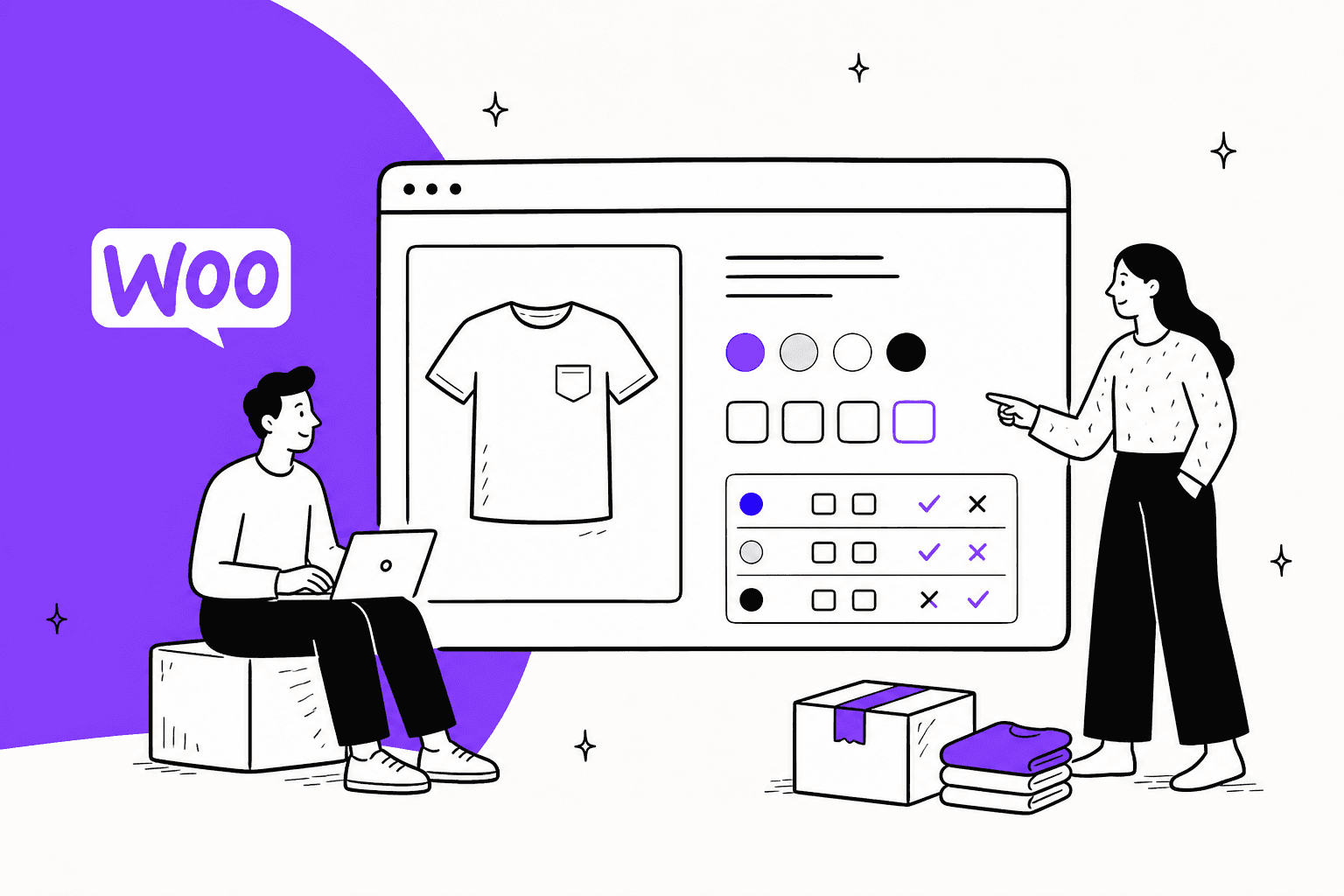
A maioria dos tickets "este tamanho está em estoque?" no WooCommerce vem de três configurações, não de uma loja quebrada. O estoque de uma variação vive na variação ou em uma contagem compartilhada do produto principal, o principal mostra "em estoque" se qualquer variação estiver, e o núcleo oculta uma variação sem preço. Então verifique a variação que o cliente escolheu, nunca o principal, antes de responder. O eesel lê o estoque e as variações do WooCommerce em tempo real, e vincula a página do produto quando não pode confirmar. Com a CLI do eesel, um agente de código pode enviar suas notas de tamanhos e reabastecimento, e depois testar as respostas antes de publicar qualquer coisa.
Onde o WooCommerce guarda o estoque de uma variação?
Em um de dois lugares, e a resposta que você dá a um cliente depende de qual a sua loja usa. Trabalho na fila de suporte todos os dias, e os tickets de estoque que demoram mais são aqueles em que o agente olhou no lugar errado. Verifiquei tudo abaixo na documentação de produtos variáveis do WooCommerce e no código-fonte do núcleo, em 2026-11-06, quando o WooCommerce 11.2.2 era a versão estável.

Um produto variável é o principal, uma camiseta por exemplo, e cada variação é uma combinação, como Vermelho e Grande. Cada variação pode ter seu próprio preço, imagem e estoque. A parte do estoque funciona assim:
- Estoque na variação. Marque Gerenciar estoque? na variação e ela ganha sua própria quantidade de estoque, sua própria configuração de encomenda pendente e seu próprio limite de estoque baixo. Vender uma camiseta vermelha reduz apenas a contagem de vermelho.
- Estoque no principal. Deixe Gerenciar estoque? desmarcado nas variações, e ative o gerenciamento de estoque na aba Estoque do principal. Cada variação então usa uma contagem compartilhada.
- Os dois no mesmo produto. A documentação diz que isso não é tudo ou nada. As variações que gerenciam seu próprio estoque usam sua própria contagem, e o restante usa a do principal.
- Sem rastreamento de estoque. Com o gerenciamento de estoque desativado, uma variação tem um status de estoque definido manualmente: Em estoque, Sem estoque ou Em encomenda pendente.
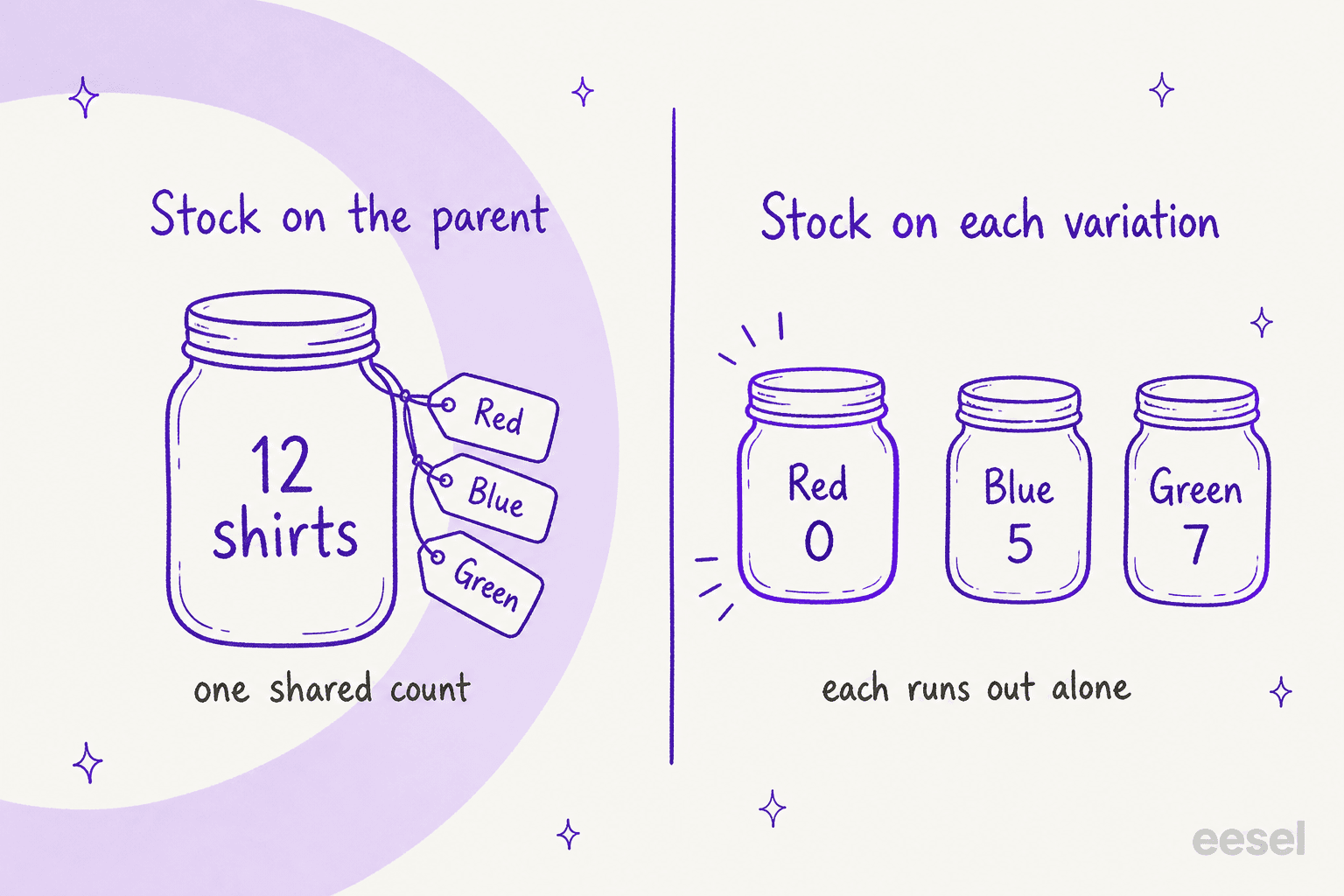
Essa escolha importa para o suporte por um motivo. Com uma contagem compartilhada no principal, o WooCommerce não consegue dizer que um tamanho específico está esgotado, porque ele só conhece o total. Se o armazém ficou sem o tamanho Grande, mas a contagem do principal mostra 12, a loja vai vender um Grande sem hesitar. Pergunte ao responsável pela loja qual configuração você tem antes de escrever uma macro de estoque.
O limite de estoque baixo também recorre a um valor padrão. Se uma variação não tem seu próprio limite, a documentação diz que o WooCommerce usa o do produto inteiro, e o valor padrão em toda a loja no código-fonte é 2. Para o panorama mais amplo do que o núcleo faz, veja minha análise do WooCommerce e o detalhamento de preços do WooCommerce.
Por que o produto mostra em estoque quando o tamanho está esgotado?
Porque o status do principal é um resumo de suas variações. Quando o estoque de uma variação muda, o WooCommerce ressincroniza o principal: o data store define como Em estoque se qualquer variação estiver em estoque, Em encomenda pendente se nenhuma estiver em estoque mas alguma permitir encomendas pendentes, e Sem estoque apenas quando todas estiverem esgotadas.
Então uma camiseta com nove tamanhos e apenas uma peça restante no P mostra "em estoque" na página da loja. O cliente clica esperando um Grande, encontra indisponível, e escreve se sentindo enganado. A documentação confirma que o principal "permanece visível nas páginas da loja e da categoria enquanto pelo menos uma variação estiver em estoque".
Veja como cada configuração aparece para um comprador, segundo a própria tabela da documentação:
| Configuração de estoque | Páginas da loja e categoria | Menu suspenso da página do produto |
|---|---|---|
| Estoque na variação, sem estoque, sem encomenda pendente, ocultar ativado | O principal aparece se qualquer variação estiver em estoque | Variações sem estoque são ocultadas |
| Estoque na variação, sem estoque, encomenda pendente permitida | O principal aparece | Todas as variações aparecem, inclusive sem estoque |
| Estoque no principal | O principal aparece | Todas as variações aparecem |
A regra de suporte que resulta disso é curta. Nunca responda uma pergunta de estoque a partir do produto principal. Abra a variação que o cliente escolheu, ou pergunte primeiro qual tamanho e cor ele quer. Perguntas de estoque antes da venda são seu próprio tipo de ticket, e meus guias IA para perguntas antes da compra e IA para perguntas de pré-venda explicam como encaminhá-las.
Por que falta um tamanho no menu suspenso?
Quatro causas cobrem quase todos os casos, e só uma delas é o estoque.
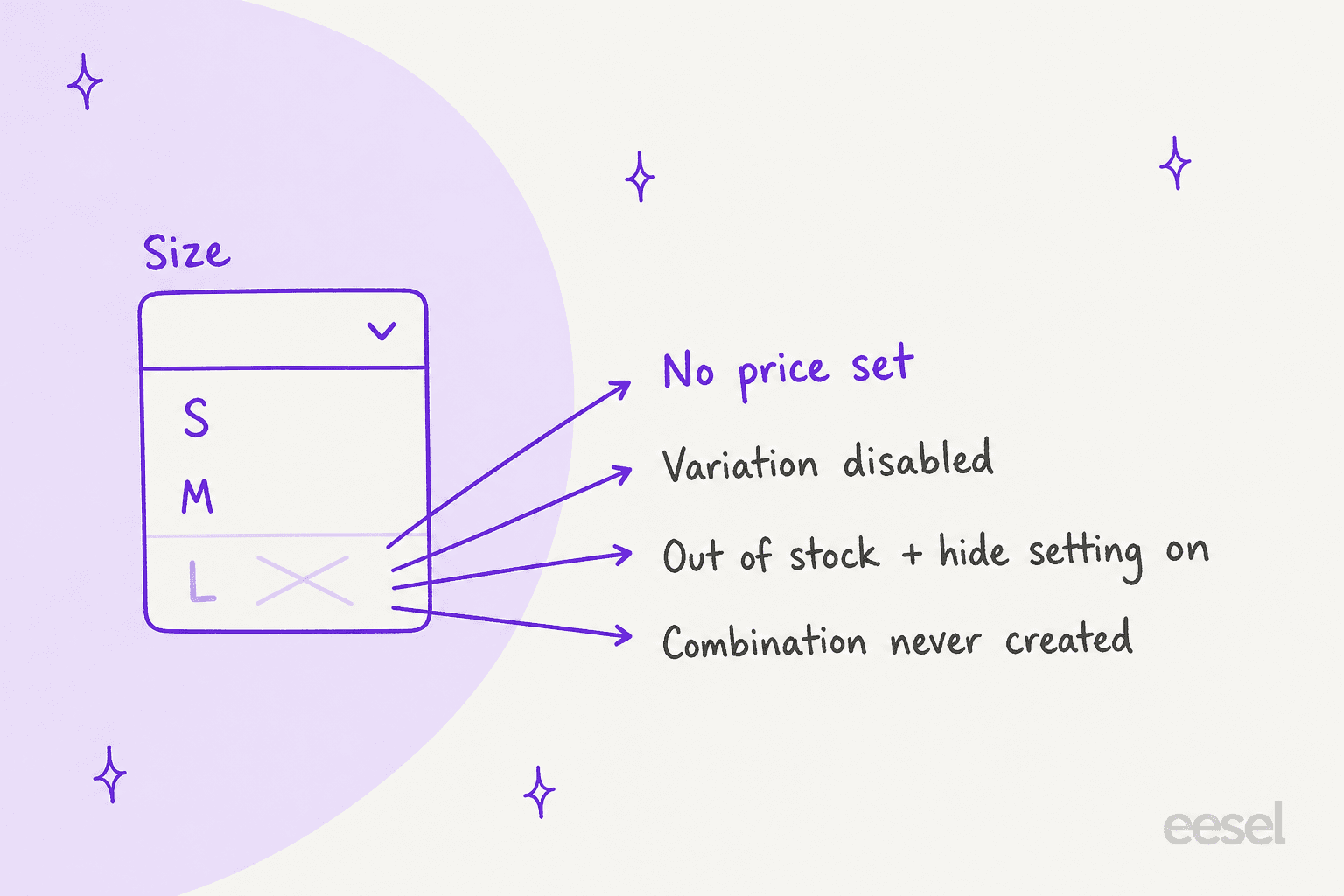
- A variação não tem preço. No código-fonte do núcleo, uma variação só conta como visível quando está publicada e seu preço não está vazio, e o principal descarta por padrão as variações invisíveis da lista. Uma variação com preço em branco simplesmente desaparece. Essa é a causa mais comum que vejo depois de uma importação em massa.
- A variação não está habilitada. Cada variação tem uma caixa Habilitado. Desmarque-a e a variação deixa de estar publicada, então é ocultada da mesma forma.
- Está sem estoque e a opção de ocultar está ativada. Ocultar itens sem estoque do catálogo fica em WooCommerce, Configurações, Produtos, Estoque, e vem desativada por padrão. A documentação lista quatro condições para ocultar uma variação: a opção está ativada, o estoque é gerenciado na variação, o estoque é 0 ou está definido como Sem estoque, e as encomendas pendentes estão desativadas.
- A combinação nunca foi criada. Se ninguém criou um Verde em Grande, não há nada para mostrar. Em um produto pequeno, os menus suspensos filtram isso. Em um grande, veja a próxima seção.
Se o cliente diz "não encontro meu tamanho", a primeira pergunta não é "tem em estoque?" e sim "essa variação existe, tem preço, e está habilitada?". Só depois verifique o estoque. Para mais sobre o que o núcleo faz com os produtos, veja como adicionar IA ao WooCommerce.
O que significam as mensagens de "indisponível"?
O WooCommerce tem três mensagens que um cliente pode colar em um ticket, e cada uma aponta para uma causa diferente. Peguei o texto dos scripts do frontend para que você consiga associar uma captura de tela à causa.
| O que o cliente viu | Quando aparece | Causa provável |
|---|---|---|
| "Sorry, no products matched your selection. Please choose a different combination." | Depois de escolher opções que não correspondem a nenhuma variação | A combinação não existe, em um produto com mais de 30 variações |
| "Sorry, this product is unavailable. Please choose a different combination." | Ao clicar em um botão Adicionar ao carrinho acinzentado | A variação existe mas não pode ser comprada, geralmente por falta de estoque |
| "Please select some product options before adding this product to your cart." | Ao clicar em Adicionar ao carrinho antes de escolher todas as opções | Nada está errado; falta escolher uma opção |
A primeira mensagem está ligada a um número que a maioria dos responsáveis por lojas nunca vê. Por padrão, um produto variável com 30 variações ou menos ganha menus suspensos dinâmicos, então depois que o cliente escolhe um tamanho, a lista de cores se reduz ao que existe. Acima de 30, o código de template para de carregar cada variação com antecedência, os menus suspensos ficam estáticos, e o cliente só descobre que uma combinação não existe depois de escolhê-la.
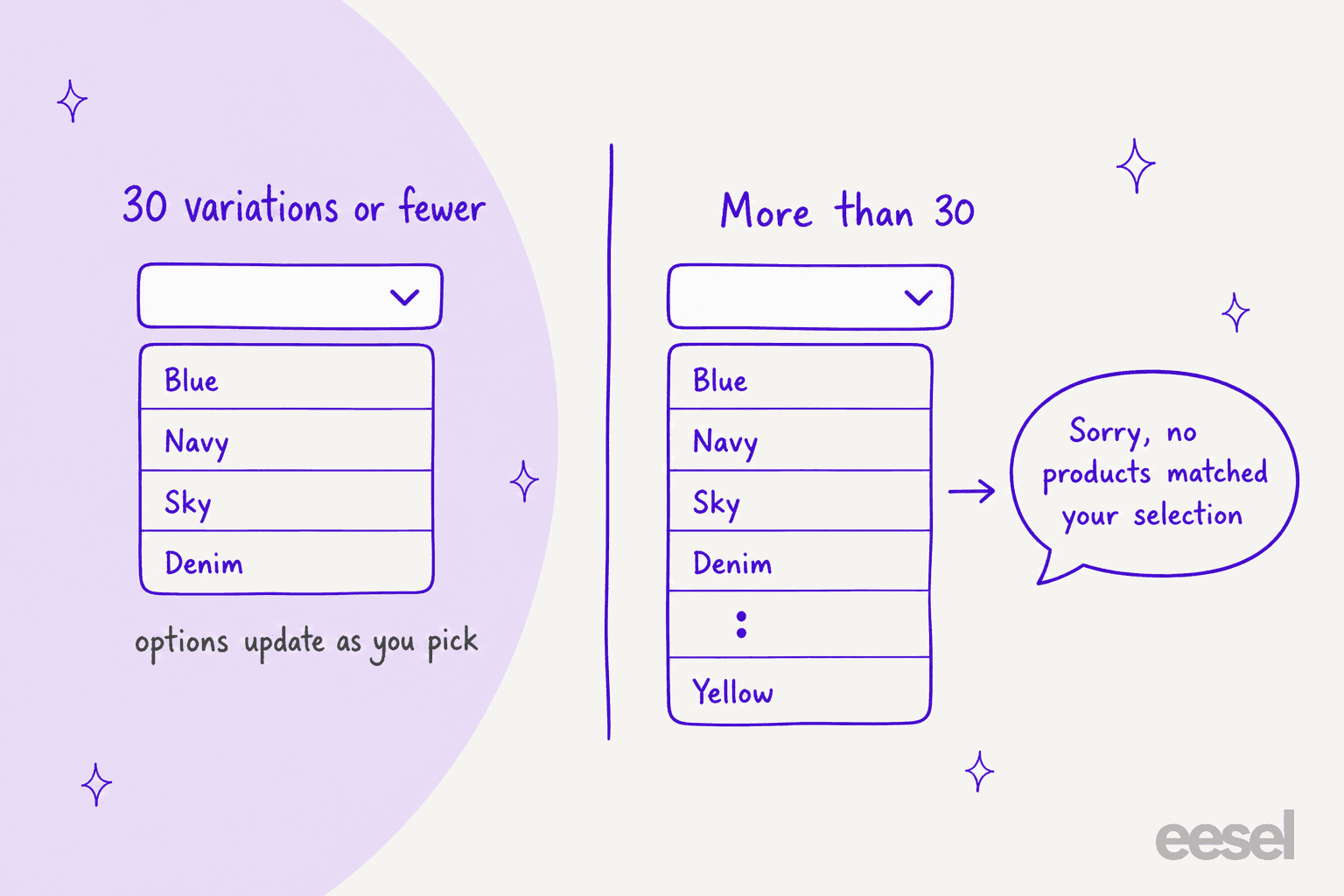
A documentação chama isso de uma troca a favor do desempenho, e um desenvolvedor pode aumentar o limite com o filtro woocommerce_ajax_variation_threshold. Para uma loja com muitas cores e tamanhos, aumentar o limite pode eliminar uma classe inteira de tickets "seu site está quebrado", mas teste a velocidade da página depois.
Existe uma quarta mensagem que aparece mais tarde, no carrinho: "Sorry, we do not have enough ... in stock to fulfill your order." Essa vem do código do carrinho e significa que o estoque acabou entre adicionar o item e finalizar a compra, o que nos leva ao tema do tempo.
Dois clientes podem comprar a última unidade?
Os dois podem vê-la, e só um consegue. O WooCommerce verifica o estoque quando um item entra no carrinho, e de novo na finalização da compra, mas ele não retém o estoque enquanto o item está no carrinho. O estoque é retido quando um pedido existe e aguarda pagamento, durante a janela Reter estoque em WooCommerce, Configurações, Produtos, Estoque. O código-fonte define esse padrão em 60 minutos, e a reserva de estoque do checkout em blocos também usa 60 minutos, a menos que um desenvolvedor a filtre.
O estoque é de fato reduzido quando o pedido chega ao status Processando ou Em espera. Meu guia de status de pedido do WooCommerce explica isso, e o guia de status de reembolso manual cobre quando um reembolso devolve o estoque.
Para uma resposta de suporte, isso significa duas coisas. Nunca diga a um cliente "está em estoque, ainda vai estar lá na finalização da compra", porque nada o reserva. E quando um cliente disser que o item desapareceu na finalização da compra, a mensagem do carrinho acima é a explicação honesta, não um erro.
As encomendas pendentes acrescentam mais uma complicação. Uma variação que permite encomendas pendentes continua comprável com estoque zero. Se estiver definida como "Permitir, mas avisar o cliente" e o estoque for gerenciado, a página do produto mostra "Disponível em encomenda pendente". Definida como um simples "Permitir" em uma variação com estoque gerenciado, o núcleo não mostra nenhum texto de encomenda pendente, então o cliente pode não saber que pediu algo que não está na prateleira. Se sua loja envia encomendas pendentes, diga isso na resposta antes que perguntem onde está o pedido deles.
O que um agente de suporte deve dizer em cada caso?
Escolha abaixo no widget o que o cliente relatou para ver a causa provável, o que verificar, o que dizer e o que corrigir.
O cliente diz...
Abra o que corresponde ao ticket.
"Meu tamanho não aparece no menu suspenso"
"Diz que nenhum produto corresponde à minha seleção"
"Adicionar ao carrinho está acinzentado" ou "diz indisponível"
"A página da loja dizia em estoque"
"Desapareceu na finalização da compra"
"Eu pedi, mas vocês dizem que não tem estoque"
Dois hábitos fazem isso funcionar. Pergunte pela variação antes de verificar qualquer coisa, porque um "isso tem em estoque?" sem um tamanho não pode ser respondido em um produto variável. E nunca cite um número da contagem do principal quando o estoque é compartilhado, porque não é o tamanho que foi perguntado.
Um agente de IA pode responder perguntas de estoque de variações?
Sim, se ele ler a variação em tempo real em vez do texto da página do produto. A integração WooCommerce da eesel se conecta pelo plugin gratuito eesel AI ou uma chave de API REST, e sua fonte Produtos cobre "seu catálogo, com SKUs, preços, estoque e variações". A ação de busca de produto lê a loja em tempo real, então uma resposta sobre Grande em Verde vem do estoque atual dessa variação, não de uma página rastreada na semana passada.
Alguns limites honestos da própria documentação da eesel, porque eles moldam o que o agente deveria dizer:
- As opções levam à página do produto. Na bolha de chat, um comprador pode adicionar um produto simples ao carrinho a partir de um card de produto. Um produto com opções para escolher, como um tamanho, leva à sua página de produto em vez disso.
- Estoque compartilhado continua compartilhado. Se sua loja mantém o estoque no principal, o agente vê o mesmo número único que você, então não pode confirmar um tamanho que o WooCommerce não rastreia.
- Datas de reabastecimento não estão no WooCommerce. O núcleo não tem um campo "de volta ao estoque em", então uma resposta de reabastecimento precisa de uma nota, uma página de política, ou uma pessoa.
- Mudar o estoque precisa de aprovação. O lado de escrita inclui atualizar produtos, e cada ação segue a regra de aprovação que você definiu. Com uma chave somente leitura, as buscas funcionam e as atualizações falham.
Veja como isso se parece em uma loja real. A Question Beauty recebe mensagens curtas por Messenger, e-mail e chat, e "isso tem em estoque" é uma das perguntas recorrentes. O agente dela lê cerca de 270 páginas de produto do Shopify, e um preço ou detalhe de produto vem da página de produto atual, ou compartilha o link do produto em vez disso. Essa regra é exatamente a que você quer também nas variações do WooCommerce. A loja funciona com Shopify em vez de WooCommerce, mas o padrão se aplica.
A Cape Coffee Beans roda a eesel no Zendesk com mais de mil produtos que mudam o tempo todo. Entre 8 de agosto e 8 de setembro de 2026, a equipe trouxe o agente para 23 tickets, e ele pesquisou 19 produtos no catálogo em tempo real da Shopify. Uma resposta de produto vincula a página de produto de onde veio. Se a base de conhecimento não consegue confirmar algo, ela diz isso e pede para a equipe verificar.
Os dois são exemplos de automação de atendimento ao cliente que responde a partir dos próprios dados da loja. Conectar o WooCommerce ainda precisa de alguém com acesso de administrador do WordPress para aprovar a chave, e a CLI não substitui essa etapa.
Se seu helpdesk é o Gorgias, leia primeiro Gorgias com WooCommerce e IA do Gorgias para WooCommerce. Para uma escolha mais ampla, veja melhor IA para suporte WooCommerce e melhor IA para suporte de e-commerce.
Quais configurações reduzem mais os tickets de estoque?
Estas são as que eu verificaria primeiro em uma loja, mais ou menos na ordem de quantos tickets evitam.
- Dê um preço a cada variação. Um preço em branco oculta a variação sem aviso ao cliente. Verifique depois de cada importação.
- Gerencie o estoque na variação para tudo que esgota por tamanho. Uma contagem compartilhada no principal é boa para itens de tamanho único e errada para roupas. O guia IA para gestão de estoque cobre o lado do estoque.
- Decida de propósito sobre a opção de ocultar. Ocultar tamanhos esgotados reduz tickets de "diz indisponível", mas então os clientes perguntam "vocês fazem em Grande?". Escolha a pergunta que você preferir responder.
- Use "Permitir, mas avisar o cliente" para encomendas pendentes. É a única configuração que avisa o comprador antes de ele comprar.
- Defina o formato de exibição do estoque. Em Estoque, "Mostrar apenas a quantidade restante em estoque quando estiver baixa" exibe "Restam apenas 2 em estoque" e provoca uma decisão antes da corrida pelo carrinho. A visão geral do sistema de gestão de pedidos e os dados sobre a taxa de contato de suporte no e-commerce mostram o quão grande essa fila pode ficar.
Se você ainda está avaliando a própria plataforma, veja alternativas ao WooCommerce e Shopify vs WooCommerce. Para automações fora do suporte, também há WooCommerce com n8n.
Experimente a eesel para perguntas de estoque do WooCommerce
Tickets de estoque em um produto variável são sempre o mesmo punhado de perguntas, e a resposta está na variação, não na página do produto. A eesel verifica a variação do WooCommerce em tempo real antes de responder, então "vocês têm isso em Grande?" recebe o estoque real daquele tamanho ou um link para a página do produto, nunca um palpite vindo do principal. Ela se integra ao seu helpdesk, a uma bolha de chat ou ao Slack, e qualquer atualização de produto espera a aprovação da sua equipe.
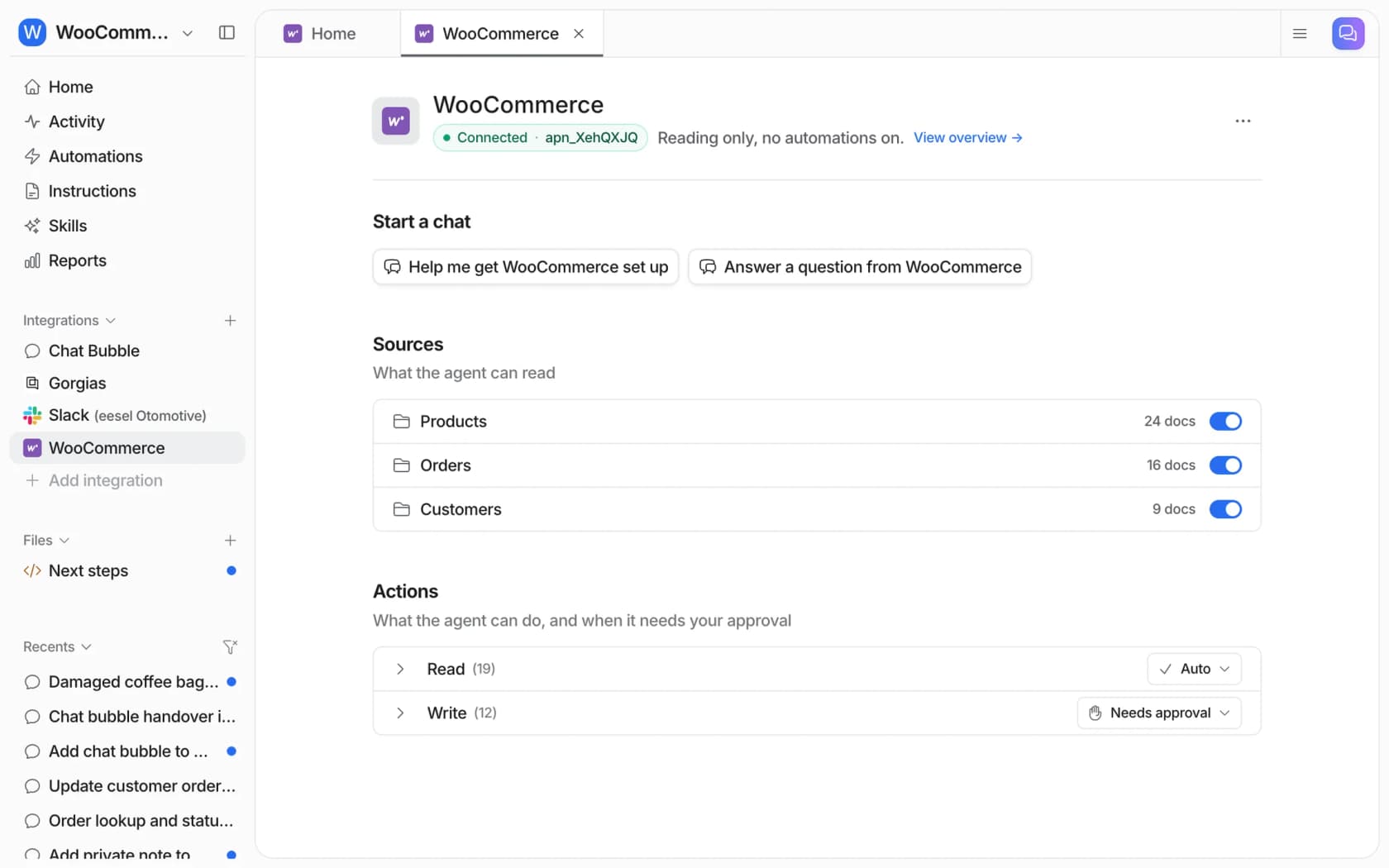
Experimente a eesel na sua loja.
Quer ver o agente primeiro? Leia como funciona o agente de IA do WooCommerce, ou a configuração do chatbot de IA para WooCommerce. Novo nesses termos? Aqui está o que é um agente de IA, e como ele difere de uma macro. Para um olhar mais amplo sobre chat de loja, veja o guia helpdesk de e-commerce e chatbots de IA para e-commerce.