Correspondência de zonas de frete no WooCommerce: como o WooCommerce escolhe uma zona

Rama Adi

Katelin Teen
Última edição 5 de novembro de 2026

A correspondência de zonas de frete no WooCommerce é simples depois que você conhece a regra: ele pega o país, o estado e o CEP de entrega do cliente, e verifica suas zonas de cima para baixo na lista, vencendo a primeira correspondência. A cidade nunca é verificada. Uma zona que corresponde sem métodos mostra "não há opções de frete" em vez de passar para a próxima, e clientes dos EUA que digitam um código ZIP+4 não atendem às regras exatas nem de intervalo de CEP. Então a maioria dos tickets de "frete errado" é um problema de ordem de zona ou de formato de CEP, e o suporte pode responder a eles só com o endereço. O eesel pode explicar isso aos compradores se você escrever suas regras de zona onde ele possa lê-las.
Como o WooCommerce faz a correspondência de um cliente com uma zona de frete?
O WooCommerce compara o endereço de entrega do cliente com cada zona, na ordem em que suas zonas estão listadas, e para na primeira que corresponde. A documentação de zonas de frete diz isso em uma linha: as zonas são comparadas "de cima para baixo na lista", e um cliente recebe os métodos apenas dessa zona.
Eu construo integrações no eesel, incluindo a do WooCommerce, e a forma mais rápida que encontrei para parar de discutir o que o WooCommerce "deveria" fazer é ler a função que faz isso. Aqui é a get_zone_id_from_package() no núcleo do WooCommerce, e ela faz cinco coisas em ordem:
- Limpa o endereço. País e estado são colocados em maiúsculas. O CEP é colocado em maiúsculas e cada espaço e hífen é removido, então
cb2 3aase tornaCB23AA. O continente é calculado a partir do país. Cidade e rua não são usados de forma alguma. - Verifica a região. Uma zona passa se qualquer uma de suas regiões corresponder: o país, o estado ou o continente. Continente, país e estado não têm hierarquia entre si.
- Verifica os CEPs. Se uma zona tem regras de CEP e nenhuma corresponde, ela é descartada. Uma zona sem regras de CEP não é afetada.
- Escolhe a primeira sobrevivente. As zonas são ordenadas pela posição na lista, e a de cima vence. Se duas zonas compartilham uma posição, vence a criada primeiro.
- Recorre ao padrão. Se nada correspondeu, o cliente recebe a zona 0, que o painel chama de Resto do mundo.
Só depois disso o WooCommerce carrega os métodos habilitados da zona. A etapa de correspondência nunca olha para os métodos, que é o fato mais útil deste artigo, e eu volto a ele.
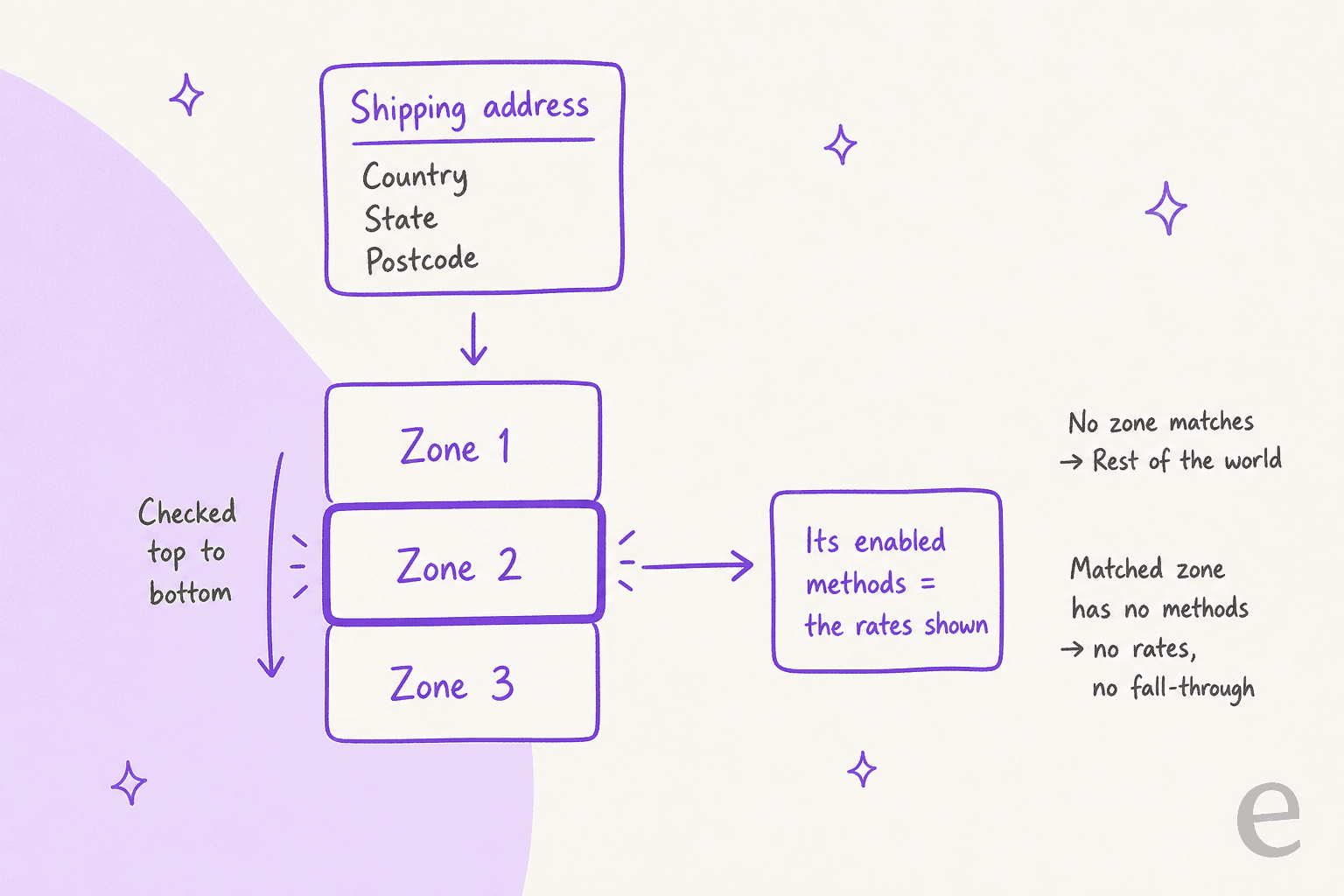
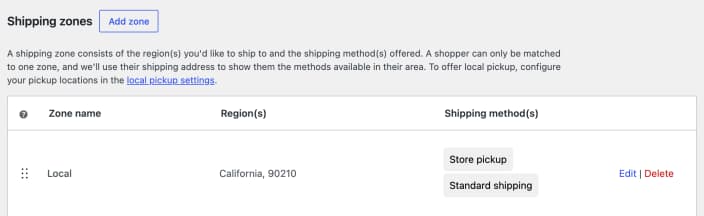
A tela de zonas diz a mesma coisa com suas próprias palavras: um comprador só pode corresponder a uma zona, e o WooCommerce usa o endereço de entrega dele para mostrar os métodos daquela área.
Se você é novo no resto da configuração da loja, minha análise do WooCommerce, a comparação Shopify vs. WooCommerce e o guia de preços do WooCommerce cobrem o que você obtém no núcleo antes de adicionar extensões.
Com o que uma zona de frete pode corresponder?
Quatro coisas, e só quatro: continente, país, estado e CEP. Aqui está o que cada uma faz na prática.
| Região da zona | Como é comparada | Cuidado com |
|---|---|---|
| Continente | Calculado a partir do país do cliente | "Europa" inclui o Reino Unido, então um endereço do Reino Unido corresponde a ela |
| País | Código de país exato | Também precisa estar permitido em Local(is) de envio |
| Estado | País mais estado, armazenado como US:CA | Só para países para os quais o WooCommerce tem uma lista de estados |
| CEP | Exato, wildcard * ou intervalo ... | Estreita uma zona, nunca a amplia |
CEPs são a única forma de descer abaixo do nível de estado. É por isso que zonas de entrega por cidade confundem as pessoas: o WooCommerce não tem um campo de cidade no editor de zonas, e a cidade que o cliente digita é ignorada. Um dono de loja nos EAU descobriu que todo cliente recebia a taxa de Dubai:
"In checkout, all customers are charged with the "Dubai" shipping method (since its the first option row in backend so wc prioritizes it) Is there a solution to this?"

Sem CEPs para estreitar, toda zona correspondia ao país, e a primeira vencia. A solução naquele tópico foi um plugin que adiciona estados personalizados.
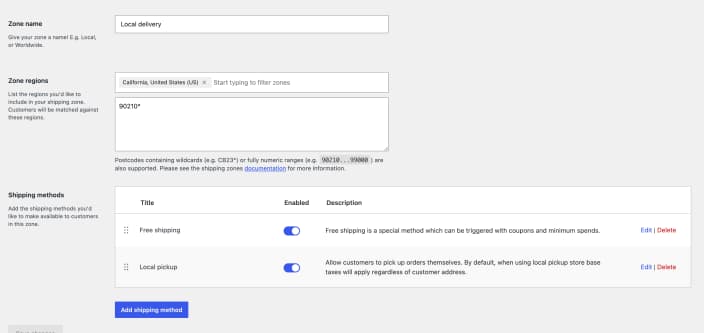
O campo de CEP aceita três formatos, segundo a documentação de zonas de frete e o código de correspondência:
- Exato:
90210ouCB2 3AA. O WooCommerce o compara com o CEP do cliente, com e sem o espaço ou hífen usual do país, entãocb23aaainda corresponde aCB2 3AA. - Wildcard: um
*no final, como902*ouCB2*. Corresponde a qualquer coisa que comece com o texto anterior. Um*no meio (9*10) nunca corresponde. - Intervalo: dois valores com três pontos, como
90210...99000. Intervalos numéricos são comparados como números. A documentação diz claramente que wildcards em intervalos, como902*...990*, não são suportados.
Um modelo mental útil: a região coloca o cliente na zona, e os CEPs só podem deixá-lo fora. Uma zona com Califórnia e 902* corresponde a um endereço da Califórnia que começa com 902, não a qualquer endereço que comece com 902.
Por que uma zona ampla rouba clientes de uma zona mais estreita?
Porque a primeira correspondência vence, e uma zona de continente ou país corresponde a tudo dentro dela. Se "Europa" está acima de "Reino Unido", um cliente do Reino Unido corresponde primeiro à Europa e nunca chega à zona do Reino Unido. Esse é o ticket de taxa errada mais comum que vejo nos tópicos do r/woocommerce, e uma fonte constante de contatos de suporte em ecommerce, e leva dias para ser encontrado porque ambas as zonas parecem corretas por si só.
"I added all EU countries separately, instead of just the whole of Europe option, and it has fixed the issue. Thank you so much for your help! It was such a simple fix, yet I spent days and days trying to figure it out"
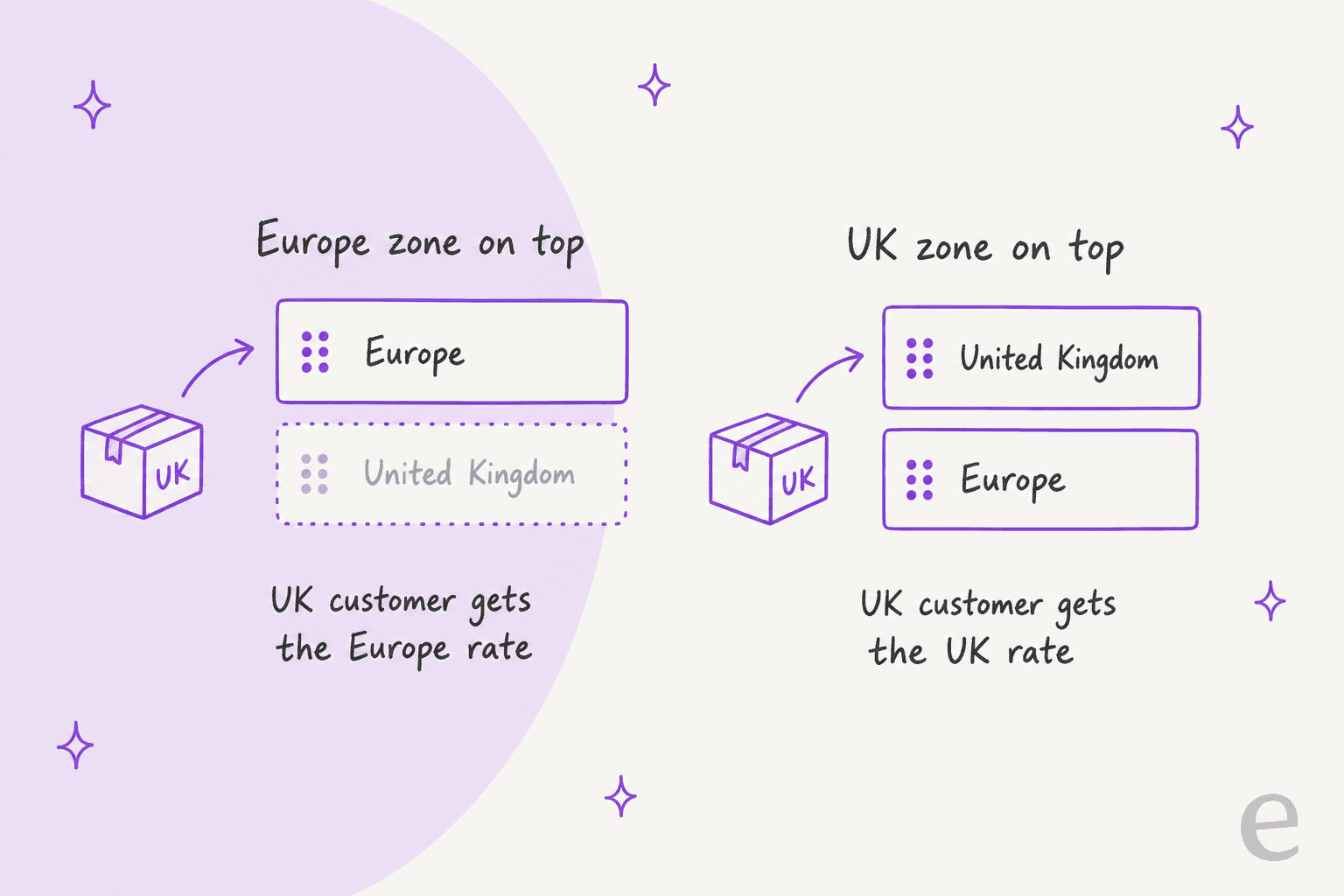
Há duas soluções, e a de ordem geralmente é a mais limpa:
- Arraste a zona estreita acima da ampla. Primeiro entrega local, depois estado, depois país, depois continente. A própria lista de exemplo da documentação segue essa ordem.
- Ou remova a sobreposição da zona ampla, como a OutdoorG fez ao listar os países da UE um por um em vez de "Europa".
Desde o WooCommerce 11.1, a tela de zonas ajuda aqui. Ela sinaliza uma zona que uma zona anterior cobre totalmente, com esta mensagem:
This zone will not be matched because "%1$s" covers the same region earlier in the list. Move this zone above "%1$s" to make it available.
O problema é que ela só compara continentes, países e estados. Se a zona anterior usa CEPs, ela nunca avisa. A documentação de solução de problemas é honesta sobre isso: nenhum aviso não significa que não há sobreposição. Então, depois de qualquer alteração, continue testando um endereço por zona.
Zonas de CEP também podem se sobrepor. Uma loja dividiu uma cidade por intervalo de CEP entre duas zonas, cada uma com o método de entrega de um produto diferente, e se deparou com isto:
"The problem is, that the postcodes overlap in the two different zones. So if select variation B, and enter a postcode that exists in variation A's area, it says that shipping is not possible."
Isso é novamente a ordem das zonas: a primeira zona venceu, e ela não tinha nada para a variação B. Zonas são sobre onde um cliente está. Se o que você envia depende do produto, isso pertence às classes de frete dentro de uma zona, não a uma segunda zona. A mesma confusão de "depende do produto" aparece nas perguntas sobre estoque de variações.
Por que códigos ZIP+4 dos EUA não atendem às regras de CEP?
Porque o WooCommerce remove o hífen. Um cliente que digita 90210-1234 é comparado como 902101234, que não é igual a 90210 e não está entre 90210 e 99000 quando comparado como número. A pesquisa para este artigo verificou isso contra o código de CEP em PHP 8: tanto as regras exatas quanto as de intervalo falham, e só um wildcard como 902* ou 90210* o captura.
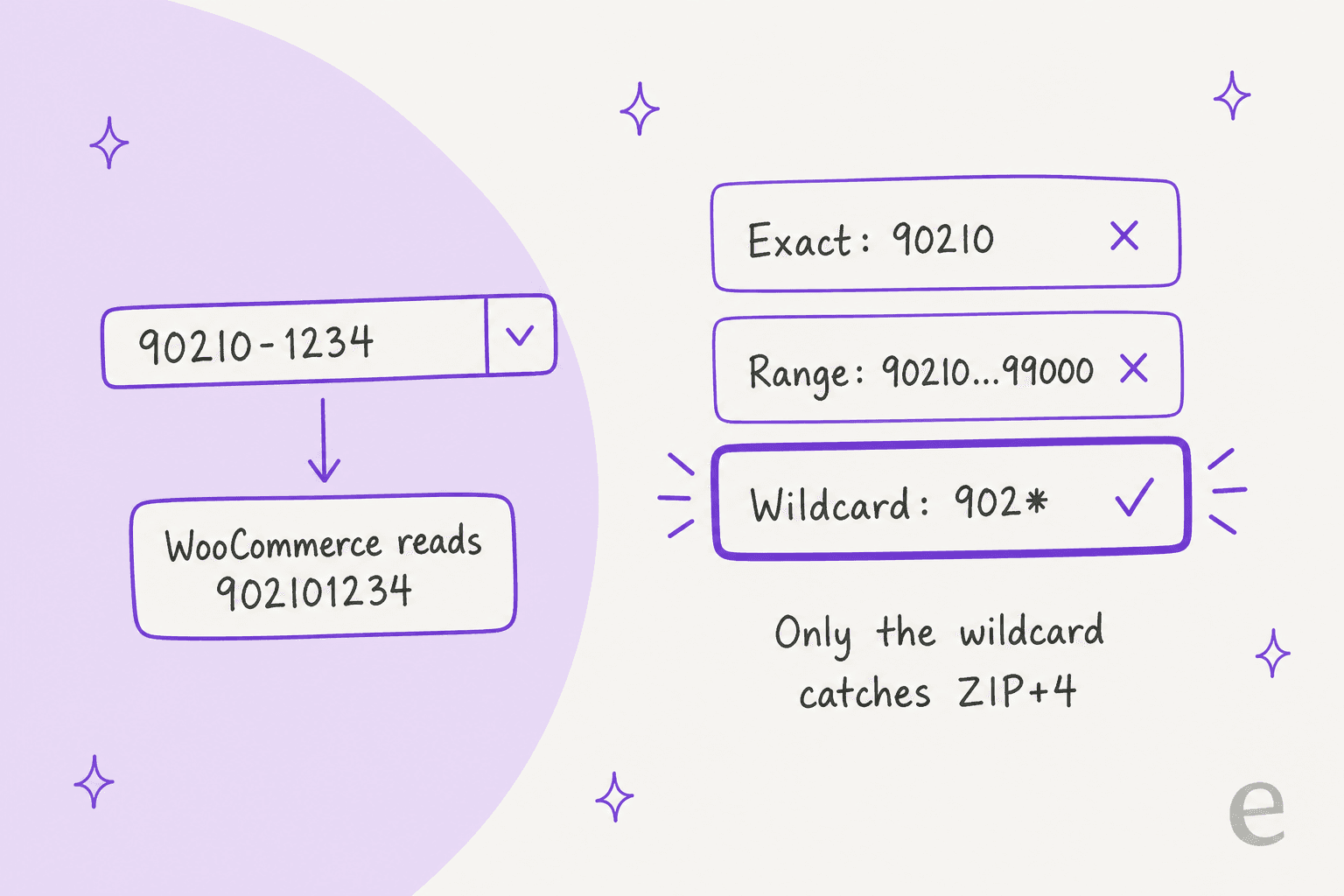
A documentação mostra um exemplo com 902* que captura um endereço ZIP+4, mas não avisa que as regras exatas e de intervalo não vão capturar. Quando falham, o cliente cai para a próxima zona, geralmente sua taxa nacional ou Resto do mundo, e ninguém recebe um erro. Então o ticket chega como "por que paguei 15 $ de frete enquanto meu vizinho pagou 5 $?", não como um bug, e cai no seu helpdesk de ecommerce parecendo uma questão de cobrança.
Se você envia nos EUA, eu usaria wildcards para qualquer zona local, ou verificaria alguns pedidos recentes para ver com que frequência os clientes digitam os quatro dígitos extras.
Por que um cliente vê "não há opções de frete"?
Quatro causas cobrem quase todos os casos, e a primeira é a que mais surpreende as pessoas.
1. A zona correspondeu, mas não tem métodos habilitados. O WooCommerce escolhe a zona primeiro e carrega seus métodos depois. Uma zona sem métodos, ou só com desativados, ainda vence, não mostra taxas e não envia o cliente para a próxima zona nem para Resto do mundo. O WooCommerce faz isso de propósito: a documentação sugere adicionar uma zona vazia para interromper o envio para uma região. Isso é útil, até alguém desativar um método por um dia e esquecer. Uma venda perdida no checkout assim se transforma em perguntas de pré-venda na sua caixa de entrada.
2. O único método tem uma condição que o carrinho não atende. Uma zona com apenas frete grátis e um mínimo de 50 $ não mostra nada a um carrinho de 40 $. O mesmo com faixas de peso que deixam uma lacuna:
"Have you set up shipping methods with weights? If so make sure your weight marry up. I can across this when methods had been set 0-5kg and then 5.5kg+ the weight of the product was between the two."
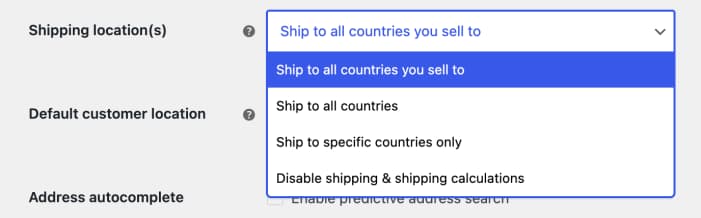
3. O país não é permitido em absoluto. Antes mesmo de qualquer zona ser verificada, o WooCommerce compara o país com Local(is) de envio nas configurações gerais. Se não for permitido, apenas a retirada local é calculada, seja o que for que suas zonas digam.
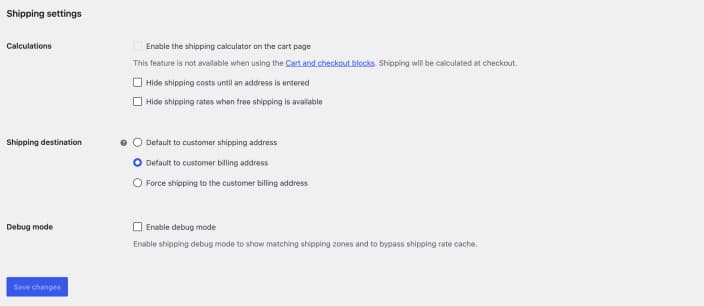
4. O endereço ainda não está completo. O checkout recalcula enquanto o cliente digita, então a mensagem pode aparecer no meio do endereço. Com Ocultar os custos de frete até que um endereço seja inserido marcado, nenhuma zona é comparada até que o país e qualquer estado e CEP exigidos sejam preenchidos. Clientes reais leem isso como "vocês não entregam para mim":
"if you entered the zip code, but have not entered the city yet, it will show "No shipping options available". Then after entering the city it will select the matching shipping method and the error message disappears. [...] we have had customers message us that they can't order because of it"
Essa configuração também pode afetar clientes logados com um endereço salvo. Um dono de loja no WooCommerce 10.7 via frete para clientes deslogados, mas nenhum para os logados, e a solução foi desativar a configuração (tópico).
O texto exato diz em qual checkout o cliente está, o que importa porque a página de solução de problemas só cita a versão de blocos. Estas são as strings atuais no núcleo:
| Onde | O que o cliente vê | Normalmente significa |
|---|---|---|
| Carrinho clássico | "No shipping options were found for [address]." | A zona corresponde, sem taxas |
| Checkout clássico | "There are no shipping options available. Please ensure that your address has been entered correctly, or contact us if you need any help." | A zona corresponde, sem taxas |
| Checkout clássico | "Unfortunately, we do not ship to [country]. Please enter an alternative shipping address." | País fora de Local(is) de envio |
| Checkout clássico | "Please enter an address to continue." | Endereço incompleto, custos ocultos |
| Bloco de checkout | "No shipping options are available for this address. Please verify the address is correct or try a different address." | A zona corresponde, sem taxas |
| Bloco de checkout | "Enter a shipping address to view shipping options." | Endereço ainda não completo |
| Bloco de checkout | "Sorry, we do not ship orders to the selected country" | País não permitido |
| Bloco de checkout | "Sorry, this order requires a shipping option." | Pedido feito sem taxa escolhida |
As strings clássicas vêm de cart-shipping.php e class-wc-checkout.php. No checkout clássico, você pode suavizar as duas primeiras com os filtros woocommerce_no_shipping_available_html e woocommerce_cart_no_shipping_available_html, que um comentarista sugeriu para parar o pânico (comentário).
O WooCommerce usa o endereço de cobrança ou de entrega?
O endereço de entrega, sempre. A documentação e o código do carrinho concordam. O endereço de cobrança só importa quando é copiado: quando o cliente deixa Enviar para um endereço diferente desmarcado, ou quando você escolhe Forçar o envio para o endereço de cobrança do cliente. Então o checkout clássico copia cada campo de cobrança para os campos de entrega, e a correspondência ocorre sobre eles.
A versão de suporte: quando um cliente diz "mudei meu país e o preço não mudou", pergunte qual endereço ele mudou. Pedidos de presente são o caso clássico, cobrança em um país, entrega em outro.
Mais duas coisas nessa tela vale a pena saber. Ativar a calculadora de frete na página do carrinho não se aplica aos blocos de Carrinho e Checkout. E se você usa a versão em bloco da retirada local, ela não está vinculada a nenhuma zona: ela mostra "independentemente da localização do cliente". O método de retirada local mais antigo é um método de zona normal e precisa de uma correspondência de zona.
Por que minha correção não aparece imediatamente?
Normalmente aparece. O WooCommerce guarda as taxas calculadas de cada cliente na sessão dele, mas as taxas salvas são indexadas pelo endereço, o conteúdo do carrinho, cupons e uma versão das configurações de frete que muda quando você salva as configurações de frete. O cache de busca de zona também é reiniciado quando as zonas mudam. Então uma taxa obsoleta depois de uma edição geralmente vem de fora do WooCommerce: a documentação de solução de problemas aponta o cache de página do Carrinho, Checkout e Minha conta como causa.
Para ver com o que um endereço de teste correspondeu, ative Ativar modo de depuração. Ele ignora as taxas salvas e mostra um aviso como Customer matched zone "Local". Duas peculiaridades:
- Ele não aparece no checkout, durante atualizações AJAX, nem de forma confiável nos blocos de Carrinho e Checkout. A página clássica do carrinho é o lugar fácil para lê-lo.
- Quando a zona padrão vence, o aviso a nomeia pelo nome interno dela, "Locations not covered by your other zones", não "Resto do mundo". Mesma zona, rótulo diferente.
Quando a zona está correta, mas a taxa ainda não muda com o país, verifique o checkout em si. Uma resposta em um tópico de setembro de 2026 sugeriu um teste que eu copiaria:
"I'd first try testing it with the classic WooCommerce checkout instead of the Checkout Block. If the shipping cost changes correctly there, then you can probably narrow it down to the Checkout Block or a plugin/theme compatibility issue."
Por que um cliente não vê frete grátis?
Frete grátis é um método dentro de uma zona, então o cliente precisa primeiro corresponder a essa zona. Um cliente em Resto do mundo não verá o frete grátis que você configurou em "Estados Unidos", não importa o tamanho do carrinho dele.
Depois, a própria regra do método precisa ser atendida. Segundo a documentação de frete grátis, ela pode não precisar de nada, um cupom, um valor mínimo, um mínimo ou um cupom, ou ambos. O mínimo é medido depois dos descontos de cupom, a menos que você marque Aplicar a regra de pedido mínimo antes do desconto do cupom. Então um carrinho de 55 $ com um código de 10 $ é um carrinho de 45 $ para frete grátis, e isso se torna um ticket. É o primo de frete das armadilhas no meu guia de restrições de cupom do WooCommerce.
Por último, Ocultar taxas de frete quando o frete grátis está disponível é uma configuração do núcleo desde o WooCommerce 9.9. Quando o frete grátis se qualifica, ela mantém o frete grátis e a retirada local e remove todo o resto. Útil, mas se um cliente perguntar por que o frete expresso desapareceu quando o carrinho passou de 50 $, é por isso. (A documentação separada sobre ocultar outros métodos ainda diz que você precisa de código ou um plugin. Você não precisa, a partir da 9.9.)
As zonas só decidem a taxa antes da compra. Depois disso, os tickets se tornam "onde está meu pedido", o que meus artigos sobre automação WISMO, rastreamento de pedidos de convidado no WooCommerce e IA para notificações de atraso de frete cobrem.
Como o suporte deve verificar um ticket de zona de frete?
Peça três informações, depois percorra a lista. Toda resposta de zona vem do país, do estado e do CEP de entrega, então você pode responder à maioria dos tickets sem entrar como o cliente.
| Passo | O que perguntar ou verificar | Por quê |
|---|---|---|
| 1 | País, estado e CEP de entrega, exatamente como digitados | É tudo o que a correspondência usa. A cidade não conta |
| 2 | Ele marcou "Enviar para um endereço diferente"? | Se não, o endereço de cobrança dele foi usado |
| 3 | A mensagem exata, palavra por palavra | Diz se é clássico ou blocos, e qual a causa |
| 4 | Percorra suas zonas de cima para baixo | A primeira zona cuja região e CEP correspondem é a resposta |
| 5 | Essa zona tem um método habilitado para o qual este carrinho se qualifica? | Zonas vazias ou condicionais não mostram nada |
| 6 | Teste o endereço com o modo de depuração na página clássica do carrinho | Confirma a zona, ignora as taxas salvas |
A resposta é quase sempre uma consulta, e uma boa para salvar como um dos seus macros de problemas de frete.
O que não é uma consulta é a compensação: reembolsar a diferença quando um cliente foi cobrado a mais, ou dispensar o frete em um reenvio. Isso é uma decisão de dinheiro, como qualquer solicitação de reembolso, e deveria ir para uma pessoa por meio de uma transferência adequada.
É assim que as lojas com as quais trabalho traçam a linha. A Rúngne, uma marca norueguesa de roupas de montanhismo que envia pedidos dos EUA de um armazém nos EUA e tudo o mais da Noruega, roda o eesel no Gorgias e no Shopify em 2.100 tickets por mês. O agente de rascunhos dela verifica o estoque no armazém certo, mas um problema de entrega recebe um pedido de desculpas e uma escalada, nunca um palpite sobre onde está o pacote. A Koffer.ch, uma loja suíça de malas no Freshdesk, aponta o eesel para a página de entregas dela junto com os termos e as perguntas frequentes, então as respostas de frete vêm do que a loja publicou. Nenhuma das duas usa WooCommerce, e a configuração se transfere sem mudanças: escreva a regra, deixe o agente explicá-la, mantenha o dinheiro com uma pessoa. Meu guia de fluxos de aprovação cobre onde traçar essa linha.
Como o eesel lida com perguntas de frete do WooCommerce
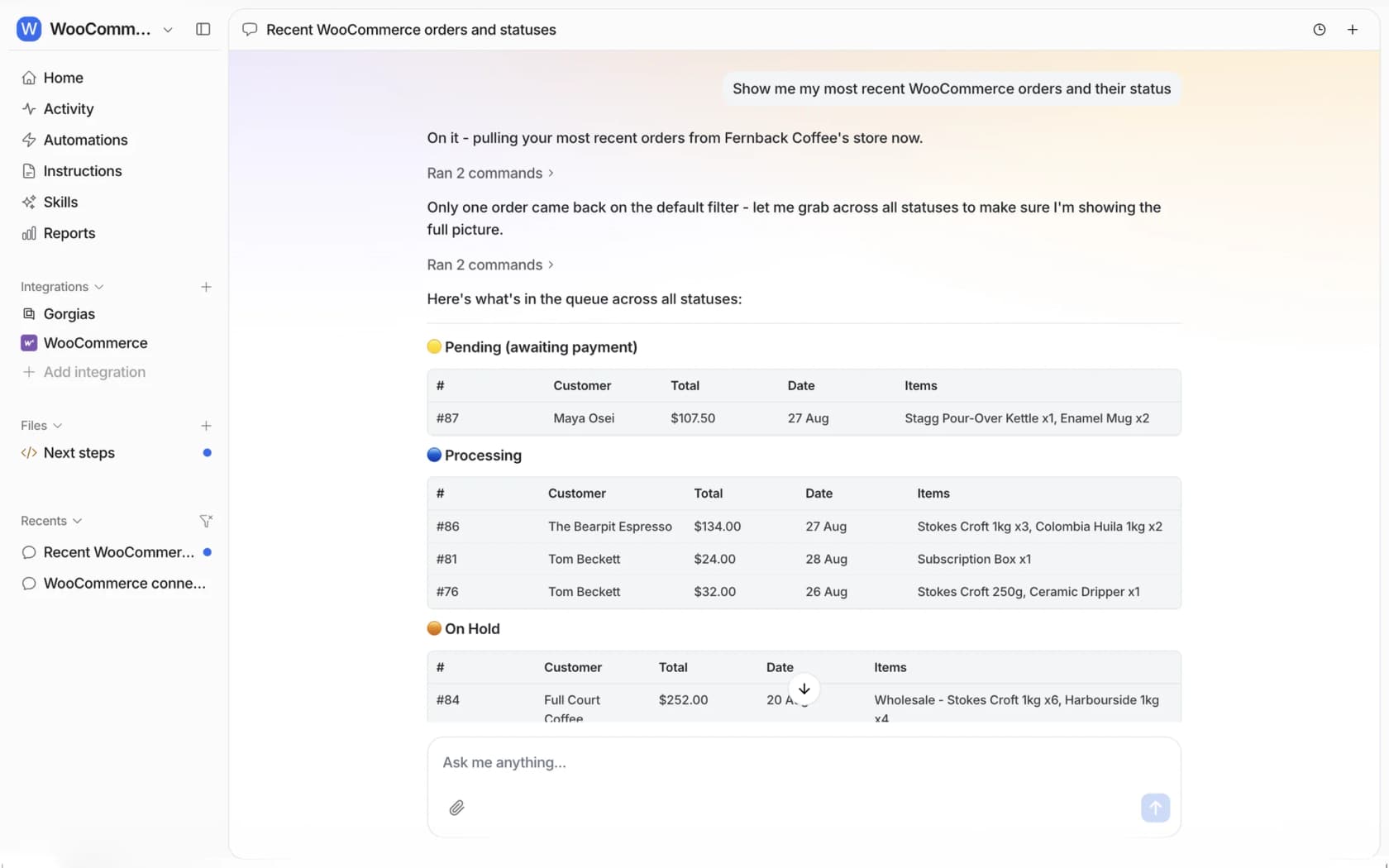
O eesel se conecta ao WooCommerce pelo plugin gratuito do eesel AI ou uma chave de API REST, e responde na sua bolha de chat, no seu helpdesk (por exemplo, Gorgias no WooCommerce) ou no Slack. Para tickets de zona de frete, aqui está o que ele pode e não pode ver, segundo a documentação de integração do WooCommerce:
- Consultar pedidos lê um pedido "com seus itens, totais, status e notas". Depois da compra, é assim que ele verifica o que foi cobrado de um cliente e onde está o pedido, junto com o status do pedido.
- Consultar produtos e categorias lê seu catálogo em tempo real, então pode dizer a um comprador o que está em estoque antes de ele comprar.
- Suas regras de zona vêm do que você escreve. As fontes documentadas são produtos, pedidos e clientes, não zonas de frete. A própria documentação do eesel diz que conteúdo escrito como sua política de frete não está no WooCommerce, então conecte seu site. Eu escreveria cada zona em palavras claras na sua página de frete: quais CEPs recebem entrega local, o mínimo de frete grátis e se é antes ou depois dos cupons, quais países você não atende. Sem isso, o agente não pode conhecer suas regras, e não deveria adivinhar. É a mesma proteção contra alucinações que eu estabeleceria para qualquer pergunta de política.
- Ele não pode ver o carrinho nem a tela de zonas. Se um comprador diz "não mostra opções de frete", o agente pode pedir o país, o estado e o CEP dele, verificá-los contra as regras que você escreveu, e dizer a ele com qual zona isso corresponde ou que você não entrega lá.
Quando um comprador precisa de uma pessoa, por exemplo para um reembolso de frete, o agente pode deixar uma nota de pedido privada com o endereço informado e a regra aplicada, para que quem assumir não precise começar do zero. Com o Slack conectado, essa nota espera aprovação no tópico com os botões Aprovar e Negar.
Se você preferir configurar isso de um terminal, a CLI do eesel permite que o Claude Code ou o Cursor executem eesel integrations connect woocommerce para imprimir o link de conexão, carregar suas regras de zona escritas e sua política de frete como conhecimento, e fazer perguntas de teste como "vocês entregam localmente em 90210-1234?" para verificar as respostas antes de algo entrar no ar. Um administrador da loja ainda precisa abrir esse link e aprovar a conexão na própria tela do WooCommerce.
Onde o eesel não é a opção certa: se suas taxas vêm de um plugin de transportadora em tempo real ou de uma extensão de tarifas em tabela com dezenas de regras, o agente só sabe o que você escreve sobre elas, então pode explicar a política, mas não citar uma taxa exata. E uma loja que envia para um país a uma taxa fixa provavelmente não precisa de IA para isso. Para uma visão mais ampla, veja meu guia de chatbot para WooCommerce, como adicionar IA ao WooCommerce, e meu resumo de opções de IA para WooCommerce.
Teste o eesel nos seus tickets de frete do WooCommerce
Quer que "por que não consigo finalizar a compra?" seja respondido com a regra de zona real em vez de "por favor, verifique seu endereço"? O eesel é um colega de equipe de IA para helpdesk, uma das principais ferramentas de suporte para WooCommerce, que se conecta ao WooCommerce em poucos minutos, lê o pedido e seu catálogo, aprende suas regras de frete a partir do seu site, e diz ao comprador com o que o endereço dele correspondeu. Os reembolsos de frete ficam com sua equipe, da mesma forma que um reembolso manual. O plano gratuito inclui 100 créditos, e os planos pagos começam em 299 $ por mês na página de preços.
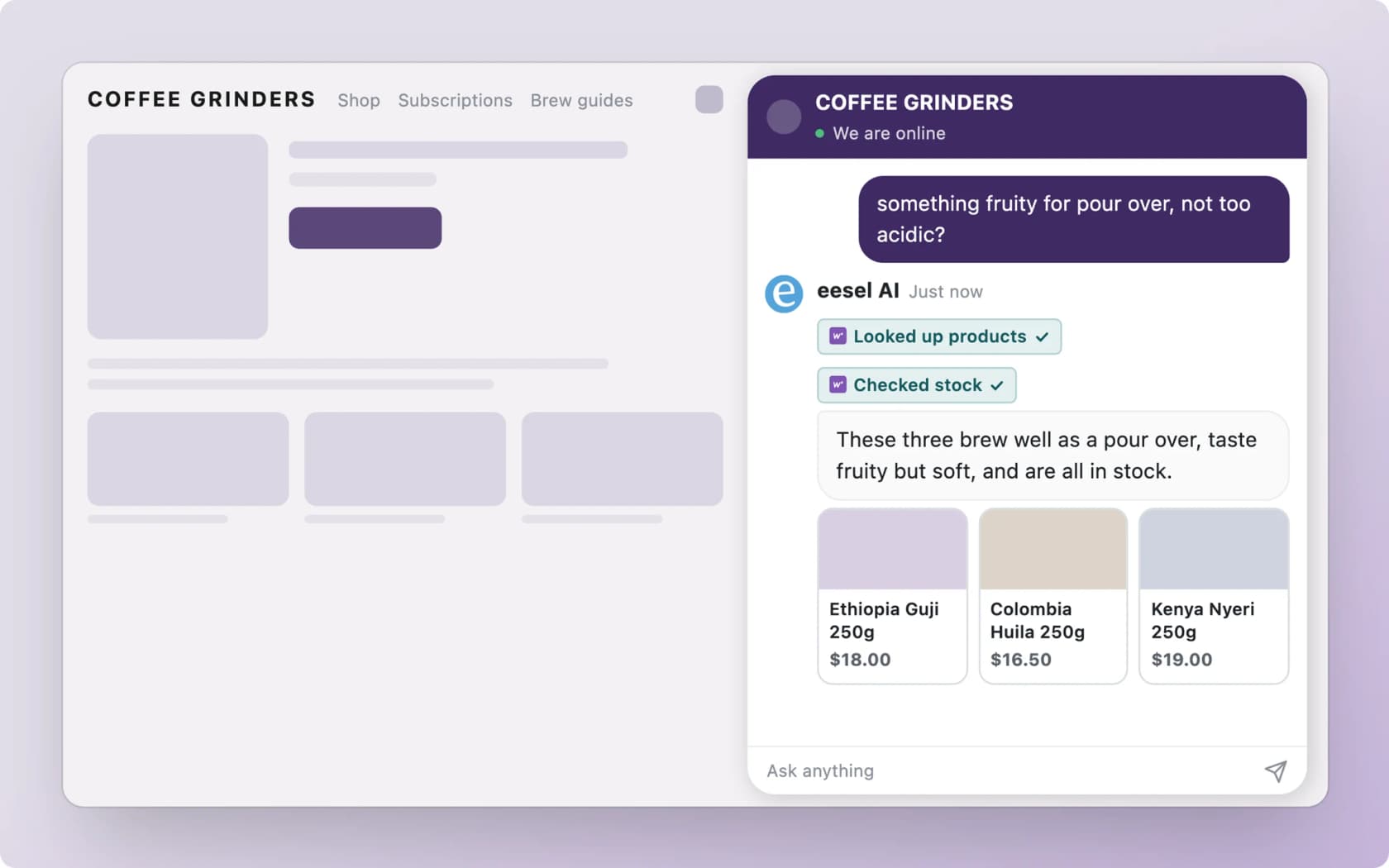
Teste o eesel na sua loja, e depois rode-o contra os tickets de frete do mês passado antes de ele falar com um comprador.
Perguntas frequentes
Como funciona a correspondência de zonas de frete no WooCommerce?
Um cliente pode corresponder a mais de uma zona de frete do WooCommerce?
Por que o WooCommerce diz que não há opções de frete disponíveis?
Como funcionam os intervalos e os wildcards de CEP nas zonas de frete do WooCommerce?
* no final corresponde a qualquer CEP que comece com o texto anterior, então 902* corresponde a 90210. Três pontos formam um intervalo, como 90210...99000, que compara números. Wildcards dentro de intervalos não são suportados. Clientes dos EUA que digitam um código ZIP+4 como 90210-1234 não atendem às regras exatas nem de intervalo, porque o WooCommerce o lê como 902101234, então use um wildcard se seus clientes digitam ZIP+4.O WooCommerce usa o endereço de cobrança ou de entrega para escolher uma zona?
Posso configurar uma zona de frete do WooCommerce para uma cidade?
Como vejo com qual zona de frete um cliente correspondeu?
Customer matched zone em um carregamento de página normal, como a página clássica do carrinho. Não aparece durante o checkout, em atualizações AJAX, nem de forma confiável nos blocos de Carrinho e Checkout, então teste ali com cuidado, e desative depois.