O que "configurações de automação" realmente significa no Zendesk
A expressão "configurações de automação do Zendesk" confunde as pessoas porque aponta para três ferramentas diferentes, e o Zendesk usa a palavra "automação" para uma específica delas. Aqui está o modelo mental que vale a pena entender antes de mexer em qualquer configuração.
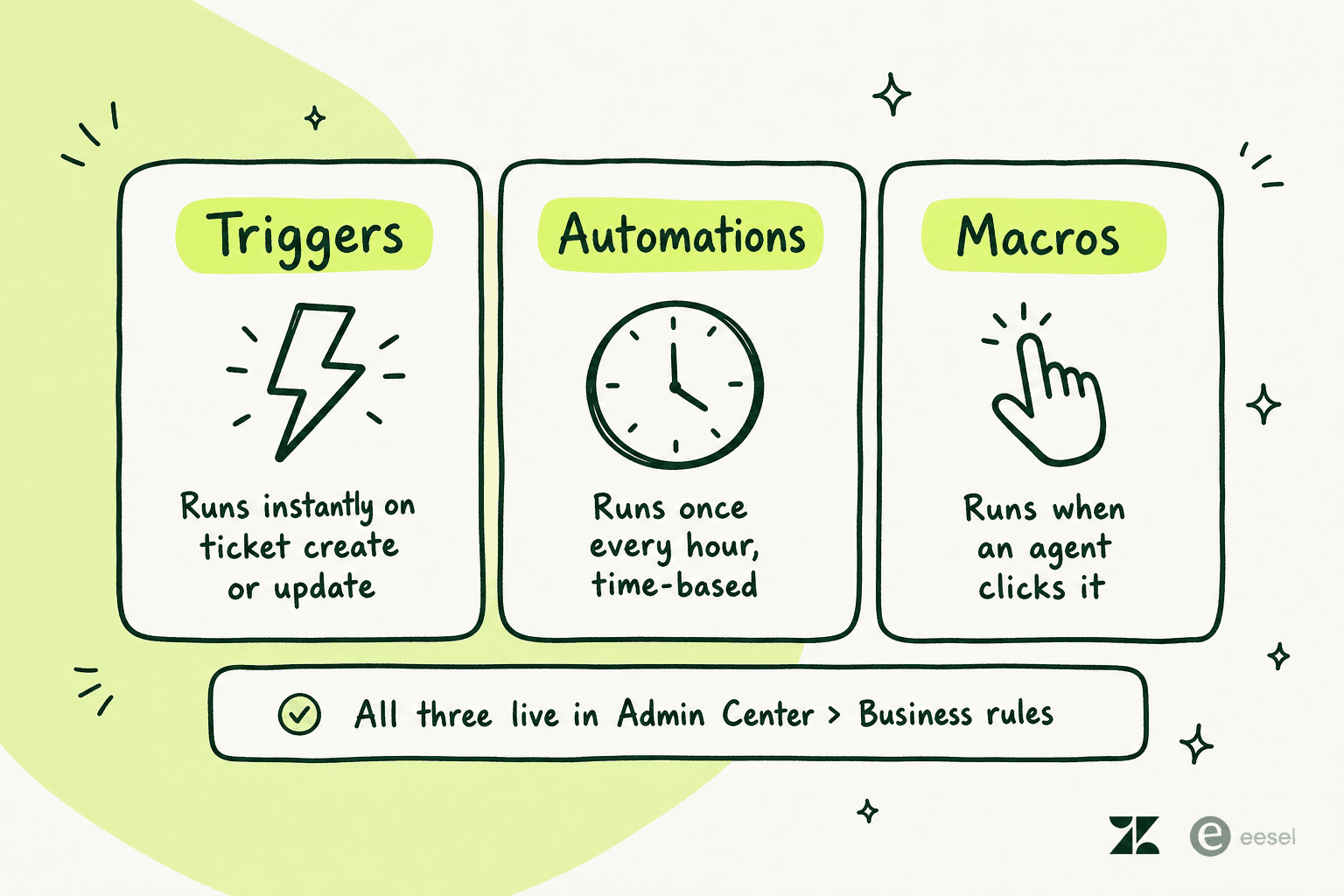
- Gatilhos são orientados a eventos. Eles verificam suas condições no instante em que um ticket é criado ou atualizado, e disparam imediatamente. Esta é sua camada de roteamento, marcação e notificações. Segundo a documentação do Zendesk, você pode ter até 7.000 gatilhos de tickets ativos.
- Automações são orientadas ao tempo. Elas rodam uma vez por hora contra todos os tickets não fechados e disparam quando uma condição de tempo é atendida, como "resolvido há mais de 96 horas". Esta é sua camada de escalonamento, lembretes e fechamento automático.
- Macros são manuais. São pacotes pré-salvos de mudanças de campo mais texto de resposta padronizado que um agente aplica com um clique. Nada nelas é automático; um agente escolhe executá-las.
A pergunta mais útil ao construir qualquer coisa: isso precisa acontecer no momento em que algo muda, ou depois de um período de tempo? Instantâneo significa gatilho. Depois de X horas ou dias significa automação. Um humano decidindo aplicar significa macro. Se você quiser um passo a passo mais completo de todo o motor de regras, nosso guia de configuração de regras de negócio do Zendesk aprofunda mais, e mantemos uma explicação contínua sobre a automação do Zendesk em geral.
Onde encontrar suas configurações de automação
Tudo vive sob o mesmo teto. Vá em Admin Center > Objetos e regras > Regras de negócio, e você verá Gatilhos, Automações e Macros como seções separadas. Se você é novo nesse layout, a visão geral do Admin Center do Zendesk mapeia onde cada grupo de configurações fica.
Uma coisa que vale saber de antemão: em planos que não são Enterprise, as regras de negócio são visíveis para todos os agentes, mas só editáveis por administradores. No Enterprise, você pode delimitar quem vê e edita com funções e permissões personalizadas. Então, se você consegue ver as configurações mas não consegue alterá-las, isso é uma barreira de permissão, não um bug.
Configurando gatilhos (a camada instantânea)
Contas novas do Zendesk vêm com um conjunto de gatilhos padrão já ativados, e eles fazem um trabalho real, então não desative coisas às cegas. Os gatilhos de tickets padrão cuidam das notificações por e-mail em que clientes e agentes confiam: "notificar solicitante sobre solicitação recebida", "notificar responsável sobre atribuição", "notificar responsável sobre atualização de comentário", e assim por diante.
A regra mais importante sobre gatilhos: nunca desative todos eles. Eles são sua camada de entrega de e-mail. Desligue todos e seus clientes param de receber qualquer e-mail.
Para criar um gatilho personalizado:
- Vá em Admin Center > Objetos e regras > Regras de negócio > Gatilhos e clique em Adicionar gatilho.
- Dê a ele um nome que um futuro administrador entenda, depois adicione suas condições. Uma condição é
category | operator | value, por exemploTicket | Channel | Email. - Adicione uma condição
Ticket | Is | CreatedouTicket | Is | Updatedpara restringir o escopo. Sem isso, o gatilho avalia toda criação e atualização, e sobrecarrega o ciclo de gatilhos. - Adicione suas ações: atribuir um grupo, definir uma tag, disparar uma notificação ou chamar um webhook.
- Salve. Os gatilhos rodam de cima para baixo na ordem da lista, então arraste-o para a posição certa.
Alguns hábitos de configuração que evitam dores de cabeça depois:
- Clone antes de modificar um gatilho padrão. Desative o original, edite o clone. Assim você sempre pode reverter. Nosso guia sobre gatilhos e notificações de e-mail do Zendesk detalha especificamente os de notificação.
- Considere desativar "Notificar todos os agentes sobre solicitação recebida". Vem ativado por padrão e inunda a caixa de entrada de todo agente em qualquer equipe maior do que uma bem pequena.
- Use a condição
Assignee | Changed, nãoIs created, quando quiser notificações de reatribuição. Este é um dos problemas mais comuns de "por que meu gatilho não dispara" na comunidade do Zendesk. - Fique atento ao ciclo. Quando um gatilho dispara e atualiza um ticket, todo o ciclo reinicia (o gatilho disparado é pulado na nova rodada). Então um gatilho de roteamento perto do topo pode mudar o que um gatilho de notificação perto do final enxerga. A ordem importa, e gatilhos conflitantes que definem o responsável produzem resultados difíceis de prever (o último a disparar vence, mas raramente é óbvio qual é).
Gatilhos também podem chamar webhooks, que é como a maioria das equipes conecta o Zendesk ao Slack, Jira ou Salesforce. Se você está avançando para roteamento assistido por IA, vale a pena ler como a configuração de gatilhos e fluxos de trabalho do Zendesk alimenta uma automação mais avançada, e como as equipes lidam com a marcação de tickets com IA depois que as tags básicas já estão em vigor.
Configurando automações (a camada baseada em tempo)
Automações são onde a maioria das pessoas se queima, por causa de uma regra que não é óbvia na tela de configuração: toda automação precisa ser capaz de se interromper.
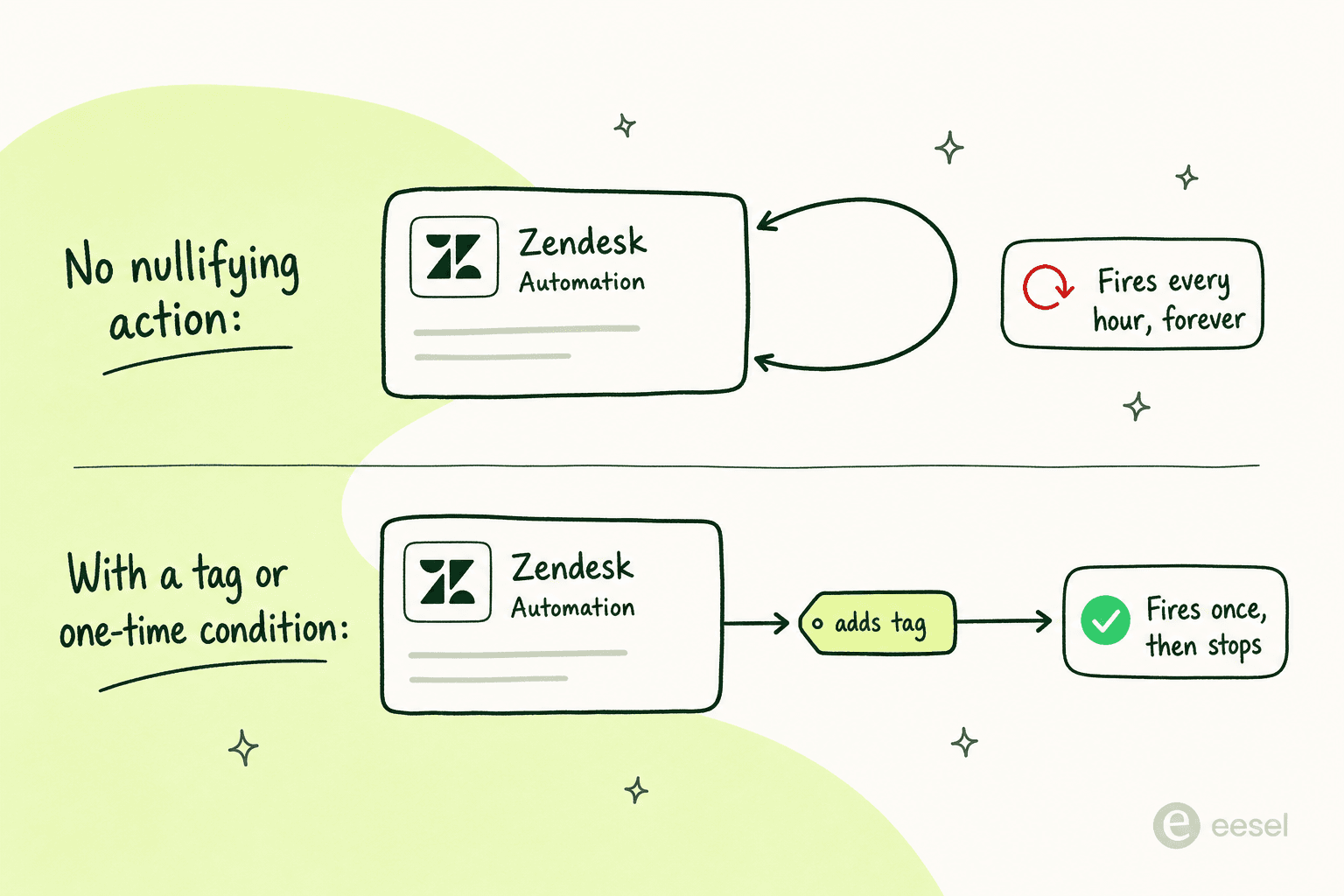
Como as automações reverificam cada ticket não fechado a cada hora, uma automação cujas condições permaneçam verdadeiras vai disparar repetidamente, para sempre. Para evitar isso, toda automação precisa de uma de duas coisas, segundo a documentação de automações do Zendesk:
- Uma ação que anule uma de suas próprias condições (o exemplo clássico: a automação padrão "fechar ticket 4 dias após resolvido" verifica
Status | Is | Solvede depois define o status como Fechado, para que não possa corresponder novamente), ou - Uma condição que só pode ser verdadeira uma vez, como
Hours since created | Is | 4.
Na prática, o padrão mais confiável é baseado em tags: adicione uma condição Tags | Does not contain | reminder_sent, e adicione uma ação que aplique a tag reminder_sent. Na primeira hora, ela corresponde, dispara e se marca. Em toda hora seguinte, a tag a bloqueia.
Para criar uma:
- Vá em Admin Center > Objetos e regras > Regras de negócio > Automações e clique em Adicionar automação.
- Dê um nome a ela e adicione suas condições, incluindo seu quebra-loop.
- Use Visualizar correspondência das condições antes de salvar. Isso mostra exatamente quais tickets existentes seriam atingidos, e é a melhor forma de evitar disparar acidentalmente uma ação em milhares de tickets antigos.
- Adicione ações e crie.
Alguns detalhes no nível de configuração que importam:
- Prefira
Greater thanaIspara condições de tempo. Automações não rodam na hora exata, rodam em algum momento aleatório durante cada hora, então uma janela de "exatamente 4 horas" pode ser totalmente perdida em uma conta com muito movimento.Greater than | 4captura isso de forma confiável na próxima passada. - Adicione uma tag de rastreamento a cada automação. O Zendesk não tem relatório de uso nativo para automações, então uma tag como
auto_closed_96hpermite contar disparos depois no Explore, e ajuda no fluxo de trabalho do log de auditoria de automações.
As automações mais comuns que as equipes configuram, com guias detalhados para cada uma:
- Fechar tickets 24h após resolvidos (ou a versão padrão de 96 horas)
- Lembrar clientes após 24 horas pendentes
- Escalonar tickets não atribuídos e automações mais amplas de escalonamento baseado em SLA
- Notificar um gestor em caso de violação de SLA, que combina bem com o acompanhamento de desempenho de agentes e SLA
- Arquivar tickets antigos e fechar tickets obsoletos após lembretes em múltiplas etapas
Se você quiser a comparação completa de quando usar um ou outro, o próprio artigo do Zendesk sobre gatilhos versus automações é a referência canônica.
Configurando macros
Macros são as mais simples das três e a vitória mais fácil. Uma macro agrupa mudanças de campos do ticket (status, prioridade, grupo, tags) com texto de resposta padronizado, para que um agente lidando com um problema comum clique uma vez em vez de digitar a mesma coisa pela centésima vez.
Você as cria em Admin Center > Workspaces > Agent tools > Macros, e os agentes também podem salvar macros pessoais de dentro de um ticket. Alguns hábitos mantêm uma biblioteca de macros utilizável:
- Nomeie-as de forma consistente. Um formato como
[Support] Close - Not reproducibleas torna pesquisáveis quando um agente está no meio de um ticket. Veja modelos de macros para pontos de partida. - Sempre combine uma resposta com a mudança de campo. Uma macro que só muda um status para Resolvido desperdiça a chance de enviar também a mensagem de encerramento. O guia de ações de macros cobre o que você pode combinar em uma só.
- Audite periodicamente. Também não há relatório de uso nativo de macros, então aposente qualquer uma com zero uso em 90 dias para manter a lista curta.
Macros também combinam naturalmente com gatilhos, por exemplo ao adicionar seguidores automaticamente com gatilhos ou macros, e são a contraparte humana no loop dos modelos de macros de IA para reembolsos, trocas e envios que automatizam os mesmos padrões de ponta a ponta.
Os limites que ninguém coloca na tela de configuração
Esta é a parte de "configurações de automação do Zendesk" que só aparece quando você esbarra nela. O motor de regras é poderoso, mas tem tetos rígidos e algumas peculiaridades que vale a pena conhecer antes de construir algo importante sobre eles.
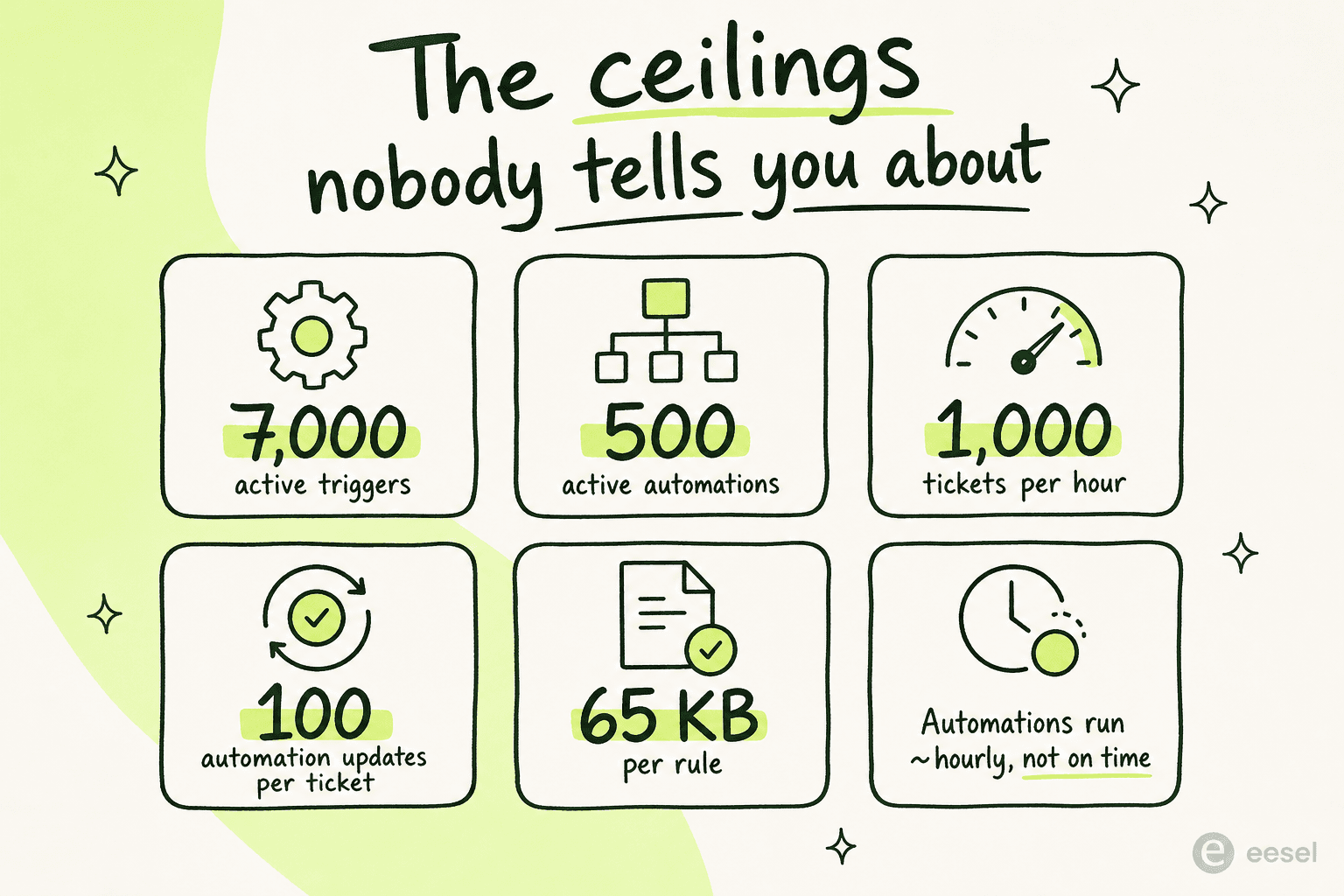
- O limite de 100 atualizações por ticket é silencioso. Automações podem atualizar um único ticket no máximo 100 vezes. Quando um ticket atinge isso, o Zendesk deixa uma nota do sistema ("The maximum number of ticket updates that can be made by automations has been exceeded"), mas essa nota não é pesquisável na interface. Você só percebe isso através da API de auditoria de tickets.
- Automações são limitadas a 1.000 tickets por hora. Uma grande automação de limpeza retroativa vai transbordar para as horas seguintes, e não há uma visão nativa de quais automações estão sendo limitadas.
- A temporização é aproximada. Como as automações rodam em algum momento dentro de cada hora, qualquer coisa que precise de precisão no nível de minutos (ações fortemente ligadas a SLA) não pode depender só das automações.
- Gatilhos não rodam em tickets fechados. Fluxos pós-fechamento como limpeza de dados ou um gatilho de CSAT atrasado precisam de uma solução alternativa.
- O editor de automações ainda não permite digitar para buscar. Este é o ponto de que os usuários mais reclamam. Como um administrador colocou nos comentários do próprio documento de automações do Zendesk em março de 2026:
"It's so annoying to work in. We can't start typing to find any of the condition fields. If I need a condition based on a custom ticket field, I have to scroll and scroll."
Admin comment on Creating and managing automations for time-based events, Zendesk Help Center
Nenhum desses pontos é decisivo isoladamente. Juntos, são um bom sinal da limitação maior: gatilhos, automações e macros são ótimos para mover tickets, mas nenhum deles consegue realmente responder um ticket. Um gatilho pode rotear uma questão de cobrança para o grupo de cobrança; ele não consegue ler a pergunta, verificar a conta e escrever a resposta. Essa é a parede.
Onde a automação do Zendesk esbarra em uma parede, e o que fazer sobre isso
Assim que uma equipe já espremeu tudo o que podia das regras de negócio, o próximo pedido geralmente é alguma versão de "o sistema consegue simplesmente lidar com os tickets fáceis do início ao fim?" Esse é um tipo diferente de automação, e é aí que muitas equipes começam a olhar além do motor de regras nativo, e muitas vezes além do próprio complemento de IA do Zendesk.
A versão honesta: o Zendesk tem seus próprios agentes de IA e o Copilot, e para algumas equipes eles se encaixam bem. Mas duas reclamações aparecem repetidamente. Uma é o custo: a IA avançada tem preço separado, muitas vezes por resolução, o que nosso guia da calculadora de preços de IA do Zendesk explora a fundo. A outra é que ainda é um projeto de configuração. Em nossa pesquisa com clientes, uma equipe americana de saúde e fisioterapia rodando cerca de 500 tickets do Zendesk por mês nos contou que tinha "kicked the tires" (testado) na IA nativa do Zendesk e a considerado "largely inadequate and overpriced" antes de procurar outras opções.
O que as regras não conseguem te dar é julgamento. E a preocupação mais comum dos compradores não é que a IA seja fraca demais, é o oposto: que ela responda com confiança coisas que não deveria. Como um líder de suporte colocou claramente ao descrever o que queria, existem "certain tickets I don't want to go through AI" de jeito nenhum. Esse controle, decidir quais tickets a IA sequer tem permissão para tocar, é exatamente o que uma boa camada de IA adiciona sobre seus gatilhos e automações existentes. Há mais sobre agentes de IA versus chatbots baseados em regras se você quiser a distinção completa, além de um apanhado de alternativas de IA ao Zendesk e uma comparação de planos gratuitos.
Experimente o eesel para Zendesk
O eesel AI se instala como um agente de IA nativo dentro da sua conta do Zendesk, então ele roda ao lado dos gatilhos, automações e macros que você acabou de configurar, em vez de pedir que você reconstrua qualquer coisa. Ele aprende com seus tickets passados do Zendesk, artigos da central de ajuda e macros existentes, redige respostas alinhadas com sua marca, atualiza campos do ticket e respeita as regras de negócio, SLAs e horários comerciais que você já configurou.
Duas coisas o tornam diferente da própria IA do Zendesk. Primeiro, você pode simulá-lo nos seus tickets passados reais antes que ele toque em um ticket ao vivo, então você vê exatamente o que ele teria respondido e onde estão as lacunas. Segundo, você configura o comportamento descrevendo-o em linguagem simples, em vez de construir mais uma árvore de regras, e escolhe precisamente quais tickets ele tem permissão para tratar, deixando o resto de lado.
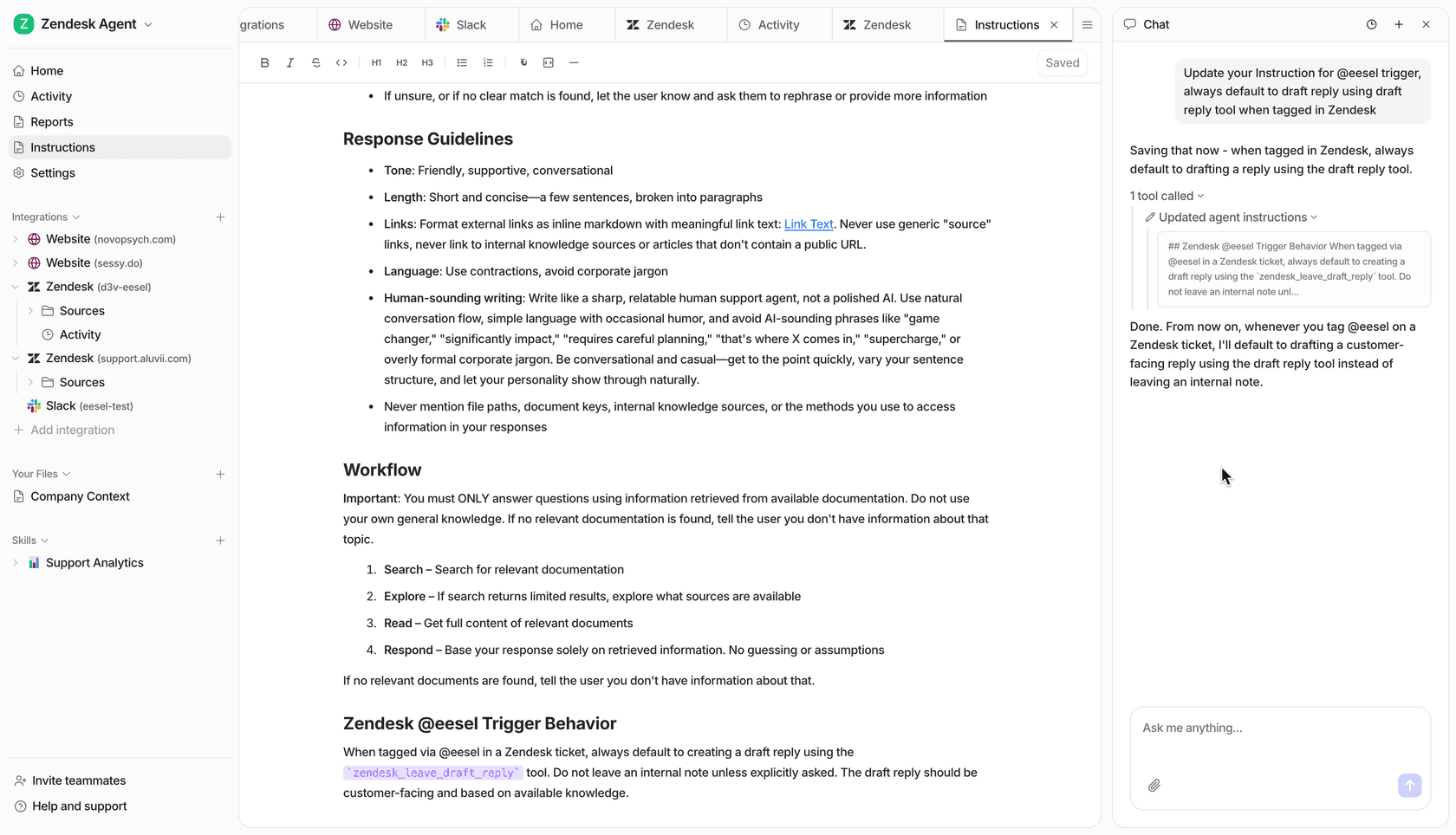
O preço também é mais achatado: US$ 0,40 por ticket tratado, sem taxas por assento e sem surpresas por resolução. A Ecosa roda mais de 10.000 tickets por mês através do eesel no Zendesk e relata lidar com 75% dos tickets de nível 1, integrado em menos de uma hora. Como colocou Mikita Tsybulka, da Gcore, que o avaliou lado a lado com outras ferramentas:
"I've tested many AI agent solutions, but so far Eesel is one of the best. It has many features we need, such as broad sources availability, variety of options, integrations, and so on. Highly recommended."
Mikita Tsybulka, Gcore, via eesel AI para Zendesk
Se suas configurações de automação do Zendesk já estão bem ajustadas e o próximo gargalo é o volume de tickets que ainda precisam de um humano para realmente lê-los, essa é a lacuna que vale a pena testar. Você pode começar de graça e rodar uma simulação com seu próprio histórico de tickets em uma tarde.
Perguntas frequentes
Onde estão as configurações de automação no Zendesk?
Qual é a diferença entre um gatilho e uma automação no Zendesk?
Quantas automações é possível ter no Zendesk?
Quanto custam os recursos de automação do Zendesk?
A IA pode substituir as automações e macros do Zendesk?


Article by
Kira
Kira is a writer at eesel AI with a Computer Science background and over a year of hands-on experience evaluating AI-powered customer service tools. She focuses on breaking down how helpdesk platforms and AI agents actually work so that support teams can make better buying decisions.