Se sua equipe de suporte lida com tickets repetitivos, você provavelmente criou macros para acelerar as coisas. Mas o que acontece quando você precisa aplicar a mesma macro a dezenas ou centenas de tickets de uma vez? Analisar cada ticket individualmente não é prático.
A boa notícia é que o Zendesk tem uma maneira integrada de aplicar macros em massa. A notícia não tão boa? Ele vem com algumas limitações importantes que podem te atrapalhar se você não estiver ciente delas.
Neste guia, vou te guiar pelas etapas exatas para aplicar macros em massa aos tickets no Zendesk, explicar o que você pode e não pode fazer e mostrar algumas alternativas quando a abordagem nativa atinge seus limites.

O que você precisará antes de começar
Antes de mergulhar, certifique-se de ter o seguinte configurado:
- Uma conta do Zendesk Support no plano Team, Professional ou Enterprise
- Pelo menos uma macro já criada em sua conta
- Acesso às visualizações de tickets (agentes e administradores têm isso por padrão)
- Permissões apropriadas para editar tickets
- Entendimento de que você só pode atualizar 100 tickets por vez
Uma nota rápida: você não pode atualizar tickets fechados em massa. Se os tickets que você deseja atualizar já estiverem fechados, você precisará reabri-los primeiro ou tratá-los individualmente.
Passo 1: Navegue até sua visualização de tickets
O recurso de macro em massa funciona através das visualizações do Zendesk, então seu primeiro passo é chegar à visualização certa.
Faça login no seu espaço de trabalho do Zendesk Support. Na barra lateral esquerda, você verá o menu Visualizações. Clique nele para expandir suas visualizações disponíveis. Estas são essencialmente filtros salvos que mostram tickets que correspondem a critérios específicos.
Selecione a visualização que contém os tickets que você deseja atualizar. Por exemplo, se você precisar aplicar uma macro a todos os tickets marcados com "atraso_na_entrega", você selecionaria uma visualização filtrada para mostrar apenas esses tickets.
Se você não tiver uma visualização configurada para os tickets que precisa, talvez seja necessário criar uma primeiro ou usar a visualização "Todos os tickets não resolvidos" e selecionar manualmente os relevantes.
Passo 2: Selecione os tickets para ação em massa
Depois de estar na sua visualização, é hora de selecionar os tickets que você deseja atualizar.
No canto superior esquerdo da lista de tickets, você verá uma caixa de seleção. Clicar nisso seleciona todos os tickets atualmente visíveis na página. Se você quiser selecionar tickets específicos, você pode marcar as caixas ao lado de tickets individuais.
Aqui está algo útil: o Zendesk preserva suas seleções mesmo se você navegar para diferentes páginas dentro da visualização. Então, se você tiver 150 tickets em duas páginas, você pode selecionar todos os tickets na página um, passar para a página dois e selecionar esses também. Sua seleção original permanece intacta.
Lembre-se do limite de 100 tickets. Se você selecionar mais de 100 tickets, você precisará fazer isso em lotes.
Passo 3: Abra a caixa de diálogo de edição em massa
Depois de selecionar seus tickets, olhe na parte inferior da tela. Uma barra de ferramentas aparece mostrando quantos tickets você selecionou e quais ações você pode tomar.
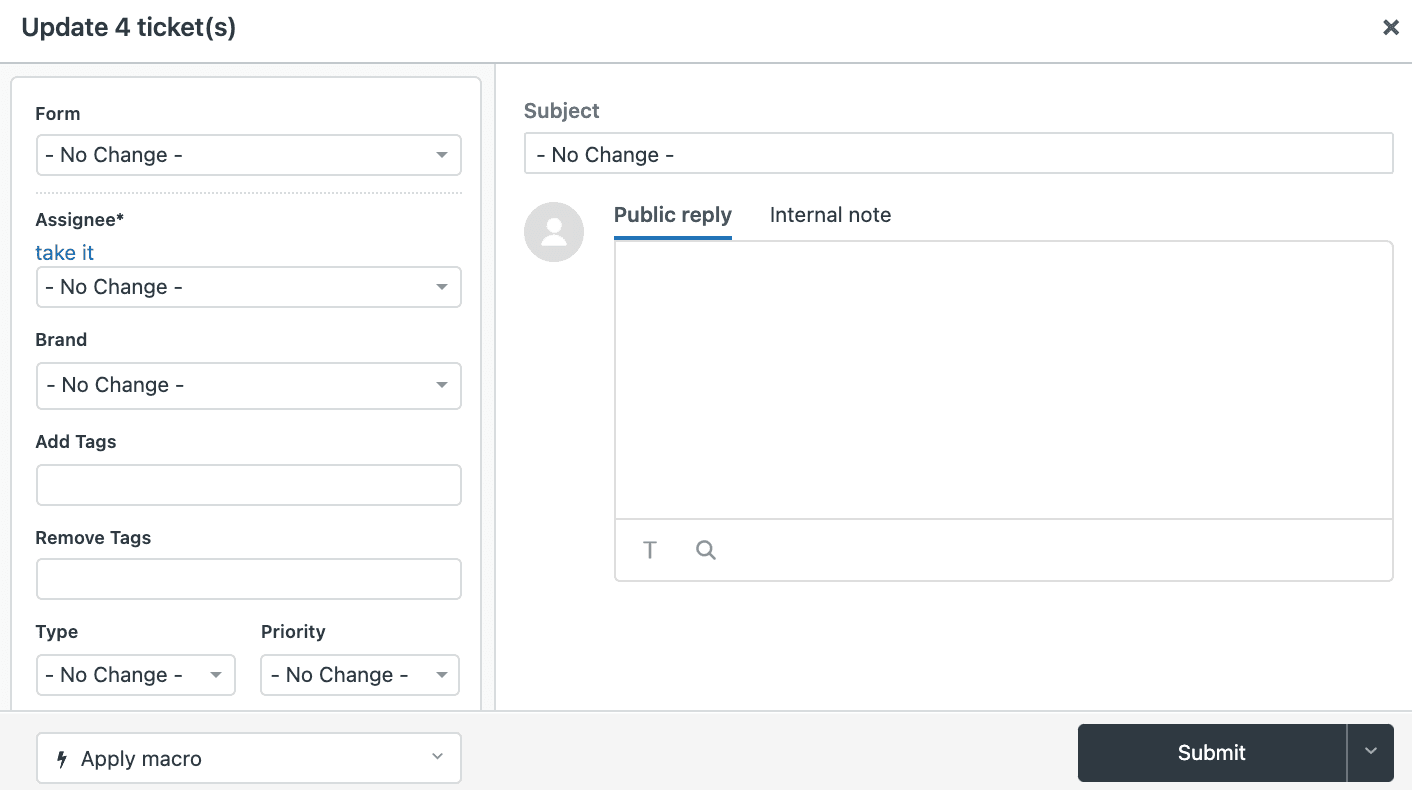
Clique no botão Editar nesta barra de ferramentas. Isso abre a caixa de diálogo do editor em massa, onde você pode fazer alterações em todos os tickets selecionados de uma vez.

O editor em massa não é apenas para macros. Você também pode alterar o status do ticket, o responsável, a prioridade, as tags e o tipo. Você pode até adicionar comentários a todos os tickets selecionados simultaneamente. Mas, para nossos propósitos, estamos focados na opção de aplicação de macro.
Passo 4: Aplique sua macro
Dentro da caixa de diálogo do editor em massa, procure o menu suspenso Aplicar Macro. Clique nele para ver uma lista de todas as macros disponíveis em sua conta.
Você pode rolar pela lista ou começar a digitar para filtrar macros por nome. Isso é útil se você tiver dezenas de macros e precisar encontrar a certa rapidamente.
Selecione a macro que você deseja aplicar. Antes de enviar, você pode visualizar o que a macro fará clicando no ícone de visualização ao lado do nome da macro. Isso mostra exatamente quais campos serão alterados e quais comentários serão adicionados.
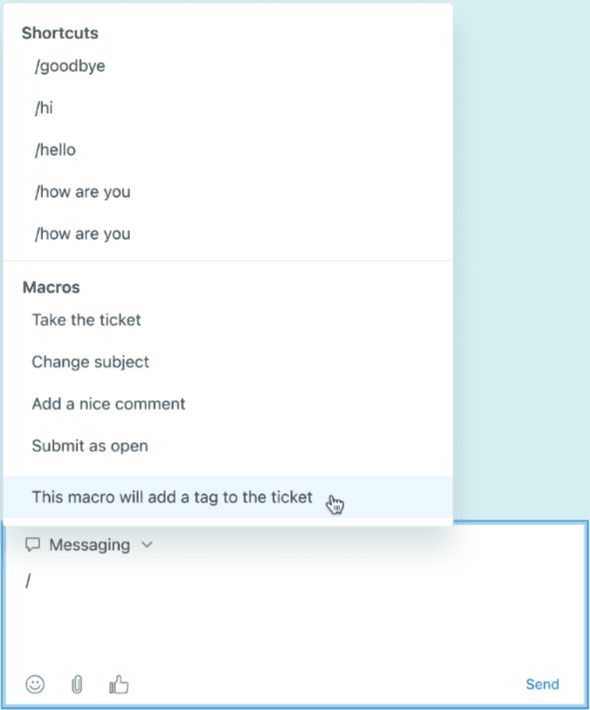
Depois de satisfeito, clique em Enviar para aplicar a macro a todos os tickets selecionados. As atualizações acontecem imediatamente e você verá uma mensagem de confirmação quando estiver concluído.
Limitações importantes a saber
Antes de começar a aplicar macros em massa em toda a sua fila de tickets, existem algumas limitações críticas que você deve entender:
Máximo de 100 tickets por operação. Este é um limite rígido. Se você precisar atualizar 500 tickets, você precisará fazer cinco ações em massa separadas.
Tickets fechados são excluídos. Você não pode atualizar tickets fechados em massa. Eles devem ser reabertos primeiro, o que requer uma ação separada.
Anexos não são transferidos. Se sua macro incluir anexos em comentários, esses anexos não serão incluídos quando aplicados em massa. Esta é uma fonte comum de confusão.
Conteúdo dinâmico é exibido como texto bruto. Se sua macro usar espaços reservados como {{ticket.created_at}}, eles podem ser exibidos como texto bruto entre colchetes em vez dos valores reais quando aplicados em massa.
CCs e seguidores não serão adicionados. O editor em massa não suporta adicionar CCs ou seguidores, mesmo que sua macro normalmente faça isso.
@menções não funcionam. Se sua macro incluir @menções, elas aparecerão como texto simples em atualizações em massa, em vez de menções reais.
Conflitos de timestamp podem ocorrer. Se um ticket for modificado por outra pessoa enquanto você estiver executando sua ação em massa, esse ticket será ignorado com um erro.
Essas limitações existem porque as operações em massa são processadas de forma diferente das atualizações de tickets individuais. Entender isso antecipadamente evita resultados inesperados.
Solução de problemas comuns
Mesmo com a configuração correta, as coisas nem sempre saem como planejado. Aqui estão soluções para os problemas mais comuns:
A macro não foi aplicada a todos os tickets. Verifique se algum ticket foi modificado durante sua ação em massa. O Zendesk ignora os tickets que foram atualizados desde que você iniciou o processo. Você precisará tentar novamente esses tickets específicos.
Erros de permissão. Se você vir erros relacionados a permissões, seu administrador pode precisar ajustar as configurações de sua função. A edição em massa requer permissões específicas que algumas funções personalizadas podem não ter.
Erros de "Ticket foi modificado". Isso acontece quando outro agente ou automação atualiza um ticket enquanto você está trabalhando. Espere um momento e tente novamente a ação em massa nos tickets com falha.
Espaços reservados mostrando como texto bruto. Este é o comportamento esperado para a aplicação de macro em massa. Se você precisar que o conteúdo dinâmico seja renderizado corretamente, você precisará aplicar a macro aos tickets individualmente.
Ações de macro ausentes dos eventos de ticket. Se você fechar a guia do ticket antes de enviar, o texto da macro pode aparecer no compositor, mas não será registrado como uma aplicação de macro no registro de eventos. Sempre envie antes de sair.
A macro não parece funcionar. Verifique se os campos de ticket que sua macro atualiza estão realmente visíveis nos formulários de ticket para os tickets selecionados. Campos ocultos não podem ser atualizados por macros.
Quando considerar alternativas
O recurso de macro em massa nativo do Zendesk funciona bem para atualizações em lote ocasionais, mas as equipes de suporte com altos volumes de tickets atingem rapidamente seus limites. Se você estiver aplicando macros regularmente a centenas de tickets, você pode precisar de algo mais robusto.
Aplicativos de terceiros do Zendesk Marketplace podem estender esses recursos. O aplicativo Bulk Macros da ITBYTES oferece aplicação de macro com um clique em visualizações inteiras, mesmo abrangendo várias páginas. Ele inclui um recurso de visualização para que você possa revisar as alterações antes de executá-las.
Para operações maiores, o Proactive Bulk Tickets da Sparkly lida com até 15.000 tickets, dependendo do seu plano. Seu plano Team começa em €99 por mês com um limite de 1.000 tickets, enquanto os planos Enterprise suportam até 15.000 tickets a €349 por mês.
Se você tiver recursos de desenvolvimento, a API do Zendesk permite operações em massa totalmente personalizadas. Isso requer conhecimento técnico, mas oferece flexibilidade ilimitada.
Há também uma abordagem fundamentalmente diferente a considerar. Em vez de aplicar macros em massa manualmente para lidar com tickets repetitivos, e se esses tickets fossem tratados automaticamente desde o início?
É aí que entramos. Na eesel AI, adotamos uma abordagem diferente para o trabalho de suporte repetitivo. Em vez de criar macros e aplicá-las em lotes, nossa IA aprende com seus tickets anteriores e central de ajuda, então lida com o suporte de linha de frente de forma autônoma. Ele rascunha e envia respostas diretamente, escalando apenas os tickets que realmente precisam de atenção humana.

As equipes que usam o eesel AI alcançam até 81% de resolução autônoma após a implantação completa. Chega de ações manuais em massa, chega de limites de 100 tickets e chega de soluções alternativas repetitivas.
Comece a automatizar suas respostas de tickets repetitivas
Macros em massa no Zendesk são uma solução útil para lidar com tickets repetitivos, mas ainda são um processo manual com limitações reais. Você está selecionando tickets, aplicando ações e gerenciando lotes, tudo o que leva tempo e atenção.
Se sua equipe está gastando um tempo significativo em aplicações de macro em massa, pode ser hora de reconsiderar sua abordagem. A solução real não é encontrar melhores maneiras de processar em lote o trabalho repetitivo. É remover a repetição completamente.
Com o eesel AI, você não configura regras de automação ou cria fluxos de trabalho de macro complexos. Você simplesmente nos conecta ao seu help desk e aprendemos seu negócio com seus tickets existentes, artigos da central de ajuda e macros. Em minutos, podemos começar a lidar com o suporte de linha de frente de forma autônoma.

Sem limites de 100 tickets. Sem processamento manual em lote. Sem soluções alternativas.
Quer ver como funciona? Experimente o eesel gratuitamente e veja quanto do seu volume de suporte pode ser tratado sem nenhuma ação em massa.